
Для использования карты по умолчанию дважды нажмите боковую кнопку. Посмотрите на iPhone, чтобы пройти аутентификацию с помощью Face ID, или введите пароль. Удерживайте верхнюю часть iPhone рядом с бесконтактным устройством считывания, пока на дисплее не появится надпись «Готово» с галочкой.
Как работает Apple pay на iPhone 11?
Использование бонусной карты
Предъявите бонусную карту на платежном терминале в магазине, поднеся iPhone к бесконтактному считывающему устройству. Затем Apple Pay предложит оплатить покупку платежной картой по умолчанию. В некоторых магазинах Вы можете применить сразу платежную и бонусную карты.
Как сделать Apple Pay?
Для подключения Apple Pay необходимо добавить карту СберБанка в приложение Wallet на вашем устройстве Iphone:
- Откройте приложение СберБанк Онлайн.
- Перейдите на страницу карты, нажмите на кнопку «Подключить Apple Pay» или «Подключить на iPhone».
- Следуя инструкциям, добавьте карту в приложение Wallet на ваш iPhone.
Как оплачивать Apple Pay в приложении?
Оплата в приложении, блиц-приложении или на веб-сайте
Как платить Айфоном и Apple Watch вместо карты? (Apple Pay)
Во время оформления покупки коснитесь кнопки «Apple Pay». Проверьте информацию об оплате. Вы можете выбрать другую кредитную карту, изменить адрес доставки и контактную информацию. Оплатите покупку.
Как пользоваться валет на айфон 11?
Чтобы открыть Wallet на iPhone или iPod touch, нажмите значок приложения Wallet . Также его можно найти с помощью функции «Поиск».
…
На iPhone или iPod touch
- Откройте приложение Wallet и выберите необходимую карту.
- Нажмите .
- Чтобы включить или выключить уведомления для этой карты, включите «Допуск уведомлений».
Как привязать карту мир к айфону?
Как добавить карту Мир в Apple Pay
Для этого необходимо открыть приложение Wallet и нажать «Добавить платежную карту». После этого отсканируйте карту или введите данные вручную. Как только активация завершится, вы увидите привязанную карту.
ЭТО ИНТЕРЕСНО: Ваш вопрос: Что делать если телефон не видит AirPods?
Почему не работает Apple Wallet?
Сбои и неполадки в iOS.
Возможно неполадки в работе Apple Pay вызваны сбоями операционной системы. … Решение: Перезагрузите айфон, принудительно сбросьте настройки сети, удалите и заново привяжите карту (в приложении «Кошелек»), смените регион на любой другой и переустановите iOS. Если не помогло, обратитесь в СЦ.
Как пользоваться Apple pay на iPhone?
Настройка Apple Pay на Apple Watch
- Откройте приложение Apple Watch на iPhone.
- Выберите «Мои часы» > «Wallet и Apple Pay».
- Если у Вас есть карты на других устройствах Apple или карты, которые Вы недавно удалили, коснитесь «Добавить» рядом с нужной картой и введите код CVV.
Какие фишки в айфоне 11?
ТОП-20 фишек iPhone 11
- Шесть новых великолепных цветов …
- Анодированный алюминий и 3D дизайн стекла …
- Процессор A13 Bionic. …
- Графический процессор …
- Новая основная камера …
- Сверхширокоугольная камера …
- Съемка в ночном режиме …
- Фронтальная камера 12Мп
Как добавить бонусную карту в Wallet?
Действия выполняются в следующей последовательности:
КАК НАСТРОИТЬ NFC НА АЙФОНЕ/IPHONE? Apple Pay ИЛИ БЕСКОНТАКТНАЯ ОПЛАТА НА АЙФОН/IPHONE?
- на мобильном телефоне войдите в приложение Wallet, активируйте его;
- перейдите в раздел Pay, нажмите клавишу «добавить карту». …
- открывается экран добавления карточки – поместите продукт в рамку для сканирования.
Как работать с Apple Pay?
Она работает путём оцифровки существующих банковских карт пользователя (через приложение Wallet. или фотографированием карты). Затем пользователь может выполнять платежи с этих карт, используя не магнитную полосу, а беспроводную связь с устройства Apple.
Как оплатить с помощью Apple Pay в интернете?
Для оплаты покупки:
- Нажмите кнопку Apple Pay или выберите Apple Pay в качестве способа оплаты.
- Проверьте адреса выставления счетов и доставки, а также контактные данные, и убедитесь, что они указаны верно.
- Подтвердите оплату. Если оплата пройдет успешно, на экране появится надпись «Готово» с галочкой.
ЭТО ИНТЕРЕСНО: Какие шины подходят на Шевроле Кобальт?
Как на айфоне обновить платежную информацию?
Изменение способа оплаты на iPhone, iPad или iPod touch
Нажмите «Оплата и доставка». Возможно, потребуется выполнить вход с помощью идентификатора Apple ID. Чтобы добавить способ оплаты, нажмите «Добавить способ оплаты». Чтобы обновить способ оплаты, нажмите его и измените информацию.
Почему не могу оплатить Apple Pay?
Если ваша карта привязана, но оплатить с Apple Pay вы не можете, то: Убедитесь, что iPhone/Apple Watch/Mac/iPad обновлены до последних актуальный версий операционных систем. Также проверьте, чтобы в «Настройки» — «Основные» — «Язык и регион» был выбран регион — Беларусь. Попробуйте перезапустить устройство.
Источник: avtograf70.ru
Как добавлять, делиться и распечатывать билеты в кино из Apple Wallet
Приложение Apple Wallet, соответствующее своему названию, должно стать заменой (или, по крайней мере, цифровой версией) вашего физического кошелька. В кошельке можно хранить довольно много вещей, например дебетовые или кредитные карты, карты лояльности или членские карты, а для тех, кто часто посещает кино, билеты в кино.
Вот все, что вам нужно знать о добавлении билетов в Apple Wallet, обмен билетами из Wallet и даже печать этих билетов из Wallet.
Добавить билеты в кино в Apple Wallet

Есть много билетных компаний и театров, поэтому невозможно охватить их все по отдельности здесь. К счастью, добавить билет в кино в Apple Wallet обычно несложно.
Первым делом нужно загрузить приложение, которое вы хотите использовать для покупки билетов. У большинства кинотеатров, таких как AMC или Regal, есть собственные приложения. Билетные компании, такие как Atom и Fandango, также являются хорошими вариантами для покупки билетов в кино.
В этих приложениях будут разные способы покупки билетов, но обычно они довольно просты.
После покупки билета вы сможете довольно легко получить к нему доступ из приложения. Практически повсюду, как только вы сможете просмотреть свой билет, вы сможете добавить его в кошелек.
Просто найдите любой вариант с надписью Добавить в кошелек (или Добавить в Passbook в случае некоторых старых приложений). Если вы не можете найти в приложении параметры, связанные с кошельком, мы рекомендуем обратиться в кинотеатр или билетную компанию, которые вы использовали, или проверить их веб-сайт для получения дальнейших инструкций.
Пример: Fandango
В этой статье мы воспользуемся приложением Fandango в качестве примера, чтобы вы могли понять суть добавления билета в кошелек.
- Открыть приложение Fandango.
- Нажмите “Учетная запись” в правом нижнем углу.
- Выберите в меню опцию “Покупки”.
- Отсюда , нажмите на конкретный билет в кино, который вы хотите добавить в Кошелек.
- На этой странице будет показан ваш билет в кино и местоположение кинотеатра. Вы также увидите QR-код – под ним должна быть опция «Добавить в Apple Wallet».
- Нажмите «Добавить в Apple Wallet».
- Нажмите «Добавить в». в правом верхнем углу.
Когда билет окажется в вашем бумажнике, вы можете просто открыть приложение Wallet, выбрать билет и показать его кассиру в кинотеатре. чтобы получить доступ.
А как насчет электронной почты?
Если вам не нужно приложение для продажи билетов на iPhone, вы всегда можете попробовать купить билет в кино в браузере . Как правило, кинотеатр или компания по продаже билетов затем отправляют вам информацию о вашем билете по электронной почте.
Приложение Wallet обычно довольно умное и легко интегрируется с приложением iOS Mail. Как и в случае с посадочными талонами, iOS иногда обнаруживает билет в кино в почте и автоматически добавляет его в кошелек. Итак, первым делом нужно проверить Кошелек и посмотреть, появился ли ваш билет..
Если нет, перейдите в приложение “Почта” и найдите письмо с вашим билетом. Как и в случае с приложениями, разные компании будут отправлять разные электронные письма. Но если кинотеатр или компания по продаже билетов поддерживает Apple Wallet, обычно есть видный способ добавить билет на ваше устройство iOS.
Можете ли вы поделиться билетами из Apple Wallet?

Да. Когда билет окажется в вашем Apple Wallet, вы можете поделиться им с другим устройством, используя лист iOS Share. Это позволит вам использовать этот билет на другом устройстве. Имейте в виду, что вы не сможете использовать билет дважды – это не уловка, чтобы получить два билета по цене одного или чего-то еще.
- Откройте Apple Wallet.
- Нажмите на билет в кино, которым хотите поделиться.
- Вы должны увидеть трехточечный значок в правый верхний угол. Нажмите на него.
- В следующем меню прокрутите вниз и нажмите Share Pass.
- Отправьте пропуск через сообщения, почту или AirDrop.
После отправки пропуска довольно легко добавить его в Apple Wallet на принимающем устройстве. Например, в «Сообщениях» вы просто нажимаете на пропуск и нажимаете кнопку «Добавить», чтобы сохранить его в кошельке.
Можно ли распечатать билеты в кино из Apple Wallet?

Но что, если вам нравятся бумажные билеты в кино – можно ли распечатать билет из Apple Wallet?
Технически да. Но распечатать билет в кино прямо из Apple Wallet невозможно. Вам нужно будет использовать обходной путь. Более того, нет особых причин печатать билет в кино, если он уже хранится в Apple Wallet.
Театры, которые позволяют добавлять свои билеты в Apple Wallet, также позволяют их использовать прямо с iPhone. Другими словами, просто покажите им свой билет на своем устройстве – распечатывать его не нужно.
Если вы настаиваете на получении бумажной копии, мы рекомендуем распечатать билет из электронной почты. В почтовом приложении просто откройте письмо с вашим билетом. Нажмите кнопку «Ответить», затем кнопку «Печать».
Отсюда просто выполните обычные шаги печати iOS. Вам нужно будет выбрать принтер в вашей сети Wi-Fi.
Проблемы с добавлением билета в кино в Apple Wallet?
Если у вас возникли проблемы с добавлением фильма билет в Apple Wallet на любом этапе процесса, вы можете попробовать несколько вещей.
- Выполните «стандартное устранение неполадок». Закройте приложение Apple Wallet и снова откройте его. Если это не удается, перезагрузите iPhone.
- Убедитесь, что iOS обновлена. Обычно это устраняет ошибки со стороны Apple.
- Аналогичным образом обновите приложение для продажи билетов. Если приложение службы продажи билетов устарело, вы можете столкнуться с проблемами при добавлении билета в кошелек.
Как пользоваться приложением Валет на Айфоне 5: руководство по использованию

Приложение Валет на Айфоне 5 является удобным инструментом для управления вашими финансами и хранения различных цифровых карт. С помощью этого приложения вы сможете хранить свои кредитные и дебетовые карты, путешественные билеты, купоны, бонусные программы и многое другое – все на одном устройстве.
Что такое Валет? Это приложение, разработанное специально для пользователей Айфоне 5, которое позволяет хранить и управлять вашими финансовыми идентификаторами и цифровыми картами. С помощью Валета вы можете совершать платежи, добавлять бонусные программы и удобно хранить все необходимые данные.
Установка и настройка Валета на Айфоне 5 очень проста. Просто откройте App Store на вашем устройстве, найдите приложение Валет и нажмите «Установить». Затем следуйте инструкциям на экране, чтобы добавить свои карты и настроить приложение под ваши нужды. Приложение Валет полностью интегрируется с Apple Pay, так что вы сможете совершать платежи в одно касание с помощью своей карточки и технологии бесконтактной оплаты.
Как пользоваться приложением Валет на Айфоне 5
Приложение Валет в Айфоне 5 это удобная возможность хранить и использовать различные карты, включая кредитные, дебетовые, лояльности и т.д., прямо на своем телефоне. Вот что вам нужно знать о использовании приложения Валет на Айфоне 5:
Что такое приложение Валет?
Приложение Валет это встроенный инструмент в операционную систему iOS, который позволяет хранить ваши карты и использовать их для оплаты покупок, автоматического пополнения баланса и других функций.

Как настроить приложение Валет?
Настройка приложения Валет на Айфоне 5 происходит следующим образом:
- Откройте приложение Валет на вашем Айфоне 5.
- Нажмите на кнопку «Добавить карту».
- Выберите тип карты, который вы хотите добавить (кредитная, дебетовая, лояльности и т.д.).
- Следуйте инструкциям на экране, чтобы добавить данные карты.
Как использовать приложение Валет?
Использование приложения Валет на Айфоне 5 довольно просто:
- Откройте приложение Валет на вашем Айфоне 5.
- Выберите карту, которую вы хотите использовать.
- При необходимости используйте Touch ID или введите пароль, чтобы подтвердить свою личность.
- Приложите заднюю часть вашего Айфона к терминалу оплаты, чтобы осуществить платеж.
Для чего можно использовать приложение Валет на Айфоне 5?
Приложение Валет на Айфоне 5 предоставляет следующие функции:
- Оплата покупок с помощью хранящихся карт и счетов.
- Совершение платежей между пользователями приложения Валет.
- Получение бонусных баллов и скидок от участвующих в программе лояльности компаний.
- Использование купонов и акций, добавленных в приложение Валет.
- Управление картами и счетами — добавление, удаление, изменение данных.
Вывод
В приложении Валет на Айфоне 5 вы можете хранить и использовать различные карты, управлять ими и получать различные преимущества от участия в программе лояльности. Это удобный и безопасный способ осуществлять платежи и управлять вашими финансами прямо с вашего iPhone 5.
Руководство по использованию
Что такое Валет на Айфоне 5?
Валет на Айфоне 5 — это приложение, которое позволяет пользователям управлять своими финансами, выполнять платежи и хранить различные виды данных в зашифрованном виде.
Для чего нужен Валет на Айфоне 5?
Валет на Айфоне 5 предоставляет возможность быстрого и удобного управления финансами. С его помощью вы можете хранить кредитные и дебетовые карты, организовывать платежи, участвовать в программе лояльности, а также хранить цифровые копии ваших документов, таких как водительские права и паспорт.
Как пользоваться Валетом на Айфоне 5?
Для использования Валета на Айфоне 5 выполните следующие шаги:
- Установите приложение Валет из App Store, если оно ещё не установлено на вашем устройстве.
- Откройте приложение, нажав на его иконку на главном экране iPhone 5.
- Выберите нужную категорию, например «Карты», «Платежи» или «Документы».
- Добавьте необходимую информацию, следуя инструкциям на экране.
- Подтвердите свои действия, если потребуется.
Как управлять финансами с помощью Валета на Айфоне 5?

Валет на Айфоне 5 предоставляет ряд функций для управления финансами:
- Хранение и управление кредитными и дебетовыми картами.
- Выполнение платежей с помощью приложения Apple Pay.
- Получение и использование программ лояльности и скидок.
- Отслеживание транзакций и баланса.
Как хранить документы во Валете на Айфоне 5?
Валет на Айфоне 5 позволяет хранить цифровые копии ваших документов, таких как водительские права и паспорт. Для этого выполните следующие шаги:
- Откройте приложение Валет на вашем iPhone 5.
- Выберите категорию «Документы».
- Нажмите на кнопку «Добавить документ».
- Выберите тип документа и следуйте инструкциям на экране для добавления цифровой копии.
- Подтвердите добавление документа, если потребуется.
Как обеспечить безопасность при использовании Валета на Айфоне 5?
Валет на Айфоне 5 предоставляет высокий уровень безопасности для ваших финансовых данных. Чтобы обеспечить безопасность:
- Используйте пароль или Touch ID для защиты доступа к приложению.
- Никогда не делитесь своими финансовыми данными с посторонними.
- Проверяйте транзакции и отслеживайте активность на своих счетах регулярно.
Приложение Wallet Для Iphone: Что Это?
Wallet для iPhone — это удобное приложение, которое позволяет хранить и управлять различными видами цифровых купонов, билетов, карт лояльности, банковских карт и других цифровых активов в одном месте на вашем iPhone. Оно позволяет заменить физические предметы, такие как пластиковые карты и билеты, цифровыми аналогами, что делает его удобным и экологически безопасным решением. Wallet позволяет отказаться от необходимости носить с собой большое количество карт и документов, а также предоставляет быстрый и удобный доступ к вашим цифровым активам в любое время и в любом месте.
Популярные поломки и неисправности сотовых телефонов
Как установить приложение Валет на Айфоне 5?
Чтобы установить приложение Валет на Айфоне 5, откройте App Store на вашем устройстве. Введите «Валет» в поисковую строку и найдите приложение «Валет — ваш персональный органайзер». Нажмите на кнопку «Установить» рядом с приложением и подтвердите установку, введя ваш пароль Apple ID или используя Touch ID/Face ID.
Что такое приложение Валет на Айфоне 5?
Приложение Валет на Айфоне 5 — это удобный инструмент, который позволяет хранить и управлять различными видами информации, такими как кредитные и дебетовые карты, почтовые марки, купоны, билеты на самолет и многое другое.
Как использовать приложение Валет на Айфоне 5?
Чтобы использовать приложение Валет на Айфоне 5, откройте его на вашем устройстве. Вы можете добавить кредитные или дебетовые карты, просто нажав на «+» в верхней правой части экрана и следуя указаниям. Вы также можете добавить почтовые марки, купоны или билеты, нажав на соответствующий раздел и следуя инструкциям на экране.
Можно ли использовать приложение Валет на Айфоне 5 для хранения личных документов?
Нет, приложение Валет на Айфоне 5 не предназначено для хранения личных документов. Оно предназначено только для хранения и управления различными видами информации, такими как кредитные и дебетовые карты, почтовые марки, купоны, билеты и другие подобные элементы.
Как использовать карту
Использовать «Кошелёк» на самом деле очень удобно! Достаточно сделать пару манипуляций и вуаля! Есть несколько вариантов, как можно использовать карту или другую информацию в Apple Wallet:
- Использовать Apple Pay в интернете и мобильных приложениях;
- Пользоваться системой бесконтактных платежей в платёжных терминалах;
- Показывать штрих-код бонусной карты в каком-либо магазине;
- Предоставить посадочный талон/билет при посадке в самолёт или поезд.
Чтобы открыть «Кошелёк», совершенно необязательно каждый раз разблокировать телефон и открывать приложение. Достаточно быстро нажать боковую кнопку два раза или кнопку домой.
Чтобы воспользоваться банковской картой, нужно разблокировать айфон с помощью TouchID или FaceID (в зависимости от того, какая у вас модель телефона).
Сделано это для того, чтобы обезопасить вас от злоумышленников, которые могут воспользоваться вашим устройством и, как следствие, вашими деньгами.
Как воспользоваться «Кошельком» в интернете и в приложениях
Чтобы воспользоваться картой при оплате какого-либо товара или услуги в интернете или мобильных приложениях (например, в интернет-магазине одежды «Asos»), вам нужно провизвести следующие манипуляции:
- Положить выбранный вами товар в корзину;
- Нажать кнопку «Apple Pay»;
- Подтвердить покупку двойным нажатием боковой кнопки ( на iPhone X и новее, которые поддерживают FaceID)/ нажатием на кнопку «домой» (на iPhone SE и старше, которые поддерживают функцию TouchID)
- Товар оплачен! Ожидайте посылку!
Как привязать карту?
Для этого необходимо открыть приложение Wallet и нажать «Добавить платежную карту». После этого отсканируйте карту или введите данные вручную.
Комиссия за оплату есть (от 0,15 % до 0,17 %), но платите ее не вы, а точка, где производится оплата.
Как воспользоваться ApplePay в платёжных терминалах
Для того, чтобы оплатить товар телефоном или часами Apple Watch, нужно:
- Включить Wallet двойным нажатием боковой кнопки (iPhone X и новее) или двойным нажатием кнопки «Домой» (iPhone SE и старше);
- Приложить устройство к считывающему терминалу, который поддерживает бесконтактные платежи;
- Готово! Вы оплатили товар!
Как добавить карту
Чтобы добавить банковскую карту в «Кошелёк», существует несколько способов:
Ниже мы распишем и подробно объясним каждый из представленных выше методов.
Кстати, в 2023 году для всех российских пользователей теперь доступны для использования карты платёжной системы «МИР», что точно облегчит жизнь многим пользователям отечественной платёжной системы.
Как добавить дисконтную карту в Wallet
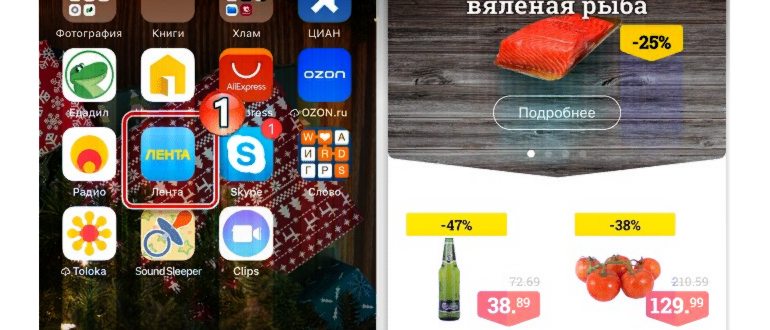
Давайте в качестве примера рассмотрим добавление скидочной карты из официального приложения «Лента». Сначала запустим программу, затем:
Теперь при покупке достаточно показать штрих-код от пластика кассиру или на несколько секунд поднести Айфон к терминалу.
Чтобы включить уведомления для всех карт, перейдите в меню «Настройки» > «Уведомления» > Wallet. Включите параметр «Допуск уведомлений», затем включите уведомления, которые хотите получать.
Как пользоваться iPad при оплате покупок на кассах
Ответ – никак. Как выясняется при ближайшем рассмотрении, iPad невозможно использовать при оплатах на кассе. Данное устройство слишком большое, и к тому же не оснащено всем необходимым для этого, не предназначено для бесконтактной оплаты покупок на кассах.
Тогда зачем на iPad есть продемонстрированная выше довольно простая возможность подключения банковских карт? Ответ прост: для оплат через Интернет. Там, где есть такая возможность, на тех сайтах, где разрешена оплата с помощью Apple Pay.
А как же оплата на кассах в магазинах и в супермаркетах? А там нужен все-таки iPhone.
Кроме того, в айфоне должна быть установлена соответствующая СиМ-карта, которая может взаимодействовать с оборудованием NFC. То есть не только сам айфон должен быть снабжен данными технологическими возможностями, но и установленная в него СиМ-карта тоже должна быть более современной.
Как удалить приложение на айфоне которого нет на экране?
- Откройте приложение «Настройки» и выберите «Основные».
- Здесь выберите «Хранилище iPhone». Отобразится список всех ваших приложений.
- Выберите приложение, которое хотите удалить.
- Нажмите «Удалить приложение» и подтвердите действие.
- Откройте приложение Wallet и нажмите кнопку «Добавить» .
- Выберите «Дебетовая или кредитная карта».
- Коснитесь «Продолжить».
- Добавьте новую карту, следуя указаниям на экране. …
- Подтвердите свои данные в банке или у эмитента.
Тем, у кого нет пластика, будет еще проще. Если вы используете электронную карту, значит у вас уже установлено мобильное приложение торговой сети. И этот этап подготовки к внесению сведений о дисконте в кошелек можно пропустить.
Как добавить карту через мобильный банк
Не каждое приложение мобильного банка поддерживает данную функцию, и многие карты приходится добавлять вручную, но проверить всё-таки стоит.
Да и к тому же, таким образом добавить так называемую «кредитку» будет удобнее, так как номер, срок действия и все остальные данные карты будут вставлены в специальное поле автоматически.
- Открыть программу мобильного банка, например, «СберБанк Онлайн»;
- Выбираете конкретную карту, кредитную или же дебетовую, которую хотели бы добавить в способы оплаты из списка;
- Нажимаете «Настройки»;
- Затем нажимаете «Бесконтактная оплата»;
- После чего нажимаете «Добавить в Apple Wallet»;
- Подтверждаете действия;
- Карта сохранена! Можете пользоваться.
Как добавить виртуальную карту Пятерочки в Apple кошелек
Тем, у кого нет пластика, будет еще проще. Если вы используете электронную карту, значит у вас уже установлено мобильное приложение торговой сети. И этот этап подготовки к внесению сведений о дисконте в кошелек можно пропустить.
Если же вы только что выпустили виртуальную карту на веб-странице Пятерочки, то для начала скачайте, и установите утилиту магазина на айфон через App Store. Теперь можно приступать к основной операции, и добавить карту магазина в Wallet iPhone. Процесс будет достаточно простой:
- Откройте мобильное приложение «Пятерочка».
- Перейдите в раздел «Карты».
- Откройте вашу виртуальную карту, нужна ее страница в вашем профиле.
- Вы увидите рядом с ней кнопку «Wallet», коснитесь ее.
- Подтвердите добавление дисконта в электронный кошелек.
Остается проверить – удалась ли пытка добавления. Для этого откройте на айфоне кошелек, и посмотрите – появилась ли в стопке карт Пятерочка. Ее можно сразу переместить на ближнюю позицию. Для этого нажмите на нее пальцем. Удерживайте несколько секунд, и перетащите на передний ряд.
Какие iPhone поддерживают Apple Pay?
Все iPhone с чипом NFC, то есть iPhone SE, iPhone 6 и старше. Но есть способ запустить сервис на iPhone 5/iPhone 5s: необходимо подключить к смартфону Apple Watch, тогда оплата будет производиться с часов.
Да, данные ваших карт никогда не передаются продавцам при использовании Apple Pay. Поэтому оплата с iPhone, Apple Watch, iPad и Mac — более надёжный и конфиденциальный способ делать покупки.
Настройки
В приложении предусмотрены дополнительные возможности для управления картами. После клика по выбранной карте открываются дополнительные сведения и. Доступны следующие операции:
- удаление карты из хранилища;
- обновление сведений;
- информация о компании, выдавшей карточку (например, ее контакты);
- активация-деактивация автообновления;
- включение – выключения возможности отображения на заблокированном экране;
- выбор программы для конкретной карты;
- открытие общего доступа (применимо не для всех);
- разрешение автоматического выбора;
- включение-выключение оповещений.
Также в приложении доступна общая информация по карточкам. Можно проверить размер скидки, изучить историю обращения, получить новости о действующих акциях или изменении времени рейсов самолетов.
Чтобы воспользоваться картой при оплате какого-либо товара или услуги в интернете или мобильных приложениях (например, в интернет-магазине одежды «Asos»), вам нужно провизвести следующие манипуляции:
Источник: telemobile-help.ru