
Сейчас практически каждая платежная система предусматривает для своих пользователей возможность совершения операций дистанционно с помощью специальных программ и приложений. ПэйПал не стала исключением. Использовать полный спектр операций можно на персональном компьютере, мобильном устройстве, планшете, ноутбуке.
Как установить PayPal на компьютер
Скачать ПэйПал на компьютер можно при помощи специальной программы-эмулятора. Она позволяет создать среду Андроид, с ее помощью осуществляется вход в приложение. Для того чтобы установить программу через компьютер, можно использовать один из следующих наиболее популярных утилитов:
- Bluestacks;
- Droid4X;
- Nox APP Player.
Рассмотрим, как установить ПэйПал на компьютер с помощью первого утилита, который является наиболее востребованным среди юзеров. Его можно использовать как для Windows, так и для Mac OS. Требуемая версия Windows — 7 и выше. Также компьютер должен иметь хотя бы 2 Гб оперативной памяти.
Как пользоваться PayPal
Итак, чтобы установить приложение на компьютер, необходимо выполнить действия:
- Скачать эмулятор Bluestacks (на одном из многочисленных сайтов).
- Зайти в «Play Market».
- Запустить приложение через специальную, высветившуюся на экране, иконку.
Внимание! Если у пользователя нет желания искать «Палку» в Play Market, то он может просто скачать apk-файл.
- Дождаться полной загрузки ПО.
- Установить его на компьютер.
- Нажать «Установить».
- Приступить к использованию приложения.
Эти нехитрые действия помогут установить приложение на компьютер. Автором программы является PayPal Mobile. Требуемая версия Андроид зависит от конкретного устройства.
Приложение ПэйПал для мобильных устройств
Мобильную версию ПэйПал можно установить через любое мобильное устройство, использующее Андроид или ios. Приложение позволит пользователю совершать полный спектр разрешенных операций.
Это важно! Приложения имеют несколько другой интерфейс, чем официальная версия ПэйПал на компьютере. Тем не менее интерфейс достаточно понятен в использовании.
Чтобы пользоваться PayPal с телефона, сначала следует скачать приложение на мобильное устройство. Для этого зайдите в Гугл Плэй или Эпп Стор.
Скачать PayPal можно через Гугл Плэй. Если вы используете Google Play на своем мобильном устройстве, то оно должно соответствовать следующим характеристикам для андроид — 4.4 и выше.

Установить PayPal можно и через Appstore.
После того, как установили приложение, вы увидите разделенный на две части экран: вверху обнаружите список проведенных операций (их историю), Снизу экрана присутствует функционал для быстрого совершения перевода.
Вверху интерфейса вы увидите либо ваше фото, либо пустую иконку с силуэтом (в зависимости от того, загрузили ли свою фотографию). Доступ к основным настройкам системы можно получить, просто нажав на шестеренку справа.
PayPal Украина | Регистрация в PayPal | Вход в PayPal и привязка банковской карты

Возможности программ и приложений ПэйПал
Приложение ПэйПал можно использовать для совершения онлайн покупок в Интернет-магазинах, а также для перевода средств, получения трансфертов, осуществления электронных платежей. Программу можно скачать как в Google Play, так и в App Store.
Пользователь мобильного приложения ПэйПал может совершать переводы средств практически в любую точку мира (система работает более чем со 100 странами). Все, что нужно знать отправителю — это адрес электронного ящика получателя.
Это важно! Если пользователь совершает личный перевод по России с использованием счета ПэйПал, то при отправке такого платежа комиссия не спишется.
PayPal гарантирует безопасность совершения сделок через приложение, которое вы скачали. Многих пользователей беспокоит вопрос безопасности проведения платежей. Благодаря получению моментальных уведомлений о совершенных операциях любой пользователь может отслеживать движение средств онлайн.

Для совершения операций можно использовать банковскую карту или средства на счете. В любом случае у вас имеется возможность управления всеми источниками средств с помощью одного приложения.
Вы уже скачали приложение для Андроид? Используете ли все возможности ПэйПал? Поделитесь вашими впечатлениями в комментариях.
Таким образом, «Палка» идет в ногу со временем, предлагает своим пользователям возможность использовать весь функционал системы для Андроид или ios. Это просто, удобно и бесплатно! Нужно просто скачать приложение PayPal.
Как пользоваться Paypal? Для начала следует разобраться, что такое PayPal. Международная платежная система PayPal предназначена для оплаты покупок, а также отправки денег физическими и юридическими лицами через интернет.

Для использования PayPal необходимо зарегистрироваться в ней, используя свой электронный почтовый ящик и получить пароль. Популярность PayPal связана со следующим свойствами этой платежной системы:
- Глобальность
.
Это крупнейшая по числу пользователей и старейшая электронная платежная система. Девяносто процентов интернет-магазинов принимают платежи через PayPal. - Простота
.
Для покупки достаточно знать идентификатор продавца (соответствует его адресу электронной почты). - Быстрота
.
Оплата осуществляется очень быстро, переведенные денежные средства поступят получателю через несколько секунд. - Безопасность
.
Реквизитов платежной карты покупателя недоступны продавцам. А в самой системе PayPal уделяется огромное внимание защите данных и безопасности работы с ней. PayPal несет ответственность за денежные средства на аккаунте клиента. - Доверие
.
PayPal использует в работе реальные (живые) деньги, тем самым повышая доверие участников к исполнению операций. Используемые в некоторых платежных системах (например, в Webmoney) собственные «деньги» ничем не обеспечены, а криптовалюты со всеми их плюсами и минусами еще только начинают свое внедрение в общество.
Пользователей также привлекает в системе PayPal то, что нет комиссии за оплату товаров, что поставка товаров гарантируется самой системой и что покупатель может напрямую вступить в дискуссию с продавцом по проблемам с заказом.
Регистрация в Paypal
На вопрос, как пользоваться PayPal, ответ очень простой: сначала зарегистрируйтесь (создайте свой аккаунт), это бесплатно. В процессе регистрации выбирается страна и язык интерфейса. Затем следует указать тип счета (аккаунта). В системе предусмотрены три типа счетов:
- Личный счет
– cчет для личного использования, то есть для переводов и оплаты покупок внутри системы. - Корпоративный счет
–для финансовой деятельности компаний (указываются ее реквизиты и логотип).
Через некоторую форму запрашивается ввод персональных данных. Крайне важно вводить реальные данные, иначе с высокой вероятностью система PayPal в дальнейшем заподозрит нарушение правил и заблокирует аккаунт.
Пользователь должен указать свой электронный почтовый адрес, который в дальнейшем будет использоваться как логин для входа в PayPal. Иногда из-за потери пароля или по другим причинам приходится восстанавливать доступ к аккаунту PayPal. Лучше всего использовать для восстанволения мобильник, поэтому при регистрации PayPal запрашивает его номер.
При регистрации в PayPal можно привязать банковскую карту, но это не обязательно и можно сделать позднее.

Для завершения создания аккаунта необходимо его подтвердить. Это делается при получении письма от PayPal на указанный при регистрации адрес.
Привязка карты в Paypal
Для привязки карты потребуется ввод ее номера, информации о владельце, сроке действия и кода подтверждения (приводится на обороте карты). Для подтверждения привязки карты выполняется ее проверка. Только после проверки карта считается привязанной и доступной для использования в PayPal.
Проверка карты выполняется по следующей процедуре:
- С карты снимается небольшая сумма (до $2).
- Пользователь должен подтвердить правомерность снятия, что и считается завершением верификации привязанной к аккаунту карты.
- Списанные деньги возвращаются на карту пользователя.
Комиссии за услуги Paypal
Прежде чем рассматривать как пользоваться системой PayPal, перечислим основные сведения о комиссиях.
- Оплата покупок в рублях – без комиссии.
- При конвертации рублей для покупок за рубежом взимается комиссия в размере 4%.
- При совершении денежного перевода в рублях по России комиссия не взимается. Но если для перевода используется банковская карта, то берется комиссия 3.4% от суммы плюс 10 р. за каждую транзакцию.
- Имеется возможность выбрать плательщика комиссии: отправителя или получателя денежных средств.
- За перевод денег за рубеж – дополнительная комиссия в размере от 0.4% до 1.5% (зависит от страны).
- Комиссии за конвертацию не будет, если эту операцию осуществлять в банке-эмитенте используемой карты.
Использование Paypal
Очень простой и интуитивно понятный интерфейс PayPal помогает легко и просто осуществлять покупки. Для приобретения товаров на аукционе eBay или в каком-либо интернет-магазине требуется после выбора товара указать PayPal как способ оплаты и ввести свой Логин и пароль. После тщательного изучения информации на экране о покупке необходимо подтвердить эту покупку, что приведет к началу оплаты.
Для безопасности следует осуществлять оплату через сайт PayPal. Но безопасность дается ценой лишних ручных операций: потребует без ошибок указать получателя (его адрес электронной почты) и сумму платежа.
Далее можно ввести код скидки, установить способ конвертации (кто ее выполняет – PayPal или банк, эмитировавший карту), написать получателю приватное сообщение.
Изменение способа конвертации можно указать в профиле аккаунта, чтобы эта настройка использовалась на все последующие операции.

В системе PayPal можно также осуществлять:
- Отправку денежных переводов родным, знакомым и близким людям.
- Запросить денежные средства у другого пользователя.
- Выставлять счета на оплату.
Пополнение аккаунта PayPal
При частом использовании PayPal оплату лучше осуществлять с аккаунта (счета) в платежной системе. Поэтому следует рассмотреть, как пополнить счет PayPal. Пополнение аккаунта возможно только с привязанной к нему пластиковой карты, в результате получения продавцом денежных средств, перевода денег другим пользователем PayPal (возможно – по запросу перевода), а также путем обмена иных электронных денег в сторонних обменниках (описание обменных операций легко найти в интернете).
Перевод денег на PayPal
Близкий вопрос – это вопрос о том, как перевести деньги на PayPal. Можно осуществлять банковский перевод на аккаунт в PayPal, но проще воспользоваться ранее рассмотренным вариантом пополнения с привязанной к аккаунту карты.
Полезным является перевод денег на аккаунт другим пользователям системы PayPal по запросу. Запрос денег возможен в виде выставления счета-фактуры или в виде обычного запроса. Обычный запрос создается путем заполнения формы и привязан к балансу аккаунта в PayPal.
Как пользоваться PayPal в России

Растет число российских продавцов, которым можно заплатить через PayPal. Более 90% зарубежных интернет-магазинов принимают оплату через платежную систему PayPal. Популярный аукцион eBay и PayPal интегрированы друг с другом. Так как PayPal давно работает в России, предлагает удобный интерфейс на русском языке и относит нашу страну ко второй группе (в ней доступны отправка и прием платежей), имеет массу преимуществ перед другими платежными системами. Можно с уверенностью рекомендовать использовать эту крупнейшую платежную систему всем нашим соотечественникам, кто заинтересовался ею.
Для российских интернет-магазинов и других получателей денег важным также является то, что возможен вывод денежных средств на банковский счет с аккаунта PayPal.
Что еще посмотреть ↓
Новые пользователи часто интересуются, как скачать PayPal на мобильный телефон и компьютер. Бесплатное приложение доступно во встроенном магазине на смартфонах с Android и iOS. Официальной версии для инсталляции на компьютер не существует, однако существует ответ и на этот вопрос.
Описание и возможности PayPal
Система получила популярность в России и за рубежом из-за дружелюбного интерфейса, качественного обслуживания и низкой комиссии при переводе средств. Клиенты могут самостоятельно привязать пластиковые карты сторонних банков и управлять деньгами с помощью одной системы.
После регистрации пользователь получает возможности:
- бесплатное приложение PayPal, которое поддерживает смартфоны с Андроид и iOS;
- привязка карточек и объединение счетов в одной системе;
- быстрая обработка запросов при переводе денег;
- оплата товаров в интернет-магазинах и терминалах на территории России и за рубежом
; - современный метод шифрования персональных данных и паролей;
- постоянную доработку функционала и расширение возможностей при перечислении средств;
- автоматическое ведение статистики и быстрый доступ в архив для просмотра действий;
- бесплатное
использование системы
в режиме онлайн или в приложении на смартфоне.
Важно.
Пользователи, не прошедшие идентификацию, получают ограниченный функционал и не могут полноценно использовать систему. Для расширения возможностей нужно подтвердить личность в учетной записи или через салон сотовой связи.
Поддержка устройств и способы установки
Загрузить официальную версию Кошелька можно на устройства с операционной системой iOS и Андроид. Система занимает около 44 мегабайт памяти и не требует дополнительных покупок. Владельцы гаджетов от Apple могут скачать PayPal только во встроенном AppStore.
Зачем PayPal требует паспортные данные и ИНН
Загрузить установочный файл на Андроид можно:
- из встроенного магазина в смартфоне;
- через торрент;
- на неофициальных страницах с приложениями в интернете.
Важно.
При установке программы из неофициального источника возможны проблемы с безопасностью и отсутствие обновлений. Для инсталляции работоспособного кошелька лучше воспользоваться сервисом Play Market.
Android
Чтобы скачать PayPal для Андроид, нужно выполнить действия:
- Разблокировать устройство и войти в магазин с приложениями.
- В окне поиска напечатать: PayPal.

- Нажать на иконку найденного приложения.
- Тапнуть по зеленой кнопке «Установить»
.
- После инсталляции устройство выполнит проверку на вирусы и поместит иконку для запуска в меню и на рабочий стол.

Важно.
Кошелек автоматически определяет настройки и устанавливается на русском языке. Для ускорения скачивания следует подключиться к скоростной точке WiFi. При возникновении ошибок нужно проверить наличие свободного пространства, а также перезагрузить устройство.
iOS
Владельцы устройств от компании Apple могут бесплатно скачать электронную версию кошелька. Перед началом скачивания нужно подключиться к сети и авторизироваться в профиле AppStore.
Как инсталлировать PayPal на iOS:
- Переходим в магазин приложений AppStore
. - В окне для поиска вбиваем название кошелька.

- Кликаем на иконку с лупой.
- Среди обнаруженных результатов находим иконку PayPal и кликаем по ней.
- Нажимаем на клавишу «Загрузить»
и дожидаемся автоматического окончания установки.
При инсталляции на телефон система автоматически загружает языковые настройки и активирует обновление. Для запуска нужно кликнуть на иконке, которая появится на дисплее. Перезагрузка устройства не требуется.
Можно ли использовать PayPal на компьютере
Официально система PayPal доступна для скачивания только на смартфон. Использование на компьютере осуществляется через официальную страничку в режиме онлайн.

При запросе в поисковой системе некоторые сайты предлагают приложение для Windows
. Однако оно или не запускается, или заражает систему вирусом.
Запуск приложения через эмулятор
Если онлайн-версия системы не подходит, то существует метод скачать PayPal на компьютер и полноценно использовать его в системе. Для этого потребуется эмулятор Android. Среди бесплатных выделяется BlueStacks.
Система эмулирует окно мобильного телефона в альбомной ориентации и позволяет запускать любые приложения на Windows и полноценно использовать их в любое время. Эмулятор доступен для бесплатной загрузки на сайте разработчиков. При включении не нужно покупать подписку или оплачивать полную версию.
Для запуска кошелька через эмулятор:
- Загрузить BlueStacks
в систему Windiws. - Запустить эмулятор.
- В окошке для поиска ввести: «Пейпал скачать»
.
- Кликнуть по кнопке с лупой.
- Нажать на иконку кошелька для перехода в меню установки.

- Кликнуть по клавише «Установить»
.
Важно.
Через несколько секунд эмулятор загрузит файл и установит его в систему. Для запуска нужно кликнуть на иконке, которая появится на рабочем столе компьютера и в рабочем пространстве BlueStacks
.

Пользователи активно используют приложение на смартфоне для управления собственными средствами. Сервис поддерживает карты формата Visa
и MasterCard
и определяется терминалами в России и за рубежом.
Источник: elplatej.ru
Как перевести деньги с PayPal на телефон: актуальные способы
В последнее время резко возросла популярность различных электронных платежных систем, расширяются возможности их использования для россиян, поэтому многих интересует, как перевести деньги на телефон с PayPal наиболее безопасным и удобным способом. Зарубежная платежная система PayPal не взаимодействует с основными российскими мобильными операторами: Билайн, МТС, Теле2, Мегафон напрямую. Поэтому пополнить собственный мобильный счет напрямую переводом с зарубежной платежной системы не получится. Существует ряд обходных путей, используя которые можно увеличить баланс мобильника без особых проблем. Рассмотрим подробно, как перевести деньги на телефон с PayPal и других сервисов.
Оплата мобильного телефона с помощью сервиса Ding

Сервис Ding.com позволяет легко переводить средства на мобильник в любой регион мира. Рассмотрим пошаговую инструкцию, как быстро положить деньги на мобильный телефон с PayPal:
- Зайти на сайт Ding.com и зарегистрироваться. Вход осуществить с Facebook или Google+.

- Выбрать страну и указать номер мобильника из десяти знаков. Сотовый оператор определится автоматически.

- Из предложенных сумм выбрать желаемую и проверить правильность определения оператора.
- Затем нажать кнопку «Перейти к платежу/оформлению».
- В появившемся окне проверить все реквизиты. Комиссия с каждых 5 долларов равна 66 центов. Если все устраивает, то нажать «Перейти к оплате».
- Выбрать способ оплаты PayPal. Система перекинет пользователя на ресурс платежной системы.
- Здесь указывается номер счета PayPal и затем откроется окно для перевода. Нажать «Продолжить».


С помощью сервиса Ding переведенный платеж будет зачислен в течение десяти минут и появится оповещение с указанием всех параметров транзакции. Также при необходимости можно распечатать квитанцию. Проверяйте баланс телефона и наслаждайтесь общением.
Различные варианты пополнения счета мобильного телефона с PayPal
Одним из самых безопасных способов, хотя и не мгновенных, но имеющих минимальную комиссию является вывод денег с зарубежной платежной системы на банковскую карту VISA или MasterCard, а затем – пополнение баланса телефона. Регламентированное время вывода системой – пять-семь дней, хотя реально эта операция занимает три-четыре дня. При необходимости мгновенно скинуть деньги на счет этот вид перевода не самый лучший, но самый надежный и универсальный, так как можно привязать не только любую банковскую карточку, но и пластик виртуальных платежных систем Яндекс Деньги или Qiwi. Прежде чем выполнять перевод, нужно обязательно уточнить у банка поддерживает ли он привязку счета к аккаунту PayPal.
Может ли потребитель реально защитить свои права в РФ?
Рассмотрим, как привязать банковскую карточку, к примеру, Сбербанка, к счету зарубежной платежной системы. Необходимо зайти в свой кабинет в системе PayPal, выполнить последовательно несколько действий:
- Зайти на вкладку «Вывести средства».
- Выбрать «Добавить банковский счет».

- Заполнить предложенную форму, выбрав «Частное лицо», указав свои персональные данные, БИК банка (можно узнать, зайдя на сайт кредитного учреждения), номер счета, к которому привязана пластиковая карточка.


Введенные данные нужно сохранить. Затем система проверяет правильность заполнения и принадлежности счета конкретному человеку. Для этого осуществляется два перевода, а пользователю необходимо будет проверить их поступление на счет в банке, затем указать в разделе «Вывести средства».

Затем нажать «Отправить».

Теперь можно выводить средства на банковский счет. Для этого выбирается строка «Вывести средства на банковский счет» с указанием суммы. Комиссия не взимается.

При выводе происходит автоматическая конвертация по текущему курсу валюты.
Затем появляется сообщение об обработке запроса. Остается ждать, проверяя свой счет. Затем после поступлений пополнить баланс мобильника можно как в онлайн режиме, так и через любой банкомат.
Пополнение счета мобильника через вывод на Qiwi кошелек
Если необходимо с PayPal срочно пополнить баланс телефона, и нет банковской карты Сбербанка, то можно воспользоваться обменными пунктами. Необходимо найти через мониторинг надежный обменник и выбрать направление операции.
Будет предложено несколько вариантов, а пользователь сам должен выбрать для себя лучший. Следует перейти на сайт и заполнить предложенную форму. Минусом таких переводов является небольшая комиссия за операцию порядка 4%, и более худшие условия конвертации по сравнению с банковским курсом на дату обмена. Потраченное время в этом случае – минимально.
Второй способ более длительный. Необходимо аналогичным способом привязать виртуальную Qiwi Visa Card или пластиковую Qiwi Visa Plastic карточку к счету в системе PayPal. Это позволит пополнять баланс телефона либо с пластика, либо с электронного кошелька на усмотрение владельца.

Перевод с PayPal на Webmoney

Вывод средств с американской платежной системы непосредственно на WebMoney невозможен. Существует обходной путь через обменники также как для Киви. Выбрав наиболее приемлемый вариант, необходимо обращать внимание на лимит обменника. Лучше всего обменивать PayPal USD на WMZ, а потом в системе WebMoney произвести конвертацию валюты.

Второй вариант более длительный через биржу по обмену электронной валюты .
Суть способа в создании заявки на обмен. Для этого в правом углу нажать «Создать новую заявку» и заполнить все поля с указанием счета PayPal, электронного кошелька WebMoney, суммы обмена и способа связи. Заявка появится на бирже. Теперь нужно ждать пока кто-нибудь не объявится с желанием ее удовлетворить. Уведомление поступит по указанному в заявке каналу.
После поступления денег можно осуществить пополнение баланса телефона через оплату мобильной связи, выбрав оператора, указав номер и сумму платежа.
Аналогично вывести деньги с международной системы можно и на карту Яндекс Деньги: виртуальную или пластик, предварительно привязав их к своему аккаунту. Можно также воспользоваться обменниками. Последовательность действий одинаковая, только обменные пункты могут быть разными.
Из всех рассмотренных способов пополнения мобильного телефона с PayPal самым надежным и без комиссии является вывод на банковскую карточку с последующим переводом на мобильник. Но если необходимо операцию провести быстро, то можно воспользоваться обменниками или сервисом Ding.com.
Источник: emarkethelp.ru
PayPal теперь можно использовать в Samsung Pay
В июле прошлого года компании PayPal и Samsung объявили о партнерстве, которое должно было позволить потребителям использовать PayPal в качестве способа оплаты там, где принимается Samsung Pay.
На этой неделе на сайте PayPal появилось сообщение о начале внедрения указанной возможности. Пользователи Samsung Pay могут использовать учетную запись PayPal с которой связана дебетовая карта или банковский счет из кошелька PayPal, для оплаты в торговых точках, при этом зарабатывать очки Samsung Rewards, начисляемые за использование Samsung Pay. По словам источника, это очень удобно для потребителей, потому что Samsung Pay работает как с NFC, так и с MST, то есть практически везде, где можно было бы использовать карту.
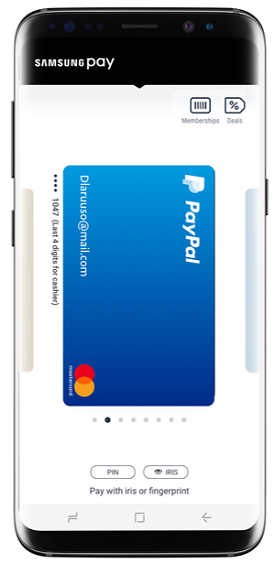
Чтобы создать карту PayPal в Samsung Pay, достаточно нажать «+» в правой верхней части главного экрана Samsung Pay и выбрать команду «Добавить PayPal» в разделе «Добавить платежную карту». Если у вас включена опция One Touch, учетная запись будет подключена. Если нет, нужно будет ввести данные учетной записи. Затем нужно нажать «Далее», ввести PIN-код для покупок в магазине и выбрать источник пополнения счета. После нажатия «Agree https://www.ixbt.com/news/2018/04/25/paypal-samsung-pay.html» target=»_blank»]www.ixbt.com[/mask_link]