
Вступила в новое сообщество – я примкнула к социальной сети Инстаграм! Трудно сказать, радует это меня или печалит – пока не поняла. Радует, что смогла разобраться в принципе работы быстро, без особых проблем, хотя очень не люблю работать на мобильнике. А печалит тот факт, что для ведения аккаунта инстаграм нужно опять-таки время. А его и так практически не хватает. Вывод напрашивается сам собой –
Вывод напрашивается сам собой – либо закрыть на аккаунт глаза и забросить это дело, но амбиции не позволяют. Либо нанимать для этого дела нового сотрудника. Пожалуй, нужно это сделать и на все соцсети одновременно. Одного человечка бы толкового, но где такого найти?
Пока все это в стадии принятия решения. Кстати, ссылочка на мой аккаунт вот https://www.instagram.com/sedovahelga — заходите, читайте, постараюсь быть полезной. И сразу расскажу о том, какой способ заполнения аккаунта я придумала, чтобы по минимуму тратить время на копирование и т.д.
Моя схема как использовать компьютер и андроид для Инстаграм
После недолгого бестолкового тыканья по кнопочкам клавиатуры я задумалась о том, как можно оптимизировать данную работу. Те, кто занимается продвижением аккаунта в Инстаграм, знают, как важно сделать хорошее фото, обработать его, что реально сделать только на компьютере или более или менее приемлемо в Аватане. Да и текст набирать лучше в клавиатуры, чем на смартфоне.
Как пользоваться инстаграмом
Перебрав несколько вариантов, среди которых были попытки размещать документы на яндекс-диске или на сервисах гугла, я остановилась на использовании установленного ранее на все мои компы и смартфон программы Evernot.
Удобно то, что все версии – на компьютере, ноутбуке и смартфоне – синхронизируются между собой. То есть, меняя что-то на одном, я могу нажатием на одну кнопочку синхронизировать всю информацию. Вот тут я и оценила возможности этого продукта!
В итоге получилась у меня такая схема:
- Пишу на компьютере текст, но не в Word, а в программе-сервисе Evernote.
- Сохраняю там же сделанную на компе в Photoshop картинку.
- На смартфоне синхронизирую Evernote.
- Их Evernote загружаю картинку в Инстаграм
- Из блокнота копирую текстовую часть и вставляю к заметке в Инста.
Готово! Картинка и текст загружены в инстаграм.
Наверняка есть схемы и попроще, но я пока остановилась на этой. Если кому-то понравился такой подход – пользуйтесь.
На этом краткий экскурс в инстаграм я завершаю. Продолжение следует! Здесь еще много интересного!
Источник: arsenalweb.ru
Как сделать, чтобы работал Instagram на Android: подробная инструкция

Инстаграм — одна из самых популярных социальных сетей в мире, позволяющая делиться фотографиями и видеозаписями со своими друзьями и подписчиками. Если вы хотите начать пользоваться этой платформой на устройстве Android, то вам потребуется выполнить несколько простых шагов для настройки приложения.
В этой статье мы рассмотрим, как скачать и установить Инстаграм на свой Android-смартфон, а также как создать аккаунт в этой социальной сети. Мы также расскажем вам о возможностях и функциях Инстаграма, которые позволят вам получить максимум удовольствия от использования этой платформы.
Шаг 1: Скачайте и установите приложение
Первым делом, вам понадобится скачать и установить приложение Инстаграм на свое Android-устройство. Для этого перейдите в Google Play Store и введите «Instagram» в строке поиска. Найдите официальное приложение Инстаграма и нажмите на кнопку «Установить». После завершения установки, приложение появится на главном экране вашего устройства.
Шаг 2: Создайте аккаунт
После установки приложения, вам нужно будет создать аккаунт в Инстаграме. Запустите приложение и нажмите на кнопку «Зарегистрироваться». Затем введите вашу электронную почту или номер телефона, а также выберите уникальное имя пользователя и пароль. Вы также можете привязать аккаунт Инстаграма к своему аккаунту в Facebook, чтобы автоматически находить своих друзей на платформе.
Настройка Инстаграм на Android: начните пользоваться соцсетью
1. Загрузите и установите приложение Инстаграм из Google Play Store. Откройте приложение и нажмите на кнопку «Зарегистрироваться», если у вас еще нет аккаунта. Если у вас уже есть аккаунт, введите свои данные для входа и нажмите на кнопку «Войти».
2. После входа в приложение, вы увидите экран вашего профиля. Чтобы настроить свой профиль, нажмите на иконку «Редактировать профиль» в верхней части экрана.
3. Здесь вы можете изменить свое имя пользователя, добавить фотографию профиля и написать краткую информацию о себе в разделе «Обо мне». Также вы можете добавить свои контактные данные, чтобы другие пользователи могли связаться с вами. Не забудьте сохранить внесенные изменения.
4. Теперь вы можете начать добавлять фотографии и видео в свой профиль. Для этого нажмите на иконку камеры в нижней части экрана. Вы можете выбрать фотографию или видео из галереи своего устройства или сделать новое снимок прямо в приложении.
5. После выбора фотографии или видео, вы можете применить различные фильтры и эффекты к вашим снимкам. Используйте инструменты редактирования, чтобы улучшить качество изображения и сделать его более привлекательным.
6. Не забудьте добавить подпись к вашей фотографии или видео, чтобы поделиться своими мыслями и впечатлениями с другими пользователями. Также вы можете добавить местоположение, чтобы другие пользователи могли узнать, где было сделано ваше фото.
7. После того как вы закончили редактирование, нажмите на кнопку «Опубликовать», чтобы добавить фото или видео в свой профиль. Ваш пост будет виден всем вашим подписчикам, и они смогут оставлять комментарии и лайки к вашим снимкам.
8. Также вы можете настроить параметры конфиденциальности своего профиля, чтобы контролировать, кто может просматривать ваши фотографии и видео. Нажмите на иконку меню в верхней части экрана и выберите «Настройки». Здесь вы можете указать, кто может видеть ваши публикации и комментарии, а также установить другие параметры конфиденциальности.
9. Чтобы находить и подписываться на других пользователей, вы можете использовать функцию «Поиск» в приложении Инстаграм. Вы можете найти пользователей по имени или использовать хэштеги для поиска определенного контента.
10. Не забывайте взаимодействовать с другими пользователями, оставлять комментарии и лайки к их публикациям. Также вы можете использовать функцию «Истории», чтобы поделиться краткими видео или фотографиями, которые исчезнут через 24 часа.
Теперь, когда вы знаете, как настроить Инстаграм на Android, вы можете начать пользоваться этой социальной сетью, делиться своими фотографиями и видео, находить новых друзей и наслаждаться всеми возможностями, которые предлагает Инстаграм.
Источник: das1knitu.ru
Как скачать и установить Инстаграм на телефон
Instagram — популярная социальная сеть, где пользователи выкладывают фотографии и короткие видео, передают через них свое настроение, эмоции. Первая версия приложения инсты была доступна только для iPhone, однако, разработчики не остановились и создали клиенты для Андроид и ПК. В этой статье мы рассмотрим подробные инструкции как скачать и установить Инстаграм на телефон с разными операционными система.
Android
Установить инсту на Андроид можно разными способами, один из них даже не требует иметь Play Market на устройстве.
Google Play
Чтобы установить клиент Instagram на смартфон через Гугл Плей Маркет, нужно выполнить несколько простых действий:
- Открыть Play Market на своем девайсе.

- Сверху расположена строка поиска, нужно тапнуть по ней.

- Напишите в ней «Instagram», умный поиск сразу же предложит нужное приложение. Выберите его.

- Откроется страница установки клиента, нажмите кнопку «Установить».
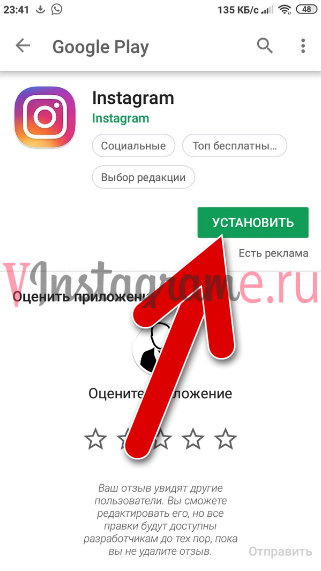
- Дождитесь окончания инсталляции, запустите приложение.
- Авторизуйтесь или зарегистрируйтесь, приступайте к использованию.
Google Play (через компьютер)
Магазин приложений от Гугл можно открыть через браузер на компьютере и выбрать, на какое устройство установить инсту:
- Включите интернет на смартфоне, куда планируется установить инстаграм.
- Откройте любой браузер на компьютере и перейдите по ссылке https://play.google.com/store/apps.
- Авторизуйтесь, введя данные от своего Гугл аккаунта.
- Убедитесь, что слева выбрана вкладка «Приложения».

- В строке поиска введите «Instagram» и нажмите Enter.

- Кликните по первому приложению из списка, чтобы открыть его страничку.

- Нажмите кнопку «Установить».

- Если у вас несколько устройств привязаны к одному аккаунту Google, выберите нужное из списка.

- Нажмите кнопку «Установить».
- Ожидайте, когда приложение установится на выбранном девайсе. Это займет около 5 минут.

Подробная инструкция: по регистрации в инстаграме с телефона
APK-файл
На некоторых смартфона под управлением ОС Андроид могут быть не установлены сервисы от Google, такое часто происходит после инсталляции кастомной прошивки вместо официальной. Некоторым и не нужны сервисы гугла, однако, есть необходимость в инсте. В таком случае установить приложение можно следующим образом:
- Со смартфона перейдите на сайт https://www.apkmirror.com/apk/instagram/.

- Загрузите последнюю версию инстаграма, не alpha и не beta.
- После загрузки APK файла нужно подготовить девайс к установке приложения из стороннего источника. Перейдите в настройки устройства.
- Перейдите в «Расширенные настройки».

- Откройте «Конфиденциальность».

- Найдите пункт «Неизвестные источники» и активируйте тумблер.

- Найдите ранее скачанный apk-файл, запустите его и установите Instagram.

Видео
iPhone
Установка Инстаграм на Яблочные устройства не вызывает особых проблем. Существует несколько способов, как это сделать.
Apple App Store
Апп Сторе — официальный магазин приложений для устройств под управлением операционной системы IOS. Для установки инсты через него:
- Разблокируйте девайс и коснитесь значка App Store для запуска магазина приложений.

- Введите «Instagram» в окне поиска.

- Откройте страницу найденного приложения.

- Чтобы начать установку, коснитесь значка облака со стрелкой.

- Дождитесь завершение инсталляции клиента инсты.
iTunes
iTunes — специальная программа от Apple для взаимодействия компьютера с яблочными смартфонами, она установлена у каждого владельца iPhone. Однако с версии 12.7 Айтюнс более не предоставляет возможность зайти в Апп Сторе с компьютера и установить нужное приложение. Однако выход есть, нужно использовать более раннюю версию программы:
- Загрузите установщик версии 12.6.3 https://yadi.sk/d/l2Or4lDz3TwDFu.
- Установите программу и авторизуйтесь.
- Тапните по значку, как на скрине.

- Нажмите «Править меню».

- Установите отметку напротив пункта «Программы», затем нажмите «Готово».

- Подключите Айфон к компьютеру при помощи специального кабеля, на ПК выберите «Продолжить».

- На устройстве нажмите кнопку «Доверять», чтобы выдать все нужные разрешения.

- Откройте список разделов, выберите там «Программы».

- Кликните по вкладке App Store.

- В строку поиска введите Instagram.

- Кликните по найденному приложению, чтобы открыть его страницу.

- Нажмите кнопку «Загрузить».

- В появившемся окне введите требуемые данные.

- Нажмите кнопку «Получить».
- Дождитесь окончания загрузки установщика приложения.
- Кликните по значку смартфона.

- Перейдите на вкладку под названием «Программы».

- Нажмите «Установить» напротив приложения Instagram.
- Нажмите «Применить», ждите окончание установки.
iTools
Программа iTools позволяет устанавливать приложения на Айфон при помощи специальных установщиков. Работать с ней просто:
- Скачайте установщик программы с официального сайта и инсталлируйте ее на ПК https://pro.itools.cn.
- Запустите ее, при помощи специального кабеля подключите Айфон к ПК.

- Слева выберите пункт «Приложения».

- Скачайте IPA файл инсты, например, здесь https://iosninja.io/ipa-library/download-instagram-plus-ipa-ios.
- Разверните программу, нажмите на «Установить».

- Откроется проводник, выберите скачанный IPA файл.

- Дождитесь окончания установки инсты на Айфон, затем отключите девайс от компьютера.
Видео
Windows Mobile
Для установки инстаграм на устройство под управлением WM, необходимо:
- Открыть Windows Store на девайсе.
- В строке поиска ввести «Instagram».

- Установить найденое приложение

- Запустить его, осталось авторизоваться и использовать.
После установки вам нужно зарегистрироваться
Теперь вы знаете, как установить инстаграм на iPad, Андроид и даже Windows Mobile. В основном нужно перейти в магазин приложений и установить инсту, однако, есть и другие способы, например, установочный файл и прочее.
Источник: vinstagrame.ru