
Приложение Apple Pay появилось на территории России осенью 2016 года. С момента запуска программы, Апл Пей настроило большое количество пользователей. Ежедневно с помощью системы бесконтактной оплаты совершается оплата тех или иных покупок.
Многие, кто хочет начать пользоваться Apple Pay, интересуются, на каких Айфонах Apple работает сервис. На самом деле, список устройств велик: проблем с регистрацией в системе не возникнет.
Безопасность, надежность, высокая скорость выполнения операций, удобство оплаты – далеко не единственные достоинства системы. Благодаря различным денежным бонусам и поощрениям приложение собрало большую пользовательскую базу.
Какие Айфоны поддерживают Apple Pay?
Работа приложения осуществляется на следующих моделях iPhone:
Итак, мы разобрались с приложением Apple Pay: на каких моделях есть платежный сервис и возможность совершения оплаты. Но почему работа осуществляется только на новых моделях устройств? Это объясняется тем, что старые модели не оснащены специальной технологией NFC (близкая бесконтактная связь), которая и помогает соединить смартфон с терминалом. Из-за ее отсутствия платеж не может быть завершен.
Как пользоваться Apple Pay?
Тем не менее, многие продолжают задаваться вопросом, какие старые модели iPhone поддерживают Apple Pay. К сожалению, такие устройства не работают с системой, однако с помощью iPhone 5,5c и iPhone 5s вы сможете настроить Apple Pay на часах iWatch. Дело в том, что подключение карты к часам может быть осуществлено только с помощью устройства iPhone. Сам платеж будет производиться также при помощи часов: это устройство обладает встроенным модулем NFC. К сожалению, все Айфоны старше версий 5s,5,5c не поддерживают Apple Pay даже с часами iWatch.
Как подключить аккаунт Apple Pay к iWatch?
Если вы – обладатель iWatch, вам больше не придется беспокоиться о том, как настроить работу сервиса и на каких моделях iPhone работает Apple Pay. Как мы выяснили, на старой модели сервис работать не будет, только с iPhone 5/5s/5c в связке с iWatch. Подключить часы к устройству очень просто. Для начала убедитесь, что модель часов действительно поддерживает работу системы (допускается устройство Apple Watch 1st generation, Apple Watch series 1,2).
Для привязки карты к iWatch необходимо:
- Открыть приложение Apple Watch на вашем iPhone.
- Найдите опцию “Wallet и Apple Pay”. Для этого прокрутите список вкладок и нажмите на нужную.
- Добавьте карту. В появившейся вкладке вы увидите информацию о прикрепленной карте. Справа от нее находится кнопка “Добавить”, нажав на которую, карта привяжется к часам. В том случае, если банковская карта еще не зарегистрирована в системе, нажмите на кнопку “Добавить платежную карту”.
- Завершите активацию Apple Pay на iPhone и iWatch. Для этого введите данные карты, в частности, код безопасности, который располагается на обратной стороне карты. Нажмите “Далее” и ждите завершения регистрации. В конце вы получите уведомление о завершении привязки карты.
Многие задаются вопросом, как установить Apple Pay на iPhone 4, 4s. К сожалению, осуществить это действие невозможно даже в том случае, если у вас есть часы от Apple.
Возвращаем Apple Pay за 30 секунд…
Как работает Apple Pay на iPhone 6, 6Plus, 6s, 6s Plus, 7, 7 Plus?
Соединение между устройством и терминалом осуществляется с помощью специального чипа, встроенного в каждый iPhone. Этот чип производит обмен данных на небольшом расстоянии от терминала. После соединения необходимо нажать на кнопку Touch id, чтобы подтвердить платеж. Встроенный модуль NFC завершит операцию.
Как включить Apple Pay на iPhone?
Для привязки карты к аккаунту Apple Pay необходимо:
- Открыть приложение Wallet.
- Нажать на знак “+”, добавив платежную карту в систему.
- Заполнить необходимые данные/ сфотографировать карту.
- Завершить регистрацию, дождавшись уведомления об успешной привязке карты.
Еще по теме: Как подключить Apple Pay на Apple Watch
Стоит убедиться, что приложение для бесконтактных платежей на iPhone действительно работает с картой вашего банка. Для того чтобы убедиться в этом, ознакомьтесь с остальными статьями нашего сайта – здесь собрана вся необходимая информация. Как правило, там указана информация о сотрудничестве. Стоит помнить, что на данный момент с картами Visa и Master Card работает только Тинькофф банк и Альфа-банк, а все остальные – только со вторым типом платежной системы.
Как настроить Apple Pay на iPhone?
После того как вы привязали карту к системе, вам не придется включать систему дополнительно. Apple Pay начинает работу автоматически. Для того чтобы убедиться в этом, откройте приложение Wallet. Если там вы увидите небольшое окно с iPay, будьте уверены – приложение уже работает!
Тем не менее, если у вас не получается произвести оплату, стоит подробнее разобраться с тем, как подключить Apple Pay на iPhone. Убедитесь в том, что технология Touch id активирована. Для этого зайдите в настройки телефона и откройте вкладку “Touch id”. Введите код пароль и включите технологию.
Как пользоваться Apple Pay на iPhone?
Для того чтобы оплатить покупку, необходимо убедиться, что терминал действительно поддерживает такой способ оплаты. Как правило, на терминалах и аппаратах есть знак iPay, который и подтверждает возможность совершения данной операции. Кроме этого, вы можете проверить, в каких магазинах проходит бесконтактная оплата телефоном iPhone на нашем сайте. Сейчас с системой работают практически все крупные магазины и заведения страны, предоставляя клиентам приятные бонусы и скидки.
Как оплачивать с Айфона через Эпл Пей?
Если вы оплачиваете в магазине:
- Прикоснитесь к кнопке Touch ID, поднеся устройство к терминалу.
- Удерживайте смартфон на небольшом расстоянии от аппарата, ждите подтверждение завершения оплаты.
Если вы используете бесконтактные платежи на iPhone в приложении/ онлайн магазине:
- Найдите кнопку “оплатить с помощью Apple Pay”. Нажмите на нее.
- Удерживайте палец на Touch ID, ждите завершения платежа.
Как отключить Apple Pay на iPhone?
Отвязать кредитную или дебетовую карту от аккаунта очень просто:
- Откройте iCloud. На сайте перейдите в настройки, в появившейся вкладке “Мои устройства” выберите нужное.
- Нажмите “удалить” или “удалить все” в списке зарегистрированных карт.
Теперь вы знаете все о системе: что такое Apple Pay на iPhone и как пользоваться этим сервисом.
Двойное нажатие или почему Face ID не работает с Apple Pay и App Store
Как известно, технология Touch ID и в «старых», и в новых iPhone заметно упрощает процесс загрузки новых игрушек и приложений с App Store. Собственно, юзеру надо только выбрать прогу, а потом просто приложить палец к кнопке Home своего Apple-смартфона — вот, собственно, и весь процесс.
А вот у iPhone X кнопки Home нет, и палец к ней уже не прижмешь. Да, у него есть Face ID и красивая инструкция, которая, по замыслу разработчиков, должна помочь юзеру пережить эту «утрату». Но как показывается практика, помогает она не каждому и/или не сразу.
А ведь, казалось бы, покрутил пару раз головой, настроил Face ID, и дальше качать приложение и юзать Apple Pay можно даже с заблокированного экрана и не заходя далеко в систему, достаточно просто глянуть на смартфон.
Ан НЕТ! Вот тут вот как раз все очень не просто.
Дело в том, что для страховки, то есть, чтобы юзер не скачал и/или не купил чего ненужного, создатели iPhone X придумали механизм «двойного нажатия». В оригинале это звучит, как Double Click to Install и Double Click to Pay, т.е. даже не нажатия, а «двойного клика». И не смотря на то, что для этого механизма тоже имеется своя вроде как предельно понятная инструкция, не все юзеры с первого раза понимаю, что это это за «клик» такой, и что с ним делать.
Потому объясним. Итак:
что такое «двойное нажатие» на iPhone X
Значит, если на этапе подтверждения загрузки или покупки с помощью Face ID, «двойное нажатие» не срабатывает, то, очень вероятно, что жмете вы не туда. Многие пользователи, видя на экране iPhone X приглашение нажать дважды, тут же начинают тапать пальцем по всему экрану (а кое кто даже свайпает по самой надписи).
Еще по теме: Как включить Apple Pay на iPhone 10
А в данном конкретном случае требуется не прикосновение к эрану, не свайп, а именно нажатие, самое настоящее и притом двойное. Как двойной клик компьютерной мышкой. И жать надо не на экран, а на боковую кнопку, на которую, собственно и указывает текстовая подсказка.
Вот на неё и надо нажать дважды. А потом посмотреть на свой iPhone X, и только после этого Face ID разрешит скачать приложение или расплатиться за покупку. Вот такой фокус.
Как отключить Apple Pay на iPhone
привет, несколько раз удаляла игру ниндзя: легендарные воины в плей маркете. телефон грелся сильно..когда удаляла решила что не буду больше скачивать, а теперь не находит эту игру ни в поисковике плей маркета ни в библиотеке. как быть? игра существующая и значок знаю. телефон и аккаунт тот же.
Здравствуйте. Мне надо отправить большой файл на фейсбуке лично человеку,но столкнулась с проблемойотправки большие файлы нельзя отправить. Стала искать в инете ,как можно отправить,наткнулась на ваш сайт,где предлагают отправить большой файл,через «трубу».Но как я не пыталась на фейсбуке найти вашу «трубу» (pippe) фейсбук не находит.Как мне всё таки отправить свой файл?
Можно изменить только количество минут вперёд, с ограничением до 60. а если часы опаздывают на несколько часов, тогда как.
Сначала ничего не сработало, так как на Honor 9 lite нет этого пункта, но помогло просто переподключить наушники
Как быстро пользоваться Apple Pay с заблокированного экрана
Сегодня платежный сервис Apple Pay заработал с крупнейшими банками России, поэтому количество его потенциальных пользователей сразу же возросло в десятки, если не в сотни, раз. Однако если настройка сервиса еще более-менее понятна, то сам процесс использования — не совсем, а стоять, разбираться и задерживать других покупателей в магазине тоже не надо.

Чтобы облегчить владельцам iPhone взаимодействие с Apple Pay, в iOS предусмотрели подготовку платежных карт к использованию на экране блокировки при двойном нажатии кнопки «Домой». Быстро два раза кликаете на кнопку и сразу видите, что смартфон готов к работе с терминалом оплаты, а ниже доступен выбор из привязанных карт. Но что, если по двойному нажатию ничего не происходит?
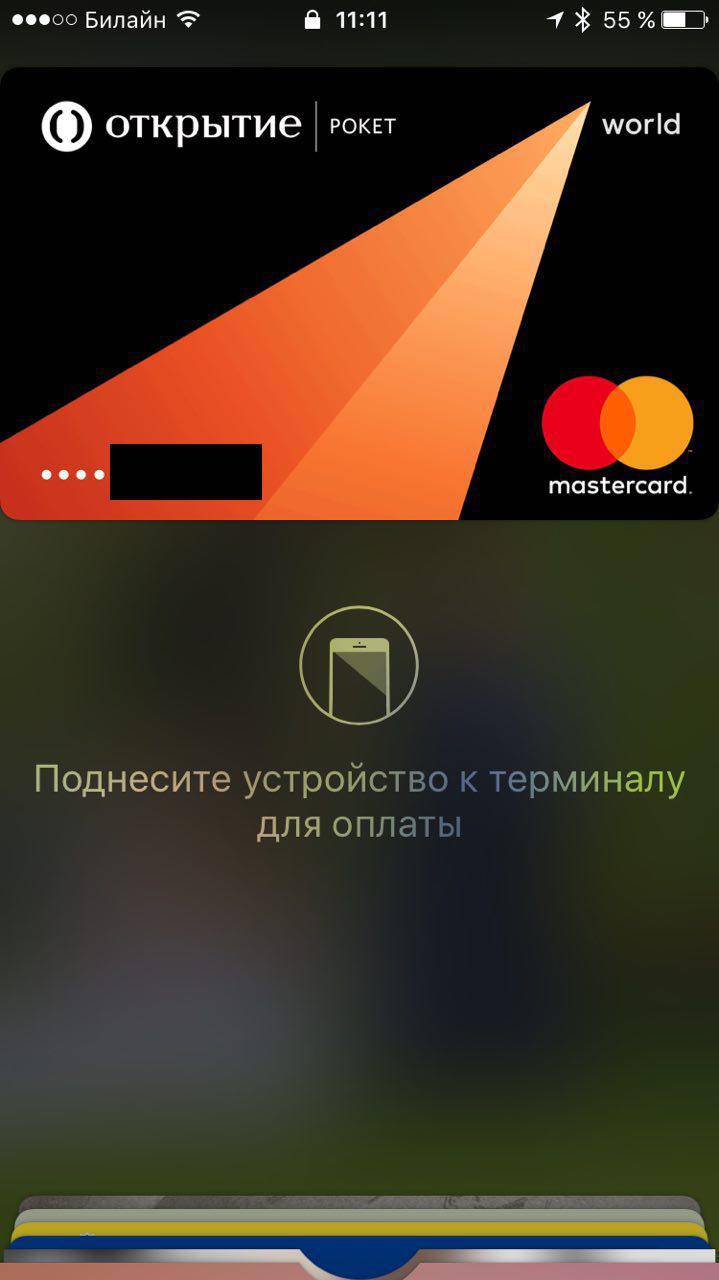
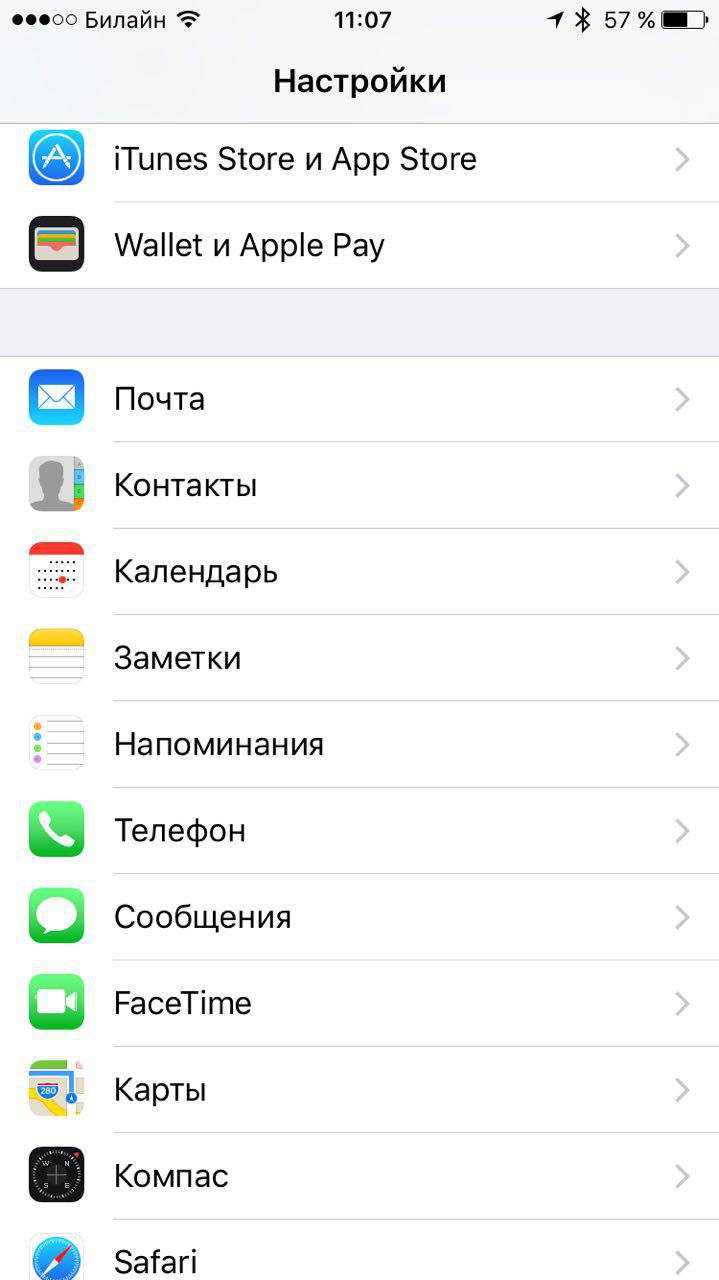
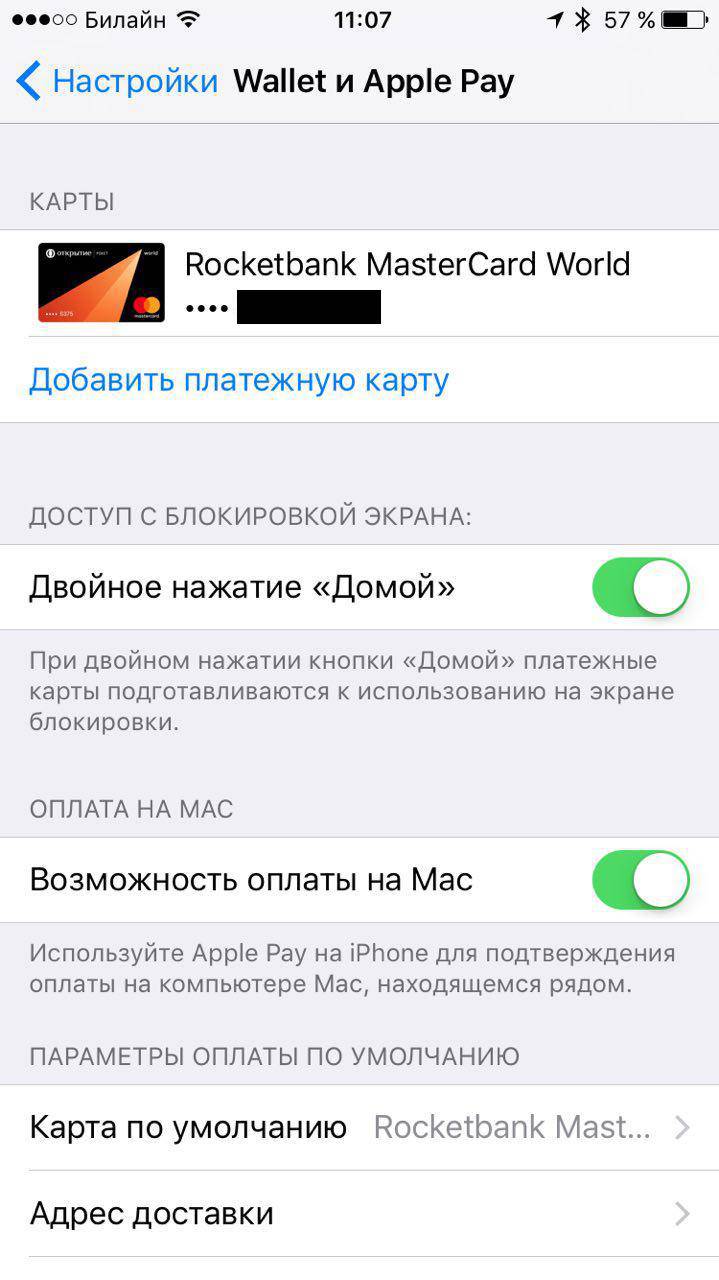
Все готово! Теперь перед оплатой вы точно будете знать, что Apple Pay готов к работе. Кроме того, можно сразу же выбрать, какой картой, привязанной к Apple Pay, вы хотите оплатить.
Если у вас настроена только одна карта для покупок с Apple Pay, просто поднесите смартфон к терминалу и приложите отпечаток, чтобы подтвердить покупку — в этом случае ничего нажимать не нужно. Также можно выбрать карту по умолчанию для Apple Pay: для этого нужно перетянуть эту карту в программе Wallet, поместив ее перед кредитными и дебетовыми картами.

Автомобиль — самое популярное место для зарядки iPhone и других гаджетов после дома и работы. А для кого-то машина — и есть передвижной офис, так что у них телефон подключен к зарядке постоянно. Не говоря уже о том, что многие используют iPhone в качестве навигатора, и чтобы по окончанию поездки не обнаружить, что смартфон почти […]
Я уже довольно давно имею дело с телевизорами с функцией Smart TV, которые позволяли выходить в интернет, устанавливать приложения и пользоваться стриминговыми сервисами. Не сказать, что я стоял у истоков этого направления, да и удивлять кого-то цели у меня нет, но у нас в семье первый такой агрегат появился уже, кажется, в середине нулевых. Поэтому […]
При использовании техники Apple, как правило, почти не возникает проблем, правда ровно до тех пор, пока iPhone не упадет экраном вниз на плитку, на MacBook не прольется утренний кофе, а iPad не окажется в руках ребенка, которому захочется постучать по планшету кулаком. Иногда неполадку можно решить самостоятельно, но в большинстве случаев без помощи специалистов отремонтировать […]
Как пользоваться Apple Pay на iPhone
время чтения: 5 минут
Apple Pay – популярная платежная система, которая позволяет покупать вещи в магазинах. Подробно о том, как пользоваться Apple Pay на iPhone 7.
Благодаря развитию технологий появилась возможность использовать мобильные устройства для оплаты покупок. Современные пользователи знают, как пользоваться Apple Pay на iPhone X. Прикладываете палец к сенсорному датчику на устройстве – и платеж произведен. Поговорим о том, как пользоваться Apple Pay на iPhone 7.
Еще по теме: Как настроить Apple Pay на macbook

Apple Pay – что это
Apple Pay представляет собой платежную систему, которая позволит навсегда забыть о стандартном кошельке. Понять, как проводить транзакции, может любой. Надо один раз привязать банковскую карту к смартфону и использовать сколько угодно для приобретений в интернете или магазинах.
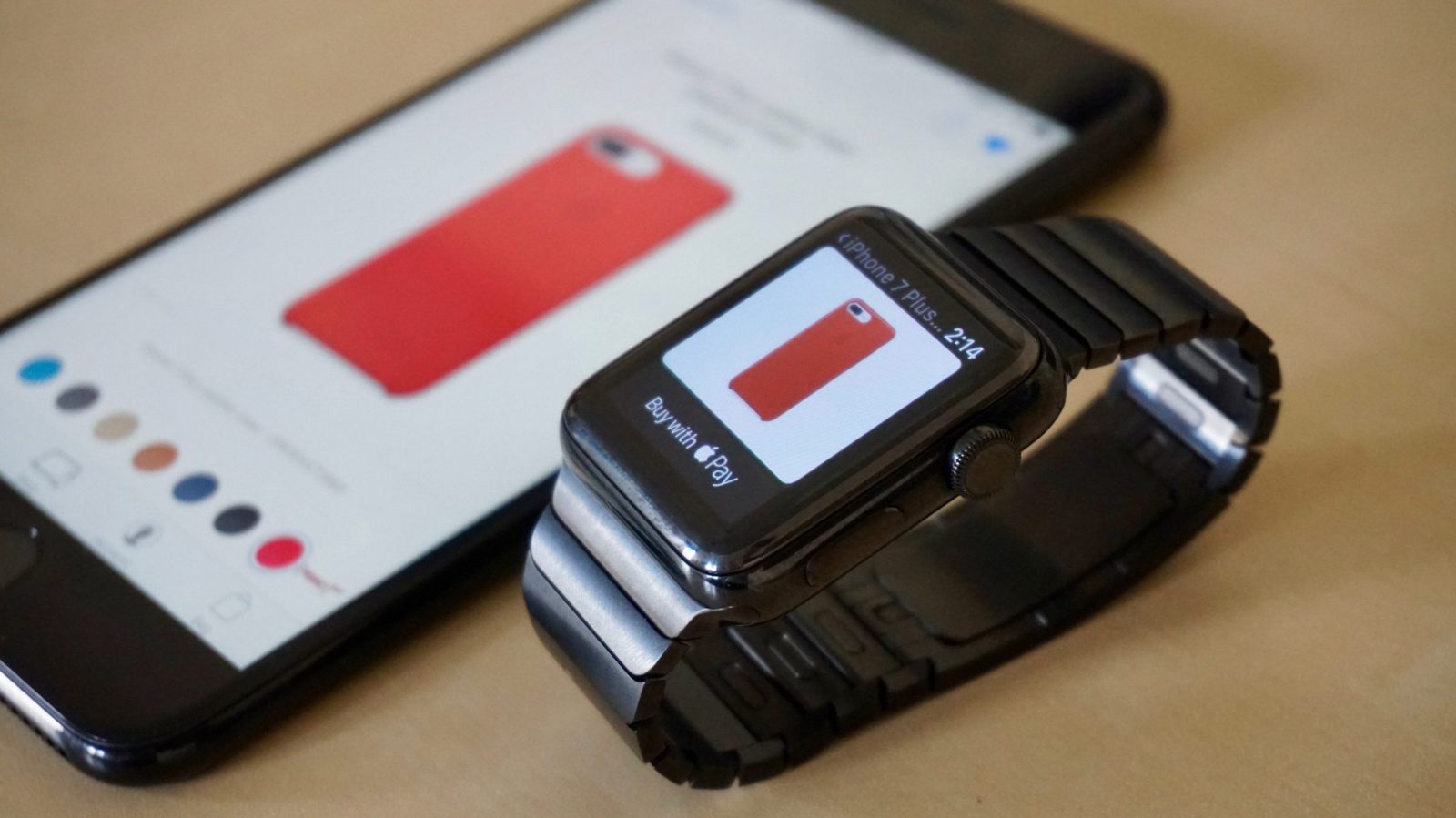
Платежи такого формата занимают секунды. Чтобы понять, как пользоваться Эпл Пей на Айфон, необязательно тратить много времени. Все очень просто: прикладываете палец к Touch ID, если используете Айфон, или дважды нажимаете на кнопку сбоку на Apple Watch.
Какие iPhone поддерживают Apple Pay
Данная платежная система работает на Айфонах, начиная с шестой модели и новее. Она также поддерживается на любых моделях Apple Watch.
О Wallet
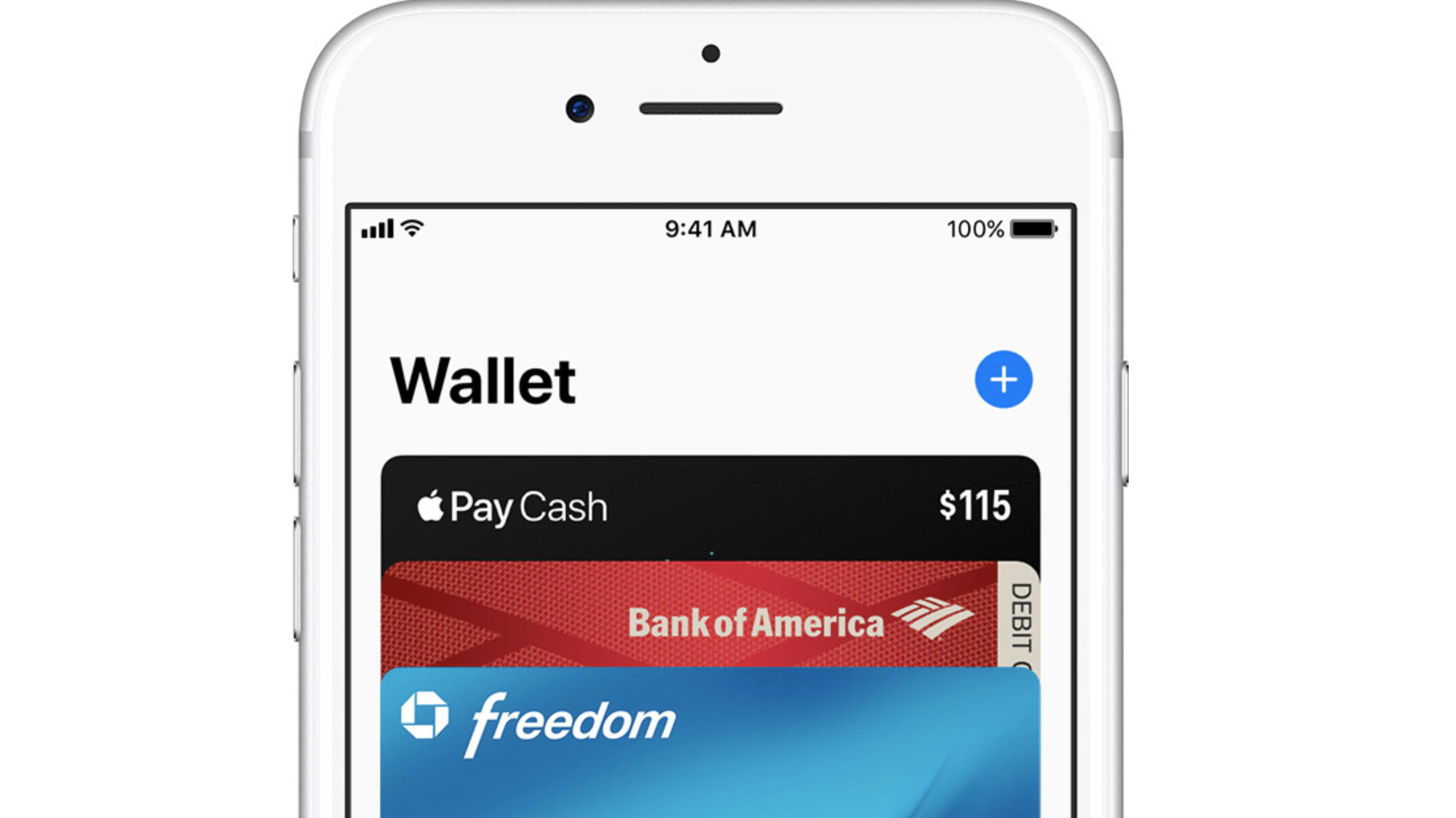
Теперь чуть подробнее про приложение Wallet. Это специальная программа, с помощью которой можно расплачиваться посредством смартфона. Там нет ничего сложного – настраивать такую программу сможет каждый владелец айфона, в этом поможет наша инструкция.
Как включить Apple Pay на iPhone
Чтобы активировать данный сервис, необходимо иметь Айфон модели 6 и выше, также требуется банковская карта и программа Wallet. Перед проведением оплаты необходимо прикрепить карточку.
Настройка
Как настроить Apple Pay на iPhone 7,6,8 ? Чтобы совершить платеж, используя устройство с iOS, оформите привязку. Для этого используют два способа. Первый случай – когда настройка ведется через сервис интернет-банка. Поясним на примере Сбербанка.
- Входим в Сбербанк Онлайн.
- Выбираем необходимую карту.
- Следующий шаг – нажимаем «Подключить на iPhone».
- Проверяем статус выбранной карточки – он всегда меняется.
Второй метод – посредством приложения Wallet. Когда откроете программу, нажмите на плюс.
Если карточка привязана к учетной записи iTunes, то у владельца смартфона запросят код проверки, его необходимо будет ввести.
Если сделать это нельзя – выберите строку «Добавить другую». В такой ситуации потребуется задействовать камеру смартфона, чтобы передать информацию по карте, которая должна быть у вас на руках в момент активации.
Также можно использовать iPad или Watch. Отметим безопасность этой технологии – данные не сохраняются на устройстве. Когда проходит платеж – никакая конфиденциальная информация не передается. Компания Apple гарантирует сохранность средств.

Как пользоваться Apple Pay
Теперь краткая инструкция для тех, кто пришел в магазин и готовится совершить оплату.
iPhone 6
Если хотите знать, как пользоваться Эпл Пей на iPhone 6S, предлагаем краткую инструкцию.
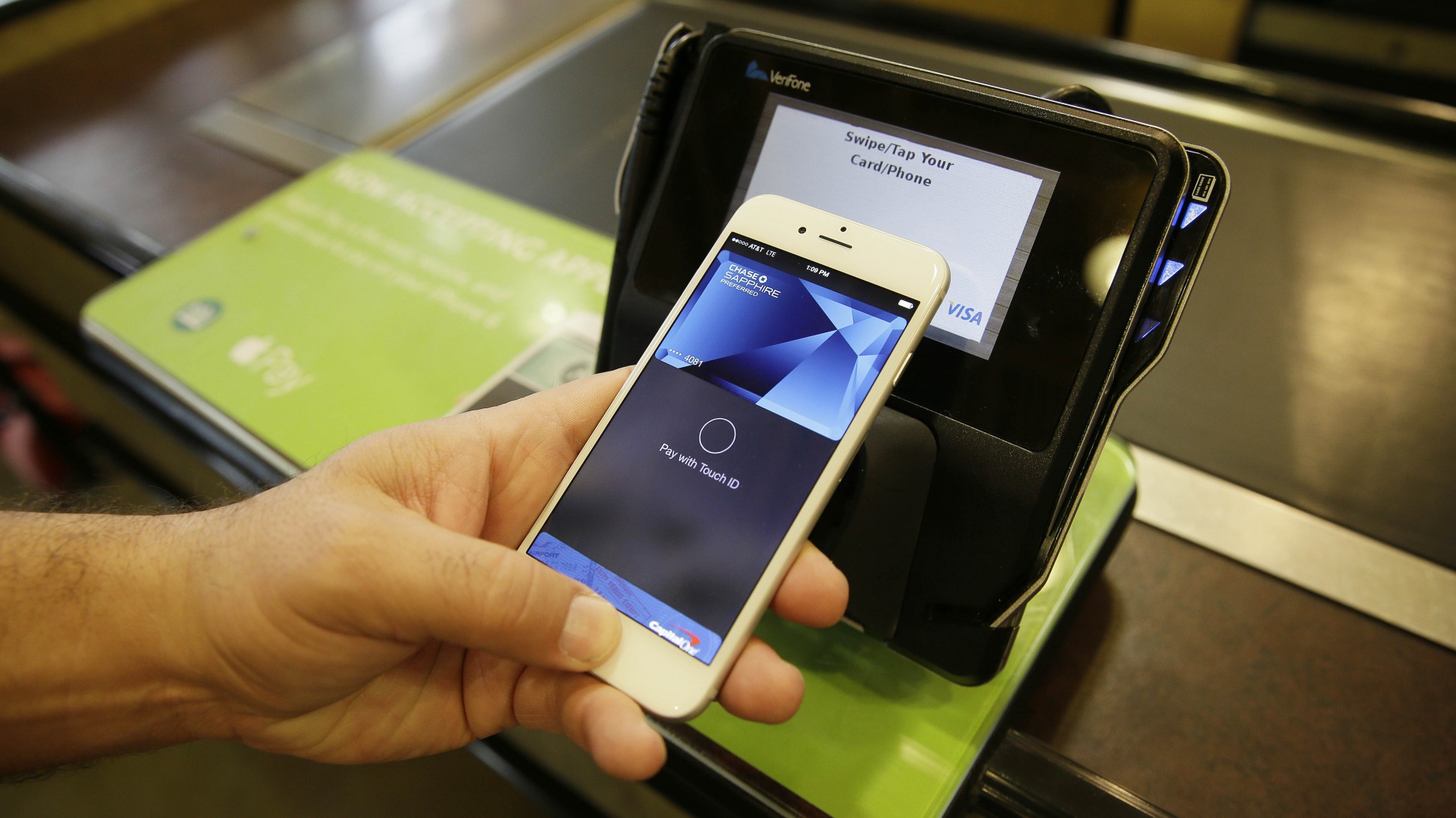
При необходимости внесения платежа сначала поднесите мобильный аппарат к экварингу, потом приложите палец к клавише сканирования отпечатков. Сигналом о том, что деньги внесены, послужат слабая вибрация со звуковым сигналом. Также отметим, что прошивку на этой модели смартфона следует обновить до последней.
iPhone 7
Теперь о том, как пользоваться Эпл Пей на iPhone 7 Plus. В этом случае платежи проводятся так же – сначала подносим гаджет к терминалу, затем кладем палец на кнопку, дожидаемся сигнала о благополучном проведении платежа.
iPhone 8
Тут операция проводится так же. Подходите к терминалу, прикладываете смартфон, предъявляете отпечаток, ждете оповещения об успешно проведенной транзакции. Никаких сложностей – операция занимает пару секунд.

Как отключить Apple Pay на iPhone
Некоторым пользователям любопытно, как отключить такой платежный способ. Сделать это можно с помощью приложения Wallet. Заходим, нажимаем на карту, в появившейся вкладке «Информация», выбираем строчку «Удалить». Если появится желание, добавляйте карточку обратно в любое время.
Виртуальные покупки с помощью Apple Pay
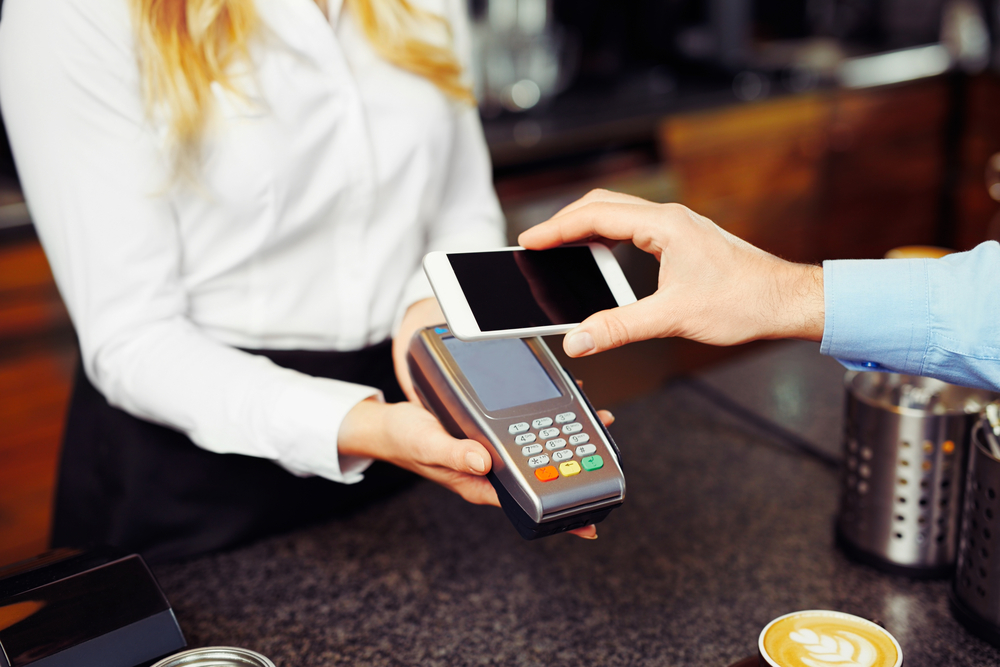
Покупайте с помощью этой платежной системы в интернете. Заходите на сайт магазина с помощью устройства с iOS, указываете требуемые данные, а когда потребуется – подтверждаете покупку.

Банки-эмитенты и магазины, поддерживающие Apple Pay в России
В России данную платежную систему поддерживают значимые банковские организации – это «Сбербанк», «Альфа-банк», «Открытие», «Авангард», «Ак Барс» и другие. Если не знаете, поддерживает ли банковская организация Apple Pay, уточните на сайте или у консультантов.
Поддерживают и десятки торговых точек, в частности, крупные торговые сети: «Ашан», «Эльдорадо», «М.Видео», «Магнит». Постепенно количество банков и магазинов, работающих вместе с Apple Pay, увеличивается.

Безопасность
Разработчики системы гарантируют пользователям полную безопасность – данные хранятся исключительно на вашем смартфоне, получить к которому доступ не может никто другой. Средства не пропадут – шифрование и надежная защита не позволят совершить кражу. Кстати, платить можно даже в авиарежиме – в поддержке интернета нет никакой необходимости.
Источник: www.easydoit.ru
Блокировка Apple Pay: как оплачивать покупки в России

Как пользоваться Мир Пей на Айфоне?
Введение санкций против России в феврале – марте 2022 года привело к уходу западных платёжных систем из России. Российский рынок покинули платёжные системы «Visa» и «MasterCard», системообразующие российские банки были отключены от «SWIFT». Продолжая череду недружественных шагов компания «Apple» в марте 2022 года заблокировала работу платёжной системы «Apple Pay» в России.
Эффективной заменой западным платёжным системам была призвана стать отечественная «Mir Pay». Как работает Мир Пей на Айфоне, и какие ограничения нас ожидают? Расскажем в нашем материале.
Что такое «Мir Pay»?
«Mir Pay» — это мобильная платёжная система, предназначенной для бесконтактной оплаты с помощью карт российской платёжной системы «Мир». Для применения бесконтактной оплаты используется технология «NFC» со специальным чипом, который вмонтирован в аппаратную часть пользовательского смартфона.
Система «Mir Pay» работает на базе одноимённого мобильного приложения, которое было впервые выпущено в марте 2019 года. Вы можете установить данное приложение на свой телефон, добавить в него вашу карту «Мир», и пользоваться телефоном для осуществления бесконтактной оплаты. Поддерживаются карты «Мир», выпущенные практическими всеми лицензионными российскими банками.
На данный момент приложение «Мир Пей» работает исключительно с телефонами на базе ОС Андроид (от версии 6.00 и выше), которые поддерживают технологию NFC. Для оплаты покупки в магазине необходимо разблокировать смартфон и поднести его к POS-терминалу. Оплата выполняется практически мгновенно. Подключение к Интернету на момент оплаты не требуется.
Как работает «Мир Пей» на Айфоне
После создание платёжной системы «Mir Pay» российские власти предприняли ряд шагов с целью вынудить американскую компанию «Apple» установить на яблочные телефоны мобильное приложение «Mir Pay». Способствовало этому принятие Госдумой закона № 425-ФЗ от 21 ноября 2019, часто называемого в российский СМИ «Законом о предустановке российского ПО». В соответствии с ним производители телефонов, которые будут продаваться на российском рынке, должны по умолчанию устанавливать на свои гаджеты набор российских приложений. В число последних вошли «Госуслуги», «Яндекс с Алисой», а также приложение «Мир Пей».
Компания «Apple» категорически отказалась открыть сторонним приложениям доступ к NFC своих телефонов. Федеральная антимонопольная служба России пыталась повлиять на «Apple», но к каким-либо подвижкам это так и не привело.
С вводом же США антироссийских санкций компания «Apple» и вовсе свернула работу «Apple Pay» в России. Также были постепенно закрыты все дыры в функционале системы, позволяющие юзерам на первых порах обходить существующие ограничения и платить с помощью «Apple Pay» в магазинах.
Что до приложения платёжной системы «Мир», то на текущий момент данное приложение и вовсе отсутствует в цифровом магазине «AppStore».
Можно ли подключить карту «Мир» к «Apple Pay»?
Разобравшись, можно ли пользоваться Мир Пей на Айфоне, рассмотрим также вопрос добавления карт системы «Мир» к Эпл Пей. До введения санкций владелец карты «Мир» мог легко привязать её к своему кошельку на Айфоне. Достаточно было перейти в «Wallet», нажать на плюсик, и добавить в кошелек вашу платёжную карту «Мир» с помощью пары нехитрых действий.
После введения антироссийских санкций компания «Apple» предприняла ряд шагов по уходу «Apple Pay» из российского рынка. В частности, 24 марта была ограничена возможность осуществления оплаты через «Apple Pay» картами платёжной системы «Мир». Пользователи не смогли добавлять новые карты, а уже привязанные карты перестали работать.
Пользователи начали искать лазейки в системе, и несколько из них было найдено. В частности, предлагалось:
- Перевести Айфон в режим пропажи;
- Перейти в icloud.com, войти в свою учётную запись, открыть раздел «Найти Айфон»;
- В списке устройств выбрать свой смартфон, нажать на него, затем выбрать опцию «Режим пропажи»;
- Подождать пару секунд пока возле названия смартфона не отобразится уведомление «Режим пропажи»;
- На айфоне ввести пароль от Эпл ID;
- После прохождения авторизации отобразится уведомление от «Wallet» об успешном добавлении карт. Платежи с помощью карты «Мир» начнут проходить.
Обычно данный способ работал несколько часов (дней), после чего Эпл вновь блокировала для данного пользователя возможность оплаты с помощью карты «Мир». Также на протяжении марта-апреля были заблокированы другие дырки в функционале системы, позволяющие оплачивать картой Мир в Эпл Пей.
Таким образом, на дату написания данного материала (18.08.2022) вы не можете пользоваться ни мобильным приложением «Mir Pay» на Айфоне, ни привязать к платёжной системе «Apple Pay» карту платёжной системы «Мир». Ожидать подвижек до завершения военного конфликта на Украине в этом плане не стоит.
Заключение
В статье рассмотрено, можно ли пользоваться мобильной платёжной системе «Мир Пей» на Айфоне, и какие имеются ограничения на текущий момент. Поскольку компания «Apple» заблокировала возможность пользоваться платёжной системой «Мир Пей» на Айфоне, вы не сможете оплачивать платёжной картой «Мир» необходимые вам платежи. Если вы желаете оплачивать бесконтактные платежи с помощью «Мир Пей», рекомендуем приобрести телефон на базе ОС Андроид. Последний поддерживает платежи с помощью «Мир Пей» и карт «Мир», позволяя оплачивать необходимые вам покупки в розничных и цифровых магазинах.
Источник: sdelaicomp.ru