
Для несанкционированного использования пластиковой карты используется пин код. (PIN –code) Расшифровывается он как Personal Identification Number — персональный идентификационный номер.
Обычно составляет 4 цифры. Но теоретически может быть и больше. Если делать пин-код более 4 цифр, то он будет сложен для запоминания.
На банковских картах эмитент обычно сам устанавливает пин-код, который передается держателю в бумажном конвертике. Бывают и исключения, так например в Сити банке клиент сам через услугу Ситифон устанавливает себе пин-код.
Установка Пин-Кода
На топливной карте пин-код устанавливается по заявке Клиента. Если клиент в заявке не указал желаемый пин код то программист может установить произвольный пин-код или пин-код, совпадающий с последними 4-мя цифрами карты. Для неопытных пользователей топливных карт обычно устанавливается простой пин-код, например 1111. Таким образом, этот пин-код легко запомнить и самое главное исключается ошибочный набор пин-кода.
Как получить пин-код для adsense без письма! Не приходит пин-код адсенс.
В случае ошибочного набора пин-кода более 2 раз пластиковая карта блокируется. Разблокировать банковскую карту не представляется возможным и она подлежит перевыпуску. Если клиент все таки вспомнил свой пин-код то можно снять количество неправильных попыток на карте и картой можно пользоваться и далее. Естественно такие операции производит только операционный центр. Топливную карту, заблокированную по пин-коду можно разблокировать только в офисе процессинговой компании.
Некоторые пользователи пишут пин-код прямо на своей карте. Это не правильно т.к. сам смысл пин-кода теряется. Пин-код нужно запоминать. Например, можно ассоциировать цифры с какими то событиями или памятными годами. Например, год рождения какого ни будь музыканта или художника.
У кого хорошо развита зрительная память можно запомнить порядок нажатия кнопок на пульте банкомата.
Запоминая пин-код, Вы гарантированно убережете свои деньги в случае утери карты.
Запоминание пин-кодов хорошо тренирует память, что является хорошей профилактикой развития склероза.
Источник: www.gsmshoping.ru
Как узнать и сбросить ПИН-код устройства на Андроид

Поскольку смартфон хранит в себе огромное количество пользовательской информации, производители настоятельно рекомендуют защищать мобильное устройство. Для этого используются разные средства – от пароля до отпечатка пальца. Также существует PIN-код. Это довольно старый, но в то же время надежный способ защиты. Сегодня разберемся, как узнать ПИН-код устройства на операционной системе Андроид, если смартфон не удается разблокировать.
Для чего нужен ПИН-код
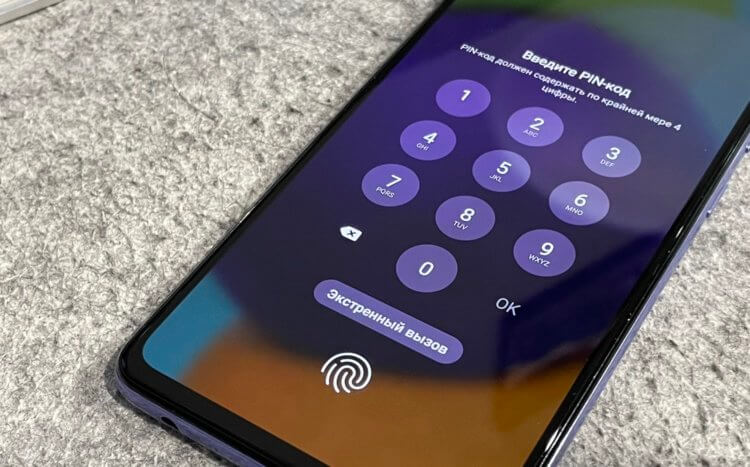
PIN-код – это средство защиты вашего смартфона. Он устанавливается на экран блокировки, чтобы никто из посторонних людей не смог получить доступ к персональным данным. Также PIN используется в качестве альтернативного инструмента, когда человек выбирает блокировку с помощью отпечатка или лица. В данном случае ПИН-код позволяет разблокировать смартфон в том случае, если дактилоскоп не может распознать отпечаток или смартфон не признает своего хозяина.
Как отключить ПИН-код на Андроиде
Отключение PIN-кода происходит точно так же, как и деактивация альтернативных средств защиты. Другое дело, если пользователь забыл код доступа. В подобной ситуации разблокировать устройство становится намного сложнее. Ниже представлены все варианты снятия ПИН-кода, которые можно применить к смартфону на базе Андроид.
С помощью аккаунта Google
- Несколько раз введите неправильный PIN-код.
- На экране должна появиться надпись «Забыли пароль?». Тапните по ней.
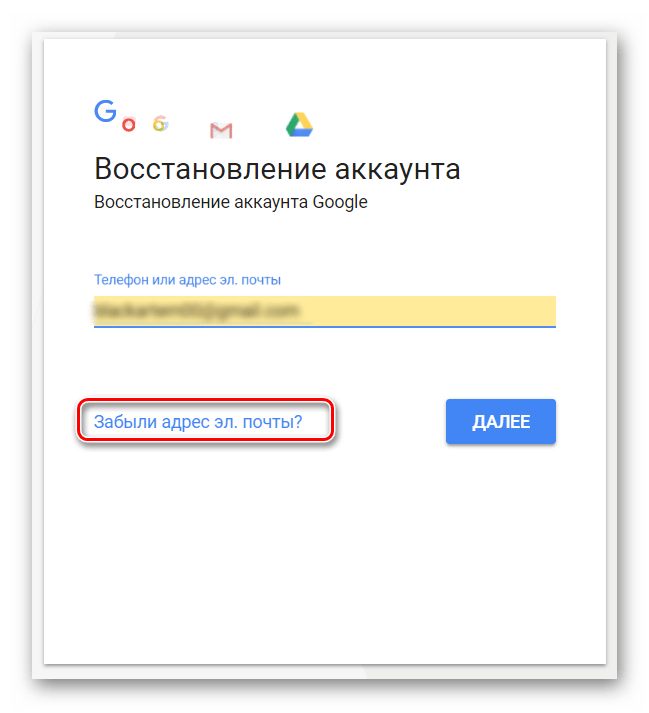
- Введите логин и пароль от аккаунта Google, чтобы пройти авторизацию.
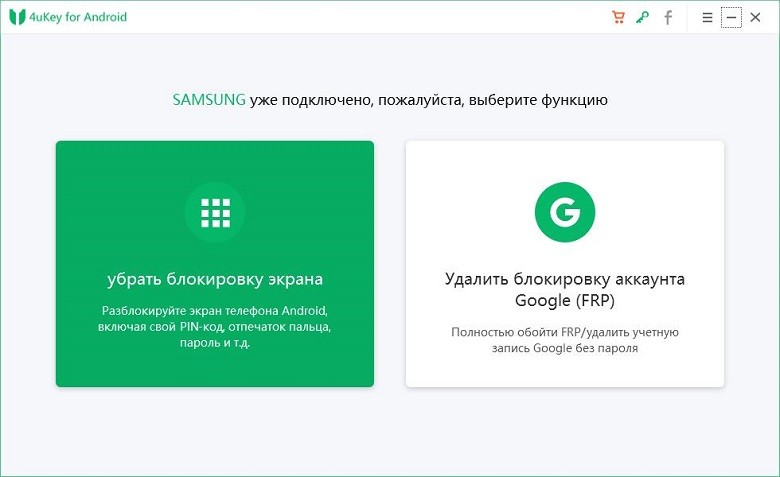
После прохождения авторизации пользователю будет предложено выбрать другой вариант блокировки экрана или придумать новый ПИН-код. Так Google сможет убедиться, что телефон находится в руках владельца, а не постороннего человека.
С помощью файлового менеджера
Данные о PIN-коде телефона сохраняются в виде специальных файлов. Следовательно, для снятия ограничений их необходимо удалить. Правда, стандартный «Проводник» по умолчанию скрывает системные файлы, а потому придется прибегнуть к стороннему менеджеру. Оптимальный вариант – Aroma File Manager:
- Установите Aroma File Manager на телефон.
- Запустите файловый менеджер.
- Перейдите по пути data/system.
- Удалите все файлы с расширением «.key», а также файлы с названием «locksettings».

Далее останется перезагрузить устройство. После повторного включения смартфон перестанет требовать PIN-код. Если девайс все равно заблокирован, обратитесь к дополнительным вариантам решения проблемы.
Adb Run
Этот вариант разблокировки осуществляется через подключение смартфона к ПК. Предварительно на компьютер нужно установить утилиту ADB. Далее действуйте по следующему алгоритму:
- Подключите смартфон к ПК.
- Запустите ADB.
- Перейдите в раздел Unlock Pin Key.
- Подтвердите сброс ПИН-кода.
- Перезагрузите телефон.
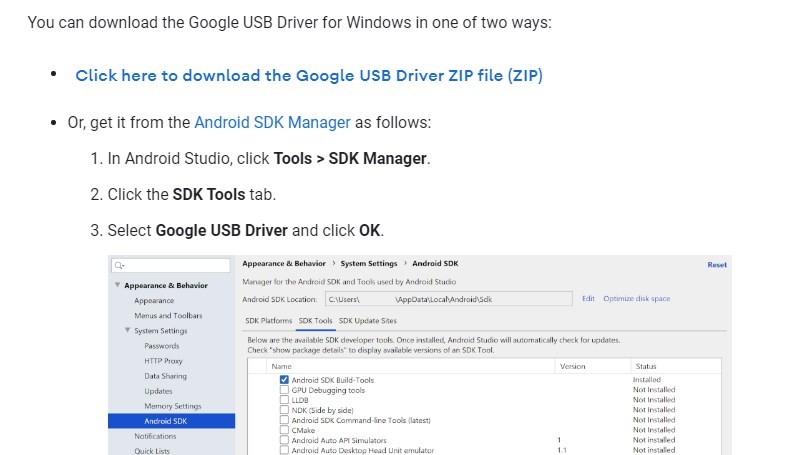
Обратите внимание, что операция выполняется только в случае, если предварительно в настройках смартфона была активирована функция «Отладка по USB». Иначе компьютер не распознает заблокированное устройство.
С помощью Recovery
Если вы не хотите обращаться к помощи стороннего ПО, а также не желаете подключать телефон к ПК, воспользуйтесь Recovery Mode для решения проблемы:
- Выключите смартфон.
- Зажмите клавишу питания и нижнюю качельку громкости, чтобы запустить Recovery. Комбинация клавиш может отличаться в зависимости от модели устройства.
- Перейдите в раздел «Wipe data/factory reset».
- Подтвердите выполнение операции.
- Через главное меню вернитесь в раздел «Reboot system now».
- Также подтвердите действие.

На заметку. В Recovery перемещение между пунктами меню осуществляется нажатием на кнопки регулировки громкости, а для подтверждения действия нужно нажать на кнопку питания.
При выполнении указанных действий смартфон сбрасывается до заводских настроек. То есть после повторного включения вы не обнаружите старые файлы, что наверняка подойдет не каждому человеку.
Android
Если вы помните PIN-код, то можете скинуть его следующим образом:
- Откройте настройки телефона.
- Перейдите в раздел «Безопасность», а затем – «Экран блокировки».
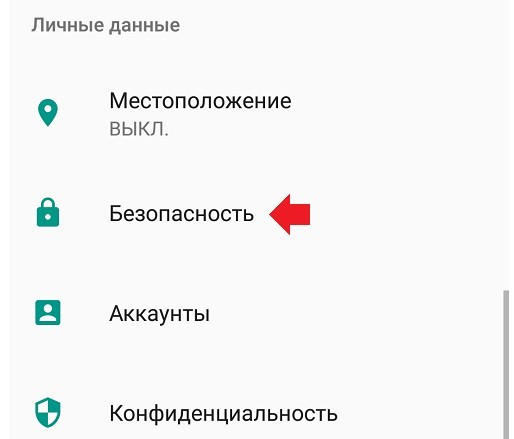
- Тапните по вкладке «Способ защиты».
- Выберите опцию «Отключить».

- Подтвердите выполнение операции вводом ПИН-кода.

Если вы не помните код доступа, то рассмотрите варианты, изложенные ранее в материале, а также дополнительные средства, о которых речь пойдет далее.
С помощью Screen Lock Bypass Pro
Владельцы смартфонов на базе Android 4.1 и ниже могут разблокировать телефон с компьютера, не подключая при этом смартфон к ПК:
- Откройте главную страницу Google Play.
- Пройдите авторизацию.
- Найдите приложение «Screen Lock Bypass Pro».
- Нажмите на кнопку «Send to», а затем выберите свой смартфон.

Если все сделано верно, то утилита Screen Lock Bypass Pro появится на экране телефона, и вы сможете задать новый PIN-код, чтобы в дальнейшем отменить его стандартным способом.
Удаление сторонних сертификатов
Еще один вариант для владельцев устройств на старом Android. Если экран смартфона разблокирован, то вы можете сделать следующее:
- Открыть настройки устройства.
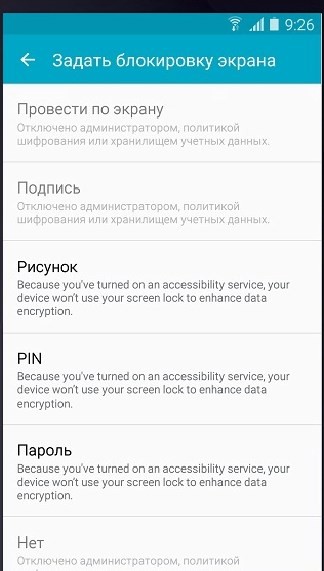
- Перейти в раздел «Безопасность», а затем – «Удалить сертификаты».
- Подтвердить удаление сертификатов.

Далее вы можете заблокировать телефон, и при повторной разблокировке он не будет запрашивать PIN-код. Увы, данный вариант действует только на девайсах до Android 4.4.
Загрузка в безопасном режиме
Интересный способ, позволяющий снять блокировку. Правда, он имеет недостаток в лице ограниченного функционала:
- Зажмите кнопку питания.
- Среди предложенных опций выберите «Выключить», в течение нескольких секунд удерживая палец на виртуальной кнопке.
- На экране должно появиться предложение перезапустить устройство в безопасном режиме. Воспользуйтесь им.
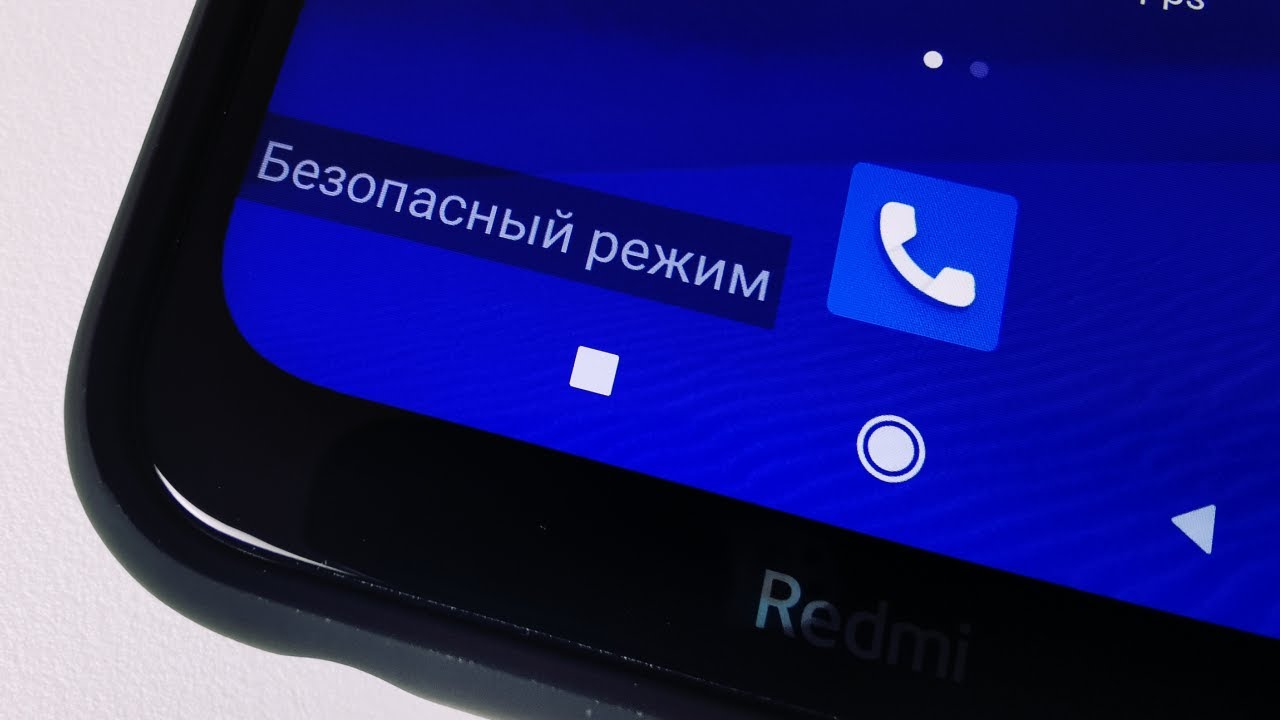
Да, в конечном итоге вам удастся снять PIN. Однако после перезагрузки вы получите доступ только к предустановленным программам и не сможете ознакомиться с сохраненными файлами.
Полный сброс
В качестве крайней меры можно выполнить удаленный сброс настроек через сервис Find My Device:
- Откройте страницу https://myaccount.google.com/find-your-phone через веб-обозреватель компьютера.
- Авторизуйтесь.
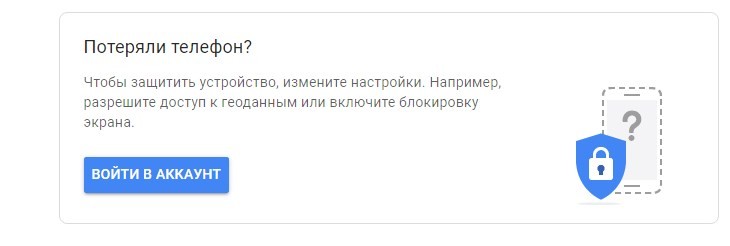
- Выберите свой телефон.
- Нажмите на кнопку «Очистить устройство».

- Подтвердите действие.
Операция будет выполнена при условии, что телефон подключен к интернету. В противном случае сервис его попросту не обнаружит.
08.12.2021 17:16 1775
Евгений Верещака
Информационный портал IT Техник

Похожие публикации


Вам помогло? Поделитесь с друзьями — помогите и нам!
Поделиться
Поделиться
Вотсапнуть
Сейчас просматривают
Что делать, если пишет – ошибка извлечения проверьте файлы Андроид
Как изменить папку Загрузки способы ее переноса в системе Windows 10
Почему защитные пленки бесполезны на экране телефона и как уберечь гаджет
Плюсы использования Режима полета и зачем включать его на ночь
Комментарии к статье: 1
Источник: it-tehnik.ru
Стандартный пароль (пин-код) на электронную подпись (токен)

При работе с Электронной подписью, будь то подписание заявки, копирование подписи или другое действие связанное с использование сертификата Электронной подписи, у пользователя запрашивается пин-код (пароль) от подписи. Владельцу Электронной подписи требуется ввести стандартный пароль ЭЦП. Окно с запросом ввести пин-код отображается в течении 10 минут, после чего, если не был введён пин-код окно закрывается. Если при генерации сертификата Электронной подписи сотрудником Удостоверяющего Центра не был установлен произвольный пин-код, то тогда вам нужно использовать стандартный заводской пин-код, который был установлен по-умолчания изготовителем носителя подписи.
На каждый носитель для электронной подписи, будь то Etoken (Jacarta) или RuToken устанавливается пароль по умолчанию. Также пароль могут называть «пин-кодом». Когда пользователь совершает какое либо действие с электронной подписью (авторизация на площадке по ЭП или подписание заявки) — происходит обращение к ЭЦП и у пользователя запрашивает пин-код (пароль).
Кто устанавливает пароль (пин-код) на электронную подпись?
Первоначально пин-код на токен (электронный носитель) устанавливается заводом изготовителем. Такой пин-код является «пин-кодом по умолчанию». Второй вариант, это когда Удостоверяющий центр при записи электроной подписи указывает свой пароль на носитель и при получении ЭЦП клиентом сообщает также и его пароль на токен.
Самые популярные модели токенов и их пароли, это:

RuToken — 12345678
eToken Jacarta — 1234567890
Приводим таблицу всех стандартных паролей (пин-кодов) на носители электронных подписей:
При использовании JaCarta PKI с опцией «Обратная совместимость» — PIN-код — 1234567890
При использовании JaCarta PKI с опцией «Обратная совместимость» — PIN-код не установлен
При использовании JaCarta PKI с опцией «Обратная совместимость» — PIN-код — 1234567890
Для ГОСТ-функционала: PIN-код не задан
Для PKI-функционала: 00000000
При использовании JaCarta PKI с опцией «Обратная совместимость» — PIN-код не установлен
Для ГОСТ-функционала: 1234567890
Для ГОСТ-функционала: 0987654321
Для PKI-функционала: 00000000
Для ГОСТ-функционала: 1234567890
Как определить какой токен (носитель подписи) у вас читайте тут: Какие Токены используются в настоящее время? В чём разница?
Источник: my-ep.ru