
Оформление и настройка кассового аппарата – важный шаг для любого предпринимателя, который хочет начать работу с электронной кассой. Ведь только правильно настроенный и оформленный кассовый аппарат позволит вам проводить финансовые операции в соответствии с требованиями законодательства и избежать штрафных санкций. Как же правильно оформить и настроить кассовый аппарат? В этой статье мы предлагаем пошаговую инструкцию, которая поможет вам сделать это без лишних проблем.
Прежде всего, вам необходимо оформить договор с квалифицированным поставщиком кассового оборудования. Такая компания обеспечит вас качественным аппаратом, проделает все необходимые работы по установке и настройке, а также ознакомит с требованиями законодательства, касающимися использования кассового аппарата. Это важно, чтобы быть уверенным в верности вашей работы.
После того, как аппарат установлен, необходимо активировать и настроить его. Сначала следует проверить соответствие модели аппарата требованиям вашего бизнеса. Затем, следуя инструкциям, внести необходимые настройки в программу, чтобы ваш кассовый аппарат функционировал правильно. Не забудьте зарегистрировать аппарат в налоговой службе и получить уникальный идентификатор, который необходим для проведения операций.
Как видите, оформление и настройка кассового аппарата – важный этап в работе предпринимателя. Следуя пошаговой инструкции, вы сможете правильно настроить аппарат, соблюдать требования законодательства и избежать штрафных санкций. Будьте внимательны и тщательно выполняйте все этапы, чтобы быть уверенным в надежности своей работы с кассовым аппаратом!
Как оформить и настроить кассовый аппарат
Шаг 1: Заключите договор на покупку кассового аппарата
Прежде чем приступить к оформлению и настройке кассового аппарата, необходимо заключить договор с поставщиком. В договоре должны быть четко прописаны все условия покупки, включая стоимость аппарата, гарантии, способы оплаты и доставки.
Шаг 2: Получите все необходимые документы
Для оформления кассового аппарата понадобятся определенные документы, включая свидетельство о государственной регистрации, паспортные данные директора или собственника предприятия, выписка из ЕГРЮЛ или ЕГРИП, документы, подтверждающие право собственности на помещение.
Шаг 3: Зарегистрируйте кассовый аппарат в налоговой инспекции
Одним из важных шагов в оформлении кассового аппарата является его регистрация в налоговой инспекции. Для этого необходимо предоставить все необходимые документы, полученные на предыдущем шаге, а также заполнить заявление и подать его в налоговую инспекцию.
Шаг 4: Установите и подключите кассовый аппарат
После регистрации кассового аппарата можно приступать к его установке и подключению. Следуйте инструкции, прилагаемой к аппарату, чтобы правильно установить его в торговое помещение. Также необходимо подключить аппарат к интернету или сети сбора данных, если это требуется.
Шаг 5: Выполните настройку кассового аппарата
После установки и подключения кассового аппарата необходимо выполнить его настройку. Это может включать в себя установку программного обеспечения, задание настроек налогообложения, настройку печати чеков и другие параметры, необходимые для работы аппарата в соответствии с законодательством и требованиями вашего предприятия.
Шаг 6: Протестируйте работу кассового аппарата
После выполнения настройки кассового аппарата необходимо провести тестовую печать чека и проверить его правильность. Проверьте также работу штрих-кода, если ваш аппарат имеет соответствующую функцию. Если возникнут проблемы или ошибки, обратитесь к инструкции аппарата или свяжитесь с технической поддержкой производителя.
Шаг 7: Обучите персонал работе с кассовым аппаратом
Окончательным этапом является обучение персонала, который будет работать с кассовым аппаратом. Проведите подробное обучение по использованию аппарата, включая основные функции, ввод товаров, расчеты, возвраты, а также обязательные требования по правильному использованию аппарата в соответствии с законодательством.
Правильное оформление и настройка кассового аппарата являются важной частью успешной работы любого предприятия. Следуйте данной инструкции и у вас не возникнет проблем при оформлении и настройке кассового аппарата.
Регистрация кассового аппарата
Шаги регистрации кассового аппарата:
- Зарегистрируйтесь в налоговом органе. Для этого вам необходимо подать заявление в налоговую инспекцию по месту регистрации вашего предприятия и получить свидетельство о постановке на учет в налоговом органе.
- Зарегистрируйте кассовый аппарат в налоговой службе. Это можно сделать через федеральный регистратор или самостоятельно через специальный портал налоговой службы.
- Получите регистрационный номер кассового аппарата (РНКА). Регистрационный номер нужно записать и хранить вместе с документацией на кассовый аппарат.
- Настройте кассовый аппарат согласно требованиям налогового органа. Помимо базовых настроек, необходимо установить налоговые ставки, тип операций и формат электронных чеков.
- Протестируйте работу кассового аппарата и удостоверьтесь, что он правильно выполняет все функции и отвечает требованиям фискализации.
Важно: При эксплуатации кассового аппарата необходимо соблюдать все требования законодательства и налоговых органов. При обнаружении неисправностей или изменениях в требованиях регулярно обновляйте и настраивайте кассовый аппарат.
Выбор модели аппарата
При выборе модели кассового аппарата обратите внимание на следующие характеристики:
- Тип аппарата: универсальный, для работы с наличными, для работы с электронными платежами и т.д.
- Функциональность: возможность печати чеков, отчетов, подключение к компьютеру и другие функции, необходимые для вашего бизнеса.
- Скорость работы: чем быстрее аппарат обрабатывает операции, тем эффективнее ваша работа.
- Надежность: стабильная работа аппарата и долгий срок службы — важные факторы при выборе модели.
- Цена: определите свой бюджет и выбирайте аппарат в пределах доступной вам ценовой категории.
Перед покупкой кассового аппарата рекомендуется ознакомиться с отзывами других пользователей, провести сравнительный анализ разных моделей и проконсультироваться с профессионалами в данной области. Таким образом, вы сможете выбрать наиболее подходящую модель аппарата для вашего бизнеса.
Подключение кассового аппарата
Шаг 1: Проверьте наличие всех необходимых компонентов
Убедитесь, что у вас есть все компоненты кассового аппарата, включая основное устройство, блок питания, кабели и провода. Если какой-то компонент отсутствует, обратитесь к поставщику или производителю для их приобретения.
Шаг 2: Разместите кассовый аппарат на рабочем столе
Поместите кассовый аппарат на плоскую поверхность на рабочем столе. Убедитесь, что он установлен стабильно и не будет смещаться во время работы.
Шаг 3: Подключите блок питания к кассовому аппарату
Соедините один конец кабеля блока питания с разъемом на задней панели кассового аппарата и другой конец вставьте в розетку электросети.
Шаг 4: Подключите дополнительные устройства (если необходимо)
Если у вас есть дополнительные устройства, такие как сканер штрих-кодов или фискальный накопитель, подключите их к соответствующим разъемам на задней панели кассового аппарата. Обратитесь к инструкции по эксплуатации этих устройств для получения подробной информации о подключении.
Шаг 5: Включите кассовый аппарат
Включите кассовый аппарат, нажав на кнопку питания или переведя переключатель в положение «Включено». Дождитесь, пока кассовый аппарат загрузится и переместится в режим ожидания.
Шаг 6: Проверьте работу кассового аппарата
Убедитесь, что все функции кассового аппарата работают должным образом. Протестируйте печать чеков, сканирование штрих-кодов и другие возможности, чтобы убедиться, что все подключено и функционирует корректно.
Следуя этой инструкции, вы сможете правильно подключить и настроить кассовый аппарат для использования в вашем бизнесе.
Установка программного обеспечения
Для работы кассового аппарата необходимо установить соответствующее программное обеспечение. Это позволит использовать все функции устройства и обеспечит правильную работу с фискальными данными.
Для начала следует проверить наличие программного обеспечения на компьютере или устройстве, с которыми будет работать кассовый аппарат. Если оно уже установлено, обновите его до последней версии.
Если программное обеспечение не установлено, выполните следующие действия:
- Скачайте установочный файл программного обеспечения с официального сайта производителя кассового аппарата.
- Запустите установку программного обеспечения и следуйте инструкциям мастера установки. Обычно это простой процесс, который требует только нескольких кликов мыши.
- После завершения установки, убедитесь, что программное обеспечение активировано и готово к работе с кассовым аппаратом.
Если у вас возникли проблемы с установкой или активацией программного обеспечения, обратитесь за помощью к специалистам технической поддержки производителя. Они смогут оказать квалифицированную помощь и решить возникшие проблемы.
Настройка налоговых ставок и чеков
1. Откройте программное обеспечение кассового аппарата и выберите раздел «Настройки».
2. Найдите раздел «Налоги» или «Налоговые ставки» и откройте его.
3. Введите все необходимые налоговые ставки в соответствующие поля. Убедитесь, что указали правильные значения в процентах или суммах.
4. Возможно, вам потребуется настроить различные виды налогов, такие как НДС, налог на прибыль и другие. Убедитесь, что указали верные значения и выбрали соответствующий тип налога.
5. Проверьте настройки по умолчанию для чеков. Определите, какие данные должны быть включены в чеки: наименования товаров, цены, налоги и т. д. Внесите необходимые изменения и сохраните настройки.
6. После завершения настройки налоговых ставок и чеков, выполните тестовую покупку, чтобы убедиться, что все работает корректно. Проверьте правильность отображения налогов и данных на чеке.
Внимательно отнеситесь к настройке налоговых ставок и чеков, чтобы избежать ошибок в учете и возможных проблем с налоговыми органами.
Проведение тестовой печати
Для проведения тестовой печати необходимо следовать указанным ниже шагам:
- Проверьте подключение. Убедитесь, что кассовый аппарат подключен к электросети и компьютеру (если это требуется). Также проверьте правильность подключения кабелей и других устройств.
- Включите устройство. Нажмите кнопку включения на кассовом аппарате и дождитесь его запуска. Обычно при включении аппарата появляется сообщение о готовности к работе.
- Выберите режим тестовой печати. Некоторые кассовые аппараты имеют отдельный режим тестовой печати. Чтобы активировать этот режим, следуйте указаниям в инструкции к аппарату.
- Напечатайте тестовый чек. После выбора режима тестовой печати на экране аппарата появится соответствующее меню. Следуйте его инструкциям и напечатайте тестовый чек. Данный чек должен содержать информацию о настройках аппарата и его работоспособности.
- Проверьте результат. После печати тестового чека внимательно изучите его содержимое. Убедитесь, что все данные указаны корректно, что шрифты и изображения отображаются четко. При необходимости проанализируйте ошибки и проделайте необходимые корректировки.
Проведение тестовой печати — важная процедура для уверенности в правильной работе кассового аппарата. Если после проведения тестовой печати вы заметили ошибки или неполадки, обратитесь к специалисту для получения квалифицированной помощи.
Источник: saturdayjam.ru
Как получить кассовый аппарат
15:13, 29 ноября 2018
С 1 июля стартует вторая волна кассовой реформы: на онлайн-кассы должны будут перейти малый бизнес и часть индивидуальных предпринимателей. Мы вместе с компанией Litebox разобрались в теме и рассказываем, как быстро выбрать и зарегистрировать онлайн-кассу для бизнеса.
Какие вообще существуют кассы под 54-ФЗ?
На рынке представлены три основных вида онлайн-касс, соответствующих требованиям 54-ФЗ: Автономные кассы 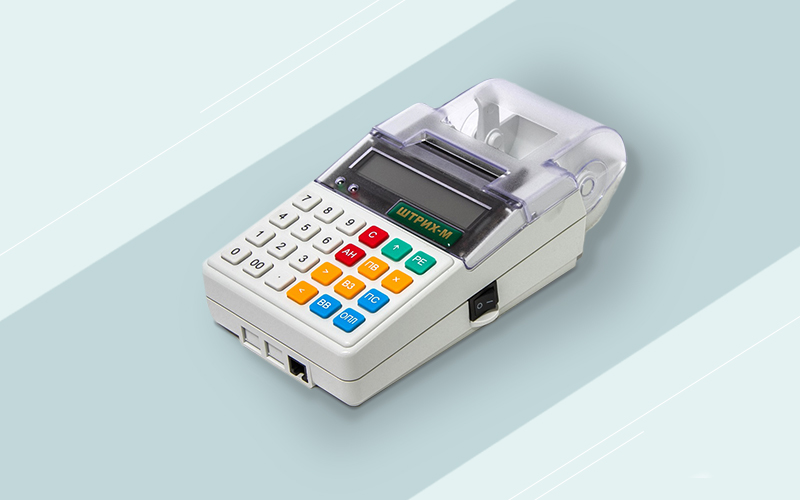 Модели: Атол 90Ф/91Ф, ЭЛВЕС-МФ, Меркурий-115Ф, Дримкас-Ф и т.д.
Цена (без фискального накопителя — ФН): от 8 500 руб. Это «апгрейженные» кнопочные кассы старого образца, дополненные фискальным накопителем и модулем для подключения к Интернету. Смарт-терминалы 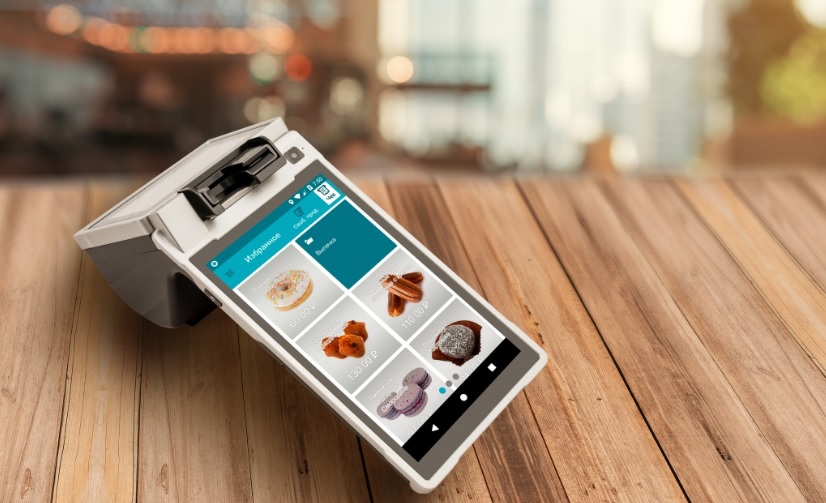 Популярные модели: МТС касса 5’’, Лайтбокс 5 и Лайтбокс 7, Эвотор 7.2, Модуль-касса.
Цена (без ФН): от 11000 руб. Кассы с сенсорным экраном и «умным» ПО, позволяющие не только печатать чеки и отправлять информацию в ФНС, но и автоматизировать кассовые процессы и товароучет (при подключении товароучетной программы). Многие модели смарт-терминалов мобильные и работают от аккумулятора.
Некоторые модели (например, Лайтбокс и МТС Касса) могут работать в оффлайн режиме, даже пропал интернет, сохраняя чеки и передавая их оператору фискальных данных при возобновлении связи, не нарушая требований 54-ФЗ. Смарт-терминалы — оптимальный вариант для малого и среднего бизнеса, как из-за удобства и автоматизации работы, так и благодаря доступной цене. Фискальные регистраторы 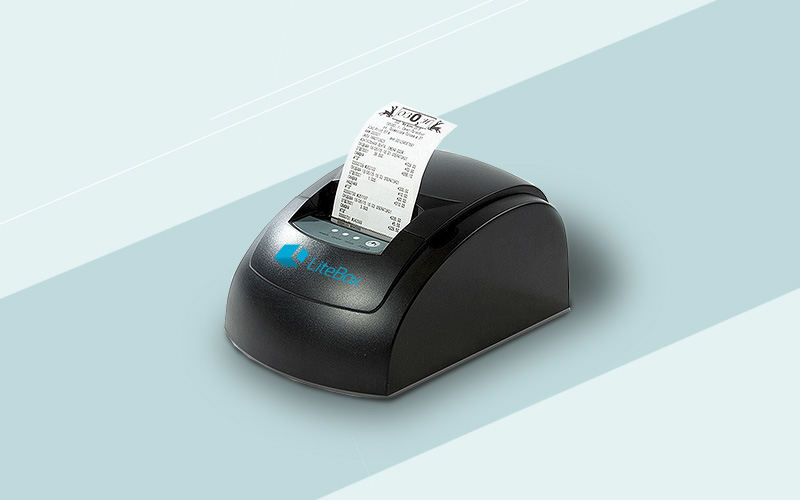 Модели: Вики-принт 57, Вики-принт 57 Plus, Атол 30Ф, Атол 11Ф, ШТРИХ-ON-LINE и т.д.
Цена (без ФН): от 8500 рублей. Работают только в комплекте с управляющим устройством ─ например, компьютером, планшетом или смартфоном. Из-за этого фискальные регистраторы требуют дополнительных затрат и чаще используются в крупных торговых сетях, благодаря высокой производительности.
Какой в магазине интернет?
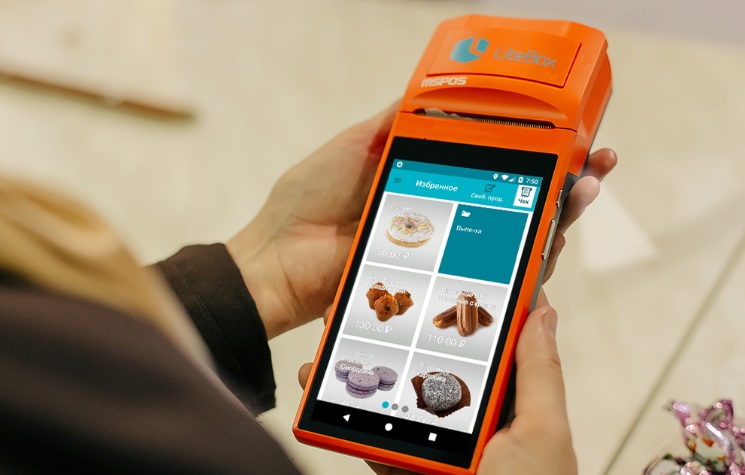
Кассу нужно подключить к интернету, чтобы передавать чеки в ФНС, иначе магазину грозят штрафы. Выберите кассу, которая поддерживает нужный вам тип подключения (например, Wi-Fi, проводной, мобильный интернет). Некоторые кассы сохраняют данные о покупках при работе в оффлайн-режиме и подходят для магазинов с нестабильным интернетом. Проводной интернет Подходит: для стационарных торговых точек.
Поддерживают: все виды онлайн-касс, включая смарт-терминалы, в которых есть порт LAN — через него подключается проводной интернет. Wi-Fi Подходит: для всех видов торговли.
Поддерживают: все смарт-терминалы. На других типах онлайн-касс — подключается с помощью модуля связи. Мобильный интернет Подходит: для всех видов торговли.
Поддерживают: все смарт-терминалы. На других типах онлайн-касс — подключается с помощью модуля связи. Для стабильной работы кассы достаточно скорости интернета всего 256 Кбит/сек. Выбирайте подходящий тариф и не переплачивайте за ненужную вам скорость. При покупке мобильного интернета хватит 1 Гб трафика в месяц.
Можно хорошо сэкономить, отказавшись от «безлимита» или более объемных пакетов. Многие смарт-терминалы поддерживают сразу несколько видов подключения. Работа в режиме офлайн Нестабильный интернет — неприятно, но не смертельно, особенно если торговец заранее купил подходящую кассу. Смарт-терминалы, способные работать офлайн (МТС-касса, Лайтбокс), прекрасно сохраняют пробитые чеки в памяти и автоматически высылают их скопом, как только появляется связь.
Большой ли у меня ассортимент?
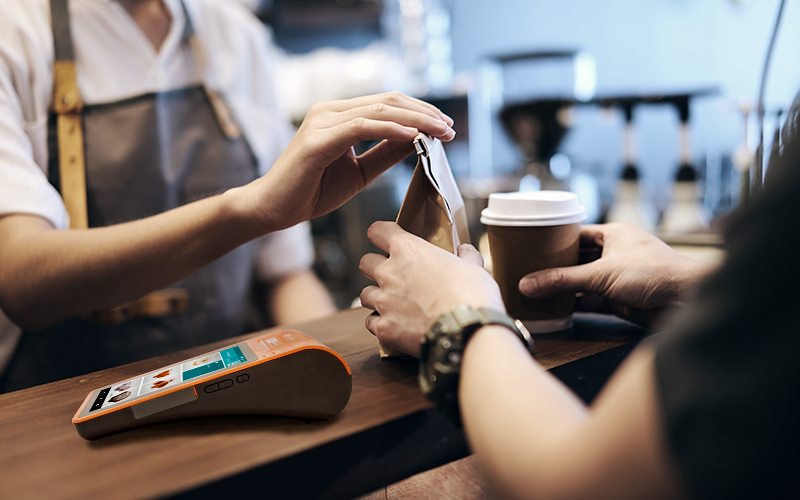
Рассмотрим подробнее. Малый ассортимент (до 50 товарных позиций) Подойдёт: любая касса, в том числе автономная (хотя с определенными неудобствами). С 1 февраля 2021 года в каждом чеке должно прописываться наименование продаваемого товара.
Чтобы кнопочная касса выполняла это требование, вам нужно приложить значительные усилия для ввода товара в номенклатуру: подключить кассу к компьютеру, вручную внести всю информацию и присвоить код (а при изменении любого из параметров — повторить все снова), затем при продаже ввести код на кассе (она работает не с названиями товаров, а с присвоенными им кодами: если их меньше 50, вероятность путаницы близка к нулю). Средний и большой ассортимент (от 50 товарных позиций) Подойдут: смарт-терминалы и фискальные регистраторы.
Такие кассы позволяют легко заводить товары в справочник и быстро их продавать, сканируя штрихкод или находя наименование через поиск по 3-4 первым буквам за несколько секунд. Заодно «умное» оборудование позволит автоматизировать торговлю, контролировать ценообразование, наладить работу склада и выполнить массу других полезных шагов для развития дела. Обратите внимание!
Компания Litebox разработала глобальный справочник товаров, в котором представлено свыше 700 000 наименований. Достаточно просто отсканировать штрихкод нового товара — касса найдёт его в своей базе и заведёт товар в номенклатуру. Ряд полей в карточке товара заполняются автоматически.
Что я продаю?
Рассмотрим подробнее. Товары, подлежащие маркировке С 1 декабря 2019 года — табачная продукция, одежда и обувь, духи и туалетная вода, постельное белье, фотокамеры, автомобильные шины и покрышки.
Подойдут: только смарт-терминалы или фискальные регистраторы — автономные кассы технически не поддерживают необходимую для работы с маркировкой выгрузку товаров из единой базы. ВАЖНО! Из-за грядущего введения единой базы товарной номенклатуры на государственном уровне эксперты прогнозируют расширение списка товаров, подлежащих маркировке.
Автономные кассы не приспособлены к этим требованиям. Рано или поздно их всё равно придется менять. Алкоголь 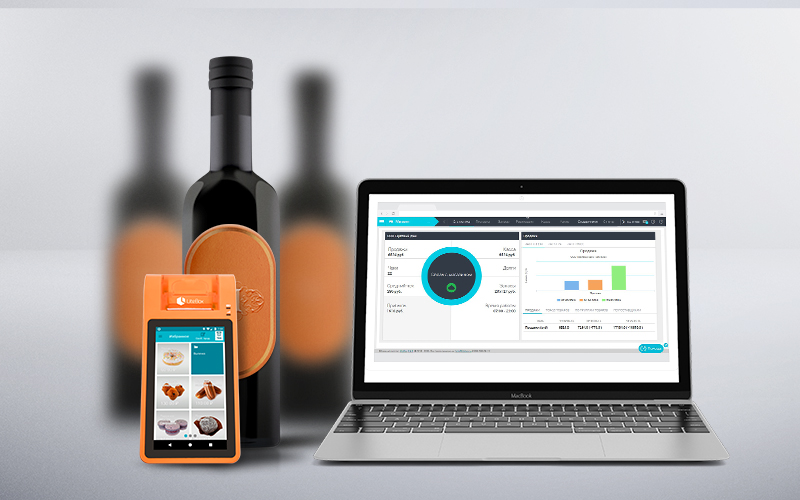 Подойдут: смарт-терминалы или фискальные регистраторы.
Для продажи алкоголя нужна касса, работающая с ЕГАИС и оборудованная УТМ, 2D-сканером и товароучетной программой — большинство автономных касс этих функций не имеют (за исключение отдельных дорогостоящих моделей). ВАЖНО!
Кроме технической составляющей, важна и программная ─ для продажи алкоголя касса должна быть оборудована специальным программным обеспечением, которое поддерживает работу с ЕГАИС. Базовые версии такого программного обеспечения выполняют только самые простые функции ─ постановку на баланс, списание, помарочный учет.
Более продвинутые системы, например, от LiteBox, практически полностью автоматизируют продажу алкоголя (вплоть до автоматического выравнивания остатков, заполнения алкодеклараций и запроса нечитаемой PDF марки), беря на себя все рутинные процессы и позволяя сэкономить время и избежать ошибок и штрафов. При этом интеграция с ЕГАИС в товароучетном сервисе LiteBox предоставляется бесплатно.
Продукты питания 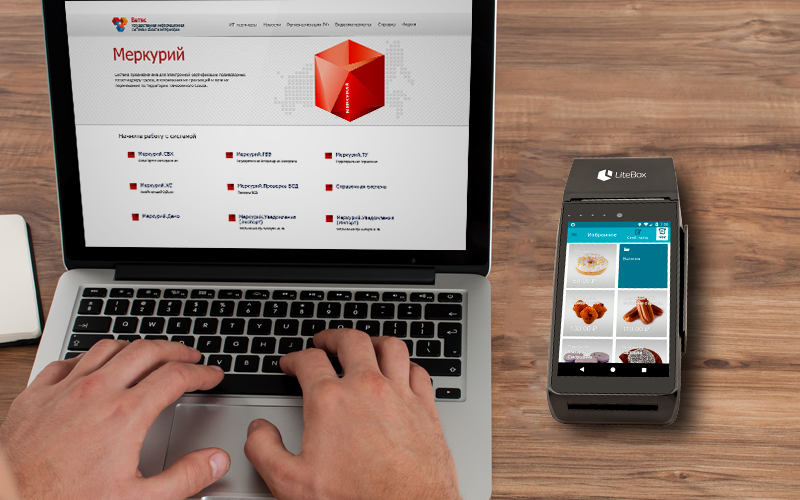 Подойдут: любые типы онлайн-касс со считывателем штрих-кода. Кроме того, если в ассортименте есть мясо, рыба, молоко и прочие товары, подлежащие ветеринарному контролю, с 1 июля 2018 года необходимо использовать кассу, которая совместима с ФГИС «Меркурий» (например, Лайтбокс 9 и 7). Прочие непродовольственные товары Подойдут: любые типы онлайн-касс, совместимые с требованиями 54-ФЗ. Оптимальный выбор — касса, в которой интеграция с ФГИС «Меркурий» осуществляется бесплатно, а функционал позволяет погасить ветеринарные справки и при наличии расхождений по качеству или количеству автоматически сформировать акты несоответствий или возвратные сертификаты — и отправить их в систему.
Много ли в магазине покупателей?
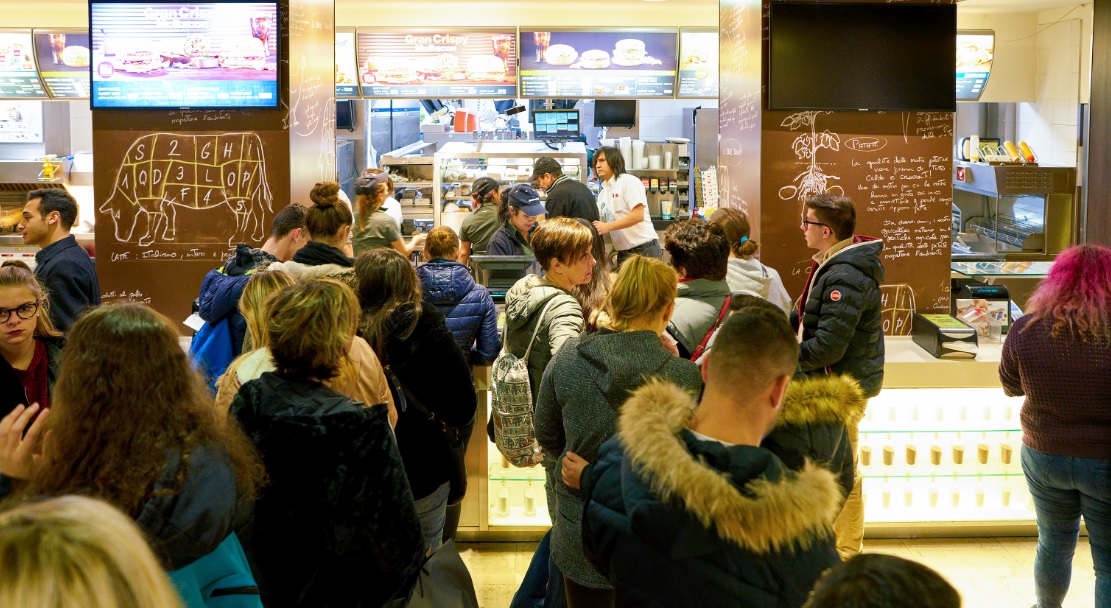
Чем больше в магазине посетителей, тем быстрее нужно их обслуживать, чтобы не было очередей и скандалов. Скорость работы онлайн-кассы зависит от двух факторов: 1. Скорости кассовых операций.
Этот параметр можно повысить: • подключив к кассе сканер штрих-кода через USB-разъем; • выбрав для своего бизнеса кассу, которая автоматизирует кассовые операции — например, поддерживает автоматический расчет сдачи и скидок, функции “отложенный чек”, “возврат”, прием смешанной оплаты (нал+безнал+сертификат по одному чеку) и др. Для этого подходят как смарт-терминалы, так и фискальные регистраторы.
2. Скорости печати чека. Этот параметр указывается в характеристиках кассы, средняя скорость составляет 90-150 мм/сек. Для магазинов с небольшой проходимостью подойдут смарт-терминалы со скоростью печати чека 75-90 мм/сек. Большинство смарт-терминалов (например, Лайтбокс, МТС Касса, Модуль-касса) уже оборудованы 2D-сканерами для считывания штрих-кодов и QR кодов для продажи алкоголя.
Выбрать мобильную или стационарную кассу?
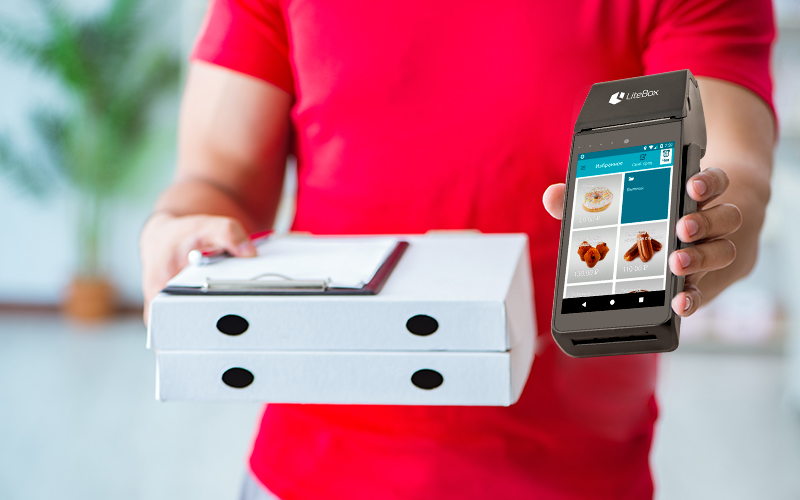
Мобильная касса • не привязана кабелем к розетке;
• можно носить с собой;
• автономно работает до 24 часов (в зависимости от модели); Подойдёт: курьерам, разъездным торговцам, а также пригодится в точках с нестабильным электричеством и при продаже товара больших габаритов (чтобы было удобнее считывать штрих-коды). В роли мобильной кассы могут выступать смарт-терминалы (например, Лайтбокс, МТС Касса). Стационарная касса • работает от сети, нет необходимости заряжать аккумулятор
• в некоторых моделях есть встроенный аккумулятор Подойдёт: любой стационарной торговой точке без проблем с электричеством. При перебоях с электричеством подойдет также стационарная касса со встроенным аккумулятором — например, Лайтбокс Х.
У меня один магазин или сеть?
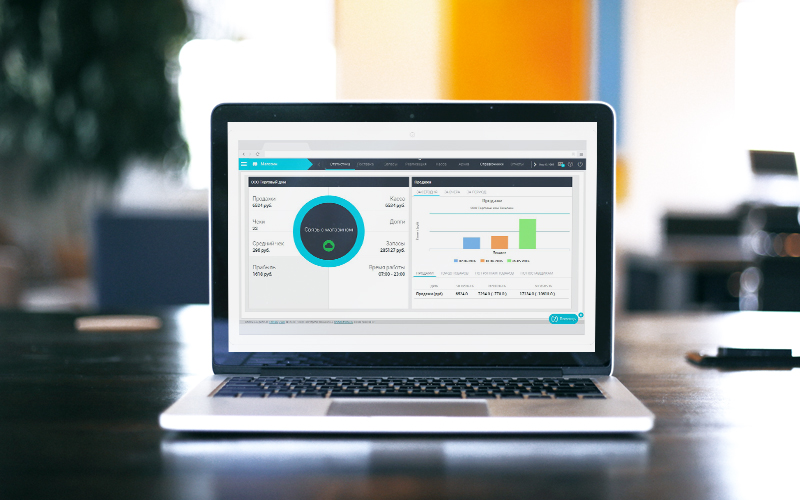
Если один и небольшой — вы справитесь самостоятельно. А вот если в вашем распоряжении торговая сеть или крупные магазины, потребуется автоматизация. Современные кассы могут подключаться к товароучетной системе, автоматизировать закупки, составлять отчеты, вести статистику и выполнять массу других полезных функций. Удобнее всего облачные системы — такие, как LiteBox или МТС-касса.
Они хранят все данные в «облаке», а не в самой кассе, при этом владелец торговой точки может получить доступ к статистике и управлению процессами с любого устройства (хоть с мобильного телефона), сам при этом попивая коктейль на Бали или находясь в поездке. С помощью личного кабинета LiteBox можно следить за всей статистикой привязанной кассы: ежедневной выручкой, временем открытия и закрытия магазина, работой продавцов и другими данными.
Как зарегистрировать онлайн-кассу?
Есть два способа зарегистрировать кассу: • подать заявление в бумажной форме в любой территориальный налоговый орган;
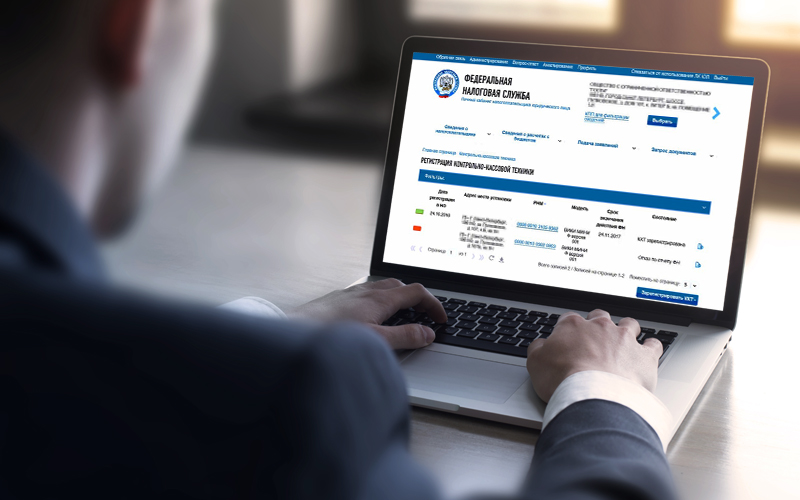
• воспользоваться личным кабинетом на сайте ФНС. В этом случае необходима квалифицированная электронная подпись. Если с первым вариантом всё понятно, то для регистрации на сайте ФНС придётся сделать следующие шаги: 1. Обратиться в аккредитованный удостоверяющий центр для получения квалифицированной электронной подписи.
Она выдается только на имя индивидуального предпринимателя или гендиректора юридического лица (перечень таких центров есть здесь). 2. Удостовериться, что модель вашей онлайн-кассы и фискального накопителя зарегистрированы в ФНС России. Сделать это можно на сайте налоговой службы.
3. Подключить кассу к интернету — проводному или мобильному — в зависимости от поддерживаемого типа подключения и ваших возможностей (в остальном принципиальной разницы нет). 4. Заключить договор с выбранным ОФД.
5. Заполнить форму в личном кабинете на сайте ФНС, в течение 5 рабочих дней получить карточку регистрации контрольно-кассовой техники, подписанную усиленной квалифицированной подписью ФНС. 6. Распечатать на кассе отчет о фискализации, передать данные из отчета в ФНС через личный кабинет или через оператора фискальных данных. Вводите данные очень внимательно — некоторые из них указать повторно не получится (например, номер фискального накопителя). В случае допущения некоторых ошибок ФН станет недействительным, его придется покупать заново. ФН со сроком действия 15 месяцев стоит 7 000 рублей, на 36 месяцев — 10 000 рублей.
Зачем обращаться в сервисный центр для регистрации онлайн-кассы?
Есть три главных причины, почему установку, настройку и регистрацию онлайн-кассы лучше поручить специалистам: • Зарегистрировать онлайн-кассу сложнее, чем кажется на первый взгляд. Если вы хотите сэкономить на оплате услуг специалистов, задумайтесь – стоит ли оно того. Речь идет не только о времени и нервах — помните, что ошибки при вводе данных на сайте ФНС могут привести к необходимости покупать новый фискальный накопитель. • Специалист, занимающийся установкой кассы, должен обладать определенной квалификацией, позволяющей ему справиться с проведением следующих операций: — установка драйверов для работы кассового программного обеспечения;
— предварительная настройка кассовой программы — ввод сведений о компании и её подразделениях (при наличии), регистрация пользователей с указанием их уровня доступа и функционала и занесение товара в номенклатуру. • Помимо технической составляющей устройства, специалист должен иметь представление о стандартных кассовых операциях и провести обучение персонала работе с кассой. Сюда относятся продажа, возврат, обмен товара, формирование x-z-отчетов и прочее. Кому-то все это может показаться не столь значимым — но существует закон. Если вы плохо обучили персонал, и кассир позабыл выдать чек — вы получите штраф: 2000 рублей должностному лицу или предпринимателю, 10000 рублей — юридическому лицу. Поэтому лучше всего приобретать онлайн-кассу в комплекте с услугами по установке, регистрации и настройке. *материал опубликован на правах рекламы
- Какие вообще существуют кассы под 54-ФЗ?
- Какой в магазине интернет?
- Большой ли у меня ассортимент?
- Что я продаю?
- Много ли в магазине покупателей?
- Выбрать мобильную или стационарную кассу?
- У меня один магазин или сеть?
- Как зарегистрировать онлайн-кассу?
- Зачем обращаться в сервисный центр для регистрации онлайн-кассы?
Источник: retailer.ru
Установка и настройка онлайн-кассы

Устали переплачивать
за эквайринг? Подключим его с комиссией в 1% и POS-терминал бесплатно Подробнее
Каждая разновидность кассового устройства предназначена для определенного вида бизнеса. Эту особенность необходимо учитывать при выборе, чтобы не приобрести ненужное оборудование. Узнать, как и какое оборудование выбрать, где должны быть зарегистрированы контрольно-кассовые машины, правильно установить онлайн-кассу, настроить и ввести в строй оборудование поможет данный материал.
Как подключить онлайн-кассу
Чтобы подключить ККМ, необходимо заключить договор с оператором фискальных данных. Эта служба специализируется на посреднических услугах между ФНС и непосредственно предпринимателем. При работе онлайн-касса передает сведения оператору, который их шифрует и направляет в налоговую службу. Список зарегистрированных ОФД с разрешением на работу вы найдете на сайте налоговой. Выбор оператора – серьезное мероприятие, ведь от ОФД зависит функционал личного кабинета, стабильность отправки данных в налоговую, возможность статистики продаж и мониторинга номенклатуры. Как заключить договор:
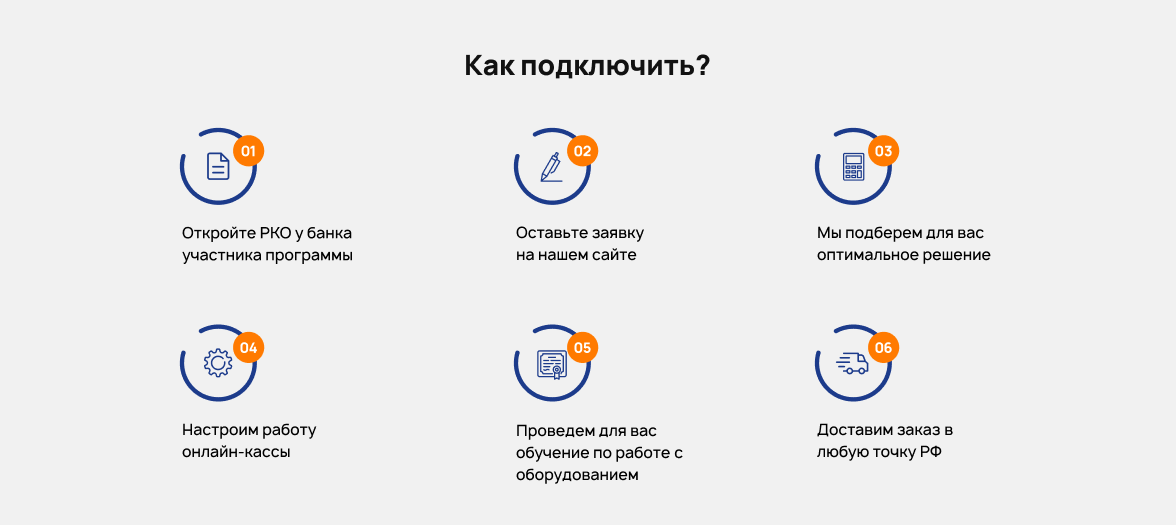
- выбрать ОФД на сайте ФНС;
- создать личный кабинет на ресурсе оператора;
- изучить условия договора и нажать клавишу «Принять»;
- пройти регистрацию ККМ и ФН в личном кабинете или в ФНС, воспользовавшись Квалифицированной Электронной подписью;
- внести реквизиты ККТ;
- внести оплату за услуги оператора;
- настроить онлайн-кассу и получить регистрацию.
Договор по обслуживанию ОФД необходимо оформить до регистрации кассового оборудования. Оператор будет не только передавать данные, но и предупреждать, если касса неожиданно прекратит работу или скоро закончится ФН.
Оператор предоставляет круглосуточную техподдержку и делает значительные скидки на длительное обслуживание и пакетные услуги – оформление электронной подписи, кассы и ОФД.
После получения регистрации вкладку не закрываем.
Кассовое оборудование с LIFE PAY для вашего бизнеса
Как установить онлайн-кассу для ИП и ООО?
Для установки нужно зарегистрировать кассу в налоговой службе. При наличии электронной подписи процедуру можно пройти онлайн, в противном случае придется относить заявление лично.
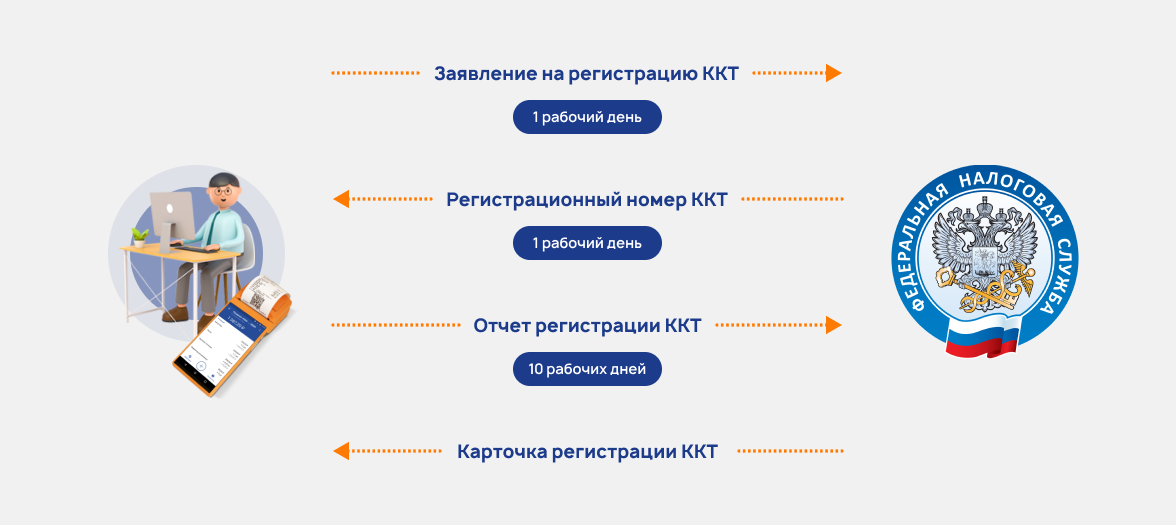
Регистрация и подключение ККМ.
Шаг 1, заходим на сайт налоговой:
- укажите название объекта (торговой точки);
- внесите адрес, по которому находится объект;
- напишите индекс;
- укажите заводской номер и модель кассы;
- впишите номер и название ФН;
- получите регистрационный номер устройства.
Оставьте вкладку открытой.
Шаг 2, включение ККМ, открываем «Меню обслуживания»:
- Внесите данные с сайта ОФД.
- Укажите всю информацию с сайта ФНС:
- заводской номер кассы;
- регистрационный номер (16 знаков);
- адрес ОФД;
- порт ОФД;
- ИНН.
Шаг 3, возвращаемся на сайт налоговой и вносим информацию из полученного чека.
Шаг 4, снова заходим на сайт ОФД, чтобы подтвердить подключение кассового устройства. Подключение онлайн-кассы завершено. Можно закрыть все вкладки.
Онлайн-кассы от LIFE PAY для любого типа торговли
Как настроить онлайн-кассу?
Сначала необходимо подключить кассу посредством разъема к компьютеру, в связке с которым будет работать система. Приготовьте инструкцию, входящую в комплект или скачайте руководство на сайте производителя. Там же скачайте усовершенствования драйвера, разработанные для вашей модели, и загрузите их на рабочий компьютер.
Теперь обновите компьютер, чтобы настроить свое программное обеспечение.
Для этого можно:
- Воспользоваться программой «Готовый комплект кассира», которая не нуждается в подключении к компьютеру. Достаточно просто внести список необходимой номенклатуры в кассу.
- Использовать специальное компьютерное приложение, при помощи которого можно добавить большое количество информации в автономную кассу.
- Подключите фискальный регистратор к компьютеру или терминалу и проведите настройку товароучетной системы. Чтобы настройка была корректной, обратитесь к производителю ПО.
Подключение ККМ завершено, можно напечатать первый чек. Если данные на чеке отразились в полном объеме и без ошибок, касса настроена правильно.
Подключение и настройка эквайринга для онлайн-кассы
Эквайринг – фактически терминал, дающий возможность производить расчет с помощью мобильных платежных систем и банковских карт. Каждый магазин, работающий в офлайн-режиме, должен иметь эквайринг, поскольку его отсутствие несет упущенную прибыль.
Считается, что более 65% наших соотечественников не менее двух раз в неделю оплачивают покупки банковской картой.
Интернет-эквайринг – платежный модуль, встроенный в структуру сайта. Благодаря ему потребитель может расплачиваться средствами с электронного кошелька, карты, мобильной платежной системы, а в некоторых случаях и криптовалютой.
Эквайринг позволяет осуществлять продажи без кассира и снимает географические ограничения, автоматизируя весь процесс.
Большинство современных ККМ поступают в продажу уже с эквайрингом. Если опция присутствует, то сумму оплаты формирует касса и автоматически выводит на терминал. При отсутствии интеграции сумму платежа вводят в ручном режиме. Эта особенность – единственное отличие.
Выбор поставщика услуг
Прежде всего, необходимо обратиться к услугам надежного банка или платежного агрегатора, которые предоставляют ИП возможность получать оплату по картам. Чем больше популярных карт обслуживает банк, тем лучше для вашего бизнеса.
- Выберите платежный агрегатор или банковский интернет эквайринг.
- Зарегистрируйтесь на сайте поставщика, заполните все поля формы, укажите URL-адрес.
- Отправьте заявку на обработку.
- Получите договор.
- Если условия вас устраивают, подпишите договор с агрегатором.
При обороте менее 1 млн. рублей комиссия посредника составит приблизительно 2%. Чтобы конфиденциальные данные не стали добычей кибер-преступников, можно воспользоваться SSL-сертификатом или другой системой защиты транзакций.
Эквайринг от LIFE PAY
Торговый, мобильный, интернет-эквайринг
Интеграция устройства с интернет-эквайрингом
Для интеграции понадобится драйвер (стоимость от 2000 рублей), подходящий вашей модели ККМ. Чтобы не ошибиться с покупкой, обратитесь к изготовителю кассы и воспользуйтесь его рекомендацией. Для установки нужно подготовить кабель micro USB, который идет в комплекте с кассовым оборудованием. Кабель понадобится для каждого терминала, предназначенного для подключения. Установите драйвер и приступайте к настройке интеграции.
- подключите терминал к ККМ при помощи кабеля;
- зайдите в «Настройки» на кассе, выберите опцию «Оборудование», нажмите клавишу «Добавить банковский терминал»;
- выберите название вашего драйвера и «USB-устройство»;
- введите номер с дисплея терминала (ID терминала), остальные поля не заполняйте;
- НЕ СТАВЬТЕ галочку рядом с log on/off;
- нажмите клавишу «Применить», после этого нажмите «Закрыть»;
- выберите в кассе по умолчанию название установленного драйвера.
Онлайн-касса и терминал интегрированы с интернет-эквайрингом.
Какие проблемы могут возникнуть при подключении онлайн-кассы для ИП и ООО?
- Проблема: самой частой проблемой бывает неопытность кассира, из-за которой чек с некорректными данными поступает на сервер ФНС. Если налоговики обнаружат несоответствие, последует штраф.
Решение: повысить квалификацию персонала можно в профильных сервисных центрах или ЦТО.
- Проблема: обрыв кассовой ленты происходит из-за перепадов подачи электричества или в случае попадания мятого чека в печатающую систему.
Решение: профессиональный кассир устранит недочет в течение минуты и напечатает новый чек. Если дело в поломке принтера, обратитесь в обслуживающую компанию.
Какие бывают кассы и для каких видов деятельности они подходят?
Существует четыре варианта:
- Фискальный регистратор для работы нуждается в подключении к компьютеру с программным обеспечением, поскольку не имеет дисплея и клавиатуры. Состоит из принтера чеков, накопителя и вычислительно-коммуникационного модуля. Может печатать на двух видах ленты, что сказывается на размерах аппарата. Все программные операции производятся посредством компьютера, поэтому располагает значительным объемом памяти. Подходит для масштабных торговых центров с большим ассортиментом и широким перечнем номенклатуры.
- Автономная онлайн-касса – самый простой и мобильный вариант. Рассчитана на выездную торговлю, курьерскую доставку и реализацию мелкой розницы. Устройство работает по беспроводной сети, компактно, укомплектовано мощным аккумулятором, защищено от воздействия мороза и влаги. Если ваш бизнес основан на доставке, то это устройство – оптимальный выбор.
- Облачная касса подойдет только интернет-магазинам, т.к. оплата осуществляется на сайте. Для этого необходимо подключиться к платежному сервису или составить с банком договор эквайринга. Одновременно может обслуживать несколько объектов в разных местах.
- POS-система – комплекс интегрированного оборудования, работающего в единой системе. В составе могут быть весы, сканер, касса. Используется для обслуживания большого потока покупателей. Быстро обновляется, контролирует движение номенклатуры, может иметь дополнительные опции и расширения программы. Установить онлайн-кассу такой системы – отличное решение для торговых точек с большой проходимостью.
Отнеситесь серьезно к выбору устройства, подходящего именно для вашего типа бизнеса. Если оборудование выбрано неправильно, подключить онлайн-кассу и синхронизировать работу системы будет проблематично.
В чем отличие стационарных устройств от мобильных?
Единственная разница между двумя видами аппаратов – это локация. Мобильные аппараты питаются от аккумулятора и их можно везде брать с собой, некоторые модели можно поместить даже в карман.
Стационарная касса зависит от электрической розетки и поэтому должна быть расположена вблизи источника питания: в магазине, почтовом отделении, ресторане или офисе. Ее не перемещают и используют в супермаркетах с ассортиментом более 20000 единиц. К такому устройству подключают множество сопутствующего оборудования – монитор, пос-терминал, весы, денежный ящик, сканер, принтер и прочее. Именно поэтому настроить стационарную онлайн-кассу на порядок сложнее, чем мобильную.
Аренда или покупка?
Чтобы не платить единовременно крупную сумму, оборудование не обязательно покупать. Некоторые дистрибьюторы предлагают аренду любого устройства на очень выгодных условиях. Цена на услугу начинается от 900 рублей/месяц и зависит от индивидуальных требований ИП.
Если вы думаете, что платить за чужое имущество нерентабельно, то просто проведите примитивный расчет. Подсчитайте приблизительные затраты на кассу и сопутствующие мероприятия: программное обеспечение, ОФД, регистрацию, ежегодную замену ФН. Кроме того, даже самое качественное оборудование иногда выходит из строя и требует замены.
При аренде подобные траты полностью исключены, поскольку при поломке предусмотрена бесплатная замена оборудования, первичная регистрация и перерегистрация устройства. Фактически, предприниматель получает большое количество бонусов и гарантий и сохраняет за собой право расторгнуть договор в любой момент.
Онлайн-кассы от LIFE PAY для любого типа торговли
Выбор фискального накопителя
ФН пришел на смену контрольной ленте и выполняет сразу несколько важных функций. Его назначение – фиксация, сохранение и передача в налоговую сведений обо всех финансовых операциях конкретного кассового устройства. В ФН проходит формирование кода и подписи чека для отправки оператору фискальных данных. Подключение онлайн-кассы без ФН невозможно. Приобретать ФН нужно у производителей, чьи данные включены в официальный реестр налоговой.
В комплектации кассового устройства накопитель есть далеко не всегда, в случае отсутствия его нужно приобретать отдельно. Каждый ФН имеет запрограммированный период действия, а его выбор зависит от особенностей и режима работы ИП.
Основные правила покупки накопителя:
- для торговли подакцизными товарами подходят ФН на 13 и 15 месяцев действия;
- при применении специальных налоговых режимов нужно пользоваться ФН со сроком 36 месяцев;
- ИП, оказывающие услуги, должны иметь ФН на 36 месяцев;
- ИП, работающие автономно, могут пользоваться накопителем с любым сроком действия.
Примечание: правила использования ФН зависят от примененной вашей компанией системы налогообложения. Чтобы уточнить подробности конкретного случая, воспользуйтесь информацией с официального сайта ФНС.
Помимо срока службы ФН рассчитан на определенный объем памяти, который можно контролировать посредством сервисного меню или отслеживать по номеру чека. Когда период действия истекает, онлайн-касса предупредит – сообщение приходит двумя этапами: за месяц и за три дня до окончания. После извлечения просроченного накопителя, его придется хранить в течение 5 лет, т.к. данные могут быть востребованы налоговой службой.
Почему бизнес выбирает LIFE PAY?
Интеграционные возможности LIFE PAY позволяют быстро и бесшовно внедрить наши продукты к вашей IT-инфраструктуре. LIFE PAY имеет уже готовые интеграции CRM-системами, система бухучета и конструкторами сайтов. Принимать платежи, следить за статистикой и выгружать нужные отчеты можно в 2 клика, что экономит время и нивелирует человеческий фактор. Вместе с LIFE PAY вы сможете принимать платежи даже с калькулятора.
Ждем вас в нашем Телеграм-канале! Там вы найдёте актуальные новости, полезную аналитику, лайфхаки и обзоры на тему бизнеса, финансов, банков, экономики и профессионального роста!
Источник: life-pay.ru