
Сайт Госуслуги предоставляет много возможностей по оформлению документов в режиме онлайн, поэтому зарегистрироваться на таком портале желательно каждому гражданину, и о том, как воспользоваться пошаговой инструкцией – прямо сейчас.
Уровни учетных записей
На сайте предполагается создание одного личного кабинета для всех лиц:
- частных граждан (1 кабинет на 1 лицо);
- юридических лиц (создается личный кабинет на руководителя или представителя компании, который чаще всего будет пользоваться услугами сервиса).
При этом набор возможностей, т.е. конкретных услуг, которые может получить пользователь, неодинаковый. Существует три уровня учетных записей, получение которых связано с определенной процедурой подтверждения своих данных. Кратко эти уровни рассмотрены в таблице.
| уровень | как получить | доступные услуги |
| упрощенная | подтверждение только кодом из смс по мобильному телефону | только доступ к некоторым справочным данным: |
ОБРАТИТЕ ВНИМАНИЕ. Портал предоставляет не все государственные услуги, поскольку некоторые из них можно получить только традиционным способом – а именно в ходе личного визита. К тому же список конкретных услуг может меняться в зависимости о технической возможности. Поэтому перед тем, как запланировать обращение в государственные структуры, лучше еще раз убедиться, что в текущий момент это можно сделать именно на сайте Госуслуги.
Как получить подтверждённую учётную запись на Госуслугах
Как завести личный кабинет: последовательность действий
Такой удобный сайт, как портал Госуслуг, предоставляет много возможностей комфортной работы с государственными органами, причем зарегистрироваться можно довольно просто – вот детальная пошаговая инструкция.
Получение упрощенной записи
- Зайти на официальную страницу, для чего набрать «Госуслуги» в любом поисковике, а затем кликнуть на «Зарегистрироваться».

- Далее в выпавшем окне ввести свои личные данные: фамилию, имя, отчество, а также мобильный телефон или электронную почту. Важно вводить ФИО точно так же, как они указаны в паспорте. Если отчества нет, поле можно проигнорировать.

- После этого нажать на синюю кнопку «Зарегистрироваться» и дождаться получения письма на электронную почту или кода доступа, который придет по смс на указанный номер. Этот номер вводится в соответствующем поле.

- Если код не поступает в течение 3 минут и более, следует запросить его еще раз. Однако если не помогает и это, можно попробовать переставить сим-карту в другой телефонный аппарат и направить запрос снова.
- Далее необходимо задать собственный пароль для входа в свою учетную запись. Этот пароль должен быть по возможности наиболее сложным и не содержать очевидных данных – например, день рождения, имя и фамилия, паспортные данные. Лучше придумать оригинальную комбинацию букв и цифр и записать ее на всякий случай. Пароль дублируется в поле «Еще раз» для подтверждения его правильности. После этого кликнуть на синюю кнопку «Готово».

- Теперь можно считать, что создание упрощенного уровня прошло успешно – можно пользоваться некоторыми возможностями сервиса, а именно теми услугами, которые не предполагают подтверждения личности пользователя. Как правило, это только получение определенных справок, выписок с общедоступной информацией, которую могут увидеть все граждане и юридические лица. О факте создания личного кабинета система должна отчитаться в окне, показанном ниже.

Получение стандартной записи
Первый уровень подтверждения данных на сайте Госуслуги дает небольшой круг возможностей, поэтому лучше воспользоваться пошаговой инструкцией, чтобы узнать, как зарегистрироваться и получить стандартную запись:
- Понадобится паспорт и СНИЛС гражданина. СНИЛС – это индивидуальный номер в системе пенсионного обеспечения (небольшая зеленая карточка), выглядит так.

- После того, как с помощью кода подтвержден первый уровень, система автоматически переводит пользователя на страницу, в окне которого следует заполнить все личные данные по паспорту: еще раз вводятся ФИО (1,2,3) (если отчества нет, ставится галочка в соответствующем поле), пол (4), дата и место рождения в соответствии с паспортом (5,6), номер СНИЛС (7), гражданство (8), данные паспорта (9-13).

При этом можно продолжить позже, если таких данных нет – система автоматически сохранит то, что уже было введено, а затем можно будет вернуться снова именно с этого шага.
- Далее появится окно, в котором система предложит отправить заполненную форму на проверку. Они проверяются в автоматическом режиме, т.е. пользователю не нужно приходить в то или иное ведомство. Важно быть готовым к тому, что длительность проверки чаще всего не более 5-10 минут, но иногда может составить несколько дней (не более 5 рабочих).

Результаты проверки поступят не только в сам личный кабинет, но в письме по электронной почте. Если не дожидаться окончания проверки, можно будет вернуться в кабинет по соответствующей ссылке из электронного письма.
Получение подтвержденной записи
Наконец, чтобы получить полный доступ ко всем возможностями этого ресурса, понадобится подтвердить свою личность. В данном случае есть 3 возможности, выбрать которую может сам пользователь. Далее описаны пошаговые инструкции, которые можно использовать после того, как гражданин или представитель юридического лица смог зарегистрироваться на сайте Госуслуги.
Личное посещение центра
Несмотря на необходимость личного обращения в центр, именно этот способ рекомендуют сами разработчики сервиса, поскольку в данном случае нет необходимости ждать, пока пришлют подтверждение, а вся услуга совершается полностью бесплатно. Последовательность необходимых действий следующая:

- Зайдя на портал уже под своим кодом, который был создан ранее, следует кликнуть на кнопку «Найти ближайший центр обслуживания».
В качестве центра можно выбрать такие учреждения:

- МФЦ;
- отделение Почты России;
- подразделение организации «Ростелеком», в котором предусмотрена такая возможность.
- Сайт перебрасывает на страницу с картой этих центров (можно также выбрать вариант «Показать списком»). Слева доступен функционал меню, где можно выбрать конкретные учреждения (например, те, которые работают после 19 часов).
- Далее пользователь выбирает любой из этих пунктов, взяв с собой паспорт и СНИЛС (оригиналы) – т.е. точно те документы, которые были использованы во время регистрации.
- Затем необходимо выйти из системы и зайти в нее снова, после чего открываются все возможности ресурса – теперь можно заказывать любые выписки, справки, записываться на прием к врачу, проверять налоговую, судебную задолженность, штрафы и многое другое.
Получение кода по почте
Это более длительный способ, однако он незаменим в тех случаях, когда личный визит по каким-то причинам невозможен (центр расположен далеко или человеку трудно добраться физически). После того, как гражданин смог зарегистрироваться на сайте Госуслуги, он может выбрать способ подтверждения заказным письмом и пройти простую пошаговую инструкцию:
- Зайти на портал и кликнуть на ссылку «заказным письмом», как показано на рисунке.

- В открывшемся окне внимательно заполнить свой адрес (в точности, как по паспорту или адрес фактического пребывания).

- Затем в течение нескольких дней (как правило, 10-15 календарных) приходит заказное письмо, где будет находиться этот код. На конверте будет стоять отметка «Ростелеком», потому что именно эта компания сотрудничает с порталом и рассылает подобные письма.

- Этот код вводится прямо на сайте, после чего нужно снова выйти и зайти, и теперь открывается доступ ко всем услугам ресурса.
Подтверждение электронной подписью или картой
Наконец, есть еще один доступный способ подтверждения, который немного отличается для разных категорий:
- Частные граждане могут подтвердить с помощью электронной карты.
- Юридические лица подтверждают с помощью электронной подписи, если в документообороте принято использовать это средство.
Выбирается соответствующая функция, затем к компьютеру или ноутбуку подключается соответствующее устройство (носитель кода) – это смарт-карта или токен. Иногда также используются специальные программы, но для этого может понадобиться установка специального плагина (программного обеспечения) браузера.

После этого можно кликнут на синюю кнопку «Готово», выйти из системы и зайти снова – теперь можно пользоваться всеми услугами, доступными на данный момент.
ОБРАТИТЕ ВНИМАНИЕ. С начала 2017 года выпуск электронных карт был прекращен. Но на портале до сих пор существует возможность подтверждения личности с помощью такой карты (только в тех случаях, если срок ее действия не истек).
Видео инструкция
Подробный видео обзор всех шагов по регистрации на сайте можно увидеть ниже.
Восстановление личного кабинета
Иногда пользователь, который долгое время не пользовался сайтом, может не попасть на портал из-за утраты пароля. Восстановить его очень просто – для этого понадобятся:
- номер мобильного телефона или адрес е-мэйла, который использовался при регистрации;
- СНИЛС;
- ответ на контрольный вопрос, если таковой был использован при регистрации (чаще всего он не используется).
Нет такой необходимости, как зарегистрироваться снова – можно просто восстановить пароль от сайта Госуслуги, для чего воспользоваться такой пошаговой инструкцией:
- Зайти на портал, выбрать функцию «Восстановление пароля» и ввести любую информацию (мобильный или е-мэйл – в зависимости от того, что было использовано во время регистрации).

- После этого вводят номер СНИЛС.

- Далее вводят ответ на контрольный вопрос, если таковой был задан во время изначальной регистрации.

- Теперь необходимо подождать 2-3 минуты, пока на мобильный телефон или на электронную почту не поступит письмо с кодом для входа – это временный код, его следует сразу сменить после того, как появится доступ к кабинету. Для этого нужно придумать новый пароль – уникальную, сложную комбинацию латинских букв и цифр.
Таким образом, зарегистрироваться на сайте Госуслуги достаточно просто, и подробные пошаговые инструкции помогут разобраться с тем, как это сделать.
Источник: 2ann.ru
Настройка учетной записи на сайте Госуслуги

- Основы безопасности в личном кабинете gosuslugi.ru
- Способы получения подтвержденного аккаунта в системе
- Полезные статьи
Основы безопасности в личном кабинете gosuslugi.ru

Через настройку учетной записи на портале госуслуги пользователь может совершить следующие действия по повышению безопасности работы в личном кабинете:
- Сменить пароль. Эта операция может потребоваться при подозрении в компрометации старого идентификатора. Осуществляется через раздел «Безопасность» и подраздел «Изменить пароль».
- Установить секретный вопрос. Это дополнительный механизм защиты от взлома. Рекомендации о том, как восстановить учетную запись на госуслугах при наличии секретного вопроса, представлены на официальном сайте.
- Включить оповещение о входе на информационно-справочный портал. Эти действия доступны в разделе «Оповещение о входе». Уведомления приходят на адрес электронной почты, подтвержденной в личном кабинете.
- Удалить учетную запись. После удаления аккаунта повторная регистрация частного лица в системе доступна только после прохождения всех стадий.
- Ограничить доступ к персональным данным сторонним организациям и службам. Подробная информация находится в разделе «Разрешения» и «Приложения».
- Перейти от упрощенной учетной записи на госуслугах к стандартной. Если для первой достаточно ФИО и адреса электронной почты или номера мобильного телефона, то стандартная предусматривает ввод персональной информации, паспортных данных, адреса регистрации и постоянного проживания, номера СНИЛС.
Полезно знать! В системе можно настроить оповещение о статусе платежей и заявлений, ответов от службы технической поддержки и других действий. Информирование осуществляется путем отправки СМС-сообщений, писем на адрес электронной почты или PUSH-уведомлений (появляются на экране смартфона). Опция предоставляется на бесплатной основе.
Способы получения подтвержденного аккаунта в системе

Подтвержденная учетная запись предоставляет широкие возможности в части получения муниципальных и государственных услуг, поэтому пользователи задаются вопросом, как ее привязать к госуслугам. На практике существует 4 способа подтверждения аккаунта на портале:
1 способ — через МФЦ. Требуется личное присутствие клиента. Для идентификации используется документ, удостоверяющий личность, и СНИЛС.
2 способ — через секретный код. Он может быть направлен в заказном письме. Срок доставки — до 2-х недель.
3 способ — с помощью электронной подписи. Физическое лицо может получить ее в удостоверяющем аккредитованном центре. ЭЦП предоставляется на платной основе.
4 способ — через Ростелеком. Клиенту необходимо предоставить паспорт и другой документ на выбор (СНИЛС, ИНН, загранпаспорт и другие).
5 способ — через интернет-банк. Опция доступна в интернет-банке Сбербанка, Почта Банка и Тинькофф Банка. Для подтверждения персональной информации достаточно пройти по ссылке в личном кабинете.
Настройка аккаунта является рекомендованной процедурой, преследующей целью повышение защиты конфиденциальной информации клиента. Также она позволяет производить смену персональных данных по причине неактуальности. Эти сведения могут потребоваться для получения электронных услуг и полноценной работы в системе.
Источник: mfc-gosuslugi.com
Госуслуги личный кабинет — вход, регистрация

Многие граждане России уже знают, что существует электронный Портал государственных услуг Российской Федерации. Можно получить множество инструментов и функций, а также необходимые документы дистанционно, не стоя в очередях в различных государственных организациях. Понадобится создать на портале Госуслуги личный кабинет — вход, регистрация не займут много времени.
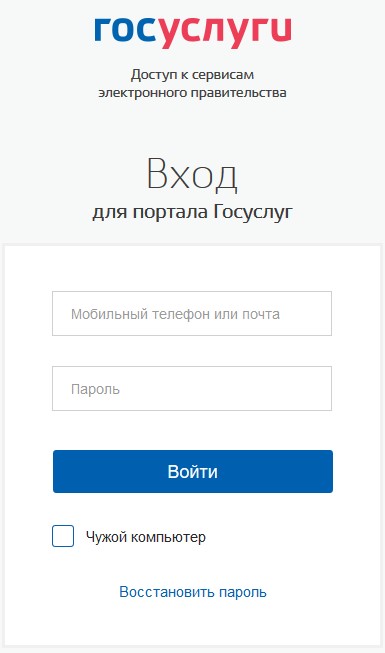
Инструкция и вход в личный кабинет Госуслуг ниже на странице.
Госуслуги — вход в личный кабинет для зарегистрированных пользователей
- Если уже есть регистрация в личном кабинете электронного портала Госуслуги, то для входа есть прямая ссылка:
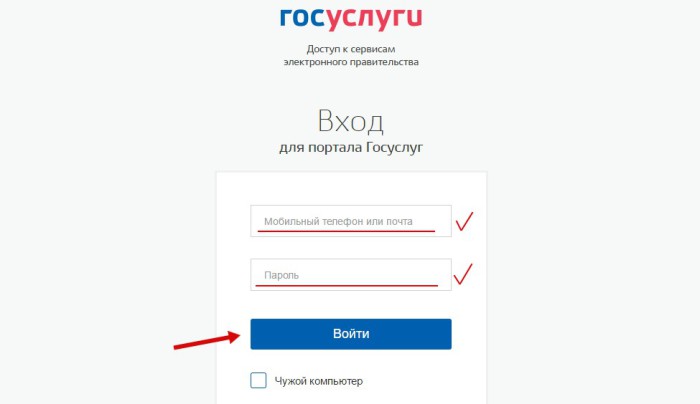
- После ввода логина (мобильного телефона или почты) и пароля нажать кнопку «Вход».
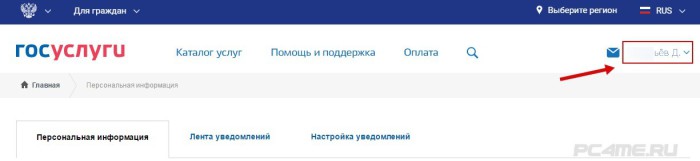
- Если в правом верхнем углу появились собственные фамилия и имя — авторизация прошла успешно.
Госуслуги Москва — вход в личный кабинет
Госуслуги Санкт-Петербург (СПБ) официальный сайт личный кабинет вход
Управление кабинетом Госуслуг через телефон
Для использование гос портала разработано официальное приложение Госуслуги.
Имея учетную запись, можно переслать все документы на заграничный паспорт в режиме онлайн и забрать документ когда он будет готов в паспортном столе. Также, посредством кабинета можно поменять водительское удостоверение, записаться на прием к врачу в городскую поликлинику и решить иные вопросы, касающиеся налогов, пенсии и др.
Для каждого региона РФ существует свой список доступных здесь услуг и функций. Установка своего местонахождения выполняется вверху страницы. Для таких городов России как: Москва, Санкт-Петербург, Новосибирск, Нижний Новгород, Екатеринбург, Казань, Омск, Челябинск, Самара, Ростов-на-Дону, Уфа, Красноярск, Воронеж, Пермь, Волгоград, Краснодар, Саратов, Ульяновск, Тюмень, Череповец, Вологда — представлено самое большое количество онлайн-сервисов.
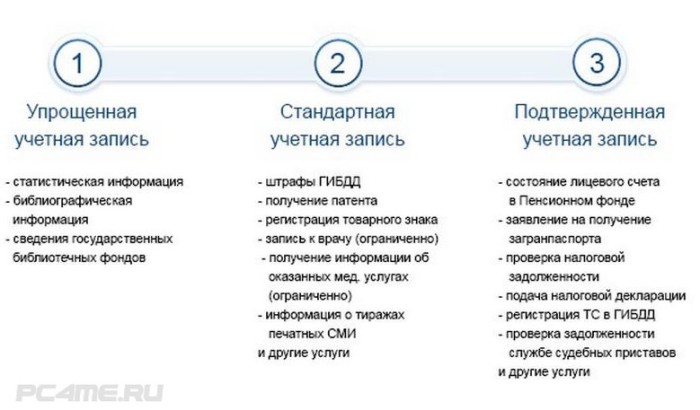
Ниже представлена ссылка для входа в панель пользователя портала и инструкция, включающая 3 основных шага — это получение упрощенной, стандартной и подтверждённой учетных записей. Чтобы использовать возможности сайта Госуслуг полноценно, придется выполнить все три шага.
Регистрация в личном кабинете Госуслуг — создание упрощённой, стандартной, подтверждённой учётных записей
Создание Госуслуги личный кабинет (Портал государственных услуг РФ) — вход, регистрация возможны при использовании любой электронной почты. Порядок регистрации таков:
- ввод адреса электронной почты;
- получение письма;
- подтверждение принадлежности почтового ящика (переход по специальной ссылке в письме, для активации учетной записи);
- ввод личной информации (для стандартной учётной записи);
- подтверждение своей личности (для подтверждённой учётной записи).
Для прохождения полной регистрации в личном кабинете Госуслуги и получения всех доступных электронных инструментов и возможностей, нужно пройти все этапы создания аккаунта.
Телефон должен полноценно работать, так как на него придет текстовое сообщение с кодом. Его следует ввести в специальное поле на портале Госуслуг и нажать кнопку «Подтвердить». Таким образом подтверждается принадлежность мобильного номера. Теперь подробнее обо всех этапах регистрации.
Начальный этап регистрации на сайте Госуслуги — упрощенная учетная запись
- Перейти на страницу регистрации и заполнить необходимые поля.
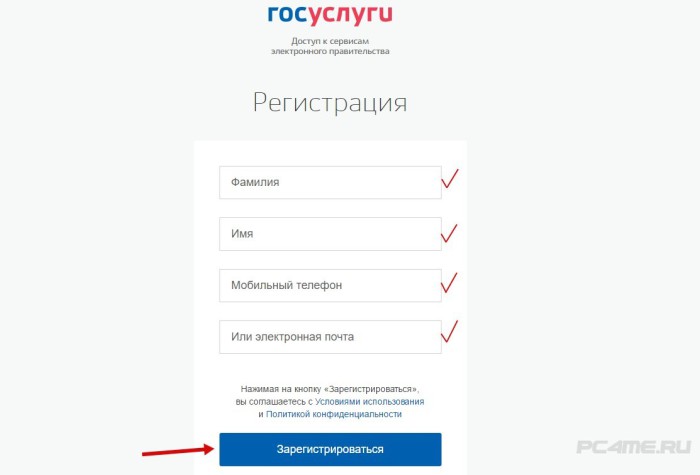
Здесь требуется ввести фамилию, имя и адрес электронной почты. Указывать номер мобильного телефона необязательно. Но, если это сделать, то в будущем можно избежать проблем при затруднении с входом в личный кабинет Госуслуг. На указанный номер будет приходить сообщение с кодом, который необходим для восстановления учетной записи.
Адрес электронной почты следует ввести без ошибок. Если хотя бы одна буква будет указана неверно или вовсе пропущен один символ, то письмо с регистрационной ссылкой уйдет в неизвестном направлении.
- Когда данные были указаны и проверены, следует нажать кнопку «Зарегистрироваться». Тут же появится следующее сообщение.
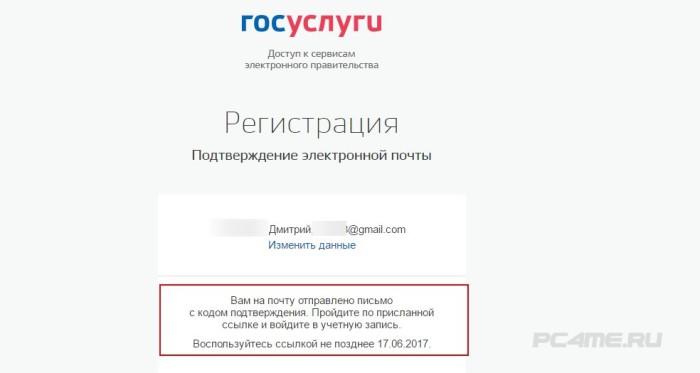
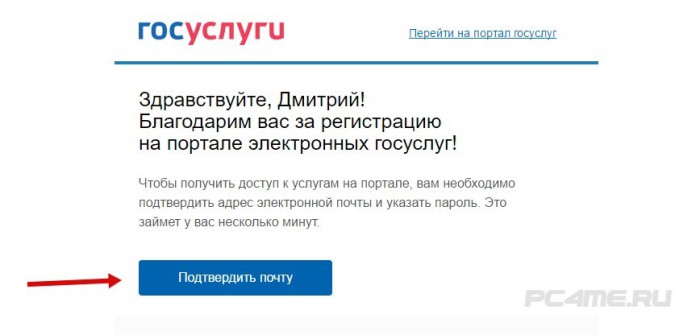
Активировать свою учетную запись нужно не позднее указанного в сообщении срока. Для этого необходимо войти в свой e-mail (электронную почту) — открыть присланное письмо и кликнуть на кнопку «Подтвердить почту».
- Чтобы закончить регистрацию на сайте, нужно указать пароль. Лучше использовать сложный пароль, включающий в себя цифры и буквы, написанные разным регистром.
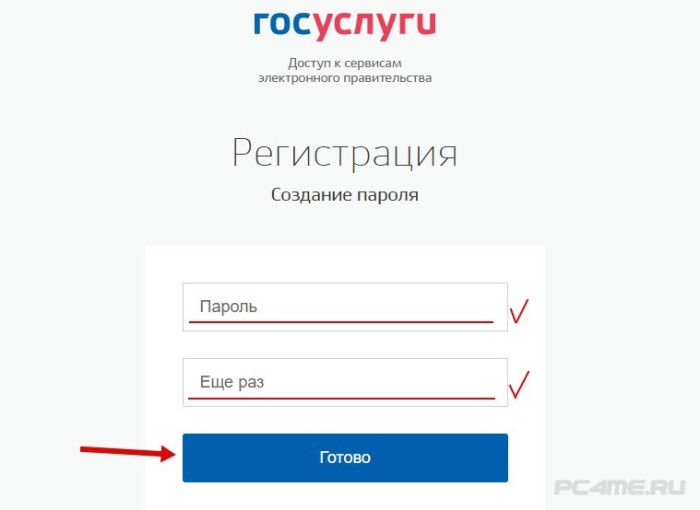
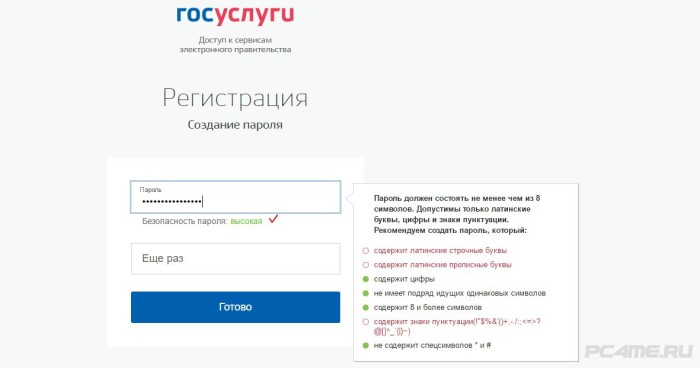
Сайт сам определяет надежность пароля при его вводе пользователем. Системой рекомендуется вводить символы до того момента, пока не появится надпись «Высокая» зеленого цвета. Правее появится окошко с рекомендациями по выбору пароля.
Указав пароль, следует ввести его еще раз. После нажать на кнопку «Готово». Если все было сделано правильно, то появится надпись «Регистрация прошла успешно». Происходит автоматический переход на сайт.
Первый этап регистрации пройден, теперь имеется упрощенная учетная запись в личном кабинете Госуслуги и доступ к услугам, которые не требуют верификации личности. Если требуется доступ к сведениям по пенсии, по налогам, а также иным услугам, то необходимо подтвердить свою личность, пройдя полную регистрацию.
Получение дополнительных услуг возможно лишь после указания не только ФИО, пола, но также и даты рождения, паспортных данных, а также СНИЛСа. Введенные сведения должны быть проверены системой и специалистом. На это уходит около одной недели. После проверки появится возможность записаться к медицинскому специалисту, проверить наличие штрафов ГИБДД и многое другое.
Второй этап регистрации на сайте Госуслуги — создание стандартной учетной записи
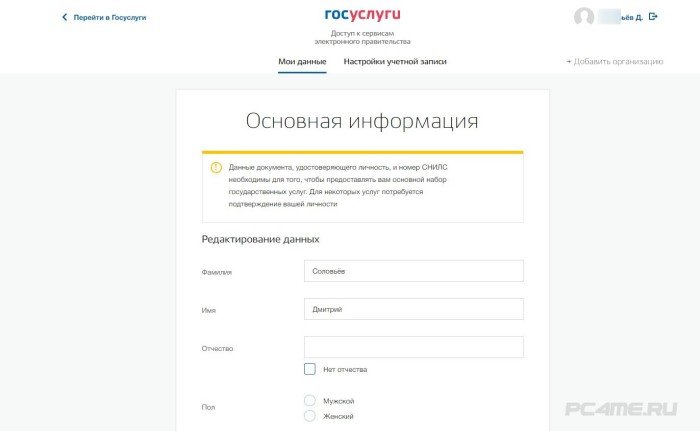
Как только пароль был указан, появляется окно «Основная информация». Чтобы указать все требуемые сведения, нужно приготовить: паспорт гражданина страны и страховое свидетельство пенсионного фонда (СНИЛС). Если был использован мобильный телефон при регистрации, то он подтверждается кодом, который придет в текстовом сообщении на телефон.
- Если заполнить профиль сразу нет времени, можно нажать внизу кнопку «Заполнить позже».

Такие данные следует внести:
— указать ФИО полностью;
— выбрать пол;
— указать год рождения, а также месяц и дату;
— вписать место рождения;
— указать номер СНИЛС;
— выбрать гражданство;
— определить документ, удостоверяющим личность;
— внести данные из паспорта либо документа, который был выбран;
— указать дату выдачи паспорта;
— кем был выдан документ.
- Проверить правильность введенных сведений. Если всё указано верно, нажать кнопку «Сохранить и продолжить».

- Возникнет следующее окно, где будет отображаться информация о состоянии профиля. Если всё будет заполнено корректно, то отобразиться «Стандартная учётная запись». Она представляет больше возможностей по управлению государственными услугами.
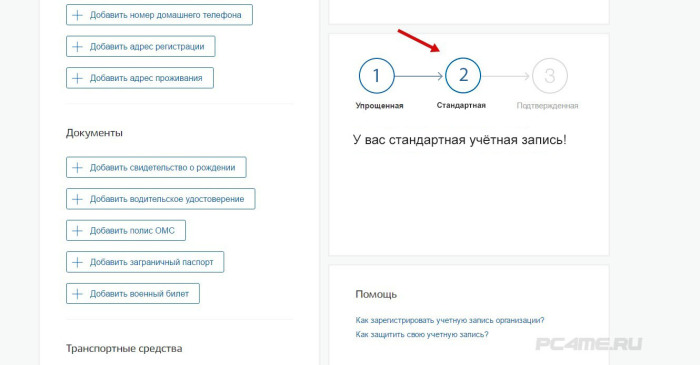
Все полученные данные подлежат проверке работниками Пенсионного фонда РФ и Федеральной миграционной службы. Минимальный срок проверки составляет несколько минут, но может затянуться на несколько дней. Держать страницу открытой не нужно. Как только сведения будут обработаны, уведомление об этом придет в письме на e-mail адрес.
Подтвержденная учетная запись — полная регистрация
Полная регистрация на сайте возможна только после того, как введённые данные соответствия личности и номера СНИЛС будут подтверждены системой. Портал предлагает выбрать один из способов подтверждения личности:
- обратиться лично в Центр обслуживания;
- подтверждение личности на госуслугах через код подтверждения (присылается на почту);
- с помощью усиленной квалифицированной электронной подписи (КЭП) или Универсальной электронной карты (УЭК).
Подобрее — на странице сайта Госуслуги.
Рекомендуется подтвердить свою личность, посетив один из центров обслуживания. Если выбран способ с помощью кода, то доступ к личному кабинету налогоплательщика получить будет невозможно.
Подтверждение личности на Госуслугах с помощью «Квалифицированной Электронной Подписи» (КЭП)
Поставить электронную подпись может каждый гражданин страны, имеющий универсальную электронную карту (оформить ее можно бесплатно). Позволяет использовать коммерческие, муниципальные, государственные и иные услуги в режиме онлайн.
Преимущество КЭП в том, что для оформления покидать пределы своего дома не требуется. Единственный недостаток — временные затраты.
Как получить квалифицированную электронную подпись?
Подтверждение личности на Госуслугах на Почте России
В 2015 году прекратил свое действие договор Почты с Ростелекомом. Его перезаключили, но пока что не во всех отделениях есть возможным подтверждать свою личность для портала Госуслуг.
При регистрации на сайте Госуслуг способом «Обратиться лично», ресурс предложит на выбор места на странице, где это возможно. На карте будут указаны все отделения с возможностью выбора нужной местности.
Приступать к подтверждению личности стоит в том случае, если был правильно заполнен профиль на портале, а также была пройдена его проверка. Если заведена упрощенная запись, то в подтверждении необходимость пропадает.
Обязательно взять с собой паспорт для подтверждения личности. Прибыв в почтовое отделение или в Ростелеком, стоит сказать о причине визита — подтверждение личности на сайте Госуслуг. Специалист выдаст бланк, в котором нужно будет заполнить следующие поля:
- ФИО;
- номер паспорта;
- дата выдачи документа;
- подпись.
Сотрудник сверит все сведения в паспорте, после этого введет их в компьютер. Процедура подтверждения пройдена, если придет текстовое сообщение на мобильный. Регистрация пройдена в полноценном режиме.
Как записаться на прием к врачу
Как уже было сказано выше, портал Госуслуг позволяет записаться к врачу. В данной ситуации нужно иметь постоянный полис ОМС. Если на руках имеется лишь временный полис, то его использовать не удастся.
Если есть прикрепление к медицинскому учреждению и имеется полис обязательного медицинского страхования:
- открыть форму записи на прием к специалисту и заполнить ее;
- прибыть в поликлинику в выбранное при записи время.
При отсутствии полиса ОМС, необходимо оформить его в ближайшее время. Как правило, изготовление документа осуществляется в течение 30 суток. После этого станет доступным запись на портале Госуслуг.
Как оплатить судебную задолженность
Чтобы оплатить судебную задолженность на сайте Гоуслуги, в личном кабинет открывается раздел «Судебная задолженность». Потребуется указать свою фамилию, имя, отчество, дату рождения и после этого нажать кнопку «Поиск». Если есть судебная задолженность, то информация по ней появится тут же. Если кликнуть кнопку «Оплатить», портал предложит внести оплату.
- в отделении банка с распечатанной квитанцией;
- с помощью банковской карточки;
- посредством мобильного телефона;
- используя кошелек в платежной системе Webmoney или в Яндекс.Деньги.
Как записать ребенка в детский сад
Для того, чтобы записать ребёнка в детский сад, вначале нужно убедиться, что возможность электронной записи присутствует в личном кабинете. Нажать на кнопку «Запись ребенка в детский сад» в собственном регионе. Заполнить электронную форму, если такая услуга есть. Отправляя заявление, можно указать не более трех детских садов по месту жительства.
Рекомендуется записаться как можно раньше. Это увеличивает шансы получения места в дошкольном учреждении. Можно отправить заявление в момент рождения нового члена семьи. Отметить желаемый год зачисления.
Если всё выполнено правильно, заявка подана и ребенок становится в очередь. Чтобы понять, какое место в настоящий момент он занимает в очереди, кликнуть «Проверить очередь».
Как узнать о пенсионных накоплениях
Портал Госуслуги, личный кабинет после входа и регистрации позволяет получить информацию о личных пенсионных накоплениях. Нажать кнопку «Получение сведений о состоянии индивидуального лицевого счета», а после этого кликнуть «Получить услугу». Сведения о пенсионных накоплениях тут же отобразятся на экране. Их можно сохранить в память компьютера.
Если данные получены не дома или нет принтера для вывода выписки на печать, то ее можно переслать на адрес электронной почты. Используя функционал личного кабинета Госуслуг, можно быстро узнать о пенсионных накоплениях.
Пенсионные отчисления учитываются при расчете пенсии. В ПФР их переводит работодатель с зарплаты сотрудника.
Куда обращаться? Контакты, служба поддержки, телефоны портала Госуслуги
8-800-100-70-10 — бесплатно по России;
+7 495 727-47-47 — расчёт стоимости звонка в соответствии с тарифами оператора;
115 — для звонков с мобильных телефонов (бесплатно в РФ).
Источник: pc4me.ru