

Приветствую вас, друзья!
В сегодняшней статье будет рассмотрена установка SSL сертификата. Мы поговорим о том, как создать SSL сертификат самому и подключить его к сайту для осуществления обмена информацией с пользователями по защищённому протоколу HTTPS.
Сразу скажу, что установить SSL сертификат на сайт можно двумя путями: через интерфейс панели управления сервером и с помощью ручного копирования файлов сертификата с последующими настройками веб-сервера (Apache или Nginx) в случае, если ваш хостинг не имеет графической панели управления.
Информация по установке SSL сертификата будет представлена в виде пошаговой инструкции, при составлении которой я воспользовался первым способом и своим хостингом TheHost, к панели управления которого (используется ISPManager) у меня есть доступ.
TheHost позволяет как устанавливать SSL сертификаты, приобретённые у него, так и выполнять подключение SSL сертификата, приобретённого у других поставщиков.
Бесплатный SSL-сертификат: что это, как защищает и где взять?
Также в панели управления хостингом есть возможность сделать бесплатный SSL сертификат от Let’s Encrypt и самоподписанный с последующей их установкой.
Все эти варианты мы сегодня и рассмотрим, т.к. на практике случаются разные ситуации, для которых бывают нужны различные типы SSL сертификатов безопасности.
Как установить SSL сертификат на сайт: этапы
Надеюсь, на данный момент вы уже определились с тем, что такое SSL сертификат и какой он бывает.
Если говорить о том, как подключить SSL сертификат к сайту, то весь процесс состоит из нескольких этапов:
- Генерация SSL сертификата. Заключается в создании самоподписанного сертификата на сервере самостоятельно либо в формировании запроса на выпуск данного документа в центр сертификации (CA).
- Установка SSL сертификата на хостинг.
- Подключение SSL сертификата к сайту.
После этого необходимо будет произвести некоторые настройки для вашего движка сайта, чтобы он корректно обменивался данными с пользователями по HTTPS, о чём мы поговорим в следующих публикациях, т.к. каждая платформа требует индивидуального подхода.
Итак, рассмотрим каждый этап подробнее, начиная с создания SSL сертификата.

Создание SSL сертификата
Поскольку все сегодняшние действия будут производиться на хостинге TheHost, то сперва нужно создать учётную запись, чтобы они были возможны.
Для этого регистрируемся на сайте thehost.ua, после чего вам на электронную почту придёт письмо с учётными данными пользователя, а также ссылкой на кабинет пользователя и панель управления хостингом.
Как я уже сказал, SSL сертификаты можно создавать разные и различными способами. Начнём с самого простого с технической точки способа, который потребует от вас минимума знаний.
Как получить и настроить LetsEncrypt SSL сертификат для сайта?
Как заказать SSL сертификата на хостинге?
Сразу скажу, что у данного способа создания SSL сертификата есть целых три преимущества над остальными, благодаря чему я настоятельно рекомендую воспользоваться им большинству людей.
Во-первых, сгенерировать SSL сертификат данного типа сможет даже ребёнок: не нужно скачивать и запускать какие-то утилиты, а также вникать в тонкости того, как установить SSL сертификат на сервер.
Всё, что от вас потребуется — просто ввести нужную информацию о сайте и свои персональные данные. Создание и установка SSL сертификата на сайт произойдёт автоматически.
Во-вторых, по сравнению с заказом SSL сертификата у официальных регистраторов, хостинг-провайдеры, которые выступают посредниками, часто вводят различные акции и бонусы, в результате чего сертификат можно приобрести со существенной скидкой или вообще бесплатно.
Официальные регистраторы, насколько я знаю, таким покупателей не балуют.
В-третьих, по сравнению с бесплатными сертификатами, коммерческие имеют бОльший срок действия. Их можно оформлять на год и дольше, в то время, как бесплатные действуют в течении считанных месяцев, из-за чего их нужно постоянно продлевать.
И не дай Бог вам забыть это сделать — пользователи ваш сайт вообще не увидят, а только лишь сообщение об угрозе безопасности на весь экран браузера.
Чтобы сделать заказ, сперва нам нужно зайти в кабинет пользователя через сайт thehost.ua либо по ссылке, содержащейся в письме, сгенерированном при регистрации. После того, как войдёте в систему, выберите пункт бокового меню «SSL сертификаты» и нажмите кнопку «Заказать» вверху страницы.
После проделанных действий на экране появится диалоговое окно, которое выглядит так:


Здесь нам нужно выбрать тип SSL сертификата, который вы хотите купить и срок его действия. Цена услуги, естественно, будет зависеть от этих двух параметров.
Более подробно о доступных SSL сертификатах, которые можно заказать через TheHost, можете прочитать здесь — https://thehost.ua/services/ssl
Сразу скажу, что у данного провайдера цены на сертификат безопасности SSL начинаются от 7$ за год использования, чего я не встречал больше ни у кого на данный момент.
В зависимости от того, какой тариф вы выберете, у вас могут присутствовать или отсутствовать некоторые из приведённых далее шагов. Имейте ввиду!
После выбора необходимого тарифа нажимаем Далее и переходим к следующему шагу создания SSL сертификата:

Он представляет из себя формирование запроса в сертификационный центр, необходимого для того, чтобы получить SSL сертификат.
Запрос должен быть в виде файла с вашими зашифрованными персональными данными с расширением csr.
Если вы его уже сгенерировали (а о том, как это сделать прямо в ISPManager админки TheHost, я расскажу вам дальше), то на данном шаге просто введите его содержимое.
Для этого нужно выбрать для пункта «Способ ввода CSR» значение «Ввод имеющегося CSR», которое выбрано по умолчанию.
Если же такового файла у вас ещё нет или формат вашего запроса был не принят, то сгенерировать его можно здесь же, не вникая в подробности.
Для этого выберите в качестве способа ввода CSR в выпадающем списке значение «Генерация CSR и Private key».
При этом данное диалоговое окно примет следующий вид:

Вводим всю необходимую информацию максимально внимательно, т.к. в дальнешем вам придётся её подтвердить независимо от того, какой тип SSL сертификата вы оформляете.
О том, какие данные следует вводить и откуда их брать, вы можете прочитать в статье о том, что такое HTTPS.
Нажимаем «Далее», и на следующем экране, если вы генерировали запрос, вы увидите следующую информацию:

Здесь приводится содержимое вашего секретного ключа, который будет использоваться при шифровании передаваемой информации по HTTPS протоколу.
Рекомендуется его сохранить в файлике на компьютере для большей безопасности, чтобы никто не мог получить к нему доступ при взломе TheHost, например
Либо же можно сохранить его в системе, чтобы не вводить на дальнейших шагах, чем я и воспользовался.
Если же вы вводили текст существующего запроса, то данный код у вас уже должен быть и обычно он хранится в файле с расширением key, приходящим вам на почту после генерации запроса через сторонние утилиты. Поэтому данного шага у вас не будет.
На следующем шаге от нас снова требуется ввод контактной информации администратора и технической поддержки, с которыми могут связаться представители CA для подтверждения информации, введённой в заявке на выпуск SSL сертификата:

Далее нам предстоит ввод данных организации, которые также могут проверяться с помощью письма или звонка, например, так что указывайте корректно почтовые данные:

Следующим этапом является ввод email, на который будет высылаться ссылка для подтверждения генерации SSL сертификата:

Если у вас нет готового email, присутствующего среди вариантов выпадающего списка, то заведите его.
В случае же, если вы не подтвердите запрос, сертификат вы не получите, равно как можно будет не рассчитывать на компенсацию потраченных на его выпуск денег.
Что вполне справедливо, т.к. TheHost сам сертификат не выпускает, а заказывает его у официальных сертификационных центров.
Ну, и на финальном этапе от вас потребуется выбрать способ оплаты и срок продления SSL сертификата, на который он будет автоматически выпускаться при истечении своей действительности:

Нажимаем на Готово и всё, что теперь остаётся — это дождаться запроса подтверждения выпуска SSL сертификата из центра сертификации и самого сертификата.
После того, как он будет у вас на руках, останется только подключить его к сайту. Но об этом мы поговорим немного позже, когда я рассмотрю все способы создания SSL сертификатов у TheHost, которые, как я уже говорил ранее, могут быть разных видов.
Создание самоподписанного SSL сертификата
Итак, как сделать заказ генерации SSL сертификата у официальных центров сертификации, я вам показал.
Однако, бывают ситуации, когда нужны и другие виды сертификатов. Например, для тестирования настроек движка сайта для HTTPS передачи данных на локальном сервере и тестовом домене.
В таком случае вполне подойдёт бесплатный самоподписанный SSL сертификат, который создать у TheHost можно за считанные секунды.
Для этого заходим в ISPManager по ссылке из письма, пришедшего при регистрации на thehost.ua, либо в панель управления сервером можно попасть прямо из кабинета пользователя следующим способом:

Если вам плохо видно изображённое на картинке, то для перевода в ISPManager из кабинета пользователя нужно выбрать пункт меню «Хостинг», выбрать необходимый сервер (может быть несколько в одной учётке юзера) и нажать на кнопку «На сервер», которая становится доступной после выбора сервера.
Находясь в ISPManager, выбираем пункт меню SSL сертификаты и нажимаем на кнопку «Создать в самом» верху страницы.
В появившемся диалоговом окне выбираем для поля Тип сертификата значение «самоподписанный», после чего окно примет следующий вид:

Вводим необходимую информацию, аналогичную той, которую мы указывали при оформлении SSL сертификата в CA, после чего нажимаем «ОК».
Сертификат появится в списке существующих SSL сертификатов.
Обратите внимание, что преимуществом самоподписанного SSL сертификата является его бесплатность и практически неограниченный срок действия.
Минусом же выступает то, что он не обеспечивает безопасность данных, что помечается в браузерах и отпугивает ваших клиентов.
Поэтому я настоятельно рекомендую использовать коммерческие, выпускаемые официальными сертифицирующими центрами.
Подключение SSL сертификата, оформленного в другом месте
Если же вам по какой-то причине не подошли сертификаты или их стоимость от TheHost, и вы заказали SSL сертификат в другом месте, но у вас есть сайт, расположенный на данном хостинге, то вы можете подключить свой сертификат к имеющемуся сайту.
Сделать это можно в том же диалоговом окне, которое использовалось для создания самоподписанного SSL сертификата.
Только для добавления на сервер TheHost существующего документа нужно будет в поле «Тип сертификата» выбрать значение «существующий», после чего всё диалоговое окно примет следующий вид:

Вводим информацию, содержащуюся в вашем готовом SSL сертификате для домена, в соответствующие поля и нажимаем «ОК».
Если у вас возникнут трудности при добавлении данного документа, то вы всегда сможете обратиться к технической поддержке TheHost для консультации.
Создание запроса SSL сертификата у CA
Ну, и ещё одной возможностью, доступной в данном диалоговом окне создания SSL сертификата, является генерация запроса на выпуск данного документа в центре сертификации.
Данная возможность вам может пригодиться, как уже говорилось ранее, при заказе SSL сертификата не через своего хостинг провайдера, а через других, в том числе и при обращении в CA
напрямую.
Сгенерировать запрос на выпуск SSL сертификата для домена можно прямо у себя на рабочем компьютере с помощью специальных утилит.
Наиболее распространённой является OpenSSL, которая доступна как под Linux, так и под Windows благодаря CygWin или использованию других эмуляторов консоли Linux (та же самая командная строка Git поддерживает Linux команды или утилита PuTTY).
Также есть масса онлайн генераторов запросов на выпуск SSL сертификата. Вот наиболее популярные из них:
- https://www.rapidsslonline.com/ssl-tools/csr-generator.php
- https://csrgenerator.com/
- https://www.ssl.com/online-csr-and-key-generator/
Также, данные генераторы предоставляют все официальные сертифицирующие центры и многие хостинг провайдеры.
Есть такой и у TheHost, который доступен в данном окне.
Чтобы его запустить, выбираем в поле «Тип ключа» значение «Запрос», после чего диалоговое окно примет следующий вид:

Вводим необходимую информацию и нажимаем ОК. После этого на сервере TheHost сгенерируются файлы csr и key, которые вы сможете в дальнейшем использовать для выпуска сертификата.
Чтобы можно было использовать их содержимое, вам нужно будет выбрать запись с типом «Запрос» в списке всех SSL сертификатов в панели управления хостингом TheHost и нажать кнопку «Скачать» в самом верху экрана, после чего вам на компьютер будет загружен архив с указанными файлами.
Открывайте их обычным текстовым редактором и копируйте код запросов при оформлении SSL сертификатов как через TheHost, так и у других регистраторов.
Как получить бесплатный SSL сертификат Lets Encrypt?
Ну, и напоследок я решил оставить обзор способа создания самого нужного и востребованного у большинства вебмастеров варианта SSL сертификата для домена, который существует у TheHost.
Речь идёт о генерации бесплатного SSL сертификата LetsEncrypt, создать который можно за считанные секунды.
Среди его преимуществ можно выделить не только то, что за его оформление вам не придётся платить, но и то, что процедура его выпуска самая быстрая из всех указанных (по крайней мере, у TheHost), т.к. при генерации не придётся указывать абсолютно никакой дополнительной информации, кроме доменного имени сайта, для которого документ будет выпускаться.
Из минусов можно отметить только то, что он выпускается лишь на 3 месяца, после чего его нужно будет продлевать.
Итак, чтобы создать SSL сертификат от Lets Encrypt, заходим на страницу «SSL сертификаты» в ISPManager и нажимаем на кнопку «Lets Encrypt», после чего откроется следующее диалоговое окно:

Выбираем из списка домен, для которого сертификат будет выпускаться, и нажимаем «ОК».
После этого, без всяких лишних вопросов, сертификат добавится в список. Если просмотреть информацию, содержащуюся в нём (нужно выбрать сертификат и нажать на кнопку «Информация»), то можно увидеть следующее:

Как видите, для всех LetsEncrypt SSL сертификатов TheHost указывает абсолютно идентичную информацию, упрощая и ускоряя процедуру их выпуска.
При желании вы можете произвести настройку SSL сертификата и изменить содержащуюся в нём информацию на данном этапе. Кстати, настоятельно рекомендую это сделать, т.к. этот шаг повысит ваше доверие у ваших пользователей, которые решат просмотреть данные сертификата.
Отсутствие персональных данных владельца в нём может серьёзно насторожить их, а для некоторых может даже послужить сигналом отказа от использования данного сайта.
Установка SSL сертификата на хостинг
Итак, создание SSL сертификата, я надеюсь, прошло у вас успешно. Теперь всё, что осталось сделать для успешной передачи данных по HTTPS, — это подключить SSL сертификат к сайту, для которого он оформлялся.
В качестве наглядного примера я решил продемонстрировать подключение SSL сертификата к своему тестовому сайту, для которого с этой целью был специально зарегистрирован поддомен. О том, как создать поддомен сайта в ISPManager на примере TheHost вы можете прочитать в статье по указанной ссылке.
Итак, для подключения SSL сертификата к сайту в панели управления хостингом ISPManager открываем пункт меню «WWW домены», выбираем необходимый и нажимаем на кнопку «Изменить», которая становится доступной в самом верху страницы.
После этого на экране появляется следующее диалоговое окно:

Чтобы установить SSL сертификат на выбранный домен, нам нужно поставить галочку в поле «SSL» и выбрать из выпадающего списка имя нужного документа.
Вот и всё. SSL сертификат на сайт установлен. Сами могли убедиться, насколько это просто и быстро благодаря TheHost и ISPManager, в частности.
Да, пусть он выглядит неказисто, но со своими задачами справляется на отлично
Теперь нам останется только произвести настройки движка сайта, чтобы он корректно работал по новому HTTPS протоколу. Среди них будут редиректы с HTTP на HTTPS, настройка зеркал, правки карты сайта и robots.txt, а также много другое.
Но мы поговорим об этом в следующих статьях, т.к. каждая платформа требует индивидуального подхода.
В завершение обзора настроек сайта в ISPManager, связанных с SSL, хочу обратить ваше внимание на поле «Только SSL» в диалоговом окне, изображённом на скриншоте выше. С помощью него возможно сделать редиректы с HTTP на HTTPS для URL сайта на уровне веб сервера Nginx.
Установив галочку в данном поле, в файл конфигурации веб сервера Nginx на хостинге добавится следующий код:
if ($ssl_protocol = «») < rewrite ^ https://$server_name$request_uri? permanent; >
Можете взять данный способ организации редиректов с HTTP на HTTPS себе на заметку, особенно, если вы не пользуетесь услугами shared хостингов и панелями управления хостингом, в частности, а редирект настроить нужно.
Преимущество данного способа перенаправления трафика над редиректом в коде сайта заключается в том, что он происходит быстрее. В количественном выражении эти изменения не существенны, но при больших размерах проекта они станут заметны.
Проверка правильности установки SSL сертификата
После того, как SSL сертификат на сайт установлен и активирован, логическим завершением данного процесса будет проверка наличия ошибок, которые могли возникнуть в процессе.
Они могут быть разнообразны: начиная от несовпадения информации в сертификате с той, которая хранится в центре сертификации, заканчивая ошибками в работе самого сертификата.
Чтобы получить полный список проблем перехода на HTTPS и просканировать свой сайт на их наличие, я рекомендую воспользоваться следующими сервисами:
- https://www.ssllabs.com/ssltest
- https://www.digicert.com/help
В качестве вывода хотелось бы сказать, что в ходе чтения статьи вы сами заметили, насколько хостинг провайдер и панель управления хостингом упрощает жизнь при заказе, установке и настройке SSL сертификатов. Особенно вы могли это ощутить, если когда-либо устанавливали HTTPS соединение для сайта на сервере вручную, не располагающего панелью управления.
А это, надо сказать, неплохая мотивация пользоваться первым типом хостеров, где от пользователя не требуется много времени и знаний.
Особенно ценен данный аргумент для людей, которые никогда не были связаны с веб-программированием и созданием сайтов, но установка SSL сертификата на их сайты необходима.
Поэтому, если вы относитесь к данной категории, то советую воспользоваться услугами именно своего хостинг-провайдера. Я более, чем уверен, что он избавит вас от ненужной головной боли.
Ну, а если вы ещё только выбираете такового, то хочу порекомендовать TheHost, инструкция по созданию и установке SSL сертификата в панели управления которого и была представлена в данной статье.
На этом всё. До новых встреч!
Источник: cccp-blog.com
Бесплатный хостинг на 30 дней + бесплатный SSL–cертификат при регистрации хостинга
Компания Hostland при регистрации аккаунта дарит всем клиентам 30 дней хостинга бесплатно и SSL-сертификат. Hostland дает вам возможность пользоваться SSL–cертификатом бесплатно все время, в течение которого вы пользуетесь хостингом!
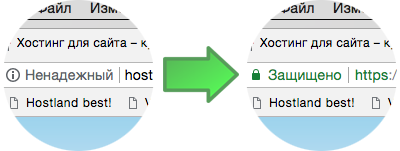
Запустите свой безопасный сайт уже сегодня и воплотите в реальность любой проект вместе с Hostland.
Воспользоваться предложением и получить хостинг-услуги на 30 дней в комплекте с SSL-сертификатом бесплатно очень просто: зарегистрируйтесь на нашем сайте и выберите подходящий для вас тариф хостинга. Регистрация почти мгновенная и потребует от вас не более одной минуты вашего времени.
В каждом тарифном плане предусмотрен один и более SSL–cертификатов, которые вы можете оформить и обслуживать совершенно бесплатно!
В характеристиках каждого тарифа указано количество бесплатных SSL–сертификатов, которые вы можете подключить к своим доменам!
Воспользуйтесь выгодным предложением и сэкономьте вместе с Hostland!
Как получить бесплатный SSL–сертификат?
- Зарегистрируйтесь на нашем хостинге и получите 30 дней тестового периода, выбирайте тот тарифный план, который подходит вам более всего
- Авторизуйтесь в панели управления хостингом, данные для входа вы получите по электронной почте
- Выберите и зарегистрируйте доменное имя в разделе «Сайты». Или, если у вас уже есть доменное имя, необходимо перенести домен к нам, изменив записи ДНС по данному домену в базе регистратора на:
ns.hostland.ru
ns3.hostland.ru
Технические особенности акции:
- Вся процедура оформления SSL–cертификата полностью автоматизирована
- SSL–cертификат оформляется только для домена обслуживаемого на площадке Hostland
- Акция распространяется на SSL–cертификаты, которые подтверждают только доменное имя (Domain Validation — DV)
- Акция распространяется на IDN домены (кириллические домены), таким образом возможно получить SSL–cертификат, например, на домен «хостлэнд.рф»
- SSL–cертификат оформляется на три месяца и будет автоматически перевыпущен по истечении этого срока, (за несколько дней до дня истечения) еще на 90 дней (или больший период — на усмотрение центра сертификации) и т.д.
- В акции участвуют только SSL–cертификаты выданные центром сертификации (CA) «Let’s Encrypt Certificate Authority»
- CSR файл и файл приватного ключа генерируются автоматически, не доступны для скачивания в панели управления хостингом, и не предоставляются клиенту
- SSL–cертификат генерируется ИСКЛЮЧИТЕЛЬНО на тот домен, который указан в заявке. Чтобы сертификат действовал одновременно и на домен www.superdomian.ru и на домен superdomian.ru, необходимо в качестве поддомена указать www. Если же не указать поддомен, то сертификат будет действовать исключительно на superdomain.ru и НЕ БУДЕТ действовать на www.superdomian.ru
- SSL–cертификат РАСПРОСТРАНЯЕТСЯ на под-домены заказанного домена (так называемые WildCard-сертификаты), то есть подключив один сертификат, Вы получите защиту всех свох поддоменов. Таким образом, при оформлении WildCard-сертификата на домен regland.ru, сертификат будет действовать на все под-домены *.regland.ru, но не будет действовать для под-доменов вида *.*.regland.ru. Для подключения WildCard-сертификата, необходимо размещение домена на DNS серверах Hostland
- SSL–cертификаты распознаются 99,99% существующих браузеров поддерживающих расширение «SNI»
- Провести анализ установленного SSL–cертификата можно на любом сайте проверки сертификатов, мы рекомендуем воспользоваться бесплатным онлайн сервисом «SSL Server Test» от компании «Qualys SSL Labs»
- Если вам необходимо больше SSL–сертификатов, чем предусмотрено тарифным планом, вам необходимо подключить дополнительную услугу в разделе «Дополнительные услуги» в панели управления хостингом. Стоимость такой услуги составляет 19 рублей в месяц за обслуживание одного SSL–сертификата, выпущенного в автоматическом режиме
Источник: www.hostland.ru
Как получить SSL-сертификат: переезжаем на криптографический протокол правильно

Сергей Ломакин Редакция «Текстерры»
Переезд на SSL-сертификат далеко не всегда проходит быстро и безболезненно. Вы рискуете потерять долю трафика или даже получить технические ошибки, которые приведут к полной неработоспособности сайта. Рассказываю, как переехать на SSL-протокол правильно.
Что такое SSL
Здесь все просто. SSL – специальный протокол криптографического типа (проще говоря, с поддержкой шифрования передаваемых данных), обеспечивающий высокий уровень безопасности передачи данных от пользователя к сайту. Дополнительная безопасность передачи данных обеспечивается при помощи аутентификационных кодов, асимметричного криптографического протокола и задействования симметричного шифрования.
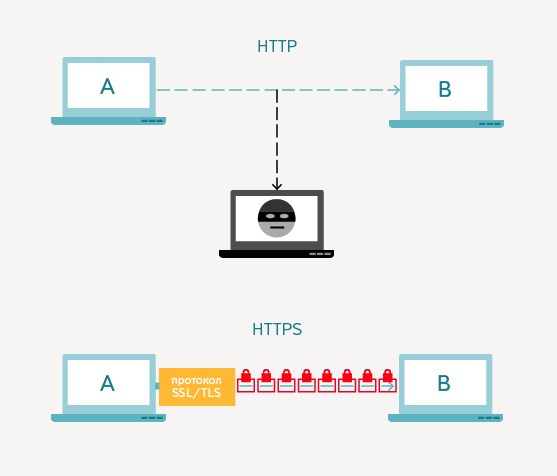
В последние несколько лет поисковые системы тонко намекают на то, что SSL-сертификат – обязательный атрибут для всех. Сайты, работающие с HTTP-протоколом, теперь считаются небезопасными и даже искусственно понижаются в выдаче. Об этом неоднократно говорили сотрудники Google, например – Джон Мюллер и Гэри Илш.
Пессимизация HTTP-сайтов осуществляется при помощи автоматических алгоритмов, когда поисковый бот получает информацию о том, что сайт не использует защищенный протокол. Сайтам, работающим по классическому HTTP, в ближайшее время придется явно несладко: некоторые браузеры уже отказываются загружать такие веб-ресурсы, выводя на экран предупреждение об опасности посещения таких сайтов. Не хотите терять пользователей? Тогда лучше уже сейчас приложить все усилия, чтобы переехать на защищенный HTTPS-протокол. Для этого понадобится установить на сайт SSL-сертификат и отработать все потенциальные ошибки.
Как получить SSL-сертификат
Чтобы начать переезд на защищенное соединение, необходимо приобрести так называемый SSL-сертификат. Свяжитесь со своим хостингом-провайдером – сегодня большинство из них предлагают сертификаты.
Можно также самостоятельно найти бесплатный сертификат или купить профессиональный вариант SSL.
Покупать необходимо такой SSL, который работает для всех страниц сайта, в том числе для второстепенных, а не только для главной. В противном случае пользователь, переходящий по страницам сайта, постоянно будет получать сообщения от браузера о том, что он открывает не защищенную страницу.
Сколько сертификатов покупать
Если у вас блог, небольшой интернет-магазин или даже полноценный портал, рассчитанный на крупную аудиторию, достаточно будет одного SSL-сертификата, но при условии, что корректно настроено перенаправление со всех зеркал на главное.
Помните, что, с точки зрения поискового бота, www.texterra.ru и http://texterra.ru – это разные сайты.
Главным зеркалом, если мы переезжаем на SSL-сертификат, нужно сделать https://texterra.ru.
Когда нужно покупать несколько сертификатов
Сайт может иметь несколько версий для разных регионов / стран / городов. На практике это выглядит следующим образом:
- russia.texterra.ru
- us.texterra.ru
- asia.texterra.ru
Если вышеуказанные субстраницы есть на вашем сайте, то необходимо выбирать WildCard – это сертификат открытого ключа, который предназначен для использования сразу с несколькими поддоменами, обычно – с поддоменами третьего уровня.
Некоторые сертификаты выдаются сразу на несколько доменов (например, такую возможно поддерживает LE он же Let’s Encrypt).
Несколько сертификатов придется купить, если у компании более одной обновляемой версии сайта. В последнем случае лучше выбирать сертификаты типа SAN или мультидоменные SSL-сертификаты.
SAN-сертификат подтверждает домены по списку, который указывается в момент получения SSL-сертификата.
Мультидоменные SSL-сертификаты – это сертификаты, которые позволяют расширять число доменов при необходимости. Multi Domain SSL-сертификаты требуются серьезным компаниям, так как позволяют валидировать адреса домена и защитить несколько дополнительных доменных имен.
Какой SSL-cертификат выбрать для кириллического домена
Если у вашего сайта кириллический домен, (например, «текстерра.рф») то для переезда на HTTPS нужно выбирать SSL-сертификат, поддерживающий интернациональные доменные имена. Для этого обращайте внимание на пункт IDN . Без него сертификат нельзя будет установить на кириллический домен.
Какой сертификат выбрать физическому и юридическому лицу
Если сайт посвящен вашему хобби и не является коммерческим, а домен зарегистрирован на физическое лицо, вы можете установить абсолютно любой, даже платный сертификат.
Сайты коммерческих компаний, которые хотят повысить доверие в глазах Google и «Яндекса», должны использовать OV- или EV-сертификаты.
OV-сертификат получить могут только юридические лица после прохождения идентификациии.
ЕV-cертификат похож на OV-сертификат, но для получения EV-сертификата компании придется пройти расширенную валидацию (проверку всех сведений и данных). Сайты, получившие EV-сертификат, получают зеленую полосу чуть правее иконки замка, а также там выводится полное наименование компании и данные о ней.

OV-сертификат и ЕV-cертификат могут получить только официальные организации с историей. При этом сертифицирующий центр проверяет не только данные о компании на сайте, включая адрес и телефон, но и права на домен. Разница в стоимости этих SSL-подписей минимальная. Если компания крупная и планирует расширяться, лучше выбирать EV-сертификат.

Сотрудники Google говорят, что именно OV- или EV-сертификат гарантирует компаниям и другим коммерческим предприятиям приоритетные позиции в поисковой выдаче. Оба вида сертификатов стоят дороже, чем простые платные SSL-сертификаты.
- Сертификат типа OV – от 8 тыс. р. за год;
- сертификат типа EV – от 10 тыс. р. за год;
- сертификат типа Wildcard – от 18 тыс. р. за год.
Подготовка к переезду: что нужно сделать
Установка и внедрение SSL-сертификата с целью перехода на HTTS-версию сайта может негативно повлиять на входящий трафик. Переход на HTTPS технически является переездом на новый сайт. Просадки трафика в первые месяцы и даже дольше после такого перехода могут быть очень существенными. Все действия выполняйте на свой страх и риск.
Чтобы ускорить переезд и ничего не забыть, предлагаю придерживаться следующего чек-листа:
- Проверяем все AMP-страницы сайта. Внутренние страницы обязательно должны соответствовать такому виду: /page/ или //texterra.ru/page/.
- Проверяем остальные страницы сайта. Соблюдаем формат по типу: /page/ или //texterra.ru/page/.
- Проверяем все ссылки (внешние и внутренние), которые есть на сайте. Они должны иметь вид: /page/ или //texterra.ru/page/.
Обратите внимание, что HTTP нужно будет заменить на HTTPS во всех ссылках на сайте, а именно:
- ссылки в sitemap;
- ссылки на карту сайта в robots;
- все внутренние страницы;
- CSS-стили;
- картинки;
- JS-библиотеки;
- все внутренние файлы.
Чтобы вручную не менять ссылки на всех страницах сайта, можно воспользоваться готовым решением для своей CMS. Например, для WordPress-сайта я использовал плагин HTTP / HTTPS Remover. Он автоматически заменчет HTTP во всех ссылках и базах данных на HTTPS. Еще один удобный плагин – Velvet Blues Update URLs.
Убедитесь, что во всех визуальных файлах, а также файлах типа CSS и JS, строка HTTP заменена на HTTPS. Везде должен быть именно относительный адрес страницы.
Ссылка может содержать абсолютный или относительный URL.
Относительные URL указываются с корня. Например: /page/
- Визуальный контент, включая CSS и JavaScript-файлы, должны иметь вид: /image/image2.jpeg или //texterra.ru/image/image2.jpeg
- Страницы вашего сайта должны иметь вид: /page/ или //texterra.ru/page/
Например: URL http://texterra.ru/script.js нужно заменить на относительную ссылку //texterra.ru/script.js. Таким образом мы просто удаляем упоминание протокола во всех встречающихся ссылках
Не забываем про счетчики «Яндекс.Метрики» и «Google Аналитики», а также – о кодах «Яндекс.Директ» и Google Adsense. Все перечисленное придется переустановить на HTTPS-сайт и снова подтвердить права на домен (не забываем, что http://texterra.ru и https://texterra.ru – это абсолютно разные домены для поиска).
Править ссылки придется также в кастомных шрифтах, которые используются на сайте.
Не забудьте заново сгенерировать sitemap-файл. Обратите внимание: работать должна не только карта сайта, но и все ссылки, находящиеся в ней.
Распаковываем и устанавливаем SSL-сертификат на сайт
Теперь нужно установить сертификат на свой сайт. Проще всего сделать это, воспользовавшись услугами хостера. Например, я пользуюсь хостингом Beget. Здесь установить SSL-сертификат можно так:

У вас другой хостинг? Получить пошаговый алгоритм установки SSL-сертификата для своего хостинга можно, написав соответствующее сообщение в поддержку. Регистраторы доменов также позволяют установить SSL-сертификат в два клика. Например, у REG.RU установка сертификата происходит следующим образом:

Для заказа бесплатного сертификата на REG.RU просто авторизируемся в ЛК и выбираем домен, на который нужно установить SSL. Затем кликаем на пункт «Заказать бесплатный SSL»:

Как настроить редиректы при переезде на HTTPS
После приобретения SSL-сертификата нужно будет настроить редиректы. Так все новые посетители, которые будут открывать прежнюю версию сайта, сразу попадут на новую. Настроить редирект можно при помощи административной панели хостинга или через редактирование htaccess-файла.
Установка редиректа на HTTPS через хостинг
- Открываем раздел «Сайты».
- Выбираем сайт, где нужно создать редирект.
- Выбираем пункт «Перенаправлять HTTP на HTTPS» (данный пункт может называться по-разному у разных хостеров, но смысл должен быть понятен).
Установка редиректа на HTTPS через редактирование htaccess-файла
Откройте файл .htaccess любым удобным способом и добавьте в него следующий код:
Выбираем главное зеркало
В используемой CMS открываем настройки сайта. Например, настройки сайта на WordPress выглядят так:

В разделе Адрес WordPress (URL) указываем протокол HTTPS. На CMS Joomla нужно открыть пункт «Система», затем выбрать «Общие настройки», в разделе «Сервер» отмечаем чекбокс «Включить SSL» и выбираем, для какого сайта.
Robots.txt
В файле robots меняем путь до карты сайта. Код дан для примера.
Sitemap: https://texterra.ru/sitemap.xml
Карта сайта
Во всех URL, которые находятся в файле sitemap, нужно заменить http:// на https://
«Яндекс.Вебмастер» и Search Console
После выполнения вышеуказанных действий приступаем к настройке сайта в инструментах вебмастера Google и «Яндекса». Сперва необходимо убедиться, что веб-ресурс одинаково открывается как по HTTP, так и по HTTPS-протоколу. Затем открываем веб-аналитику, которой пользуемся, и проверяем ее работоспособность.
Теперь нужно добавить HTTPS-версию сайта в Google Search Console. Открываем инструменты вебмастера и подтверждаем доменное имя, если права слетели. Если нет, ничего не делаем. Далее открываем «Яндекс.Вебмастер» и добавляем в раздел «Сайты» HTTPS-версию нашего веб-ресурса. При необходимости подтверждаем права на доменное имя.
Необходимо проверить и при необходимости исправить еще некоторые настройки. В «Яндекс.Вебмастер» проверяем, чтобы была указана HTTPS-версия сайта:
- турбо-страницы;
- важных страниц;
- избранных запросов;
- региональности;
- карты сайта (во всех ссылках на XML-файлы должен быть прописан HTTPS-протокол)
В Google Search Console проверяем:
- таргетинг по странам и языкам;
- карту сайта (во всех ссылках на XML-файлы должен быть прописан HTTPS-протокол);
- параметры URL;
- disawov links tools.
Меняем старый HTTP-адрес в «Google Мой Бизнес» на новый HTTPS. Аналогичные действия нужно сделать в «Яндекс.Справочнике», если данные о компании содержались в нем.
Если на сайте использовались канонические страницы (напомню, они задаются при помощи rel=»canonical»), то во всех соответствующих ссылках нужно изменить HTTP нa HTTPS.
Если до переезда на HTTPS был настроен один или несколько 301-ых редиректов, то в ссылках страниц также нужно заменить HTTP на HTTPS.
Кстати, в «Яндекс.Вебмастере» есть специальная функция для ускорения переезда на HTTPS. Чтобы воспользоваться ею, необходимо открыть раздел «Индексирование» и выбрать пункт «Переезд сайта». В открывшемся окне необходимо указать домен и отметить чекбокс «Добавить HTTPS»:

Те, кто следит за еженедельными отчетами «Яндекс.Вебмастера», могут заметить, как на старой версии сайта регулярно снижается количество проиндексированных страниц, а на новой увеличивается.
Все готово! Теперь остается только ждать, пока поисковые роботы Google и «Яндекса» полностью просканируют сайт.
Тестируем HTTPS-версию сайта
Можно приступить к тестированию новой версии сайта. Первым делом необходимо открыть HTTPS-сайт из нескольких браузеров, а затем проверить работоспособность навигационных элементов сайта, плагинов, скриптов. Все должно работать корректно, как до переезда.
Если сертификат был установлен успешно, в «Яндекс.Вебмастер» появится соответствующий значок в разделе «Качество сайта»:

Послесловие
SSL-сертификат – незаменимый инструмент, который позволяет сделать обмен данными между пользователем и сайтом максимально безопасным. До недавнего времени SSL сертификат был нужен только для коммерческих сайтов. Сегодня ситуация кардинально изменилась, и теперь без поддержки HTTPS-протокола недалеко и до искусственной пессимизации.
Далеко не всегда установка SSL-сертификата приводит к успешному переходу на HTTPS-протокол. Чтобы сделать переезд максимально сглаженным, используйте все инструменты и советы, представленные в этом материале. Выбираете ту разновидность сертификата, которая больше всего подходит вашему сайту.
Если знаний и навыков для полноценного переезда не хватает, всегда лучше обратиться к профильному специалисту, который поможет создать сайт и завершить переход на HTTPS-протокол без ошибок.
Продвинем ваш бизнес
В Google и «Яндексе», соцсетях, рассылках, на видеоплатформах, у блогеров
Источник: texterra.ru