

В этой статье мы рассмотрим как оплатить интернет банковской картой через Сбербанк онлайн.
Итак, для начала, нам нужно войти в Сбербанк онлайн введя логин и пароль и подтвердив вход с помощью смс или одноразовых паролей (смотря чем вы пользуетесь).

После входа в систему мы попадаем на главную страницу Сбербанка онлайн, где нам показываются все наши вклады и карточки. Операцию по оплате за Интернет можно выполнить только с карточки Cбербанка, поэтому, если на вашей карточке не достаточно средств, то нужно её пополнить. О вариантах пополнения карточки можно прочитать здесь.
На этой страничке нам нужно выбрать карточку, с которой мы будем совершать оплату. Справа от выбранной карточки будет кнопка «Операции», при нажатии на которую, откроется подменю, в котором нам нужно нажать на строчку «Оплатить».
Как переименовать карту сбербанка!
На следующей странице нам нужно найти строчку «Интернет» и нажать на неё. На скриншоте ниже и далее по ходу статьи нужные строчки, на которые нужно нажать, выделяются красной линией.
Или можно сделать по-другому: зайти в раздел “Переводы и платежи” и выбрать подпункт “Интернет”.

Далее выбираем своего интернет-провайдера из списка доступных.

Дальше нам нужно выбрать вашего оператора, который предоставляет вам доступ в Интернет. У меня это Ростелеком, поэтому я кликаю на значок Ростелеком, у вас может быть какой то другой оператор: МТС, Дом.ru или любой другой.
Внимание! Если ваш интернет-провайдер отсутствует в списке, то попробуйте воспользоваться строкой поиска сверху и найти его по ИНН или введя номер лицевого счета.
На следующем шаге нужно указать номер договора, по которому осуществляется ваша идентификация у вашего оператора Интернета. В моём случае это номер договора. У различных провайдеров это могут быть совершенно различные данные, например: номер IP, адрес вашего дома или квартиры, номер лицевого счёта и т.п.
Обычно эти данные можно взять из бумаг (договора на подключение Интернета), которые вы оформляли при подключении к сети Интернет или, если договор на подключение утерян, то всегда можно позвонить в справочную службу своего провайдера и поинтересоваться – на какие реквизиты перечислять оплату за Интернет. Если не знаете телефона, то можно воспользоваться поиском, например тут. В поле поиска нужно ввести название вашего оператора, предоставляющего доступ в сеть Интернет, ваш город и нажать на кнопку «Поиск».

Итак, после ввода номера договора, нажимаем кнопку «Продолжить».
В следующем окне нам нужно ввести сумму платежа – абонентскую плату за пользование Интернетом. Размер абонентской платы устанавливается в соответствии с тарифами, установленными вашим провайдером Интернета. О тарифах обычно можно узнать на сайте компании или позвонив к ним по телефону. Как найти сайт или телефон вашего провайдера Интернета смотрите выше.
Вводим сумму и жмём кнопку «Продолжить».
Дальше проверяем введённую на предыдущих шагах информацию и если все правильно, то жмём кнопку «Подтвердить по смс» или, если подтверждение осуществляется с помощью одноразовых паролей, нажимаем на «Подтвердить другим способом» (ссылка будет сразу после кнопки). Если же что-то введено не правильно, то всегда можно нажать на надпись «Редактировать» и изменить необходимые данные или вовсе отказаться от платежа, нажав на «Отменить».
Оплатить интернет банковской картой
После подтверждения осуществляется ваш платёж. В зависимости от разных провайдеров, сумм платежа, праздничных дней и других факторов, платёж может проходить как моментально, так и спустя какое то время.
В случае, если платёж не поступил в течении 3 рабочих дней, у вас есть повод поинтересоваться у сотрудников Сбербанка где платёж потерялся по круглосуточному бесплатному номеру 8 (800) 555-55-50
Удачи при осуществлении платежей!
Как создать шаблон платежа за интернет Сбербанк Онлайн
Не хотите по 10 раз вводить одно и тоже? Тогда создайте шаблон платежа за интернет. Создавать его удобнее всего в конце оплаты.

Для этого снизу под записью “Принято к исполнению” или “Исполнено” нажмите кнопку “Сохранить как шаблон”.

Сразу же откроется новое окно, в котором вы вводите удобное для вас название шаблона. К примеру: «Оплата интернета». После введения в строку названия шаблона, сохраняете все, нажатием кнопки «Сохранить».
Теперь в дальнейшем для того, чтобы заплатить за интернет будет достаточно зайти в свой личный кабинет. И справа в личном меню выбрать пункт «Мои шаблоны» и перейдя в сохраненный шаблон нажать кнопку «Повторить платеж». Теперь вы можете оплачивать интернет через Сбербанк Онлайн в два клика.
Как подключить автоплатеж за интернет Сбербанк Онлайн
Вы можете вообще забыть про платежи за интернет в срок ведь за вас это может делать сервис Сбербанк Онлайн. Ведь у Сбербанка есть услуга Автоплатеж, которая может платить в указанное время за вас. А вы в это время будете отдыхать и ни за что не беспокоиться. Подключить автоплатеж за интернет достаточно просто:
Справа в личном кабинете Сбербанк Онлайн выбираем пункт «Автоплатежи» и нажимаем кнопку «Подключить автоплатеж».

Выбираем номер лицевого счета для оплаты и выбираем карту для списания денежных средств в счет оплаты интернета.

Далее необходимо выбрать тип автоплатежа и частоту платежа. Осталось только указать сумму платежа и нажать кнопку «Подключить». Далее необходимо подтвердить операцию, введя код из SMS. Готово! У вас теперь подключен автоплатеж за интернет с карты Сбербанка.
Теперь можете забыть о сроках и прочих формальностях.
В дальнейшем вы всегда можете поменять настройки автоплатежа. Для этого перейдите в личное меню кабинета Сбербанка Онлайн (правая колонка сверху) — выберите пункт «Автоплатежи» — «Управление автоплатежами». Далее выбрать там автоплатеж за интернет и поменять его настройки. Как видите, все предельно просто.
- ← Кредитный калькулятор Сбербанка онлайн
- Кредит в Сбербанк Онлайн →
Источник: sbankom.com
Как оплатить интернет МТС через Сбербанк Онлайн
На страницах нашего ресурса мы приводили множество различных инструкций по совершению самых разных платежей через Сбербанк Онлайн. Сегодня же мы хотели расширить список подобного материала, приведя инструкцию пополнения интернета МТС через систему самообслуживания Сбербанк Онлайн.
Оплата интернета МТС через Сбербанк Онлайн: пошаговая инструкция
Сегодня совсем не обязательно каждый раз искать терминалы для пополнения тех или иных счетов. Через Сбербанк Онлайн можно быстро и без труда совершить практически любой платеж.

Для пополнения счета интернет-провайдера МТС следуйте ниже приведенной инструкции.

Оплата интернета МТС в Сбербанк онлайн: советы
Деньги зачисляются на счет не дольше двух часов с момента совершения платежа. Если они так и не зачислились, обратитесь для начала к самому банку по номеру 8 (800) 555-55-50. В случае отрицания ошибки системы, обратитесь к провайдеру по номеру горячей линии, указанный на сайте компании.
Во время сбоев часто случается так, что банковское учреждение говорит об успешном зачислении денег, а компания-получатель отрицает этот факт. В этом случае для начала проверьте еще раз реквизиты. Когда в введенных данных ошибки нет, посетите банковское учреждение. Советуем сохранять всегда электронную квитанцию об уплате, которая послужит явным доказательством во время разбирательств.
Хотя незачисление денег происходит редко, однако подобный сбой имеет место быть. Если сумма относительно небольшая, нет смысла ходить от банковского отделения в офис провайдера, и наоборот. А вот если вы переводили достаточно большую сумму, тогда оставлять дело нельзя.
За подобные операции Сбербанк не взимает комиссию. Исключения составляют лишь погашения кредитов, пополнение карт других банков и некоторые другие переводы.

Возможно, вам пригодится информация о пополнении мобильного счета оператора МТС. Инструкция совершения подобного платежа находится по этой ссылке.
Источник: sberon.com
Оплата интернета через Сбербанк онлайн
В этой статье мы рассмотрим как оплатить интернет банковской картой через Сбербанк онлайн.
Итак, для начала, нам нужно войти в Сбербанк онлайн введя логин и пароль и подтвердив вход с помощью смс или одноразовых паролей (смотря чем вы пользуетесь).
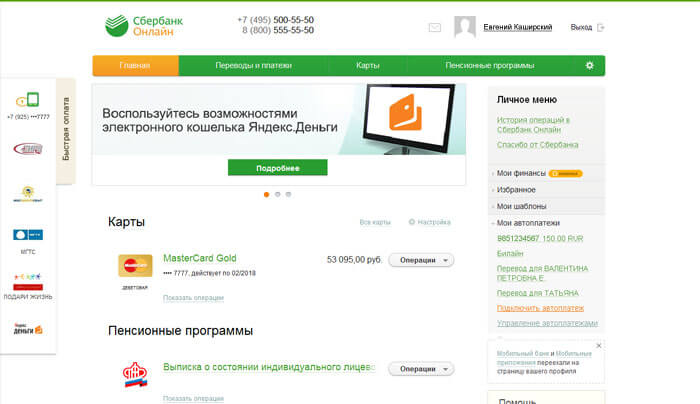
После входа в систему мы попадаем на главную страницу Сбербанка онлайн, где нам показываются все наши вклады и карточки. Операцию по оплате за Интернет можно выполнить только с карточки Cбербанка, поэтому, если на вашей карточке не достаточно средств, то нужно её пополнить. О вариантах пополнения карточки можно прочитать здесь.
На этой страничке нам нужно выбрать карточку, с которой мы будем совершать оплату. Справа от выбранной карточки будет кнопка «Операции», при нажатии на которую, откроется подменю, в котором нам нужно нажать на строчку «Оплатить».
На следующей странице нам нужно найти строчку «Интернет» и нажать на неё. На скриншоте ниже и далее по ходу статьи нужные строчки, на которые нужно нажать, выделяются красной линией.
Или можно сделать по-другому: зайти в раздел «Переводы и платежи» и выбрать подпункт «Интернет».

Далее выбираем своего интернет-провайдера из списка доступных.
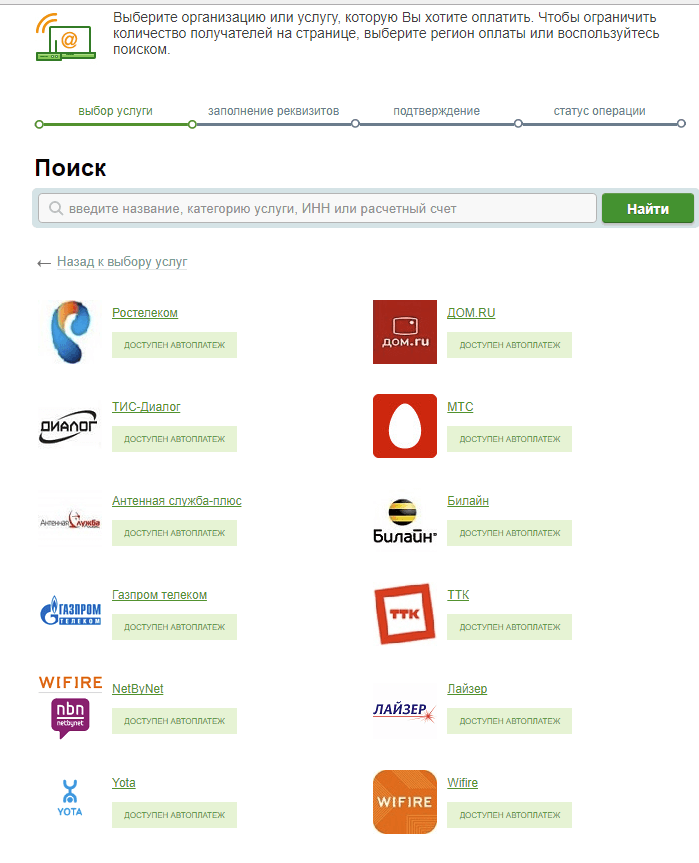
Дальше нам нужно выбрать вашего оператора, который предоставляет вам доступ в Интернет. У меня это Ростелеком, поэтому я кликаю на значок Ростелеком, у вас может быть какой то другой оператор: МТС, Дом.ru или любой другой.
Внимание! Если ваш интернет-провайдер отсутствует в списке, то попробуйте воспользоваться строкой поиска сверху и найти его по ИНН или введя номер лицевого счета.
На следующем шаге нужно указать номер договора, по которому осуществляется ваша идентификация у вашего оператора Интернета. В моём случае это номер договора. У различных провайдеров это могут быть совершенно различные данные, например: номер IP, адрес вашего дома или квартиры, номер лицевого счёта и т.п.
Обычно эти данные можно взять из бумаг (договора на подключение Интернета), которые вы оформляли при подключении к сети Интернет или, если договор на подключение утерян, то всегда можно позвонить в справочную службу своего провайдера и поинтересоваться – на какие реквизиты перечислять оплату за Интернет. Если не знаете телефона, то можно воспользоваться поиском, например тут. В поле поиска нужно ввести название вашего оператора, предоставляющего доступ в сеть Интернет, ваш город и нажать на кнопку «Поиск».
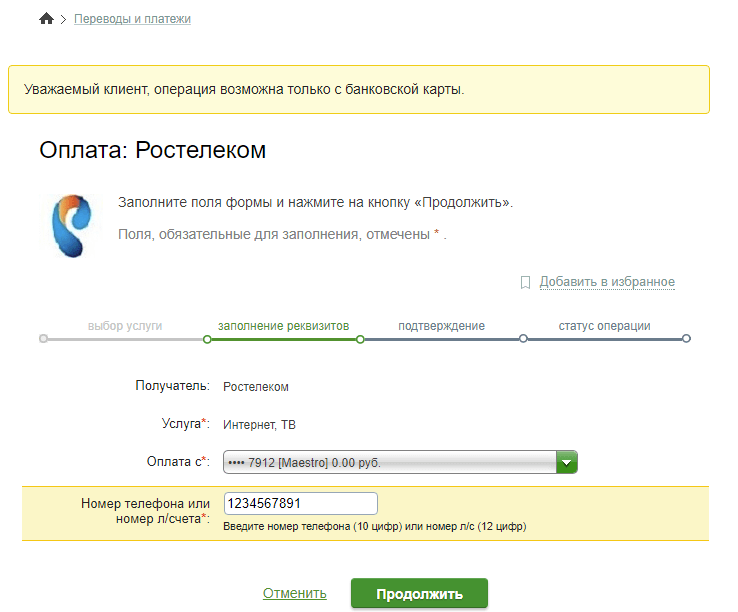
Итак, после ввода номера договора, нажимаем кнопку «Продолжить».
В следующем окне нам нужно ввести сумму платежа – абонентскую плату за пользование Интернетом. Размер абонентской платы устанавливается в соответствии с тарифами, установленными вашим провайдером Интернета. О тарифах обычно можно узнать на сайте компании или позвонив к ним по телефону. Как найти сайт или телефон вашего провайдера Интернета смотрите выше.
Вводим сумму и жмём кнопку «Продолжить».
Дальше проверяем введённую на предыдущих шагах информацию и если все правильно, то жмём кнопку «Подтвердить по смс» или, если подтверждение осуществляется с помощью одноразовых паролей, нажимаем на «Подтвердить другим способом» (ссылка будет сразу после кнопки). Если же что-то введено не правильно, то всегда можно нажать на надпись «Редактировать» и изменить необходимые данные или вовсе отказаться от платежа, нажав на «Отменить».
Оплатить интернет банковской картой
После подтверждения осуществляется ваш платёж. В зависимости от разных провайдеров, сумм платежа, праздничных дней и других факторов, платёж может проходить как моментально, так и спустя какое то время.
В случае, если платёж не поступил в течении 3 рабочих дней, у вас есть повод поинтересоваться у сотрудников Сбербанка где платёж потерялся по круглосуточному бесплатному номеру 8 (800) 555-55-50
Удачи при осуществлении платежей!
Как создать шаблон платежа за интернет Сбербанк Онлайн
Не хотите по 10 раз вводить одно и тоже? Тогда создайте шаблон платежа за интернет. Создавать его удобнее всего в конце оплаты.
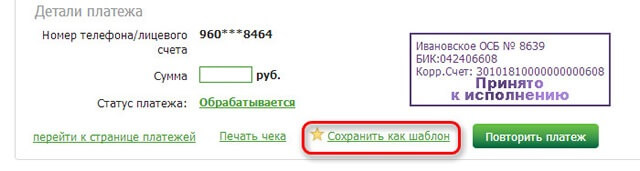
Для этого снизу под записью «Принято к исполнению» или «Исполнено» нажмите кнопку «Сохранить как шаблон».

Сразу же откроется новое окно, в котором вы вводите удобное для вас название шаблона. К примеру: «Оплата интернета». После введения в строку названия шаблона, сохраняете все, нажатием кнопки «Сохранить».
Теперь в дальнейшем для того, чтобы заплатить за интернет будет достаточно зайти в свой личный кабинет. И справа в личном меню выбрать пункт «Мои шаблоны» и перейдя в сохраненный шаблон нажать кнопку «Повторить платеж». Теперь вы можете оплачивать интернет через Сбербанк Онлайн в два клика.
Как подключить автоплатеж за интернет Сбербанк Онлайн
Вы можете вообще забыть про платежи за интернет в срок ведь за вас это может делать сервис Сбербанк Онлайн. Ведь у Сбербанка есть услуга Автоплатеж, которая может платить в указанное время за вас. А вы в это время будете отдыхать и ни за что не беспокоиться. Подключить автоплатеж за интернет достаточно просто:
Справа в личном кабинете Сбербанк Онлайн выбираем пункт «Автоплатежи» и нажимаем кнопку «Подключить автоплатеж».
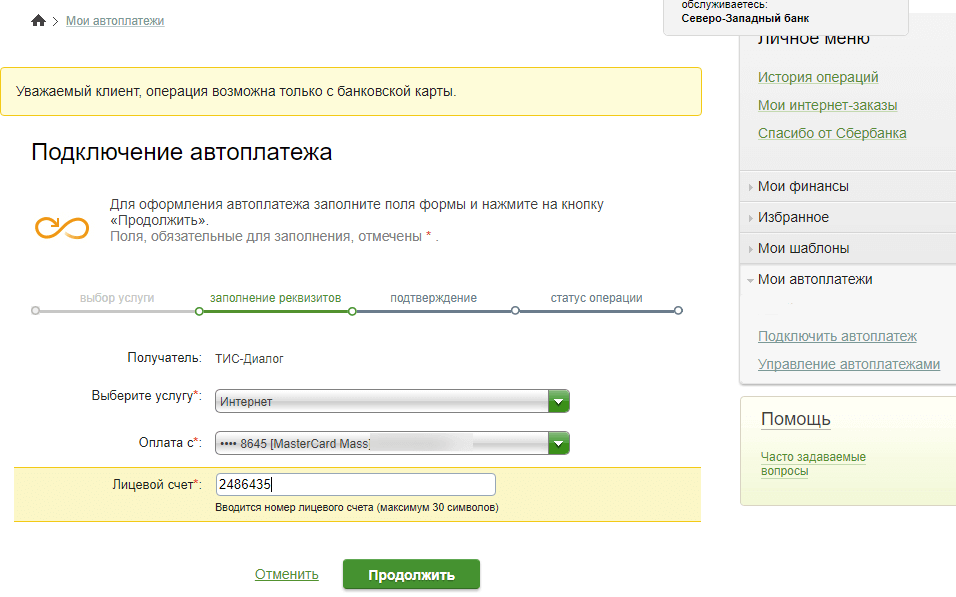
Выбираем номер лицевого счета для оплаты и выбираем карту для списания денежных средств в счет оплаты интернета.
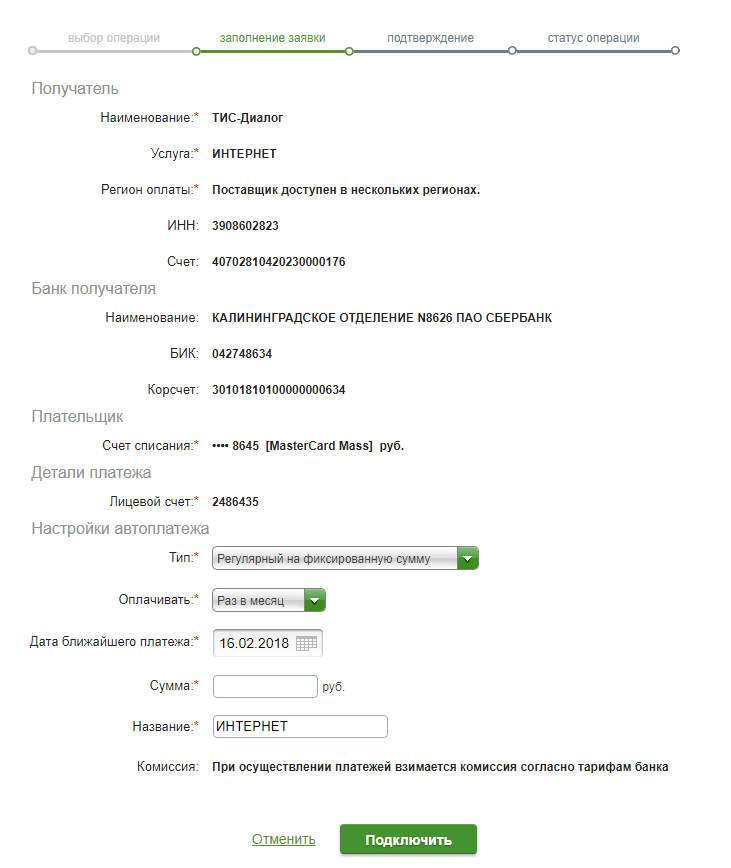
Далее необходимо выбрать тип автоплатежа и частоту платежа. Осталось только указать сумму платежа и нажать кнопку «Подключить». Далее необходимо подтвердить операцию, введя код из SMS. Готово! У вас теперь подключен автоплатеж за интернет с карты Сбербанка.
Теперь можете забыть о сроках и прочих формальностях.
В дальнейшем вы всегда можете поменять настройки автоплатежа. Для этого перейдите в личное меню кабинета Сбербанка Онлайн (правая колонка сверху) — выберите пункт «Автоплатежи» — «Управление автоплатежами». Далее выбрать там автоплатеж за интернет и поменять его настройки. Как видите, все предельно просто.
Оценить статью:
/rating_on.png) (3 оценок, среднее: 5,00 из 5)
(3 оценок, среднее: 5,00 из 5)
Источник: sberbank-online-ru.ru