
Большинство пользователей имеют несколько сим-карт, поэтому достаточно часто возникает необходимость перекинуть деньги с одной симки на другую. Кроме того, пополнить счет вас могут попросить близкие или друзья.
МТС предлагает несколько вариантов отправки средств, в том числе и на счета других операторов. В данной статье мы расскажем, как перевести деньги с МТС на Билайн.
Способы перевода денег с МТС на Билайн
Отправить деньги пользователю другого оператора несложно. Существует три основных способа такого перевода: услуги «Легкий платеж», «Перевод по СМС» и сервис «Оплата товаров и услуг» непосредственно на сайте МТС. Рассмотрим их по порядку. Поделиться своим балансом и перевести деньги с МТС на Билайн можно:
1 способ
Скинуть деньги любому абоненту, в том числе и пользователю Билайн, вы можете также с помощью перевода по СМС. Для этого ищем в телефонной книге номер абонента, которому хотим передать деньги или вводим его вручную и отправляем ему следующий текст: #перевод 50 , где «50» – сумма перевода. Естественно, перекинуть вы можете любую сумму (до 5000 тыс. руб.).
Как за год накопить 137 800 рублей #накопить#деньги #shorts
Для подтверждения перевода следуем инструкциям, полученным в СМС-уведомлении с номера 6996 . В случае успешного перечисления денег вам должно вновь прийти уведомление. Комиссия за перевод – 4%, к этой сумме добавляется еще 10 руб.
2 способ
С помощью коротких USSD-команд. Чтобы войти в главное меню сервиса оплаты наберите команду *115# . Перед вами, на экране откроется меню, в котором следует выбрать строку «Легкий платеж». Далее указываем подпункт «Мобильный телефон». Затем откроется поле, в которое следует ввести десятизначный (без первой цифры 8) номер телефона адресата, которому вы хотите переслать деньги.
После, в течение 15 минут, вам должно прийти сообщение с номера 6996 , на которое нужно ответить для подтверждения перечисления. В качестве ответа следует отправить любой текст на номер 6996 . Отменить мобильный перевод можно с помощью отправки уведомления с текстом 0 . Комиссия за отправку составляет 4-10%, но не менее 10 рублей, и зависит от суммы платежа.
3 способ
Установите на свой телефон или планшет приложение «Легкий платеж» и используйте его не только для перевода денег с МТС на Билайн, а и для других платежей со счета телефона или банковской карты.
Для Android скачать его можно в Google PlayMarket а для iOS в Apple AppStore. Ссылки на загрузку приложения для других платформ вы можете найти на странице или с помощью QR-кода:
4 способ
Перевести деньги с МТС на Билайн можно также на сайте оператора https://pay.mts.ru. В верхней части страницы «Оплата товаров и услуг» можно сразу же нажать на логотип Билайна или выбрать строку «Мобильный телефон».
При переходе на следующую страницу вам предложат указать, куда и откуда следует отправить деньги. Вводите номер телефона получателя, сумму перевода, ставите галочку в строке «Со счета МТС» и жмете кнопку «Далее».
Источник: mts365.ru
Как настроить Яндекс Пэй на Android и оплачивать покупки телефоном в России
14 сентября многие СМИ облетела новость, что на Android появился очередной аналог Google Pay — приложение Яндекс Пэй. В условиях, когда Гугл Пэй в России недоступен, а еще то и дело не работает Mir Pay, новый отечественный сервис представляется настоящим спасением. Но так ли это на самом деле, и действительно ли Яндекс Пэй сейчас является лучшим приложением для оплаты телефоном в магазине, если вы проживаете на территории России?
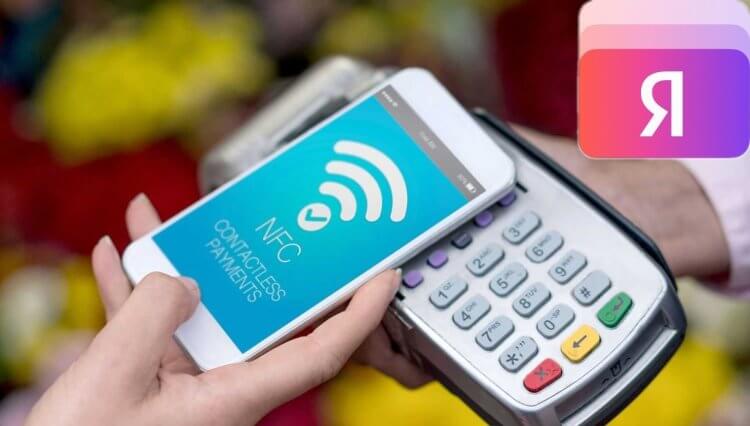
В России сделали еще один сервис бесконтактной оплаты
Что такое Яндекс Пэй
Собственный платежный сервис у Яндекса появился в 2021 году. Тогда он назывался Yandex Pay и предлагал оплачивать покупки в интернете одним нажатием, предварительно привязав банковскую карту. В прошлом году Яндекс выпустил Карту Плюса — альтернативу дебетовым картам других банков. Для нее было даже выпущено одноименное приложение, которое 14 сентября 2023 года переименовали в Яндекс Пэй. Так и появился на свет тот самый сервис.
На бумаге приложение Яндекса действительно кажется полноценной заменой Google Pay и Mir Pay:
- можно добавлять карты разных банков;
- можно использовать Яндекс Pay как основное приложение для оплаты покупок по QR-коду или через NFC;
- дополнительный кэшбэк 1% баллами Плюса вдобавок к кэшбэку банка.
Именно такие ключевые достоинства своего продукта озвучивает Яндекс, не предоставляя никаких дополнительных сведений ни в справке, ни уж тем более в пресс-релизе. А ведь всех нас интересует вопрос: можно ли использовать Яндекс Пэй для оплаты покупок в офлайне картой своего банка? Согласитесь, именно эта возможность позволила бы рассматривать новое приложение в качестве замены Mir Pay и Google Pay.
⚡ Подпишись на AndroidInsider в Дзене, чтобы получать новости из мира Андроид первым
Как настроить Яндекс Пэй и добавить карту
После установки приложения достаточно выполнить несколько простых шагов, чтобы начать пользоваться новым платежным сервисом:
- Нажмите кнопку «Войти».
- Выберите свой аккаунт Яндекса.
- Если у вас нет Яндекс ID, нажмите кнопку «Создать ID».
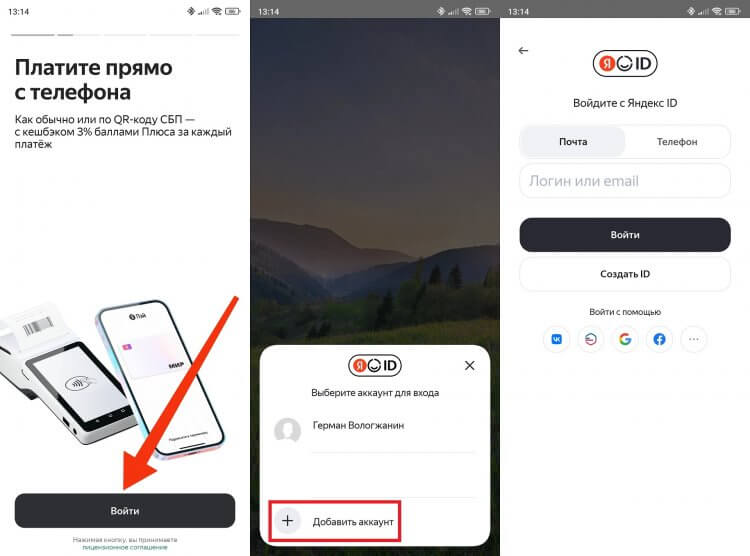
Выберите существующий аккаунт или зарегистрируйте новый
Итак, главным условием использования приложения является наличие Яндекс ID, о создании которого мы подробно рассказывали в отдельном материале. А после успешного входа можно добавить карту в Яндекс Пэй:
- Перейдите во вкладку «Карты».
- Нажмите кнопку «Добавить банковскую карту».
- Укажите реквизиты своего платежного средства.
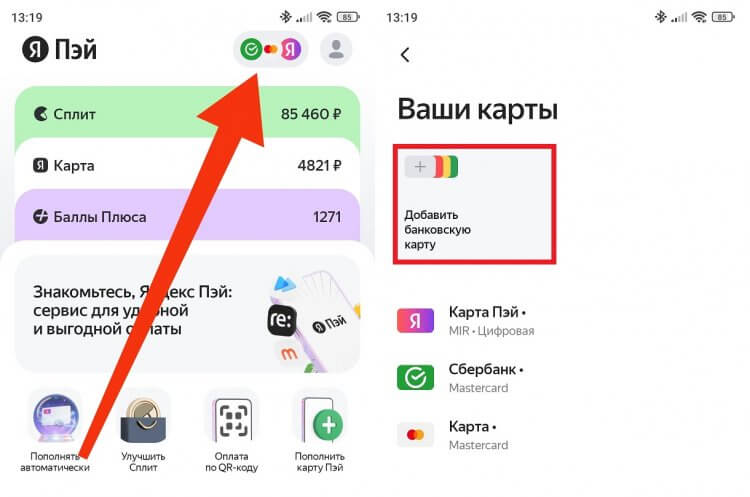
Реквизиты можно ввести вручную, также есть опция сканирования карты
Если вы впервые вошли в Яндекс Пэй и увидели в приложении свои карты, не переживайте. Они добавляются автоматически, если вы хоть раз оплачивали картой своего банка покупки в сервисах Яндекса. Не хотите, чтобы приложение имело к ним доступ? Тогда взгляните, как отвязать карту в Яндекс Пэй:
- Откройте вкладку с картами.
- Выберите одну из них.
- Нажмите кнопку «Удалить карту».
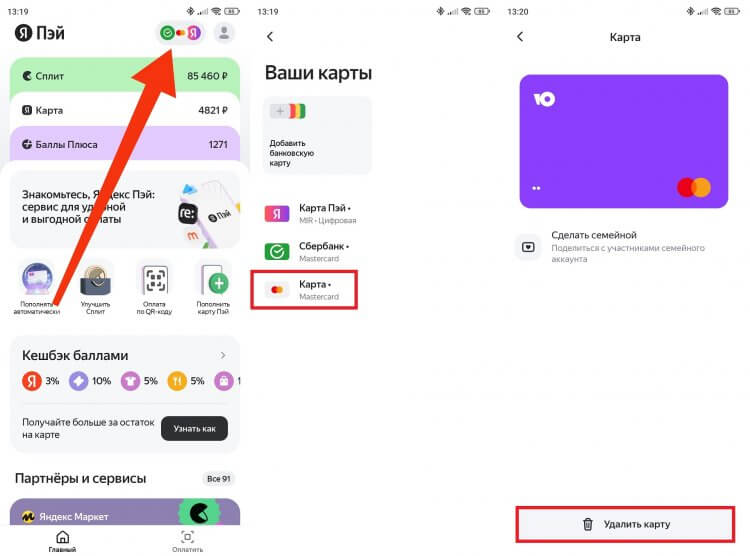
В любой момент карту можно отвязать
Также через это приложение вы можете открыть Карту Пэй (до 14 сентября называлась Картой Плюса). Если ее нет, то на главном экране будет отображаться раздел «Я Карта». Зайдите в него и сделайте следующее:
- Нажмите кнопку «Открыть».
- Укажите номер телефона, на который будет зарегистрирована карта.
- Подтвердите свои персональные данные через авторизацию на Госуслугах.
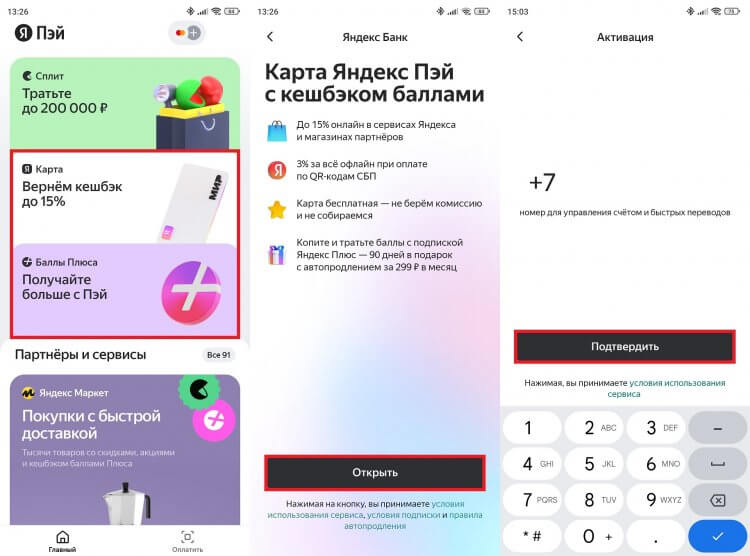
Приложение всеми силами старается навязать карту Яндекса
Продукт Яндекса представляет собой виртуальную карту без физического носителя в виде пластика. Ее можно использовать для оплаты покупок в интернете и офлайн, получая кэшбэк на выбранные категории товаров и услуг.
Как платить через Яндекс Пэй
Карты мы добавили. Но как платить через Яндекс Пэй? Если речь идет о покупках в интернете, то подобный способ оплаты доступен только в сервисах Яндекса и магазинах партнеров. Если платежное средство поддерживается, на странице товара отображается кнопка «Оплатить через Я Пэй».
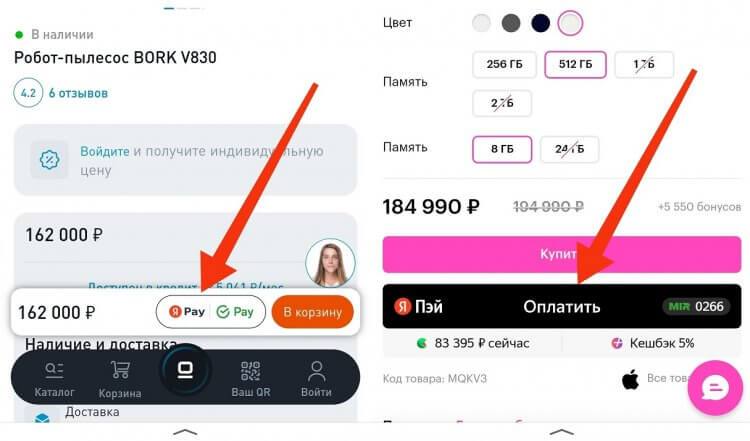
Оплата через Яндекс Pay предлагается считанным количеством магазинов
Оплачивая в онлайне покупки через Яндекс Pay картой любого банка, вы получаете дополнительный кэшбэк 1%, который поступает на счет вашего Яндекс ID в качестве баллов Плюса. Важное условие: копить бонусы можно только при наличии подписки Яндекс Плюс.
А теперь самая важная часть — оплата телефоном через Яндекс Пэй. Приложение поддерживает два способа совершения транзакций в офлайне: сканирование QR-кода или использование старого доброго NFC. Чтобы оплатить товар по QR через Яндекс Пэй, нужно:
- Попросить продавца вывести на экран терминала QR-код.
- Запустить приложение Яндекс Pay.
- Нажать кнопку «Оплатить», расположенную в правом нижнем углу.
- Отсканировать QR-код камерой телефона.
- Подтвердить платеж.
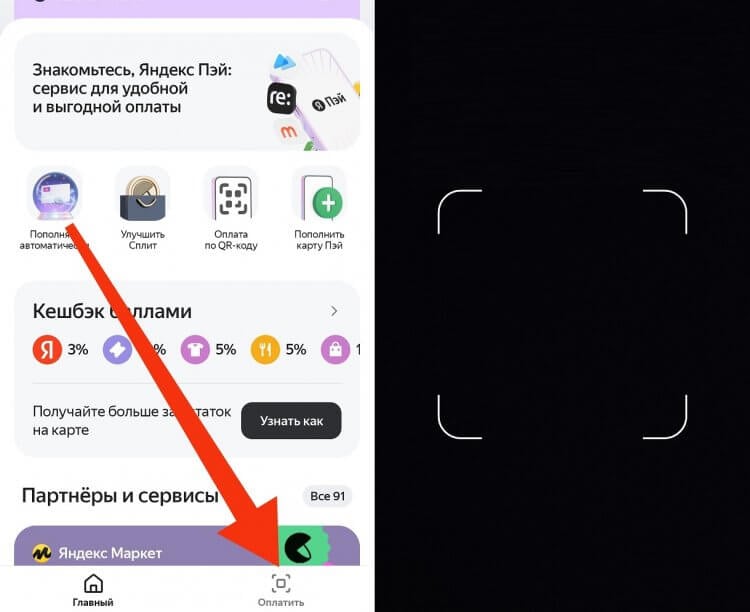
Постарайтесь, чтобы QR-код попал в рамку
Для использования бесконтактной оплаты NFC в Яндекс Пэй, прикладывая смартфон к терминалу в магазине, нужно немного покопаться в настройках Android:
- Найдите настройки NFC.
- Откройте вкладку «Бесконтактные платежи», а затем — «Основное платежное приложение».
- Среди предложенных вариантов выберите Яндекс Пэй.
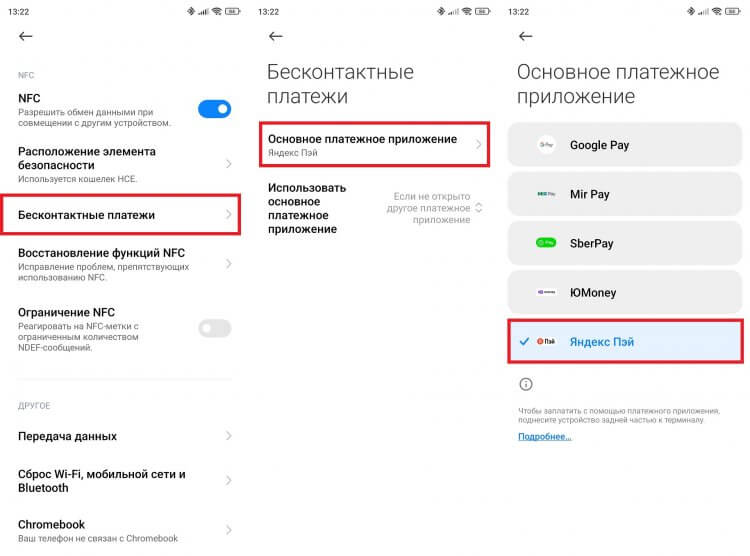
Сделайте Яндекс Pay приложением по умолчанию, чтобы оплачивать покупки, даже не запуская его
Теперь можете отправиться в магазин и приложить смартфон к терминалу, расплатившись таким образом через NFC. Но есть нюанс, о котором Яндекс почему-то не сообщает в своем пресс-релизе. Оплата через NFC и QR доступна только при наличии Карты Пэй (с нее будут списываться деньги). То есть вы не сможете расплатиться привязанной картой своего банка через Яндекс Pay в офлайне.
Поэтому в своем нынешнем виде сервис не является заменой Google Pay или Mir Pay. В лучшем случае приложение Яндекс Пэй можно назвать альтернативой SberPay — еще одного платежного сервиса, работающего в офлайне с картами только одного банка.

Теги
- Новичкам в Android
- Приложения для Андроид
Наши соцсети
Новости, статьи и анонсы публикаций
Свободное общение и обсуждение материалов
Источник: androidinsider.ru
Как перевести деньги с Билайна — 8 способов решения проблемы
Вопросом, как перевести деньги с Билайн, наверняка задавался каждый клиент оператора. Существует множество способов, как это можно сделать: через сайт или приложение, на карту, электронный кошелек или счет другого абонента, с карты Билайн или с номера телефона. Обо всем этом мы и расскажем вам в статье, продолжайте читать.
Переводы с телефона через официальный сайт
«Деньги Билайн» — это удобный сервис, позволяющий совершать в Билайн денежные переводы на другие платежные средства и номера мобильных. Находится он на основном сайте оператора, но чтобы перейти к нему нужно или воспользоваться этой ссылкой, или найти ресурс через браузер по названию.
На другой телефон
Вы всегда можете отправить деньги на второй свой номер, поделиться балансом с абонентом этого же или другого оператора. Сейчас все покажем, следуйте инструкции:

1. На главной странице официального сайта находите вкладку «Оплата и финансы», затем нажимайте на «Денежные переводы».2. Выберите иконку «На счет другого абонента».

Далее три варианта, как перекинуть деньги с Билайна:
- Если перевод осуществляется внутри сети, под строкой «Перевести абоненту» отмечаем пункт «Билайн».
- Для отправки денег на прочие номера – « Другого оператора » (Для вас мы подготовили отдельные инструкции перевода с Билайн на МТС, Мегафон, Теле2 — выбирайте нужный вариант и переходите по ссылке).
- Если речь идет о том, как перевести деньги с Билайна на телефон, зарегистрированный в СНГ, то кликаем, соответственно, на «СНГ».
3. Чтобы продолжить, нажимаем на кнопку «Перевести с сайта».
4. Если перевод производится не на Билайн, то на следующей странице нужно выбрать нужного оператора.
5. Далее переходим к заполнению электронной формы и подтверждению отправки денег. Готово!
Нет доступа к интернету? Выход есть! Абонентам также доступна услуга «Мобильные платеж». С помощью смс на 7878 перевод денег Билайн можно выполнить буквально за минуту. Для этого отправьте на указанный номер сообщение с текстом, который должен иметь следующий вид: 9ХХХХХХХХХ сумма — телефонный номер адресата без 8 пробел сумма.
Еще раз: цифрами, через пробел, без знаков препинания.
На карту
Не можете разобраться, как с телефона перевести деньги Билайн на пластик? Сейчас все объясним.
- На верхней панели меню главного сайта выбираем категорию «Оплата и финансы», теперь нажимаем на «Денежные переводы».2. Находим опцию «На банковскую карту с мобильного телефона».3. Жмем на кнопку «Перевести с сайта», находящуюся под названием раздела.
 3. Переходим к заполнению полей в специальной форме. Тут ничего сложного, нужно просто следовать подсказкам системы.
 4. Завершаем транзакцию процедурой подтверждения. Подробная инструкция и описание этого способа здесь.
Внимание! Перевод на карту или расчетный счет осуществляется в течение 3 рабочих дней .

Также действует услуга «Мобильный перевод». Чтобы ею воспользоваться, отправляем сообщение на 7878 следующего содержания: код поставщика услуги (название платежной системы) пробел номер карты пробел сумма к отправке. Для примера: MasterCard 5469123456781357 1000.
На электронный кошелек
На данный момент на сайте оператора доступны переводы со счета мобильного на счет в Yandex.Money и WebMoney. Ниже мы объясняем, как перевести с баланса Билайн деньги на виртуальные кошельки. Делается это очень просто:
1. На главном сайте оператора выбираем раздел «Оплата и финансы», а потом «Денежные переводы».

2. Находим раздел «На электронный кошелек», жмем на «Перевести с сайта» (как и в других случаях).3. Выбираем иконку Yandex.Money или WebMoney .
 4. Заполняем форму для оплаты и подтверждаем транзакцию.
  На WebMoney также можно отправить деньги с помощью СМС . Используем опять же номер 7878 , но код поставщика услуги в тексте должен стоять «wm» (именно wm, а не wmr), вот так: wm пробел номер кошелька пробел сумма.
Переводы с помощью карты Билайн
Все крупные операторы сегодня выпускают собственные банковские карты. И ПАО «Вымпелком» не исключение. С помощью пластика вы можете переводить деньги со своих счетов у оператора на другие платежные средства или л/с мобильных телефонов.
Через «Деньги Билайн»

«Деньги Билайн» — это удобный сервис, позволяющий совершать в Билайн денежные переводы на другие платежные средства и номера мобильных. Находится он на основном сайте оператора, но чтобы перейти к нему нужно или воспользоваться этой ссылкой, или найти ресурс через браузер по названию. Сервис предназначен в основном для переводов со счета мобильного. Но и тут есть только несколько вариантов, как перевести деньги со счета карты Билайн:
Этот сервис предназначен в основном для переводов со счета мобильного. Но и тут есть только несколько вариантов, как перевести деньги со счета Билайн:
- Из раздела «Перевод на другой телефон» – только на мобильные телефоны оператора «Мотив».
- В «Перевод на банковскую карту» доступны транзакции на все платежные системы, но в этом разделе следует выбрать кнопку «С карты на карту».
- Для выдачи на Почте России, а также через Юнистрим и Contact , также стоит выбрать опцию «С карты на карту».
Платежные формы будут во всех случаях стандартные: реквизиты получателя, отправителя и подтверждение действий с деньгами. Переводы этими способами можно осуществлять и с компьютера, и с мобильного устройства (телефон или планшет с браузером).
Расскажем как перевести с других операторов на Beeline:
Через приложение «Карта Билайн»
Эта программа – мобильный банкинг для пользователей карты, выпускаемой оператором. Она включает в себя большинство функций, имеющихся в аналогичном софте от банков. Соответственно, можно делать и переводы через приложение, для этого есть отдельная кнопка. Вот понятная инструкция о том, как перевести деньги с номера на карту Билайн:
1. Скачиваем приложение, авторизируемся и открываем меню.


2. Жмем на кнопку «Денежный перевод».

3. Выбираем направление.
4. Указываем платежные реквизиты адресата.
Дальше по стандартной схеме подтверждаем отправку денег. Все необходимые подсказки система сделает по ходу дела. Что-то пошло не так? Поможет услуга «Ошибочный платеж» — по ссылке все о переносе средств.
Сторонние сервисы
Есть еще два сайта, с помощью которых можно совершить в Билайн перевод денег:
- Яндекс.Деньги. Для авторизированных пользователей комиссия 1,5 % от суммы (минимум 35 р.), для неавторизированных – 1,95 % (минимум 40 р.).
- a-3.ru. Комиссия 1,95 % от суммы (минимум 45 р.).

Оба сервиса представляют собой простую платежную форму – номер получателя + номер отправителя + сумма. Подтверждение отправки денег происходит посредством кода из смс. Операция возможна только между картами российских банков.
Посещение офиса
Не подошел ни один из вышеперечисленных способов? Еще один вариант. Правда, он потребует много свободного времени. Нужно найти ближайший офис Beeline или другой салон связи и явиться в него лично, захватив с собой паспорт.

Тут мы ни каких инструкций давать не будем, так как все операции с отправкой денег будет производить консультант в салоне. А вам нужно будет только предоставить ему всю необходимую информацию – то, что мы обычно указываем в платежных формах. О стоимости услуги проинформирует тот же работник. О том, как пополнить домашний Интернет, расскажем далее.
Источник: beelinex.ru