
Перед тем как получать государственные услуги через интернет не выходя из дома и не тратя время в очередях, гражданам РФ необходимо зарегистрироваться на портале Gosuslugi.ru. На сайте Госуслуги регистрация физического лица — это обязательное условие использования сервиса. Процесс создания личного кабинета рассмотрим пошагово ниже, уделив каждому этапу регистрации отдельное внимание.
На портале есть несколько уровней учетных записей: упрощенная, стандартная и подтвержденная. От уровня учетной записи зависит набор услуг, доступных для получения. Для полноценного использования портала и получения услуг, таких как оформление загранпаспорта, вам необходимо зарегистрировать сначала упрощенную учетную запись, после этого ввести и отправить на проверку личные данные, а затем подтвердить личность одним из нескольких способов.
Инструкция по регистрации личного кабинета Госуслуги
Что понадобится для регистрации Госуслуги?
- мобильный телефон или электронная почта;
- паспортные данные;
- страховое свидетельство обязательного пенсионного страхования (номер СНИЛС).
Перейдите на официальный сайт госуслуги.ру и кликните по кнопке «Зарегистрироваться». Форма регистрации расположена на странице https://esia.gosuslugi.ru/registration/.
Как зарегистрироваться на госуслугах через телефон

Регистрация упрощенной учетной записи
На данном этапе вам необходимо заполнить 3 поля: фамилия, имя, номер мобильного телефона или адрес электронной почты.

Корректно заполните форму и нажмите кнопку «Зарегистрироваться». После этого подтвердите номер мобильного телефона или электронную почту.

Если вы указали номер мобильного, на следующей странице в поле «Код подтверждения» введите комбинацию из цифр, высланных вам в виде SMS-сообщения. Затем нажимаем кнопку «Продолжить». Если код указан корректно и система подтвердила номер телефона, на следующей странице необходимо придумать пароль и ввести его два раза. Будьте внимательны, данный пароль будет использоваться для входа в личный кабинет, поэтому не рекомендуется использовать простые комбинации цифр или букв.
Если при регистрации вы указали адрес электронной почты вместо номера мобильного телефона, вам потребуется перейти по ссылке из письма, высланного системой на электронный ящик. Затем так же задать пароль для входа.

Обратите внимание, нажав по ссылке «Сгенерировать пароль», система сама придумает для вас сложный и правильный пароль. Если вы воспользовались этой функцией, обязательно запишите созданный пароль и сохраните в надежном месте!
Регистрация Госуслуги упрощенной учетной записи завершена! Теперь вы можете пользоваться ограниченным количеством государственных услуг, подтверждение личности для которых не требуется, а так же получать услуги справочно-информационного характера. Для того, чтобы вы смогли полноценно пользоваться порталом, вам нужно заполнить личную информацию и подтвердить личность, тем самым повысив уровень аккаунта. Об этом речь пойдет ниже.

Регистрация стандартной учетной записи. Ввод личных данных
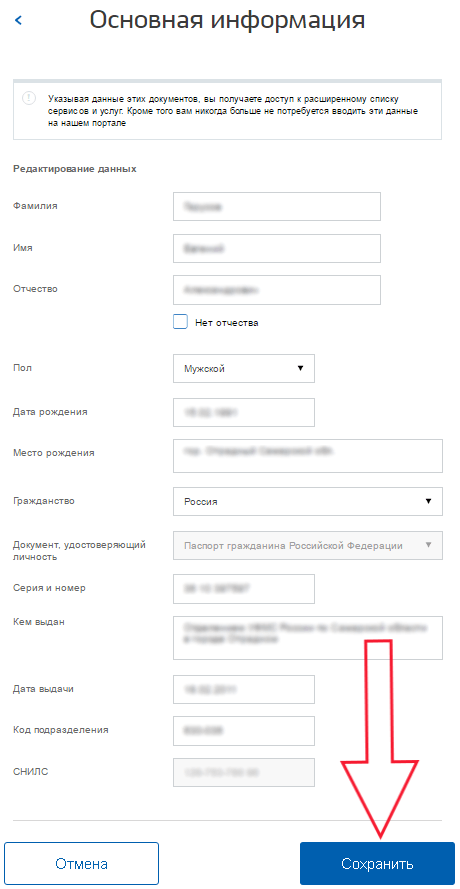
После уведомления об успешно завершенной регистрации, система перенаправит вас на форму заполнения личных данных. Она включает в себя паспортные данные и номер СНИЛС. Эти документы необходимо подготовить заранее. После ввода личных данных и их проверки уровень учетной записи повысится до стандартной и вы будете иметь больше возможностей по получению услуг на портале.

Вам понадобится паспорт и номер СНИЛС (смотреть фото).

Личные данные следует заполнять внимательно и аккуратно. После этого необходимо отправить их на автоматическую проверку, нажав кнопку «Сохранить».
Если вы не станете заполнять информацию о себе и перейдете на страницу личных данных ЕСИА, увидите информацию о том, что имеете упрощенную учетную запись, предложение заполнить профиль и описание преимуществ подтвержденной учетной записи. Благодаря ей вы сможете пользоваться всеми услугами, представленными на портале, в том числе оформить загранпаспорт через интернет.
Ввести основную информацию для получения стандартной учетной записи можно перейдя по кнопке «Заполнить профиль».

Проверка введенных данных
После заполнения формы на предыдущем этапе, указанные личные данные отправляются на автоматическую проверку в Пенсионный Фонд РФ и МВД.

Затем система попробует найти ваш ИНН в реестрах Федеральной Налоговой Службы России.

С результатами проверки вы сможете ознакомиться через несколько минут. В особых случаях она может занять более суток, но случается такое редко. После того как данная процедура успешно завершится, на мобильный телефон или на адрес электронной почты будет выслано уведомление с результатом проверки, а так же соответствующий статус отобразится на сайте.

Регистрация на Госуслугах стандартной учетной записи завершена и вы можете воспользоваться ограниченным набором услуг, например, «Запись на приём к врачу» и «Регистрация автомобиля».

Подтверждение личности на Госуслуги
Чтобы полноценно пользоваться государственными услугами через интернет, вам необходимо иметь подтвержденную учетную запись. На портале существует 3 способа подтверждения личности: личное посещение ближайшего центра обслуживания (отделение ФГУП «Почта России», МФЦ России, центр обслуживания клиентов ОАО «Ростелеком», и др.); интернет-банк Сбербанка, Тинькофф-банка или Почта-банка; ввод на сайте персонального кода подтверждения, полученного из заказного письма от официального сайта Госуслуг.
Личное обращение в центр обслуживания пользователей
Это рекомендованный способ подтверждения личности.
Этот способ предполагает посещение специализированного центра обслуживания. Таковым может являться МФЦ, отделение Почты России, Пенсионного Фонда, Управление МВД России, офис компании «Ростелеком», отделение банка и т.д. Подтвердить личность таким способом вы можете бесплатно в любой момент, просто посетив центр из списка предложенных на сайте госуслуг. Вам потребуется предъявить документ, который был указан на этапе ввода личных данных (паспорт гражданина Российской Федерации или иной) и СНИЛС.
Перейдите по кнопке «Найти ближайший центр обслуживания» на странице личных данных.

Точками на карте обозначены такие центры. Нажмите на них для получения информации о режиме работе каждого из центров.


Не забудьте выйти из учетной записи и снова авторизоваться на портале после подтверждения личности этим способом для того, чтобы вам открылись все услуги.
Через интернет-банк Тинькофф, Почта-банка или Сбербанка
Новый способ подтверждения личности на портале Госуслуги — через Сбербанк Онлайн, Тинькофф-банк или Почта-банк. Если вы являетесь клиентом одной из организаций, войдите в личный кабинет интернет-банка и воспользуйтесь небольшой инструкцией:
Заказное письмо
Подтвердив личность данным способом, вы не сможете получить доступ к личному кабинету налогоплательщика на портале nalog.ru.
В этом случае письмо с кодом подтверждения личности будет выслано на указанный вами почтовый адрес. Пример такого письма и его содержимого вы можете видеть ниже. Код высылается заказным письмом, то есть в почтовый ящик вам придет извещение на его получение в отделении Почты России. Там будет необходимо предъявить документ, удостоверяющий личность, и извещение. Среднее время доставки письма составляет около 2-х недель с момента отправки.
Найдите ссылку «Подтвердить личность заказным письмом» и перейдите по ней.

Введите адрес, на который должно быть доставлено письмо и нажмите кнопку «Заказать».

После получения кода данным способом, вам нужно ввести его в специальное поле на главной странице персональных данных своего личного кабинета:

Через некоторое время (обычно на следующие сутки) после отправки письма с кодом, для вас будет доступна бесплатная услуга проверки пути его следования на сайте Почты России (трекинг).
Путь следования письма на сайте почты России выглядит так:

Так же существует способ подтверждения личности с помощью средства электронной подписи или универсальной электронной карты.

Результат после подтверждения личности

Если код подтверждения личности введен и успешно проверен, вам станут доступны все услуги на портале, а на странице личного кабинета появится отметка подтвержденной учетной записи. Так же придет SMS-оповещение об успешном завершении процедуры. Поздравляем!
Чтобы начать пользоваться услугами через интернет после подтверждения, выйдите из личного кабинета и снова войдите под своей учетной записью.
Источник: speed.su
Как зарегистрироваться на портале Госуслуг — пошаговая инструкция
Для многих из нас получить какую-либо государственную или муниципальную услугу — это пройти много кругов ада! Здесь и пособирать все необходимые справки. И пройти не один десяток кабинетов. При том, что везде нужно ещё и выстоять в очереди. И вследствие всего этого так и не получив то, за чем пришли.
Но всё можно сделать проще и быстрее, то есть зарегистрироваться на портале госуслуг — gosuslugi.ru. Для Вас откроется широкий круг услуг, которые доступны в электронном виде.
Регистрация очень проста и займет не более 15 минут. Поможет нам эта пошаговая инструкция, которая подробно рассматривает каждый этап, необходимый для полной регистрации на портале.
Зайдите на сайт gosuslugi.ru найдите надпись «Зарегистрироваться» и кликните по ней мышкой.
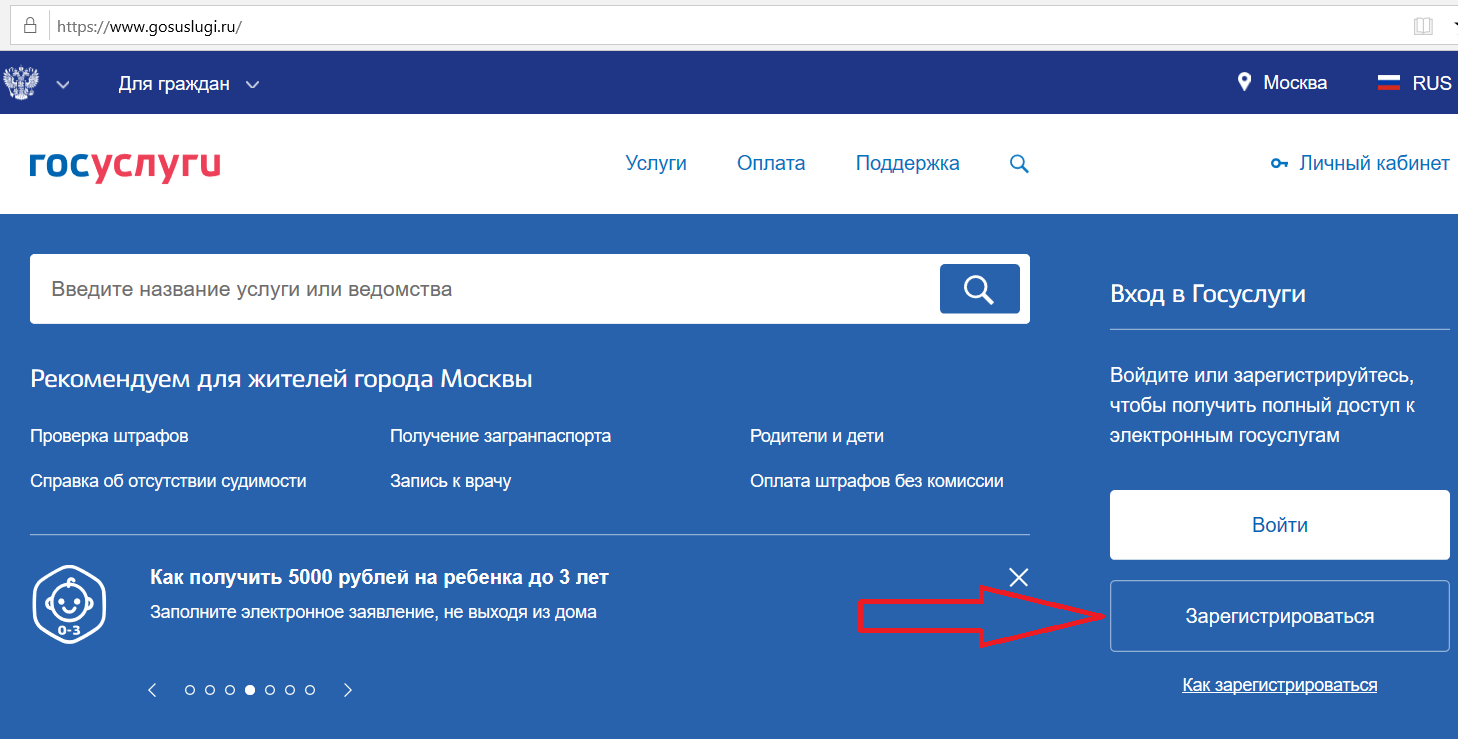
Перед вами откроется страница с пустыми полями, которые необходимо заполнить. Напишите свою фамилию, укажите имя и введите номер мобильного телефона или адрес электронной почты.
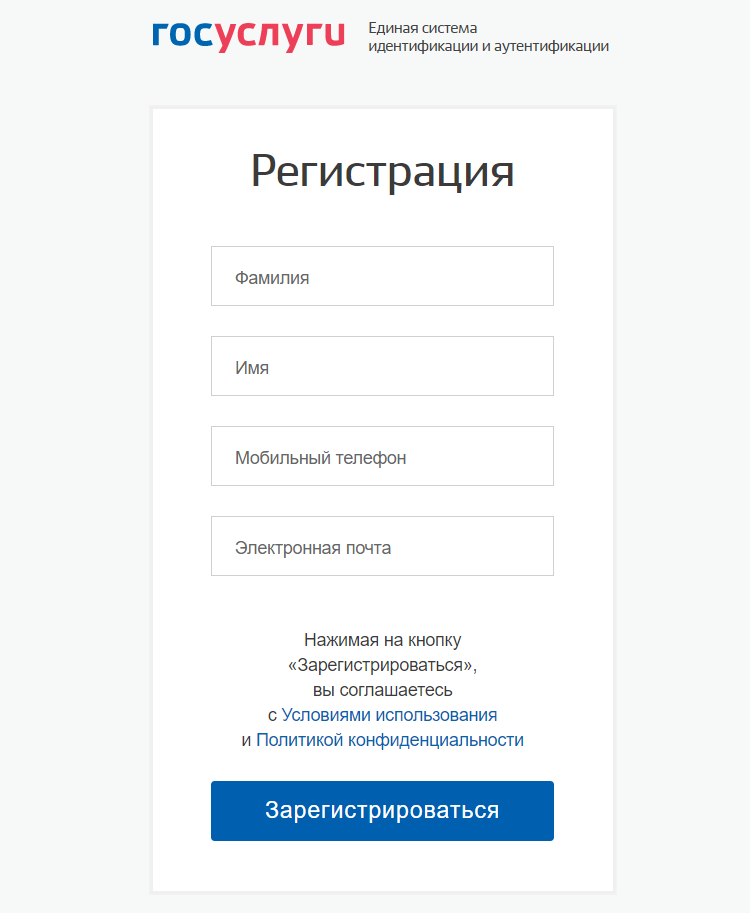
После заполнения формы жмём «Зарегистрироваться» и на следующем этапе подтверждаем номер телефона или адрес электронной почты. Если при регистрации Вы указали номер телефона, Вам пришлют на него SMS-код, который необходимо вписать в поле ввода и нажать «Продолжить».
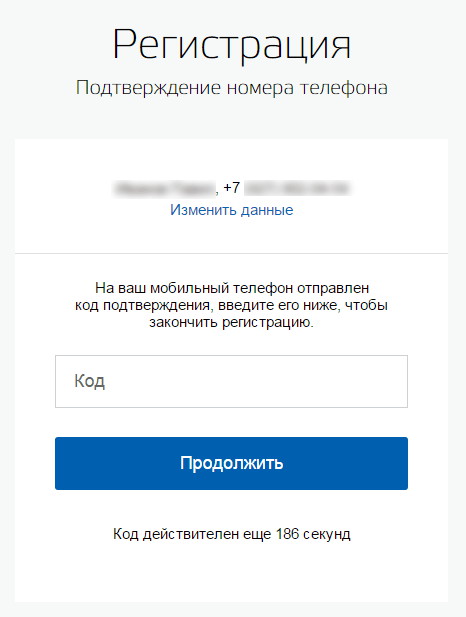
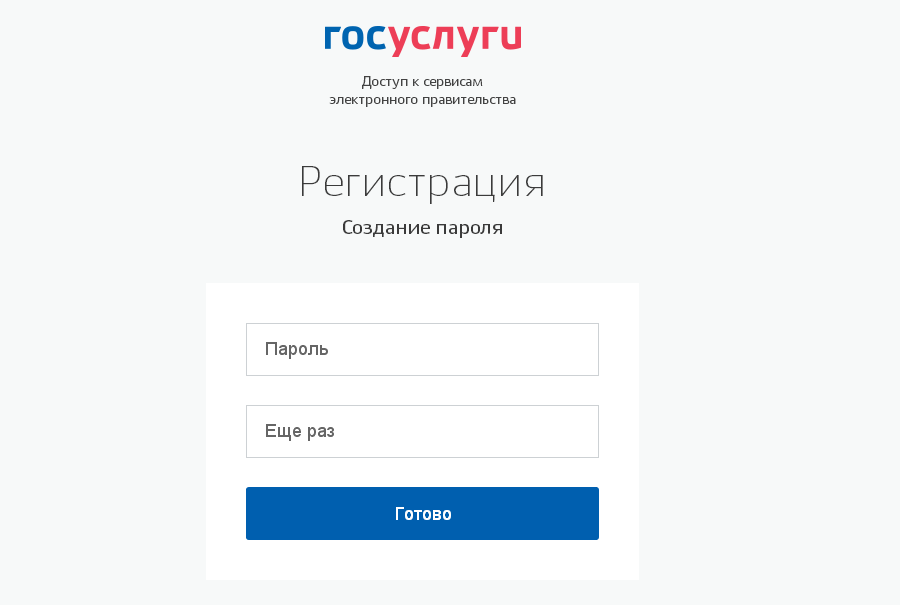
Далее установите хороший, сложный пароль, который Вы будете использовать при последующих входах в личный кабинет. Для избежания ошибки придуманный пароль нужно ввести повторно.
Если же при регистрации был указан адрес эл.почты вместо номера телефона, то на этот адрес придёт письмо со ссылкой для подтверждения. Кликнув по ссылке, вы также окажитесь на странице создания пароля.
Убедившись в правильном вводе пароля жмём «Готово» и видим следующее сообщение.
По окончании процедуры регистрации вы будете перенаправлены в раздел «Мои данные».
Поздравляем Вас! Теперь Вы – зарегистрированный пользователь портала gosuslugi.ru с упрощённой учётной записью.
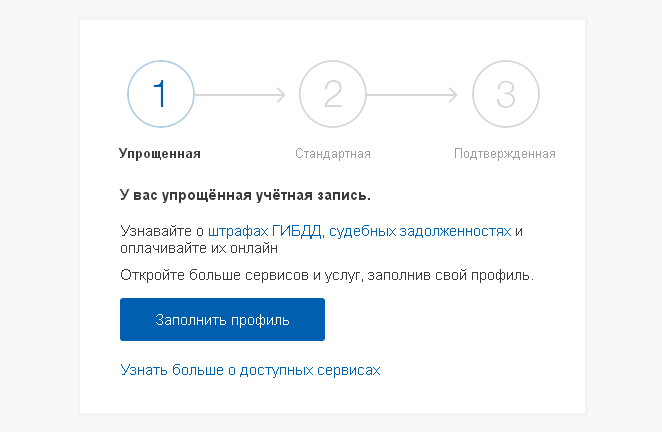
Этот уровень дает возможность пользоваться не всем спектром электронных услуг, а лишь его частью. Вы сразу можете, произвести оплату за коммунальные услуги. Ну, или, к примеру, оформить визит к лечащему врачу.
Тем, кто хочет расширить свои возможности в использовании портала, необходимо получить следующий уровень доступа в систему — он называется стандартной учётной записью. Для создания этого типа учётной записи необходимо заполнить раздел «Мои данные».
После нужно будет немного подождать, пока осуществиться проверка введённых сведений. Каждая инстанция будет проверять по своим электронным базам ту информацию, которая непосредственно к ней относится. Вы можете, как наблюдать за ходом проверки ваших данных. Так и просто закрыть вкладку. На данных это никаким образом не отразится.
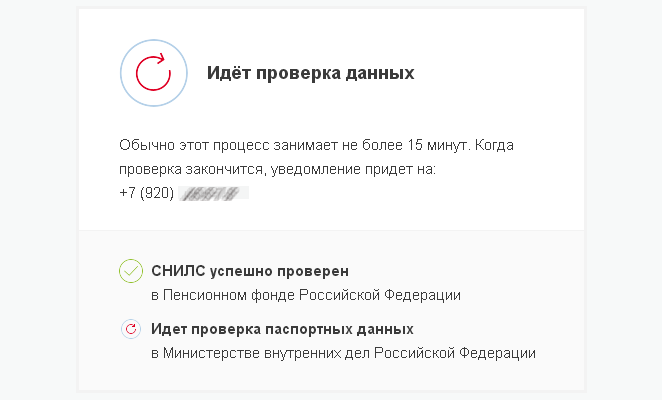
По завершению проверки на ваш номер или почту (в зависимости от того, что выбрали ранее) поступит сообщение, в котором будет информация относительно проделанной сверки данных. Если всё нормально, то придёт положительный ответ. Обычно, ответ приходит сразу же и дублируется на портале.
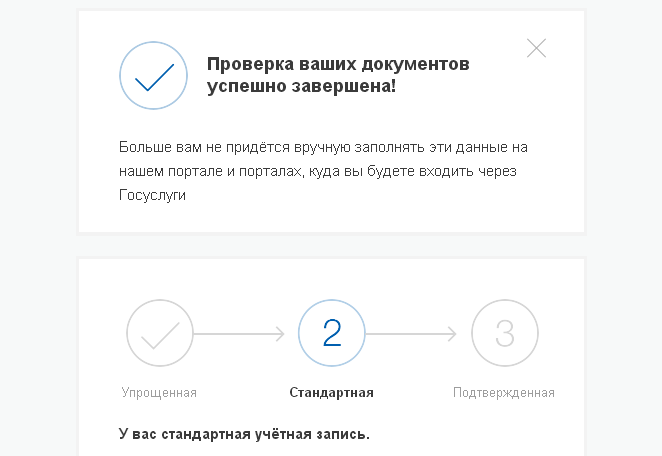
Когда всё проверено учётная запись изменится на стандартную. То есть в ней появиться большое количество новых возможностей.
Чтобы продолжить работу, снова войдите на портал под своим логином (это номер телефона или адрес эл.почты) и паролем, который вы придумывали ранее.
Если при использовании стандартной учётной записи не удаётся получить доступ к нужной госуслуги, то Вам потребуется подтвердить личность. Это необходимо для того, чтобы система могла распознать в пользователе Вас. И то, что именно Вы, а не кто-то другой зарегистрирован на портале.
Подтвердите личность для полной регистрации на портале
Пользователю, пожелавшему получить максимальный уровень доступа к электронным услугам потребуется создать подтвержденную учётную запись. Для этого откройте ту страницу, где находятся Ваши данные и перейдите по ссылке.
В качестве способа подтверждения можно воспользоваться сразу несколькими вариантами, которые предлагаются на портале Госуслуг.
Вы приходите в центр обслуживания (подходящий для себя центр можно выбрать в режиме карты) с паспортом и СНИЛС и говорите, что Вы хотите подтвердить личность на портале госуслуг. Вам выдают специальный бланк, который надо заполнить личными данными, затем сотрудник сверяет паспортные данные и вручает конверт с кодом подтверждения. Этот код нужно ввести на странице вашего личного кабинета.
Вам приходит извещение (где-то через 5-15 дней), с которым Вы идёте на почту и по предъявлении паспорта и заполненного извещения получаете письмо с кодом подтверждения личности.
Это, пожалуй, самый быстрый способ подтверждения, но для тех у кого есть устройство для подписи электронных документов. Такой тип подтверждения востребован в основном организациями и пока не пользуется популярностью у граждан.
Когда полученный код будет введён, Вы увидите сообщение как на картинке ниже. На этом всё, теперь можно использовать все ресурсы портала в своих целях. Вам будет предоставлено порядка аж 150 услуг, они все разные и имеют разную тематику. Нужно к врачу, пожалуйста! Запись ребёнка в садик или школу нет проблем!
Оплата различных счетов, штрафов ГАИ и многое другое.
Как обратиться в службу поддержки Госуслуг?
Случаются ситуации, когда при работе с госуслугами возникают какие-то трудности и Вам не удаётся найти решение проблемы. В этом случае доступна служба поддержки, помогающая пользователям решать различные вопросы, касающиеся работы портала. Для доступа абонентов из России используется бесплатный номер – 8 800 100-70-10. Он принимает круглосуточные звонки с городских и мобильных телефонов. Короткий номер – 115 (только с мобильных).
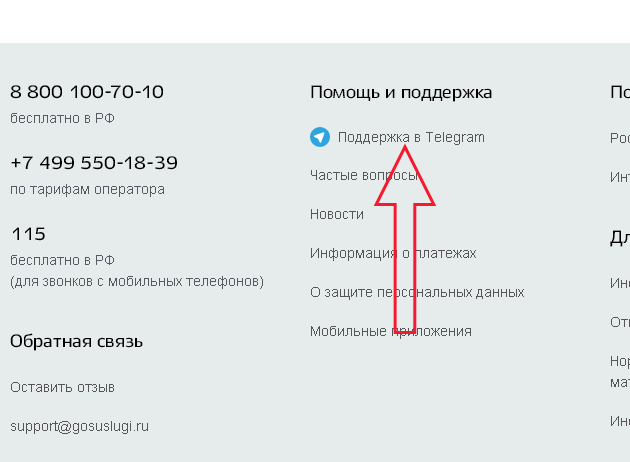
Кроме всего этого, Вы можете написать службе поддержки из личного кабинета (требуется регистрация на портале). Для этого зайдите под своим логином и паролем на портал, а точнее в раздел «Помощь и поддержка» и прокрутите страницу вниз до кнопки «Задать вопрос».
Кроме того в популярных социальных сетях есть группы, где можно почитать интересную информацию или получить ответы на свои вопросы.
Приложение «Госуслуги» для мобильных устройств
Бесплатная программа для мобильных устройств – «Госуслуги», доступна для скачивания, на смартфонах и планшетах с поддержкой: Windows Phone, Android и iOS. Благодаря этому универсальному приложению, зарегистрированные пользователи госуслуг, находясь далеко от компьютера могут оперативно решать любые вопросы связанные с сервисами портала.
Для того чтобы выбрать совместимое с вашим смартфоном или планшетом приложение, кликните на кнопку «Мобильные приложения» внизу страницы.
Видео: основные шаги регистрации на портале госуслуг
- Как зарегистрировать автомобиль на госуслугах
- Как оформить загранпаспорт через госуслуги
- Справка об отсутствии судимости через госуслуги
- Как подать заявление в ЗАГС на госуслугах
- Как записаться на экзамен в ГИБДД через госуслуги
Источник: dmitriev-lgovskij.ru
Инструкция: как подтвердить учетную запись на «Госуслугах» взрослому и ребенку

РАЗДАЕМ КНИГИ нашим подписчикам каждую неделю в Телеграм-канале. Подпишитесь, чтобы стать участником раздачи.
На портале «Госуслуги» увеличивается список доступных жителям России онлайн-услугам. С домашнего дивана можно записать ребенка в школу и сад, оформить маткапитал, подать заявку на регистрацию брака и оформление развода, зарегистрировать машину и собственный бизнес. Финтолк объясняет, как подтвердить учетную запись без лишних усилий и телодвижений.
Типы учетной записи на «Госуслугах»
Учетная запись на «Госуслугах» бывает трех типов:
- Упрощенная дает доступ только к справочным данным и выпискам. Чтобы ее получить, достаточна только электронка и номер телефона.
- Стандартная оформляется на пять минут дольше. Добавляет возможность записаться к врачу (ограниченно), зарегистрировать товарный знак. Для получения учетной записи нужно на портале заполнить паспортные данные и СНИЛС. Данные отправятся на проверку в ведомства, которая обычно занимает от 15 минут до 5 дней.
- Подтвержденная запись открывает портал в мир всех доступных госуслуг: оформление загранпаспорта, регистрация по месту жительства, оформление пособий, постановка на учет по безработице и остальное.

Сначала давайте заглянем на «Госуслуги» и узнаем, как определить какой тип учетной записи у вас. Тут все элементарно.
- Заходим на портал через комп или приложение и открываем вкладку «Профиль»;

- Система отобразит статус вашей учётки в системе.

Способы подтверждения учетной записи для взрослого
Чтобы достичь уровня «Бог Госуслуг», можно воспользоваться одним из четырех способов подтверждения личности: с помощью банков (удаленно), Почтой России, своей электронной подписью и через МФЦ.
При помощи банков
Потребуется всего десять минут без выхода из дома. Учетную запись подтверждает уже 16 банков гражданам с 14 лет. У каждого из представленных банков по ссылке есть инструкция, как это сделать в приложениях и на сайтах:
Если банк, у которого обслуживаетесь, отсутствует в списке, нужно выбрать другой способ подтверждения.
Банки подтверждают учётки по данным, что сохранены в их собственной системе. Если, например, данные паспорта у банка устарели (прописка, фамилия), то сначала нужно обновить данные в системе банка. Это может быть сделано, как удаленно (как у Тинькофф), так и только через офис — Сбер, Альфа-Банк. Это касается и номера телефона, если изменился, его тоже нужно обновить в банковской системе.
При возникновении ошибок подтверждения или при сбое прихода sms-уведомления все вопросы решаются со службой поддержки банка или выбирается другой способ подтверждения.
Подтверждение через Сбербанк
Рассмотрим на примере Сбера. Можно воспользоваться компьютером или приложением. Покажем оба способа.
Способ первый. Сбербанк-онлайн через компьютер. Нам понадобится личный кабинет.
- Переходите на официальный сайт Сбера и авторизуйтесь в личном кабинете: нужно ввести логин и пароль или воспользоваться входом через QR-код. Сканируется с приложения Сбер в телефоне и осуществляется вход;
- Через поисковик находите «Регистрация на Госуслугах»;
3. Нажимаете кнопку «Подтвердить» и переходите в поле, где нужно проверить данные СНИЛС, электронку, телефон.

4. Далее с номера 0919 придет СМС с кодом подтверждения, который нужно внести в поле «Подтвердите заявление по СМС». В течение 12 часов придет уведомление об успешной регистрации.
Способ второй. Через приложение, что кажется еще удобнее.
- Заходите в личный кабинет «Сбера» в приложении, набираете в поисковике «Регистрация на Госуслугах»;

- Проверяете заполненные банком данные СНИЛС, электронку и телефон. Далее отправляете на подтверждение. У меня минуту заняло подтверждение, но может прийти и в течение 12 часов.


Это еще и один из самых быстрых способов, в отличие от похода в МФЦ или заказных писем от «Почты России».

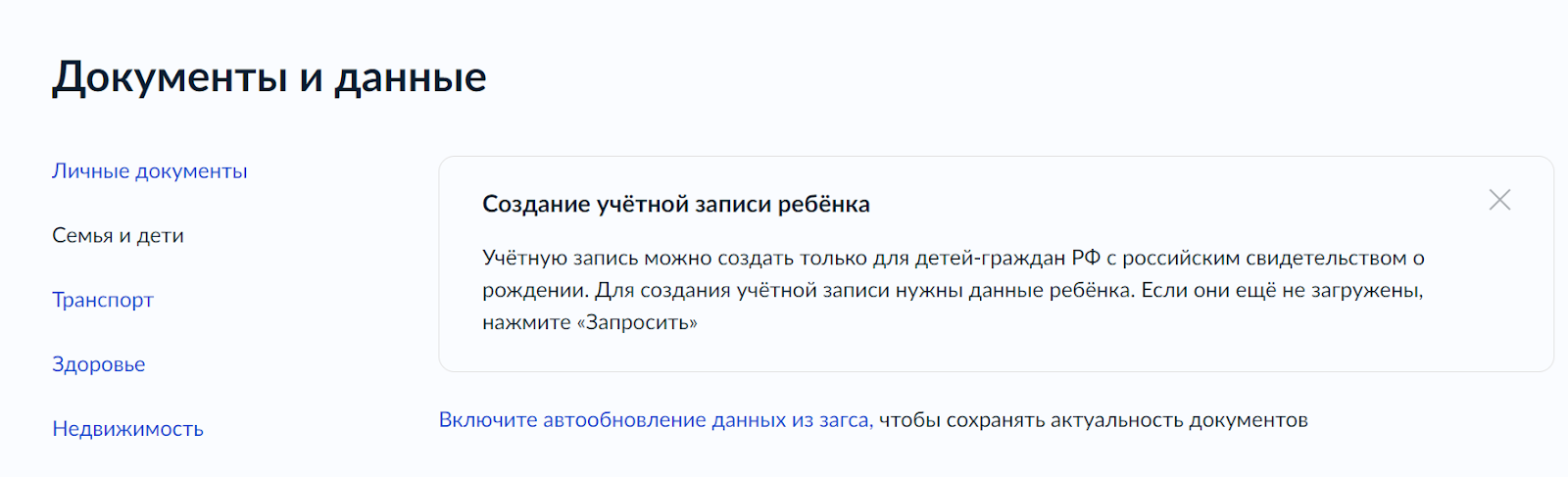
3. Выбрать ребенка, которому создается учетная запись. Перейти в разделе «Учетная запись ребенка» по кнопке «Создать». Можно выбрать кнопку «Привязать», если учетка у ребенка старше 14 лет уже есть.

4. Заполнить адрес рождения и адрес проживания.
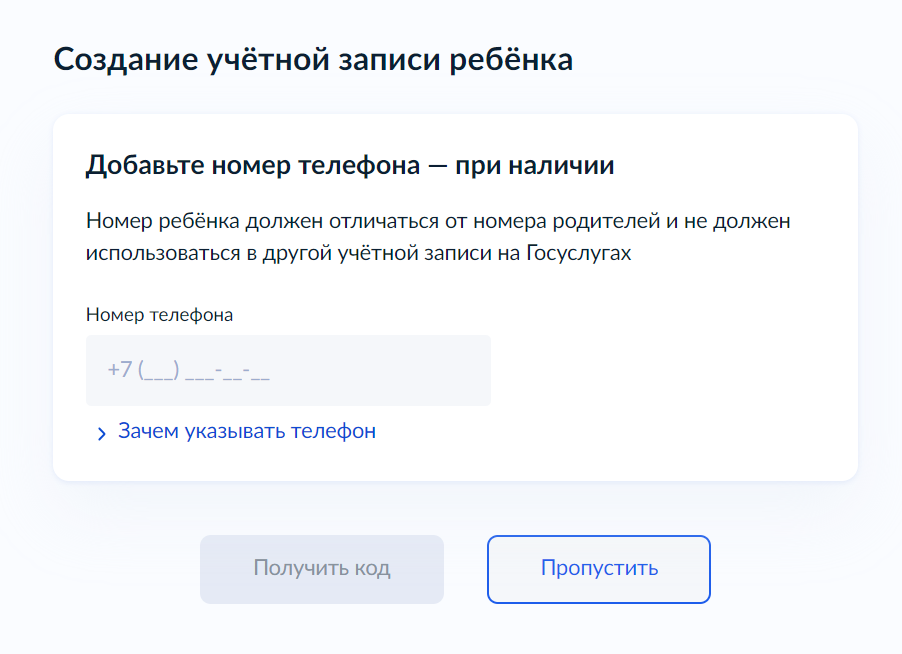
5. Ввести номер телефона ребенка, так чтобы он не совпадал с родительским и не участвовал в регистрации других учеток на «Госуслугах».

6. Также можно сразу создать детскую почту на Mail.ru. После подписания документов по обработке персональных данных и пользовательского соглашения и выбора из предложенных или своего адреса детской электронной почты, будет создана стандартная учетная запись.
7. Для входа в детскую почту нужно будет придумать пароль. Электронная почта ребенка или телефон будет использоваться для входа в учетную запись.

Подростки от 14 лет и старше с паспортом и СНИЛС самостоятельно способны получить только стандартную учетную запись. Подтвержденную можно получить лишь через банк или при личном обращении в МФЦ.
Зачастую проблем с подтверждением профиля на «Госуслугах» не бывает. Трудности могут возникнуть только если обнаружено несоответствие данных по заявлению с имеющимися в распоряжении банков, гражданин в розыске, судим, либо пользователем допущены ошибки.
Источник: fintolk.pro