
Нажмите Администратор и выберите ресурс, для которого вы хотите настроить доступ к данным Search Console. В столбце Ресурс нажмите Настройки ресурса. Перейдите к настройкам Search Console. Если вы видите там URL своего сайта, значит он прошел проверку в Search Console и доступен для изменения.
Как добавить свой сайт в поисковую систему Google?
Как добавить сайт в Google и подтвердить права
Зайдите в Search Console. Нажмите на зелёную кнопку Search Console. В текстовое поле вставьте адрес вашего сайта и нажмите «Добавить ресурс». Далее нужно подтвердить права на сайт.
Для чего Google Search Console?
Google Search Console – это бесплатный сервис, с помощью которого вы можете получать информацию о том, как ваш сайт представлен в результатах поиска Google, оптимизировать контент и устранять возможные неполадки.
Как настроить Гугл консоль?
- На главной странице введите адрес сайта и нажмите на кнопку «Добавить ресурс».
- Затем перейдите на вкладку «Альтернативные способы» и скопируйте код мета-тега.
- Добавьте код на сайт .
- Нажмите на кнопку «Опубликовать» в верхней правой части страницы. .
- Подтвердите права на владение сайтом
Как подключить Search Console?
- Перейдите в Google Search Console: https://www.google.com/webmasters/tools/home?hl=ru.
- Введите адрес сайта: .
- Выберите способ «HTML-файл». .
- Перейдите на свой сайт: Настройки – Сайт – Основные настройки. .
- Вернитесь в Google Search Console и нажмите «Подтвердить».
Как найти свой сайт в поиске?
- в поисковой строке введите site:домен — поиск покажет все проиндексированные страницы
- с помощью сервисов проанализируйте видимость вашего сайта по запросам (к примеру megaindex.ru)
- в поисковой строке введите название вашего бренда
- в пс введите название сайта
Как добавить URL в гугл?
- Откройте сайт в новой версии Google Сайтов на компьютере.
- На панели справа нажмите Страницы.
- Выберите нужную страницу.
- Наведите указатель мыши на значок «Добавить» .
- Выберите «Добавить ссылку» .
- Введите название.
- Добавьте веб-адрес или выберите страницу своего сайта.
- Нажмите Готово.
Как добавить свой сайт в Яндекс?
- Перейдите на страницу Яндекс. Вебмастера.
- Перейдите по ссылке Добавить сайт.
- Введите адрес сайта (доменное имя) и нажмите Добавить: Размещение сайта в Яндекс.Webmaster.
- Подтвердите права на сайт. Сделать это можно через: код-страницы (Метатег);
Что такое консоль гугла?
Консоль предоставляет две функции для разработчиков для тестирования веб-страниц и приложений: в консоль можно выводить отладочную информацию, используя такие методы Console API, как console.
Google Search Console Setup (How to Add a Domain to GSC)
Что такое консоль Google?
Администратор может управлять всеми сервисами Google Workspace в консоли администратора Google. В ней можно добавлять и удалять аккаунты пользователей, управлять оплатой и мобильными устройствами, а также выполнять другие действия.
Для чего нужен Google Analytics?
Google Analytics (сокращённо GA) — бесплатный сервис, предоставляемый Google для создания детальной статистики посетителей веб-сайтов. Статистика собирается на сервере Google, пользователь только размещает JS-код на страницах своего сайта.
Как дать доступ к гугл вебмастер?
Как дать доступ к Google Search Console
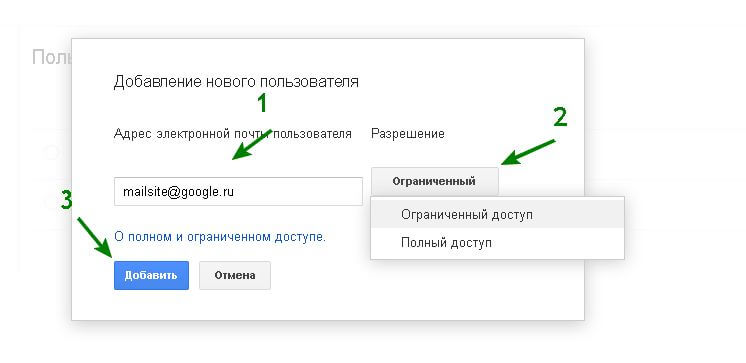
После подключения к Google Webmaster потребуется перейти во вкладку «Настройки» и кликнуть на «Пользователи и разрешения». Далее следует нажать на «Добавить пользователя». После этого вводим электронный адрес от Google аккаунта и тип доступа, который может быть: Полным.
Источник: dmcagency.ru
Что такое Google Search Console: для чего используется
Быть в числе первых сайтов в ленте при поиске пользователя – чуть ли не главное в рекламной деятельности, потому что, как правило, так совершаются основные посещения и покупки. Эту функцию в поисковой системе Google выполняет сервис Google Search Console (Гугл Консоль). О функциях этого сервиса мы сегодня и расскажем.
Что такое Google Console?
Как мы уже сказали Гугл Консоль – это сервис компании Google, с помощью которого Вы видите, как Сайт представлен в поиске Google, а так же Search Console поможет Вам оптимизировать сайт при необходимости. Это всё равно что продвижение сайта в поисковой системе Яндекс, только сервис Google Search Console работает абсолютно бесплатно. Вам даже не обязательно регистрироваться для работы с этим сервисом. Но всё-таки, лучше создать учётную запись в Консоль, потому что так Вы сможете видеть, как сервис «читает» сайт и какие именно решения он принимает для продвижения позиций.
Для чего используется Google Search Console?
- По каким ключевым словам в поиске видно сайт;
- Появляются ли данные сайта (товары, ссылки) при расширенном поиске;
- Какие запросы больше всего делают пользователи на Вашем сайте.
Но это не единственное предназначение. Google Console активно пользуются люди такой профессии, как SMM-специалисты, которым в работе над правильным восприятием продаваемого товара помогает функция Консоли, как отслеживание трафика посещения сайта в результате оптимизации.
Использование этого сервиса так же очень помогает в работе администраторам сайта и веб-разработчикам. Ведь для разработки и поддержки стабильной работы сайта необходима постоянная защита от взломов, устранение неполадок и ошибок при загрузке, в чём и помогает Консоль. Так же, сервис покажет Вам, что происходит с сайтом в момент технических работ и выявит некоторые повреждения, если он будут.

Как добавить сайт в панель Google Console
Для добавления Сайта в панель Гугл Консоли рекомендуем использовать одну учетную запись для работы с Гугл. Если Вы уже в курсе как работает Google Analytics и подключили эту систему к сайту, то удобнее добавить систему Консоли на свой сайт под тем же аккаунтом, или же просто создать, если он отсутствует.
Для добавления сайта в Консоль копируем ссылку сайта и вставляем ее в окно «Добавить ресурс», затем нажимаем кнопку «продолжить». Следующий шаг – подтверждение прав на управление сайта.

Как настроить Google Search Console?
Теперь, после добавления сайта в Консоль, необходимо сделать основные настройки. Так как все параметры выставляются по умолчанию, то мы сделаем только обязательные настройки.
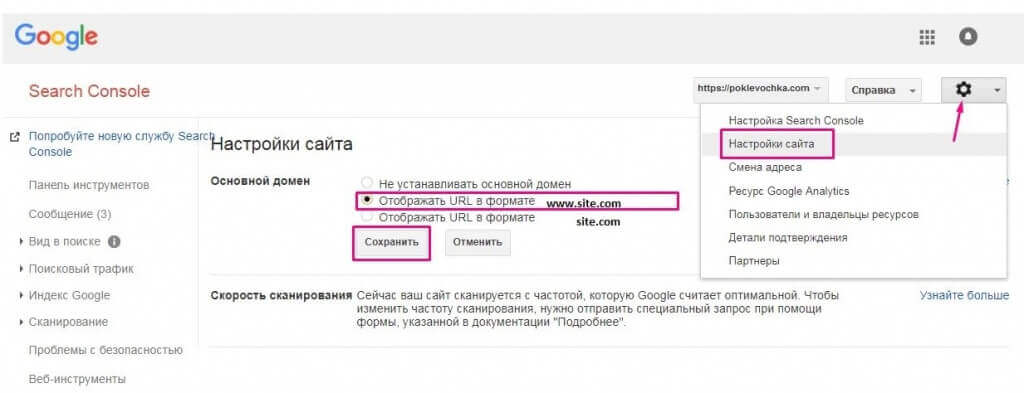
Заходим в раздел «Настройка сайта» и указывает зеркало «WWW», если оно имеется. Как правило, система автоматически настраивает зеркало Сайта, но всё же рекомендуем сделать это самому. Чтобы указать зеркало, нужно подтвердить права на сайт.
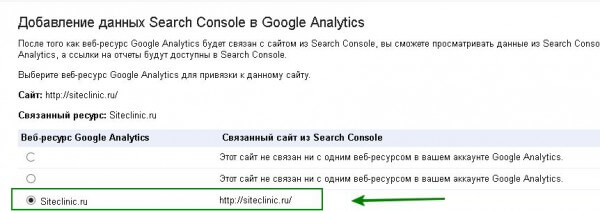
Ещё один важный момент в настройке – связь Консоли с Гугл Аналитикой. Эта настройка поможет получать более подробную информацию о трафике и частоте посещений в отчётах. При успешной попытке связи этих сервисов Вам должно прийти сообщение о подтверждении операции.
Если у Вас несколько аккаунтов в Google, которыми вы тоже регулярно пользуйтесь, Вам нужно добавить ссылку этого аккаунта, как добавление пользователя. Так Вы будете иметь полный доступ к данным и изменять их как и в Консоли так и в Аналитике. Так же Вы можете связать не только свой аккаунт, но и другие источники работы с сайтом, например мобильное приложение.
ИТОГ
Гугл Консоль – эффективный сервис и помощник в анализе сайта и его оптимизации. Конечно, Консоль Вам не сделает SEO продвижение сайтов в поисковых системах, но тем не менее найдет причину в снижении посещений и пути решения этого. Но для этого нужно регулярно проверять настройки и вносить изменения, так как это позволит сервису вовремя выявлять ошибки на сайте.
Источник: pro-promotion.ru
Как добавить свой сайт WordPress в консоль поиска Google
Сегодня я бы хотел рассказать всем новичкам как добавить свой сайт на WordPress в консоль поиска Google. Расскажу о каждом пункте и за что он отвечает.

Консоль поиска Google (Google Search Consol — GSC), ранее известная как Инструменты Google для веб-мастеров — это бесплатный инструмент Google, который позволяет выполнять различные виды деятельности, связанные с СЕО.
Ко мне часто поступают вопросы про хостинг, которым я пользуюсь и поэтому решил указать хостинг в статье https://sprinthost.ru. Вы можете попробовать попользоваться хостингом 30 дней бесплатно. Чтобы понять, как будет работать Ваш сайт на этом хостинге просто перенести свой сайт (в этом поможет поддержка хостинга бесплатно) и и таким образом сможете понять подходит хостинг Вам или нет.
На этом хостинге находятся сайты с 20 000 тысяч посещаемость и сайты чувствуют себя отлично. Рекомендую! Да, если делать оплату на 1 год то получаете скидку 25%. И что мне нравится — тех. поддержка всегда помогает в технических вопросах, за что им спасибо. Как Вы понимаете не всегда проходит всё гладко и нет желания, чтобы сайт не был доступен тем самым страдал трафик и доход.
- Понять, как ваш сайт работает в поиске Google.
- Получите аналитику поиска, такую как показы, клики и другие показатели.
- Посмотрите, был ли ваш сайт просканирован и проиндексирован.
- Просматривайте проблемы или ошибки, влияющие на присутствие вашего сайта в результатах поиска.
- Определите, были ли индексированы Google такие улучшения поиска, как структурированные данные, AMP и другие.
Начало работы с Google Search Console
Google должен убедиться, что вы действительно владеете (или управляете) веб-сайтом, прежде чем он предоставит вам доступ к консоли поиска Google. В этой статье я покажу вам, как подключить ваш сайт к GSC. Я настоятельно рекомендую добавить ваш домен в GSC. Этот метод требует проверки DNS. Если у вас нет доступа к DNS, это нормально!
Есть много способов подключить ваш сайт к консоли поиска Google.
Прежде чем перейти к этапам настройки, вам необходимо убедиться, что у вас есть учетная запись Google. Если у вас нет учетной записи Google, вам нужно создать ее, прежде чем делать что-либо еще.
Добавьте свой веб-сайт в консоль поиска Google одним из следующих способов:
Добавьте свой домен в консоль поиска Google с помощью DNS
- Посетите консоль поиска Google и нажмите «Начать сейчас». Вам будет представлен этот экран:

- В разделе «Домен» введите веб-адрес своего веб-сайта WordPress.
- Нажмите «Продолжить».
- Когда появится модальное сообщение «Подтвердить право собственности на домен через DNS», нажмите «Копировать».

- Добавьте запись TXT в свой DNS.
- Вернитесь в консоль поиска Google и нажмите «Подтвердить».
- При появлении запроса нажмите «Перейти к ресурсу».

- Начните использовать Google Search Console.
Добавьте свой сайт в Google Search Console с помощью файла HTML
- Посетите консоль поиска Google и нажмите «Начать сейчас».
- Под префиксом URL введите веб-адрес вашего веб-сайта WordPress.
- При появлении запроса загрузите файл HTML.

- Загрузите HTML-файл в корневой каталог вашего сайта WordPress. Обычно это можно сделать, войдя в cPanel, а затем используя FTP или файловый менеджер.
- Вернитесь в консоль поиска Google и нажмите «Подтвердить».
- При появлении запроса нажмите «Перейти к ресурсу».
- Начните использовать Google Search Console.
Добавьте свой сайт в консоль поиска Google с помощью диспетчера тегов Google
- Посетите консоль поиска Google и нажмите «Начать сейчас».
- Под префиксом URL введите веб-адрес вашего веб-сайта WordPress.
- При появлении запроса выберите Google Tag Manager.

- Нажмите «Подтвердить».
- При появлении запроса нажмите «Перейти к ресурсу».
- Начните использовать Google Search Console.
Добавьте свой сайт в Google Search Console, используя HTML-тег
- Посетите консоль поиска Google и нажмите «Начать сейчас».
- Под префиксом URL введите веб-адрес вашего веб-сайта WordPress.
- При появлении запроса выберите HTML-тег.
- Скопируйте метатег, который предоставляет Google.

- Добавьте тег в раздел главной страницы вашего сайта:
- Если вы можете редактировать тему напрямую, вы можете добавить тег через файл «header.php».
- Вы можете добавить фрагмент в раздел , используя такие плагины, как «Header and Footer scripts«.
- Кроме того, некоторые СЕО-плагины, такие как Yoast или All In One SEO Pack, позволят вам добавить уникальный идентификатор из тега, чтобы вы могли проверить сайт без необходимости редактировать код темы.
- Как только вы добавите тег или уникальный идентификатор в свой плагин СЕО, нажмите «Подтвердить».
- При появлении запроса нажмите «Перейти к ресурсу».
- Начните использовать Google Search Console.
Добавьте свой сайт в консоль поиска Google с помощью Google Analytics
- Убедитесь, что Google Analytics установлен на вашем сайте. Вы можете использовать Google Tag Assistant, чтобы подтвердить, что Google Analytics находится на вашем сайте.
- Посетите консоль поиска Google и нажмите «Начать сейчас».
- Под префиксом URL введите веб-адрес вашего веб-сайта WordPress.
- При появлении запроса выберите Google Analytics.

- Нажмите «Подтвердить».
- При появлении запроса нажмите «Перейти к ресурсу».
- Начните использовать Google Search Console.
Изучение консоли поиска Google
Ниже мы сейчас подробнее рассмотрим, что вы можете делать с GSC.
Перейти в раздел:
- Обзор
- Эффективность
- Проверка URL
- Покрытие
- Файлы Sitemap
- Улучшения
- Проблемы безопасности и меры, принятые вручную
- Ссылки
Обзор
Когда вы войдете в консоль поиска Google, вы увидите обзор панели управления.
В левом меню вы можете получить доступ к следующим отчетам и инструментам:
- Эффективность
- Проверка URL
- Покрытие
- Файлы Sitemap
- Улучшения
- Проблемы безопасности и меры, принятые вручную

Эффективность
Этот отчет предоставляет аналитику поиска для вашего сайта. Вы можете увидеть, как работает ваш сайт в поиске Google. Вы можете просматривать свои показы, клики, средний CTR (рейтинг кликов) и среднюю позицию. Другие поисковые аналитики также доступны из этого отчета. Имейте в виду, что вы можете установить фильтры сверху, чтобы сузить результаты.

Прокрутите вниз, и вы найдете таблицы с данными для дополнительных фильтров:

Это полезно для получения дополнительной информации о вашей аудитории и о том, правильно ли вы обращаетесь к нужным людям с вашим сайтом.
Например, используйте список запросов для отслеживания усилий по оптимизации ключевых слов. Если вы тратите время на сопоставление ключевых слов с контентом, эти данные сообщают вам, используют ли посетители ваши условия поиска и, кроме того, переходят на ваш сайт из Google.
Проверка URL
Инструмент проверки URL-адресов позволяет получить дополнительную информацию о конкретном URL-адресе, который принадлежит вашему веб-сайту. Это позволяет вам быстро понять, насколько хорошо любая страница на вашем сайте (или сайте в целом) работает в поиске:
- Это проиндексировано?
- Это для поиска?
- Это мобильно?

Покрытие
В отчете о покрытии указывается, не были ли проиндексированы какие-либо из представленных вами страниц, возникли ли у Google проблемы с сканированием или индексацией ваших страниц и т. д.

Файлы Sitemap
Хотя Google, скорее всего, найдет ваш веб-сайт после его сканирования, загрузка карты сайта XML в Google Search Console — это упреждающий шаг, чтобы поощрить Google сканировать страницы, включенные в вашу карту сайта. Обычно вы можете легко сгенерировать карту сайта XML с помощью СЕО-плагина.

Улучшения
Удобство использования мобильных устройств невероятно важно, поскольку Google отдает приоритет индексированию веб-сайтов, предназначенных для мобильных устройств.

Если Google обнаружит какие-либо ошибки в приведенном ниже списке, немедленно исправьте их, чтобы убедиться, что вы даете своему веб-сайту наилучший шанс появиться в поисковой выдаче.

Проблемы безопасности и меры, принятые вручную
Уязвимость на вашем сайте не только повредит пользовательскому интерфейсу, но и может внести ваш сайт в черный список в поиске. Или, если вас поймали на том, что вы делаете что-то против правил Google для веб-мастеров, вы можете получить ручное воздействие против вашего веб-сайта.

Ссылки
Ссылки по-прежнему играют большую роль в СЕО. Отчет по ссылкам в GSC может дать полезную информацию.
Консоль поиска Google разбивает ссылки на следующие категории:
- Внешние ссылки: на какие страницы чаще всего ссылаются другие сайты на вашем сайте
- Внутренние ссылки: ваши собственные URL-адреса, на которые вы чаще всего ссылаетесь на веб-сайте
- Сайты, ссылающиеся чаще всего: какие сайты продвигают ссылки на ваш сайт
- Самые распространенные тексты ссылок: текст ссылки, используемый другими веб-сайтами при ссылках на вас
Внутренние ссылки отлично подходят для улучшения навигации и взаимодействия с пользователем на сайте. Внешние ссылки отлично подходят для создания авторитета — вам просто нужно убедиться, что этим сайтам доверяют, и ссылаться на ваш сайт ответственно.

Двигайтесь вперед с GSC
Вот и все: теперь вы знаете, как начать работу с Google Search Console и что консоль может для вас сделать.
А у меня на этом все — до скорых встреч!

Занимаюсь созданием сайтов на WordPress более 6 лет. Ранее работал в нескольких веб-студиях и решил делиться своим опытом на данном сайте. Пишите комментарии, буду рад общению.
Источник: zacompom.ru