
Очень распространенный вопрос среди тех, кто погружается в изучение Drupal 8 и веб-разработку в целом. Или же тех, кто заказал сайт на фрилансе и теперь хочет перенести его к себе на сервер. Или, быть может, вы купили шаблон на Theme Forest и хотите развернуть его на хостинге. А, возможно, вы верстали проект на локальном Open Server и пришла пора «переехать» на хостинг. Если так, то вы попали куда надо 🙂
Итак, у нас в наличии:
- SQL база сайта (шаблона) в формате *.sql;
- Файлы сайта в архиве или папке.
Нам потребуется:
- Доступ по SSH к вашему серверу/виртуальному хостингу. SSH клиент Kitty или его альтернатива. Если не знаете, что это такое обратитесь к хостинг провайдеру или Google. Здесь мы не будет рассматривать этот вопрос в отношении множества панелей управления хостингом.
- Доступ по FTP к вашему серверу/виртуальному хостингу. Используйте FileZilla или WinSCP. Если вы не знаете что такое ftp — тогда я вообще не знаю, что вы здесь делаете :).
- Visual Studio Code (или его альтернатива).
Как перенести сайт на хостинг?
1. Закачать файлы сайта на хостинг (VDS сервер) при помощи FTP. Вы также можете загрузить архив с файлами сайта, а затем разархивировать его с помощью панели управления.
Как установить сайт на хостинг и домен?
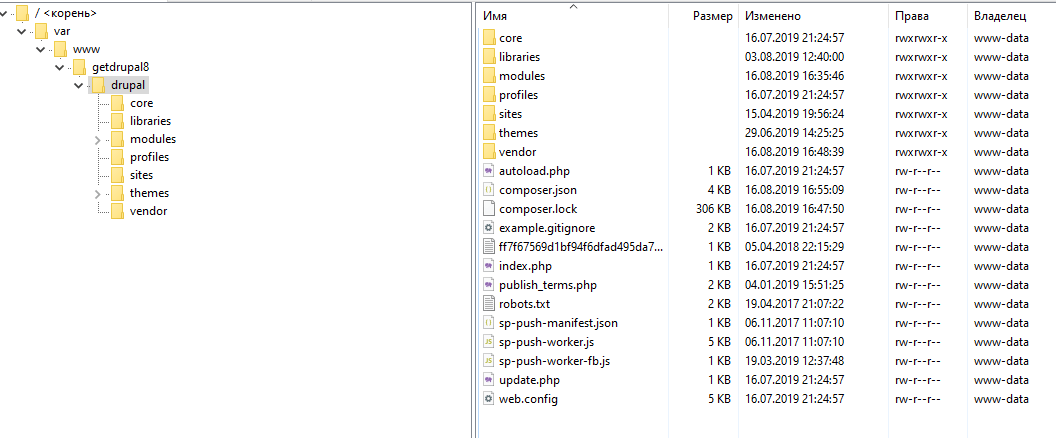
2. Подключитесь к хостингу по SSH. Используйте программу Kitty или встроенную возможность панели управления хостингом.
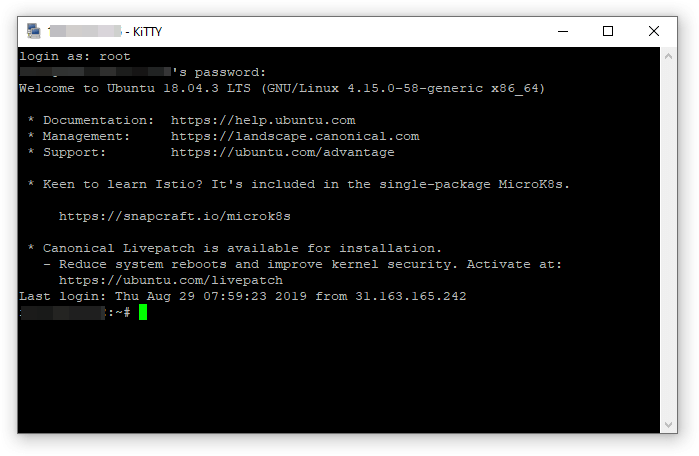
3. Создайте базу данных для сайта.
Способ 1: Использовать возможности панели управления хостингом/сервером;
Способ 2: Использовать ssh команды для создания базы данных и пользователя имеющего полномочия доступа к ней.
4. Перейдите в папку /sites/default и отредактируйте файл settings.php. Ниже вы видите пример заполнения настроек подключения. Найдите их в файле и обновите: вам следует ввести те же самые данные базы и пользователя, что были созданы на предыдущем шаге.
5. Мы создали базу данных и пользователя. Переместили файлы на хостинг. Чтобы завершить перенос сайта нам осталось разобраться с тем, как импортировать базу данных.
Способ 1: Вы можете воспользоваться возможностями импорта/экспорта в панели управления хостингом;
Способ 2: Можете запустить phpmyadmin и импортировать базу через него;
Способ 3: Можете использовать ssh команду:
basename — имя новой базы данных на хостинге;
username — имя пользователя базы данных;
oldbasename — имя импортируемой базы данных.
Замечу, что прежде чем применять команду вам следует загрузить файл базы данных в папку /var/www/. Именно оттуда ее будет «доставать» ssh команда. Вы можете поменять путь к базе данных, если хотите.
Как залить сайт в интернет? НА РЕАЛЬНОМ ПРИМЕРЕ!
6. Зайти по адресу сайта в сети и проверить работоспособность импортированного сайта.
Это все на сегодня! Если статья была вам полезна ставьте лайк и делитесь ее в соцсетях со своими друзьями и единомышленниками ;). Обязательно пишите комментарии, если вам есть что сказать или спросить!
Источник: getdrupal8.ru
Как добавить новый сайт на хостинг
Для того того, что бы правильно добавить новый сайт к себе на хостинг в панель ISPManager4 следуйте следующим инструкциям:
Войдите на сайт http://webguard.pro/manager/ispmgr , используя логин вида wgNNNN (где N — цифры) и соответствующий пароль.
Таким образом вы попадаете в свой основной «административный» аккаунт.
При входе вы сразу попадаете в меню со списком ваших пользователей.
Для каждого отдельного сайта должен быть создан отдельный пользователь.
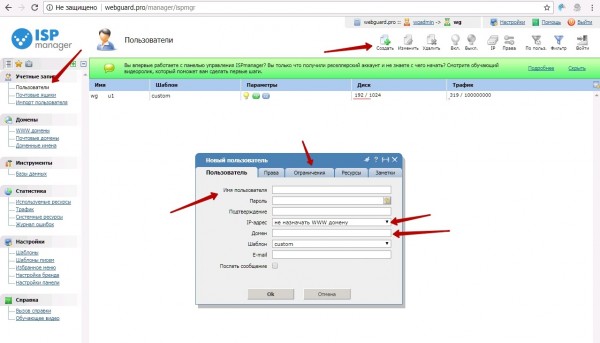
Что бы создать нового пользователя, нажмите на кнопку «Создать» справа вверху. В появившемся окне задайте имя новому пользователю (оно может быть любым) и пароль. Обязательно выберете IP адрес для из списка(IP так же может быть любым из списка). Далее укажите домен вашего нового сайта. Поле E-mail можно заполнить по желанию.
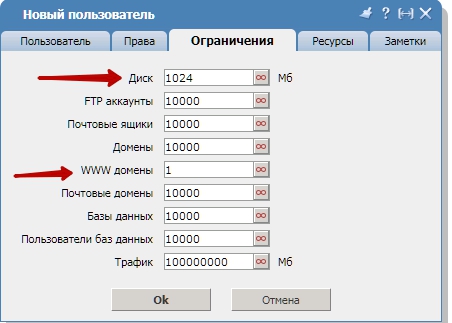
Теперь переходим на вкладку «Ограничения». В поле «Диск» вводим значение в МегаБайтах. Это значение не может быть больше, чем позволяет ваш тариф. В поле «WWW домены» введите значение «1». Далее нажимаем кнопку «ОК».
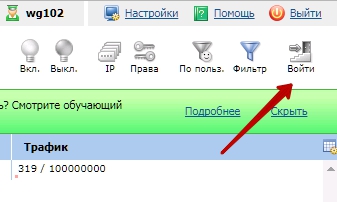
После этого в списке появится новый пользователь.
Выделяете его и нажимаете кнопку «войти».
Теперь вам нужно создать базу данных для своего будущего сайта.
Для этого перейдите в раздел «Базы данных» и нажмите на кнопку «Создать» справа вверху.
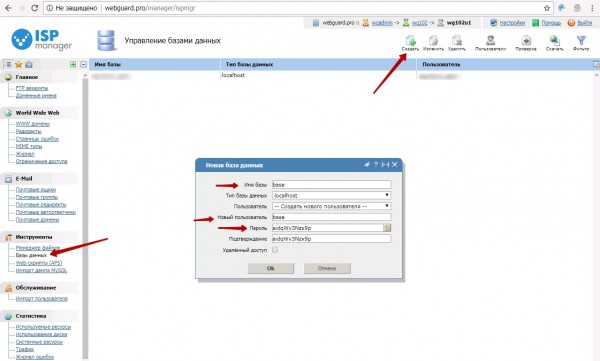
Укажите имя базы, имя пользователя и пароль. Настоятельно рекомендуем использовать максимально короткие имена для базы и для пользователя, т.к. имеется ограничение по длине имени в 16 символов. Так же нужно учитывать, что при создании к имени добавится префикс имени пользователя, что тоже добавит длины вашему конечному имени.
После создания базы, сохраните себе все данные, т.к. их нужно будет внести в конфигурационный файл вашего сайта, что бы сайт соеденился с базой.
Если вы создаёте новый пустой сайт, то с базой больше ничего делать не нужно. Если же вы переносите уже готовый сайт, то теперь нужно войти в phpmyadmin для импорта вашей базы. Что бы перейти в phpmyadmin воспользуйтесь ссылкой http://myadmin.webguard.pro/ или же значком в хостинг панели, слева в разделе «Доп. приложения».
После импорта базы вам осталось скопировать файлы сайта. Сделать это можно 2 способами:
Из хостинг панели нужно перейти в раздел «Менеджер файлов» , далее переходите в папку WWW, в ней в папку с названием сайта. В эту папку скидываете все файлы сайта. Тут удобнее будет загрузить архив и распаковать его. Кнопка распаковки архива находится справа вверху.
Второй вариант — воспользоваться программой WinSCP, либо любой другой с поддержкой SFTP (Filezilla, gFtp и т.д.). Для соеденения используйте следующие данные:
Логин:используйте имя пользователя, которого вы создали
Пароль:используйте соответствующий пользователю пароль.
Часто возникает путаница и пользователи пытаются подключиться к SFTP, используя логин вида wgNNNN и пароль к нему. Этот логин не используется для SFTP доступа. Следует использовать только данные созданных вами подпользователей.
Для того того, что бы правильно добавить новый сайт к себе на хостинг в панели ISPManager5 следуйте следующим инструкциям:
Перейдите в панель управления хостингом по ссылке https://manager.webguard.pro/ispmgr , используя логин вида wgNNNN (где N — цифры) и соответствующий пароль.
Таким образом вы попадаете в свой основной «административный» аккаунт (аккаунт реселлера).
Для каждого отдельного сайта должен быть создан отдельный пользователь. Рекомендуем так делать из соображений безопасности (каждый сайт изолирован друг от друга) и из соображений удобства.
Нового пользователя можно создать двумя способами:


Далее вы попадаете в окно создания пользователя. Заполните последовательно все параметры, помеченные звёздочкой *. После параметра «почтовые ящики» ниже ничего заполнять не стоит.

По мере необходимости все эти параметры потом можно увеличить.
Во втором окне достаточно заполнить только поле WWW-домена

Третий шаг проверочный. Нажимайте на кнопку «завершить». На этом создание пользователя для нового сайта завершено.
Логин и пароль из первого шага используйте что бы подключиться по SFTP и скопировать файлы сайта.
адрес сервера: manager.webguard.pro
После переноса файлов вам осталось подготовить базу данных для сайта. Для этого перейдите в созданного пользователя

В левом меню выберете раздел «базы данных» и нажмите на кнопку «создать»

В появившемся окне заполните все поля, отмеченные звёздочкой *. Имя и имя пользователя с учётом приставки вашего логина не должно содержать более 16 символов.

Внесите введённые данные в конфигурационный файл вашего сайта.
Что бы добавить в только что созданную базу таблицы уже существующего сайта, перейдите в phpmyadmin кликнув по кнопке «перейти».

В phpmyadmin выберете слева в списке вашу базу данных, затем в верхнем меню выберете раздел «импорт» и выберете файл базы данных для загрузки.
Источник: webguard.pro
Как установить сайт на VDS: инструкция
Главная задача любого владельца сайта — обеспечить своим пользователям быстрый и безопасный доступ к его содержимому. Для достижения этой цели необходимо правильно выбрать хостинг-провайдера и определиться с типом хостинга. Один из основных видов аренды — VPS/VDS (Virtual Private/Dedicated Server) или виртуальный частный/выделенный сервер.
Однако просто арендовать его недостаточно — нужно еще разместить и запустить на нем сам проект. Это можно сделать вручную через терминал, но гораздо удобнее устанавливать сайт через панель управления, которую обычно поставляют вместе с услугой хостинга. В этой статье мы поэтапно рассмотрим, как установить сайт на VDS в панели управления ispmanager.
Как разместить сайт на VPS в ispmanager
Данная панель управления является платной, поэтому, чтобы пользоваться ей, необходимо приобрести подписку. Как правило, хостинг-провайдеры предлагают установку панели сразу при заказе сервера. У некоторых хостеров стоимость лицензии входит в тариф, но чаще ее требуется оплачивать отдельно. Ispmanager — один из наиболее распространенных и удобных способов администрирования VPS/VDS, так что установить и запустить эту ПУ можно на любом хостинге. Например, ИХЦ поставляет лицензии Lite, Pro, Host и Bussiness как своим клиентам, так и тем, кто разместил сайт на внешних IP-адресах.
Ниже мы предоставим подробную пошаговую инструкцию, благодаря которой установка сайта на VPS/VDS пройдет быстро и не вызовет трудностей. Вы сможете самостоятельно загрузить файлы сайта, создать базу данных, добавить и привязать доменное имя к VPS, настроить сертификат безопасности, чтобы обеспечить защищенное соединение. Кроме того, мы также рассмотрим, как создать резервную копию вашего сайта, чтобы гарантировать его восстановление в случае сбоя.
Руководство поможет владельцам сайтов и разработчикам, которые хотят произвести запуск веб-ресурса на заранее настроенном виртуальном сервере. О том, как с нуля настроить VPS/VDS , можно прочитать в другой статье в нашем блоге.
Добавление пользователя и домена
Перед размещением на VPS файлов сайта необходимо создать в панели управления нового пользователя и добавить домен, на котором веб-сайт планируется запускать. Для этого войдите в ispmanager с правами root, используя учетные данные, которые вам отправил провайдер после активации сервера или которые вы сами придумали, когда устанавливали панель. После авторизации можно приступать к созданию юзера:
- Выберите вкладку «Пользователи» в боковом меню. В рабочей области откроется экран с инструментами для управления учетными записями.
- Нажмите кнопку «Создать пользователя».
- Заполните обязательные поля (логин, пароль) и поставьте галочки в блоке «Доступ» на тех правах, которыми пользователь будет обладать. Мы рекомендуем разрешить использовать SSL и PHP как модуль Apache. В следующем блоке укажите значения, которые будут использоваться для будущих доменов по умолчанию (кодировка, тип обработчика и т. д.). Настройки всегда можно будет изменить. Нажмите «Далее».
- Вам предложат автоматически создать дополнительные сущности: FTP-пользователя, сайт и почтовый домен. В качестве IP-адресов для двух последних панель ставит тот, что принадлежит вашему VDS. Если их несколько, можете выбрать нужный из списка. В графе «Имя сайта» укажите домен, по которому будет открываться ваш веб-ресурс. В этом же блоке можно сразу установить CMS (WordPress и др.). Отметим, что создавать доменную почту необязательно, если вы планируете использовать сторонний почтовый сервис.
- Нажмите «Далее», проверьте корректность данных и кликните кнопку «Завершить». Готово! Теперь вам необходимо перелогиниться в ispmanager. Откройте вкладку «Пользователи», выберите того, которого только что создали, затем нажмите на три точки справа и строку «Войти под пользователем».
Загрузка файлов сайта
Когда вы подготовили панель (создали пользователя и добавили домен) для работы с веб-сайтом, можно размещать файлы проекта на сервере. Обычно разработчики упаковывают и поставляют их в архиве. Чтобы установить сайт на VPS/VDS, следуйте инструкции:
- Перейдите в раздел «Сайты» в боковом меню. Выберите из списка нужный домен, кликнув по нему мышкой, и нажмите кнопку «Файлы сайта». Вас автоматически перекинет в корневой каталог в файловом менеджере панели управления.
- Кликните «Загрузить». На открывшемся экране установите подходящий формат: файл с локального устройства или URL объекта на другом сервере. После этого выберите файл на компьютере / введите адрес и нажмите «Загрузить». По завершении загрузки вы снова окажетесь в директории доменного имени.
- Если сайт находится в архиве, его требуется развернуть. Выберите загруженный файл из списка, затем нажмите «Архив» и «Извлечь». Ispmanager поддерживает архивные форматы zip, gzip, bzip и др.
Готово! Теперь вы сможете запустить сайт на своем виртуальном хосте. Однако, чтобы он стал доступен другим пользователям, нужно внести изменения в DNS и привязать доменное имя к VPS/VDS.
Привязка домена к VPS
Создаете вы новый сайт или осуществляете его перенос между разными хостинг-провайдерами, вам в любом случае потребуется ассоциировать доменное имя с IP-адресом вашего VPS/VDS. Без этого шага ресурс попросту не будет открываться по символьному адресу: пока система DNS не знает, на каком сервере вы разместили файлы, никто в интернете не сможет получить к ним доступ, используя домен.
Для начала вам потребуется прописать у своего доменного регистратора новые name servers (NS). Войдите в личный кабинет на сайте, где регистрировали имя, и найдите раздел с NS серверами. Поставьте в их значения адреса серверов имен хостинг-провайдера, у которого арендуете VPS/VDS: обычно они имеют вид «ns1.имя-провайдера.ru». Например, в ИХЦ это ns1.ihc.ru и ns2.ihc.ru. После внесения этих правок должно пройти время (до 24 часов), прежде чем система обновится и данные о вашем домене станут доступны по всему миру.
После этого вам следует проверить DNS-записи в ispmanager. Откройте вкладку «Управление DNS» в сайдбаре. Кликните по имени сайта в списке и нажмите «Управлять DNS-записями». У домена должна иметься запись типа A, где будет указан IP-адрес вашего виртуального сервера. Если ее нет, то добавьте соответствующую информацию через кнопку «Создать запись».
Благодаря этому страницы веб-сайта можно будет запускать с помощью указания доменного имени в адресной строке браузера.
Если вашему веб-проекту не нужна база данных (допустим, если у вас сайт-визитка), то на этом установку сайта можно завершить, он уже работает. В противном случае потребуется еще одна настройка.
Создание БД и импорт
Если вы собираете или отдаете на сайт какие-либо структурированные сведения, вам понадобится база данных. При переносе проекта с другого сервера, т. е. когда у вас уже есть готовая БД, ее также нужно будет разместить на новом VPS/VDS.
Управлять этим инструментом можно в разделе «Базы данных» в боковом меню. Откройте его и нажмите «Создать базу данных». Заполните поля с именами самой БД и пользователя, выберите сервер (MySQL или MariaDB), задайте пароль и поставьте (или не ставьте) галочку в графе «Удаленный доступ».
Когда БД будет создана, кликните по ней в списке и нажмите «Дамп» — «Импорт». Загрузите файл (обычно в SQL-формате) удобным для вас способом. Готово! База данных установлена на сервер — осталось только связать ее с сайтом.
Для этого пройдите путь «Сайты» — ваш домен — «Файлы сайта» и в открывшемся каталоге найдите конфигурационный файл. Нажмите «Редактировать». На скриншоте ниже показаны строчки, которые вам требуется изменить. Пропишите там новые данные для подключения к БД и кликните по кнопке «Сохранить и закрыть».
Теперь вы можете запускать веб-сайт и пользоваться базой данных. Следующие шаги необязательны, однако мы рекомендуем выполнить их, чтобы установить безопасное соединение и обеспечить возможность восстановить проект в случае его поломки.
Настройка SSL-сертификата
Сертификат безопасности нужен для того, чтобы ваш веб-ресурс открывался по защищенному протоколу HTTPS, который шифрует информацию при ее передаче. В ispmanager есть возможность как установить бесплатный Let’s Encrypt, так и разместить уже имеющийся у вас.
Зайдите на вкладку «SSL-сертификаты». Чтобы поставить купленный:
- нажмите «Добавить сертификат»;
- выберите «Существующий»;
- заполните поля данными, которые получили при покупке SSL-сертификата;
- кликните «Завершить».
Чтобы установить бесплатный:
- нажмите «Let’s Encrypt»;
- выберите пользователя, домен, длину ключа и придумайте название для сертификата;
- кликните «Выпустить».
Готово, теперь на вашем VPS/VDS запущен SSL-сертификат и сайт соответствует современным стандартам безопасности.
Резервное копирование
Делать бэкапы (копии) проекта необходимо, чтобы быстро восстановить рабочую версию в случае сбоя. Поставить такую задачу можно на вкладке «Резервные копии». Кликнув по кнопке «Создать копию», вы можете выбрать, какие данные нужно сохранить. Когда процесс копирования будет завершен, бэкап разместят в этом же разделе.