
Современные телефоны позволяют не только отправлять сообщения и просматривать сайты в интернете, но и совершать платежи. Многие банки имеют собственные мобильные приложения, которые предназначены для оплаты коммунальных услуг, товаров и просмотра состояния собственного счета. Например, программа Сбербанк Онлайн – фирменный сервис крупнейшего банка России.
Зарегистрироваться в сервисе может любой владелец пластиковой карточки от Сбербанка, подключивший услугу «Мобильный банк». То есть, если вы получаете сообщения о приходе и списании средств с вашего счета, то пользоваться приложением вы сможете. Итак, давайте подробно рассмотрим принцип установки и регистрации в программе на телефоне.
Шаг 1: устанавливаем приложение Сбербанк Онлайн
Так как программа Сбербанк Онлайн полностью официальная, то на телефоне Android скачать её можно из Google Play. Также можно воспользоваться сторонними источниками, чего мы делать крайне не рекомендуем. Вы можете наткнуться на версию приложения с вирусами, что повлечёт за собой утечку личных данных, а иногда даже кражу личных средств. Для установки программы из Play Маркета выполним следующее:
Где скачать и как установить приложение Сбербанк Онлайн на телефон?
- Открываем Google Play, нажав по значку программы на рабочем столе.
- В поиске вводим «Сбербанк Онлайн» и переходим на страницу с софтом.
- Нажимаем по кнопке «Установить» и ожидаем окончания инсталляции.
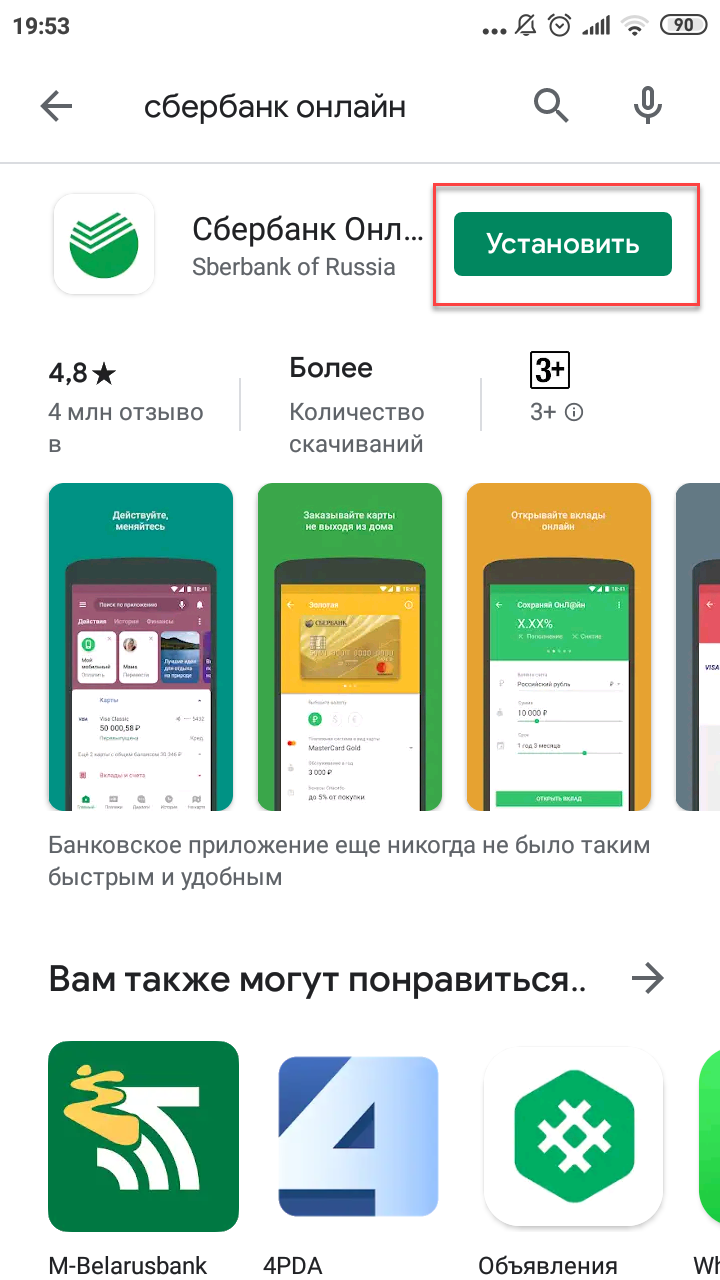
Нажимаем по кнопке «Установить»
Если вы пользуетесь устройством от Apple, то для установки приложения необходимо использовать фирменный магазин App Store.
Шаг 2: регистрируемся в приложении
После успешного завершения установки можем переходить к регистрации в сервисе от Сбербанка. Сделать всё правильно и не допустить глупых ошибок вам поможет следующая инструкция:
- Просматриваем пользовательское соглашение и, если всё устраивает, нажимаем по кнопке «Подтвердить».
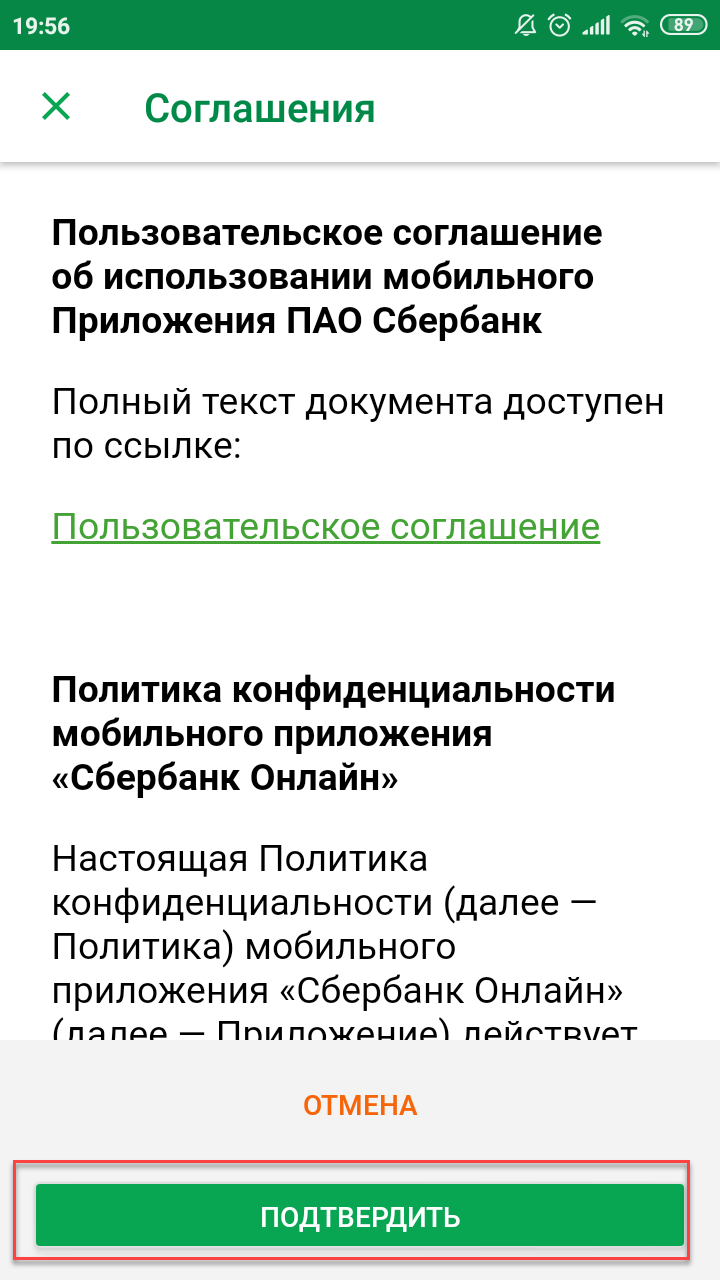
Нажимаем по кнопке «Подтвердить»
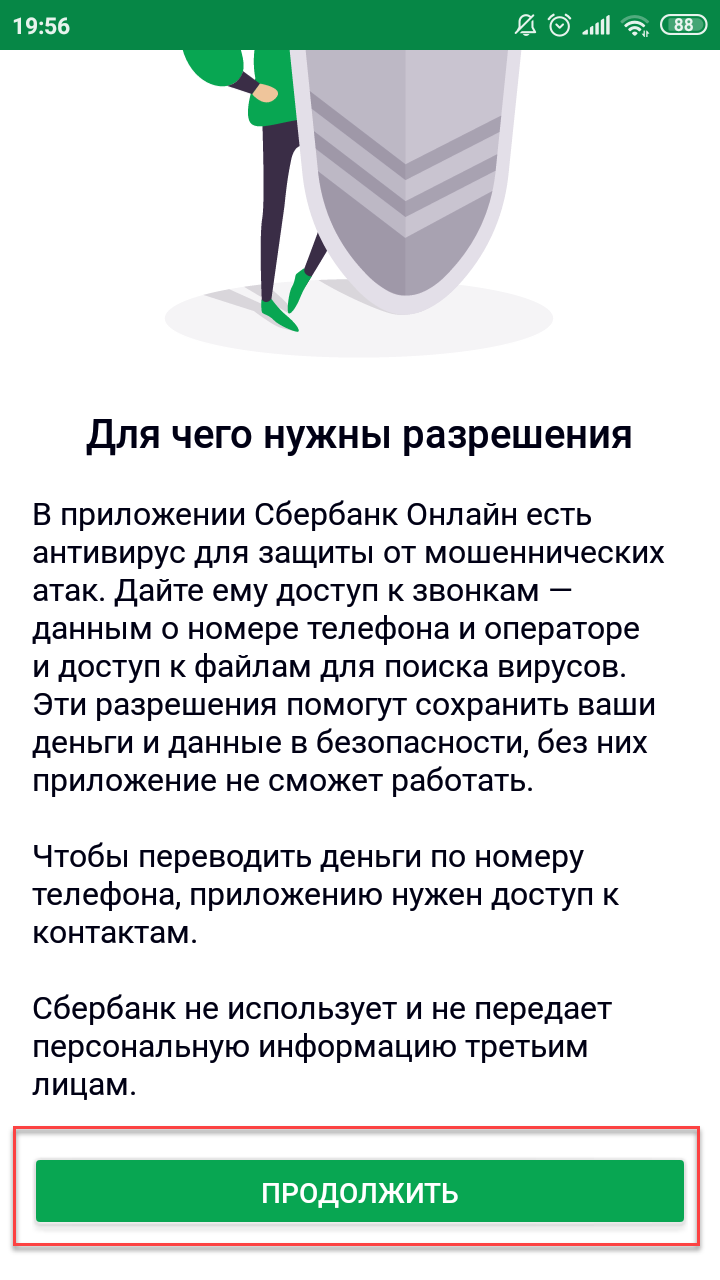
- Предоставляем необходимые разрешения, нажав по кнопке «Продолжить». То есть просто выбираем «Разрешить» в появляющихся на экране окошках. Все разрешения нужны для защиты вашего счета от мошенников. Так, по крайне мере, данную процедуру описывает Сбербанк.
- Нажимаем по кнопке «Вход и регистрация», перед этим убедившись, что к телефонному номеру подключена опция «СМС-банк».
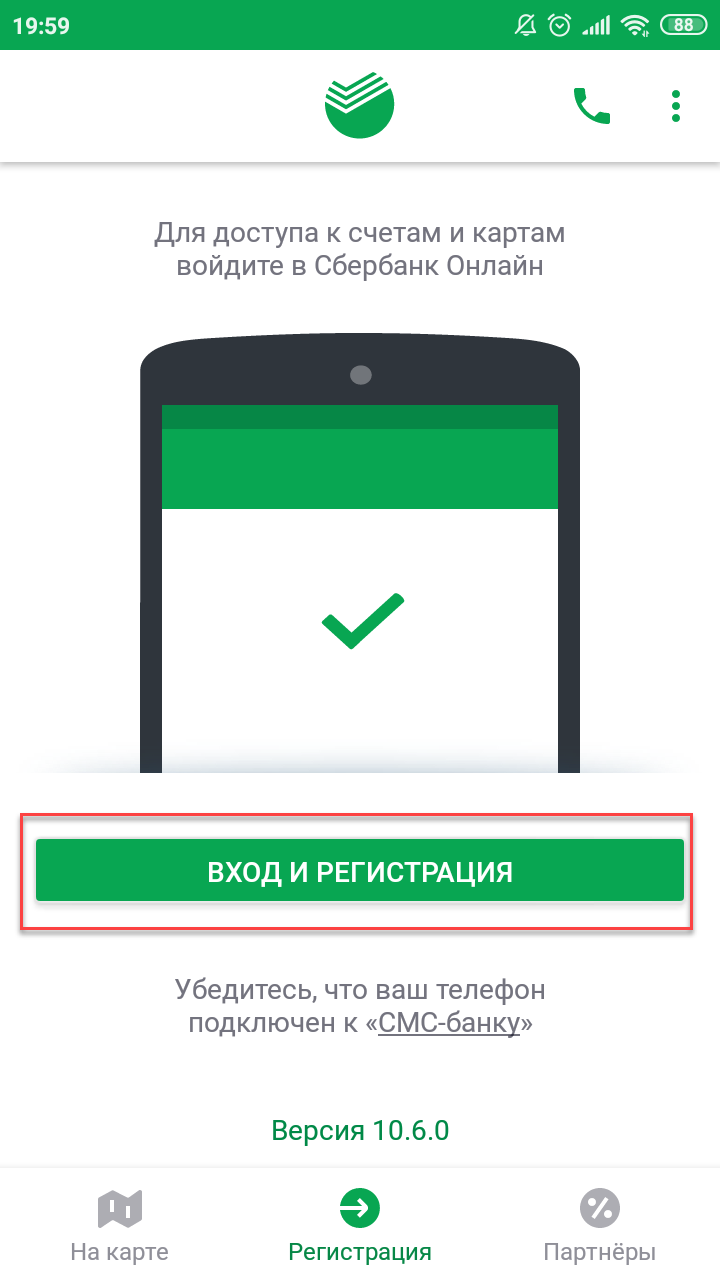
Нажимаем по кнопке «Вход и регистрация»
- Выбираем вариант авторизации или регистрации. Напомним, что если у вас уже имеется аккаунт в системе, то повторно его создавать не требуется. Вам достаточно перейти во вкладку «По логину», ввести имя пользователя и указать пароль от личного кабинета. Если же учетной записи нет, то переходим во вкладку «По карте» и вводим номер банковской карты. При желании её можно отсканировать, выбрав вариант «Сканировать карту».
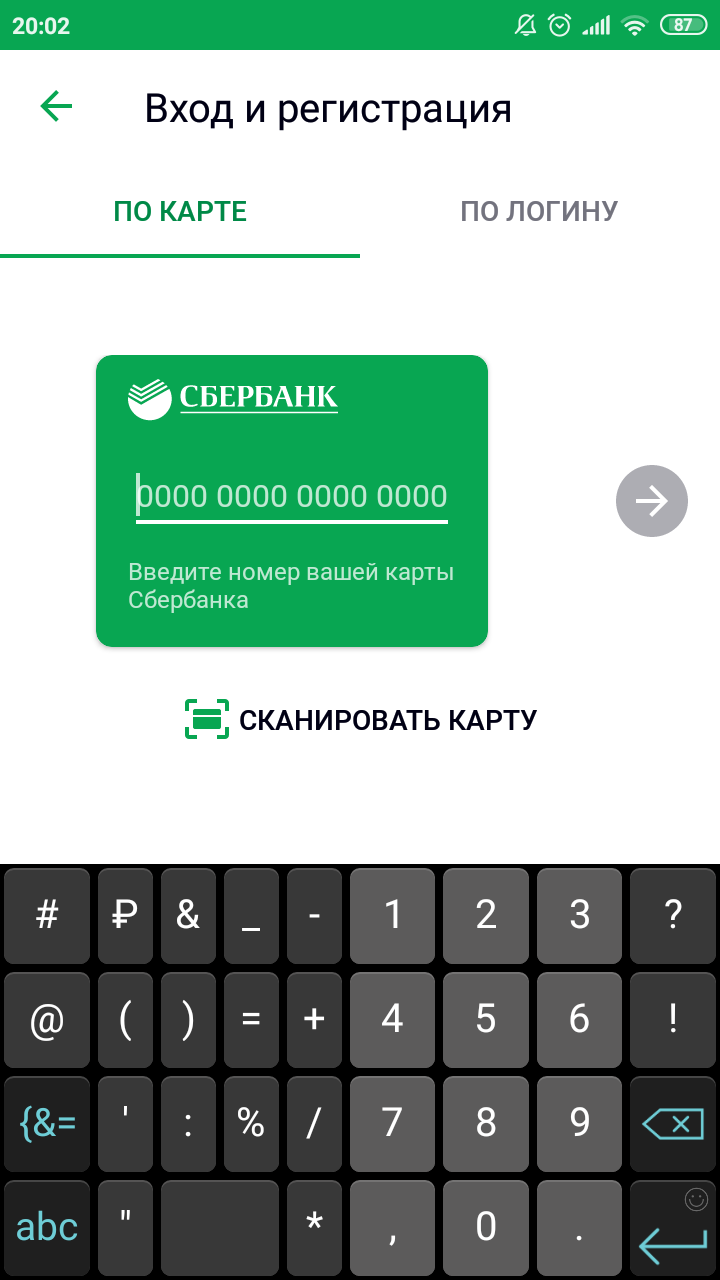
Как установить сбербанк онлайн на андроид #сбербанк #телефон
Выполняем авторизацию или регистрацию
- На привязанный к карте номер придет SMS-сообщение с паролем. Вводим секретный код в соответствующее поле приложения и нажимаем по кнопке в форме стрелки.
- Придумываем хорошо запоминающийся логин, а также создаем сложный пароль. Обратите внимание, что пароль должен содержать заглавные буквы латинского алфавита, цифры и желательно специальные символы.
- После подтверждения пароля на смартфон придет сообщение с уведомлением об успешной регистрации. В программе остается нажать по кнопке «Далее», ещё раз указать первый пароль из СМС-сообщения и придумать код для входа в приложение.
Чтобы в будущем не пришлось посещать отделение банка, рекомендуем куда-нибудь записать регистрационные данные, и хранить их в недоступном для других людей месте.
Распространённые проблемы
Какой бы простой не была регистрация, иногда пользователи сталкиваются с непредвиденными ошибками. Рекомендуем внимательно ознакомиться со следующей информацией, возможно, вы найдете там свою проблему:
- Не приходит код для завершения регистрации. Если при создании профиля в системе вам на телефон не приходит пароля, то рекомендуем внимательно сверить вводимые данные. При их правильности нужно обратиться в контактный центр Сбербанка, позвонив по номеру 8-800-555-5550.
- При попытке войти в аккаунт выскакивает сообщение: «Данный пользователь не найден в системе». Скорее всего, вы выполняете попытку войти в аккаунт, привязанный к карте с истекшим сроком действия. Советуем посетить ближайшее отделение банка для выяснения всех причин проблемы.
- Приложение после установки самопроизвольно закрывается и вылетает. Первым делом проверьте уровень сигнала и качество подключения к интернету. Если всё в порядке, то рекомендуем переустановить приложение из официального источника (на Android – это Google Play, на IOS – App Store).
Так как регистрация совсем не сложная, то и проблемы возникают очень редко. Если же они возникли, то рекомендуем искать решение в интернете, или же обратиться за помощью к консультанту Сбербанка.
Заключение
Наша статься подошла к концу, а это значит, что мы подробно рассмотрели принцип подключения приложения Сбербанк Онлайн к телефону. Во избежание проблем и ошибок настоятельно рекомендуем следовать представленным инструкциям. И если всё-таки что-то пошло не так, то пишите ваши вопросы в комментариях. Редакция нашего сайта постарается ответить на них как можно скорее.
Источник: osvoenie-pk.ru
Как установить Сбербанк Онлайн на Андроид (инструкция)


Установка Сбербанк Онлайн на Андроид не займёт много времени, но она связана с обязательной антивирусной проверкой и привязкой карты к услуге «Мобильный банк». Если вы, расплачиваетесь картой и вам на телефон приходят оповещения о совершенных покупках и переводах средств с карты, значит услуга «Мобильный банк» подключена. В противном случае вам надо будет обратиться в офис Сбербанка, подключение делается на месте в течение нескольких минут.
Инструкция по установке Сбербанк Онлайн на Андроид
Качать установочный пакет приложения Сбербанк Онлайн для Андроида нужно только с официального Play Market от Гугл. Не качайте выгруженные .apk файлы с неизвестных сайтов, потому что они могут быть модифицированы в пользу злоумышленников.
Ссылку на официальный пакет для установки можете найти здесь.
Приложение обязательно должно быть подписано издателем: Sberbank of Russia.

Нажимайте кнопку «Установить» и начнется загрузка приложения.

Размер приложения составляет около 75 мегабайт, при этом в установленном виде он потребует около 250 мегабайт свободного места. Если у вас нет столько свободного места на телефоне — придется удалить старые приложения или очистить кэш.
Антивирусная проверка
Установка займёт не более 5 минут, из которых 3 минуты ваш смартфон будет проверяться встроенным антивирусом от Google на соответствие требованиям настроек мобильных гаджетов к установке банковских приложений.
Делается это для защиты данных клиента и поиска нежелательного ПО на его телефоне. В случае успешной проверки вы получите на дисплее вашего телефона сообщение о том, что установка на этот гаджет безопасна и разрешена.
Если вы вместо этого сообщения увидите перечень проблем, мешающих установке приложения Сбербанк Онлайн на ваш Андроид — подробно изучите каждый из них. Чаще всего отказ связан с включенной опцией установки приложений из ненадежных источников. Отключить эту функцию можно тапнув по экрану на значке шестеренки (справа сверху). После этого установку надо запустить вновь и убедиться, что ничего не мешает нормальному функционированию приложения.
Пользовательское соглашение
Пользовательское соглашение, которое появится на экране, отображает требование Сбербанка к пользователям приложения на Андроиде. Можете прочитать его, там содержится информация о правах и обязанностях вас как пользователя, а также условиях, которые обязательны к выполнению при использовании приложения. Нажимайте «Подтвердить» и переходите на следующий шаг.

Разрешения
Вы, как владелец смартфона или планшета под управлением Андроида, должны дать разрешение приложению Сбербанк Онлайн на отправку вам СМС и осуществление вызовов через приложение. На всех последующих окошках нажимайте «Разрешить«, будь то доступ к контактам или осуществление вызовов. Кстати, о вызовах: из приложения Сбербанк Онлайн на Андроид вы легко можете позвонить прямо в офис банка и задать имеющиеся у вас вопросы оператору.

Как войти в приложение Сбербанк Онлайн на Андроид
Как войти в приложение? Существует два способа:
1. Ввести логин и пароль,
2. Сканировать карту камерой смартфона или ввести ее номер.
Существенной разницы нет. Если вы выбираете «По карте«, то вам надо будет ввести ее номер или отсканировать ее камерой вашего гаджета.

Если вы выберете «По логину и паролю«, то просто вводите логин и пароль, которым вы пользовались, входя в Сбербанк Онлайн на персональном компьютере. Если же вы не регистрировались в системе до этого — нажимайте кнопку «Регистрация«.
Как видите, ничего сложного в установке приложения Сбербанк Онлайн на Андроид нет и мы надеемся, что наша пошаговая инструкция вам помогла справиться с этой задачей.
Источник: game-tales.ru
Скачать приложение Сбербанк Онлайн

Сбербанк Онлайн — специализированное мобильное приложение на Андроид устройство, позволяющее клиентам банка выполнять финансовые операции: переводить средства с карты на карту, пополнять счёт, оплачивать услуги (например, мобильную связь) и другое.


Чтобы успешно зарегистрироваться и пользоваться программой, необходимо скачать приложение Сбербанк Онлайн на телефон Андроид, получить персональный идентификатор в банке или через банкомат.
Уникальный код выдается для безопасности передвижения средств и сохранности личных данных клиента, в связи с этим функционал на некоторых системах Android ограничен.
Главные возможности приложения Сбербанк Онлайн
Сбербанк Онлайн — единственное приложение-банк со встроенным антивирусом. Основной функционал:
- оплата без процентов (без комиссии) услуг мобильной связи, интернета, транспортных компаний, ЖКХ и т.д.
- мгновенный перевод денег между клиентами Сбербанка;
- отправка средств по номеру телефона, счёта, карты;
- открытие вкладов и оформление кредитов онлайн;
- контроль личных средств через отчёты и наглядную таблицу;
- бесконтактная и оплата по QR-коду;
- покупка драгоценных металлов, акций, валюты.
Рекомендуется скачивать и устанавливать приложение Сбербанк Онлайн на Андроид телефоны через официальный APK файл, либо по ссылке с Google Play.
На устройствах с root-правами создать шаблон на оплату не получится, необходимо это делать через официальный сайт, а затем открывать шаблон на смартфоне или планшете.
Дополнительный функционал Sberbank Online:
- поиск ближайшего отделения через встроенную навигацию;
- моментальная блокировка карты;
- баланс баллов «Спасибо» и информация, где их потратить;
- подтверждение финансовых операций по SMS.
Скачайте бесплатное мобильное приложение Сбербанк Онлайн на Андроид телефон АПК-файлом, либо через магазин Гугл и управляйте своими деньгами просто и безопасно.
Источник: skachat-na-android.ru