
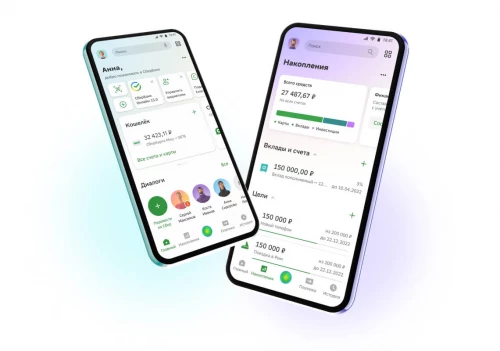
В прошлом году в связи с западными санкциями из интернет-магазина Google Play удалили фирменное приложение Сбербанка. Однако у владельцев Android-смартфонов по-прежнему есть возможность установить приложение Сбербанка. Сделать этом можно в обход фирменного магазина Google.
Благодаря тому, что Android поддерживает установку приложений из сторонних источников, Android-клиента Сбера можно скачать даже после его удаления из Google Play. Сделать это можно прямо с официального сайта Сбербанка. Приложение будет загружено на ваше устройство в формате .apk.
Как установить Сбербанк Онлайн на Android:
- Перейдите на страницу скачивания приложения Сбербанка по ссылке https://sberbank.com/sms/apk/ ;
- Подтвердите действие для начала загрузки apk-файла;
- После завершения загрузки откройте скачанный файл;
- В открывшемся окне нажмите на кнопку «Настройки» и после перехода в раздел с настройками безопасности устройства разрешите браузеру установку сторонних приложений (это не потребуется, если вы уже ранее давали подобное разрешение для установки других приложений);
- Вернитесь к приложению, чтобы продолжить его установку;
- Установка займет около минуты после чего приложение будет готово к использованию.
Что же касается обновлений, то загруженное с офиального сайта Сбербанка приложение должно обновляться в автоматическом режиме. Если же апдейты не будут загружаться самостоятельно, то их придется устанавливать вручную.
КАК МОНЕТИЗИРОВАТЬ МОБИЛЬНОЕ ПРИЛОЖЕНИЕ? Большой обзор всех способов монетизации. Плюсы и минусы
Источник: fan-android.com
Как установить и настроить мобильную версию Сбербанк Онлайн на телефоне

Современные гаджеты и приложения существенно облегчают использование банковских сервисов. Сегодня пользователю не нужно идти в банк, чтобы погасить кредит или перевести деньги. Это делается с помощью онлайн-программ. Приложения создаются максимально простыми и удобными, чтобы пользователь не ломал голову над тем, как установить Сбербанк Онлайн на телефон или каким образом оплатить коммунальные услуги.
Как установить или обновить мобильную версию
- Android;
- iOS;
- Windows.
Пользоваться приложением Сбербанк Онлайн можно бесплатно.
Главное требование при установке приложения — использование проверенного ресурса. Загрузить мобильную программу лучше через официальные источники вроде App Store или PlayMarket . Чтобы разобраться, как скачать и установить Сбербанк Онлайн на телефон, понадобится буквально несколько минут.
Для обновления Сбербанк Онлайн необходимо:
- Зайти в магазин приложений на устройстве.
- Ввести в поисковой строке Сбербанк Онлайн.
- Выбрать нужное приложение.
- Нажать на вкладку «Обновить».
Без проблем можно использовать Сбербанк Онлайн на другом смартфоне, планшете или компьютере. Пользователь может заходить в свой Личный Кабинет с 10 разных устройств.
На Айфон
Порядок установки Сбербанк Онлайн на Айфон:
- Войти в App Store под своей учётной записью.
- Найти через поиск или перейти по ссылке в приложение Сбербанк Онлайн.
- Нажать на вкладку «Установить».
- Дождаться окончания установки и запустить приложение.
На Андроид
Порядок установки Сбербанк Онлайн на Андроид:
- Войти в PlayMarket под своей учётной записью.
- Найти в строке поиска Сбербанк Онлайн или проследовать по ссылке .
- Нажать на вкладку «Установить».
- После окончания установки запустить приложение.
Как зарегистрироваться
Для того, чтобы пользоваться приложением Сбербанк Онлайн, обязательно нужно подключить услугу «Мобильный банк».
Для регистрации Сбербанк Онлайн на устройстве нужно:
- Запустить приложение на устройстве.
- Ввести номер карты, подключённой к «Мобильному банку». После этого пользователю будет отправлено СМС с паролем.
- В появившемся окне «Пароль из СМС» ввести полученный пароль.
- Придумать логин и пароль, которые в дальнейшем будут нужны для доступа в Сбербанк Онлайн через компьютер.
- В открывшемся окне ввести 5-значный пароль. Он будет использоваться для входа в приложение.
В ролике показана процедура регистрации в Сбербанк Онлайн на Андроид. Снято каналом: «Простое Решение».
Как восстановить
Пользователь может забыть логин или пароль для входа в систему. В таком случае понадобится восстановление доступа к приложению.
Способы восстановления доступа:
- С помощью Горячей линии. Нужно позвонить в контактный центр по телефону 8 (800) 555 55 50 и назвать сотруднику банка номер карты, паспортные данные и секретное слово для подтверждения личности. После проверки информации оператором будет предоставлен новый идентификатор для входа в систему.
- С помощью Мобильного Банка. Нужно отправить на номер 900 СМС со словом Пароль. В ответ будет прислано СМС с паролем для идентификатора. Затем нужно позвонить в контактный центр и назвать оператору код из СМС-сообщения. После этого сотрудником банка будет предоставлен новый идентификатор.
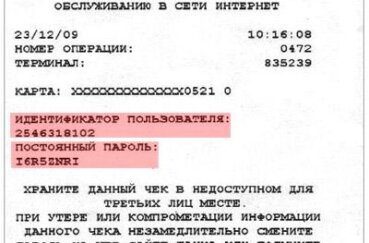
- С помощью банкомата. Необходимо вставить карту в банкомат, ввести код и перейти во вкладку подключения Мобильного банка (она может называться Интернет-Обслуживание). После этого нужно нажать на вкладку «Печать идентификатора и пароля». Пароль и идентификатор моментально будут распечатаны на чеке.
Восстановление через банкомат:
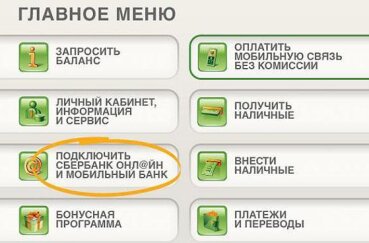 Шаг 1
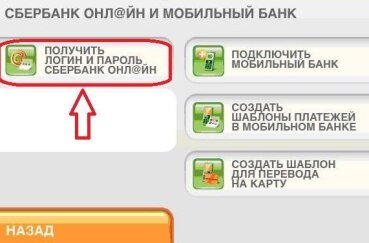 Шаг 2
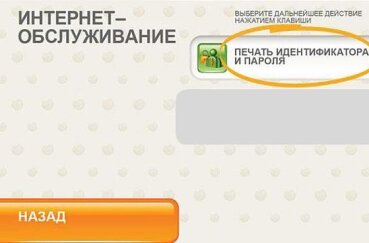 Шаг 3
 Шаг 4
Функции доступные в мобильном приложении Сбербанка
Пользователь, который работает в приложении, со своего устройства может осуществлять практически любые платежи и манипуляции со счётом.
Через приложение Сбербанк Онлайн можно:
- перевести деньги между своими счетами и картами;
- перевести денежные средства клиентам Сбербанка и других банков;
- погасить кредиты;
- расплатиться за товары и услуги;
- оплатить услуги ЖКХ, госпошлины, налоги и штрафы;
- оплатить мобильную связь, Интернет и ТВ;
- оплатить товары и услуги с помощью сканирования штрихкода;
- настроить автоматические платежи;
- создать вклад и управлять им.
Банкинг удобен в работе, и при этом прост и понятен в настройках. Работать с мобильным приложением можно в любом месте, где есть доступ в Интернет.
Какие могут возникнуть проблемы
Если установить приложение не получается, то, скорее всего, это вызвано одной из нескольких причин:
- проблемы с доступом в Интернет;
- ошибки в операционной системе;
- недоработки в прошивке устройства;
- сбои в магазине приложений.
Видео
В ролике показаны основные функции приложения Сбербанк Онлайн. Снято каналом: «Alex Smith».
Источник: tiboss.ru