
Ознакомьтесь также с Часто Задаваемыми Вопросами о приложении, чтобы расширить свое представление о CryptoTab Farm и связанных с ним возможностях дополнительного дохода.
1. Скачивание и установка
Как установить CT Farm майнер?
Простая и понятная установка нашего программного обеспечения обеспечит мгновенный запуск майнинга на вашем компьютере.
Чтобы скачать майнер CT Farm, нажмите на кнопку «Загрузить» на нашем веб-сайте. Обычно загрузка начинается автоматически, в противном случае нажмите здесь .
1. Откройте установочный файл из папки Загрузки (Downloads), дважды щелкните его, чтобы начать установку.
2. Примите Условия и положения, нажав на кнопку «Я согласен» (“I agree”), и выберите папку назначения, если папка по умолчанию вам не подходит.
3. Дождитесь завершения установки. Установите флажки «Обновлять автоматически» (“Update automatically”) и «Запустить CT Farm» (“Launch CT Farm”) (опционально).
4. Нажмите «Готово», чтобы закрыть окно установки.
КАК ПОДКЛЮЧИТЬ МАЙНЕР — Регистрация пулов ✅ НАЧНИ МАЙНИТЬ ПРЯМО СЕЙЧАС
Майнер CT Farm предназначен для ПК и ноутбуков с операционными системами Windows и Mac OS и обеспечивает стабильный майнинг без дополнительных вложений
Как установить CT Farm майнер, уже подключенный к вашей ферме?
1. Чтобы скачать майнер, у которого уже есть идентификационный номер (ID) для вашей фермы, см. соответствующий раздел Часто Задаваемых Вопросов (FAQ) по нашему приложению
2. Чтобы установить майнер, выполните шаги 1–4
Почему необходимо перезагрузить компьютер после установки?
Чтобы майнинг достиг максимального хешрейта (скорости), вам необходимо сначала перезагрузить компьютер, освободив используемые ресурсы. Например, HugePages — один из таких ключевых ресурсов, участвующих в майнинге. После перезагрузки ваша скорость майнинга резко возрастает на 40-60%.
2. Использование CT Farm майнера
Что такое авто-запуск?
Если опция «Авто-запуск» активна, майнинг запустится автоматически, и окно программы свернется в трей. Если авто-запуск отключен, вы должны запустить майнер вручную, и в этом случае он не будет автоматически сворачиваться в трей.
Что такое дистанционное управление?
Функция дистанционного управления необходима для контроля и проверки работы майнера с панели инструментов вашего мобильного приложения. Чтобы включить эту функцию, вы должны включить «Дистанционное управление» в правой нижней части интерфейса вашего майнера CT Farm.
Имейте в виду: если владелец ПК не разрешает дистанционное управление, функциональность панели управления будет ограничена. В этом случае вы сможете только отслеживать работу данного компьютера, просматривать статистику, проверять текущую скорость майнинга и температуру ядра, получать уведомления, но не сможете управлять им удаленно. Чтобы узнать больше, посетите страницу Часто Задаваемых Вопросов о приложении .
Как изменить скорость майнинга?
Скорость изменяется вручную с помощью ползунка (как в приложении, так и в майнере). Скорость майнинга зависит от количества используемых для этого ЦПУ-потоков. Вы можете установить нагрузку на эти потоки и выбрать, сколько из них будет задействовано в майнинге, передвигая ползунок.
Имейте в виду, что скорость также можно установить в расписании.
Как настроить расписание?
Чтобы настроить его, нажмите кнопку «Расписание». Отрегулируйте подходящую скорость для каждого дня недели или каждого часа в зависимости от нагрузки компьютера и ваших предпочтений. Настройка более высокой скорости майнинга всегда означает больший доход. Наиболее эффективно устанавливать скорость и распределять нагрузку на майнеров в зависимости от свободных на данный момент ресурсов.
Как изменить язык интерфейса?
В правом нижнем углу интерфейса вашего CT Farm майнера вы можете найти значок языка — при необходимости измените язык, щелкнув по значку. Язык журнала событий также будет изменен автоматически.
3. Дополнительные возможности
Что такое Журнал событий?
Журнал событий — это отчет обо всех действиях и операциях, связанных с майнингом на вашем компьютере. Вы можете найти журнал событий на нижней правой панели интерфейса CT Farm майнера. В этот журнал записываются все основные сведения о процессе майнинга, включая следующие действия: запуск, остановка, пауза, изменение скорости, изменение расписания, авто-запуск и многое другое.
Как переключиться на темную тему?
Чтобы переключиться на темную тему, щелкните значок «Луна» в правом нижнем углу интерфейса вашего CT Farm майнера. Чтобы вернуться к светлой теме, щелкните еще раз по значку «Солнце».
Для чего нужна панель с двумя зелеными / красными точками в нижней части интерфейса?
Две зеленые / красные точки, которые вы видите в нижнем левом углу интерфейса вашего майнера, указывают на текущий статус панели управления и майнинг-пула (connected/disconnected — подключен / отключен).
Подключение к панели управления используется для связи с инфраструктурой CryptoTab и дистанционного контроля, в то время как подключение к майнинг-пулу используется только для получения задач по майнингу.
Что делать, если панель управления не подключена?
Если панель управления отключена, вы увидите соответствующий индикатор и предупреждение «Ошибка подключения» в нижнем левом углу интерфейса вашего майнера. Подождите пару минут или нажмите «Повторить». Если это не помогло, проверьте подключение к Интернету и обратитесь в нашу службу поддержки .
Что делать, если майнинг-пул отключен?
Если пул для майнинга отключен, вы увидите соответствующий индикатор в нижнем левом углу интерфейса вашего майнера и предупреждение «Ошибка подключения». Подождите пару минут или нажмите «Повторить». Если это не помогло, проверьте подключение к Интернету и обратитесь в нашу службу поддержки .
Что такое температура на майнере и для чего это нужно?
Майнер информирует вас о 4 наиболее загруженных ядрах процессора вашего компьютера и отображает их температуру. Эти данные помогают понять текущее состояние компьютера и избежать потенциальной перегрузки системы.
4. Запуск, остановка и работа майнера
Почему я не вижу свой запущенный майнер?
После запуска майнер мог быть свернут в трей. Чтобы развернуть его, щелкните соответствующий значок в трее, и вы увидите полный интерфейс майнера. Вы можете запустить/остановить его или проверить температуру своего майнера, просто щелкнув правой кнопкой мыши по трею, не открывая полностью окно майнера.
Почему после перезагрузки компьютера майнинг не запускается автоматически?
Чтобы начать майнинг автоматически, просто включите в майнере опцию «Авто-запуск».
Почему майнер не останавливается сразу?
Если вы нажмете кнопку «Off» (или установите нулевую скорость), майнер не остановится сразу, потому что для освобождения ресурсов компьютера, включая память и ядра процессора, требуется до 30 секунд.
Почему максимальное количество потоков процессора иногда работает хуже, чем на один поток меньше?
В случае, если вы используете все потоки для майнинга, и при этом компьютер загружен любым другим параллельным процессом (например, вы набираете текст или сидите в Интернете), система может начать отвечать с задержкой. Это может повлиять не только на удобство веб-серфинга, но и на эффективность процесса майнинга. Поэтому мы рекомендуем оставлять один поток свободным на случай, если вы используете ПК для чего-то еще помимо майнинга.
5. Получение прибыли и снятие средств
Как правильно вывести BTC?
1. Подключите майнер к ферме с помощью QR-кода, если он еще не подключен. Следуйте инструкциям в разделе «Часто Задаваемые Вопросы» для приложения
2. Вывод средств будет доступен сразу в вашем приложении CT Farm. Количество выводов не ограничено и осуществляется без комиссии. Вы можете снять средства в любое время на любой Биткоин-кошелек без лимита на минимальную сумму вывода. Узнать больше
Что такое QR-код и для чего он нужен?
QR-код предназначен для подключения вашего майнера к ферме, чтобы вы могли более эффективно управлять процессами со своего мобильного устройства. Нажмите на QR-код и следуйте инструкциям. Когда ваш майнер подключен к ферме, вы можете управлять им удаленно и снимать средства. Перейдите по ссылке , чтобы узнать больше.
Как часто обновляется баланс в моем майнере?
Заработанный баланс обновляется автоматически каждые 5 минут — вы можете обновить его вручную, нажав соответствующую кнопку в правом верхнем углу интерфейса программы.
6. Уведомления и предупреждения
Почему появляется уведомление «Перезагрузить компьютер»?
Если вы видите предупреждение «Перезагрузить компьютер», мы рекомендуем вам перезапустить компьютер перед началом работы.
Почему появляется уведомление
«Требуется обновление майнера»?
Это означает, что вашему майнеру не удалось автоматически обновиться. Вы можете обновить его вручную, запустив CT Farm Updater в папке CT Farm. Если уведомление не исчезнет, переустановите программное обеспечение для майнинга или обратитесь в нашу службу поддержки .
Почему появляется уведомление «Отсутствует идентификатор (ID) майнера»?
Это означает, что ваш майнер не может подключиться к экосистеме CryptoTab с данным идентификатором майнера (ID), т. к. он уже используется или отсутствует. Чтобы решить эту проблему, вам необходимо переустановить программное обеспечение для майнинга.
Почему рекомендуется прикреплять скриншоты майнера с вашими проблемами?
Установка MinerOs
Прежде всего, вам понадобится любой USB флэш-накопитель или SSD/HDD накопитель не менее 8 Гб (рекомендуется USB 3.0) и майнинг риг с 2 Гб+ ОЗУ (рекомендуется 4 Гб+) и процессором Intel® Core™ 2 или лучше / AMD am2+ или лучше. Установка нашей операционной системы для майнинга не займет много времени.
Есть 3 способа установки:
- Экспресс метод — достаточно нажать на кнопку «Скачать» в личном кабинете
- Классический — придется в ручную отредактировать конфиг-файл в образе
- Через скрипт массовой миграции- у вас много ригов на другой ОС для майнинга в локальной сети и надо все быстро перевести на MinerOs
Рассмотрим каждый метод подробнее:
Экспресс метод быстр и супер прост. Если вы новичек и у вас нет много ригов на другой ОС, то этот метод рекомендован для использования!
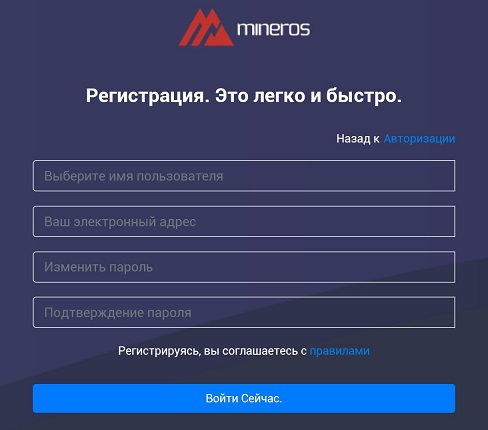
Вам необходимо зарегистрироваться и войти в пользовательскую панель MinerOs .
Перейдите на страницу Загрузка образа из меню и нажмите на верхнюю кнопку « Скачать ». После этого начнется скачка персонализированного образа MinerOs в виде архива. Данные аутентификации будут автоматически внедрены в него, и образ будет сжат на лету. Также при генерации образа есть возможность указать тип используемой сети и настроить ее. В последнем образе поддерживаются 3 вида соединения: dhcp , wifi и static . В большинстве случаев, если у вас проводной интернет, нужно использовать режим по умолчанию — dhcp . Пример для настройки Вай-фай сети указан ниже.
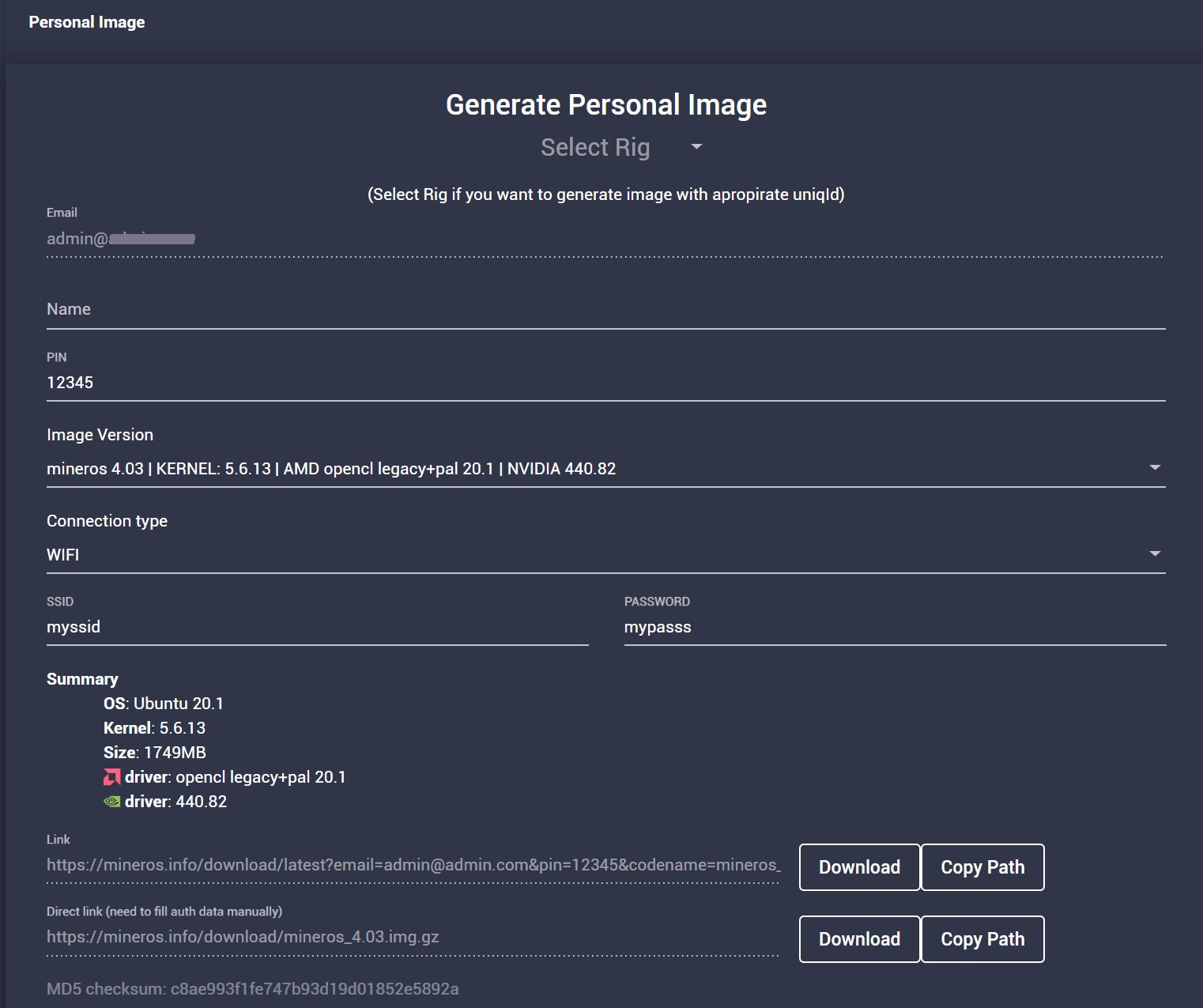
Подождите пока ~850-1700Mb будет загружено (в зависимости отверсии образа) и распакуйте его, используя команду gunzip (в линукс) или rar (в windows).
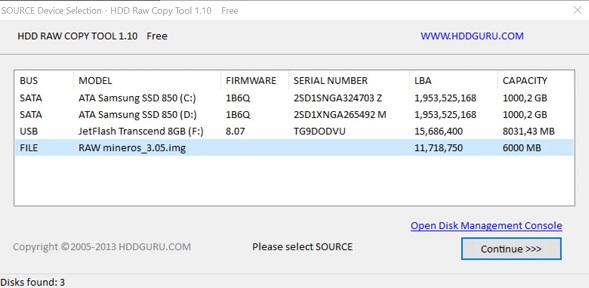
Запишите образ на USB-флэшку, используя dd if=mineros-x.xx.img of=/dev/sdb bs=10M status=progress (инструмент линукс) или HddRawCopy (инструмент Windows).
Скачать общедоступный образ, распаковать его и записать на USB-флэшку либо любой другой носитель SSD/HDD, используя команду gunzip (в линукс) или rar (в windows).
Перейти в MINEROS_DISK:auth.txt и установить свой адрес электронной почты в качестве токена аутентификации (поле email).
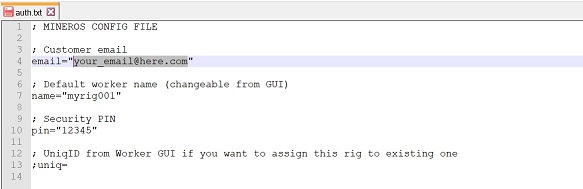
Другие поля в auth.txt :
- name — имя рига по умолчанию (вы можете изменить его в пользовательской панели позже).
- pin — это токен безопасности. Вы можете установить свой собственный пин-код, но не забудьте установить ту же цифру на панели пользователя! По умолчанию установлено 12345.
- uniq — это поле должно быть пустым для новых ригов. Если у вас уже есть добавленный и настроеный риг в панели пользователя и вы хотите назначить на него текущую ОС, то поместите в поле UniqId токен из таба настроек данного рига в пользовательской панели управления.
Настройки сети в network.txt :
Файл network.txt — это настройки вашей сети. По умолчанию включен DHCP. Если вы используете сеть wifi или static IP, отредактируйте вышеуказанный файл. Пример настройки Вай-фай смотрите ниже.
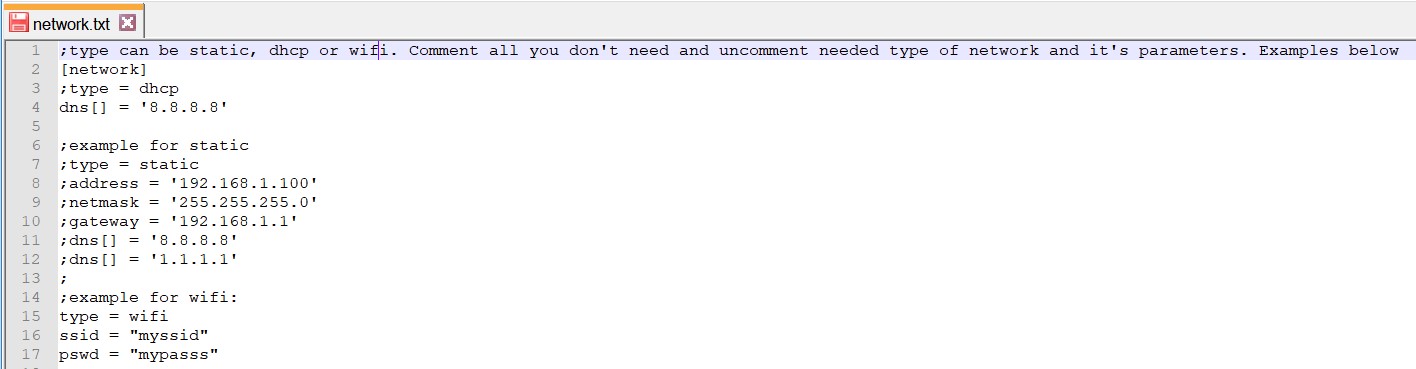
По умолчанию сеть настроена на использование dhcp . Также можно установить режим static и wifi (смотри пример на изображении выше). Знак «;» перед строкой конфигурации, означает, что эта строка игнорируется. Например, если вы используете адаптер Вай-Фай пропишите следующую информацию:
type = wifi ssid = «название_вашей_вай_фай_сети» pswd = «пароль_вашей_вай_фай_сети»
- Миграция ригов с другой ОС — если вы хотите быстро и практически без остановки майнинга заменить любую ubuntu/debian ОС (HiveOS, MinerStat, EthOS и др) на ваших майнинг ригах находящихся в одной локальной сети, то максимально быстро и автоматизированно это можно сделать при помощи нашего официального инструмента MinerOs Migration Utility . Как это сделать в виде пошаговой инструкции можно прочитать здесь. Если есть необходимость массово установить образ MinerOs на удаленные серверы на которые у вас есть SSH доступ с внешними IP-адресами (находящиеся не в вашей локальной сети), то можно воспользоваться remote режимом инструмента MinerOs Migration Utility . Подробнее об этом можно прочитать в этой статье.
После записи образа любым из вышеуказанных способов зайдите в Ваш личный кабинет MinerOs
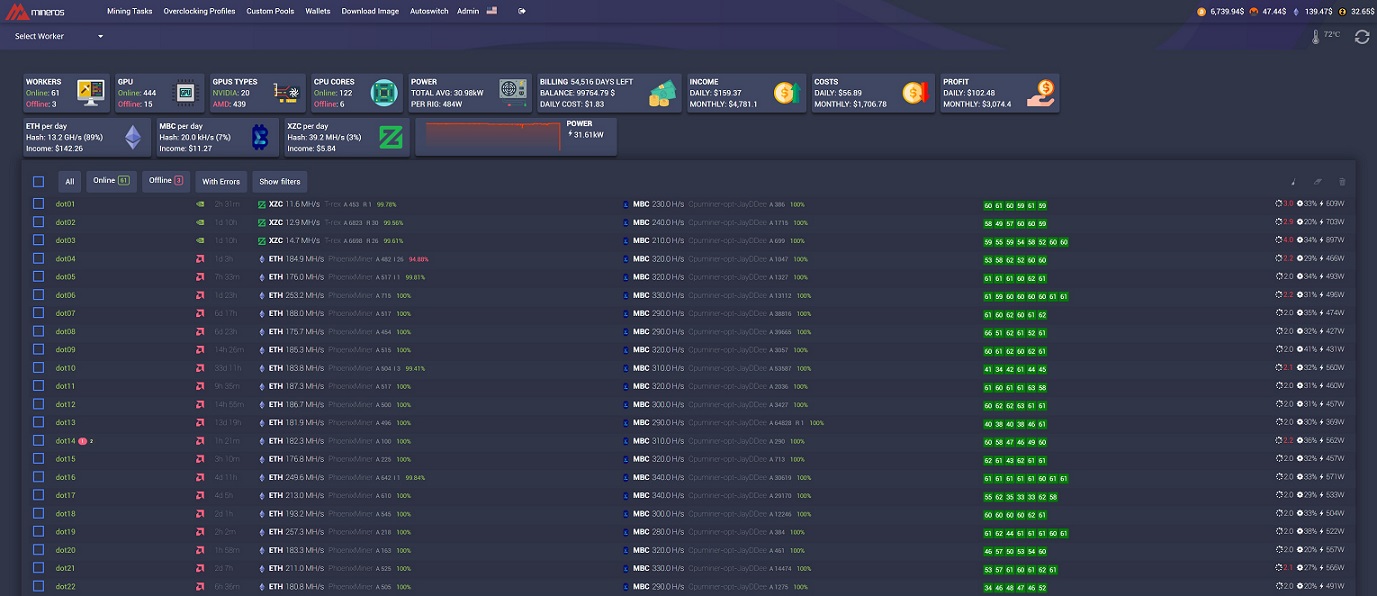
Запустите ваш риг, и вы увидите что он вышел в оналйн в панели пользовтеля. Затем вам нужно будет создать задачу майнинга и настроить разгон, если это необходимо. Удачного майнинга!
Eсли вы не можете запустить риг, проверьте настройки BIOS:
Включите 4G кодировку
Обновите BIOS до последней версии, если это возможно
Включите legacy boot mode
Отключите виртуализацию
Видео по установке МайнерОС от Чатланина:
После того как вы успешно записали образ MinerOs на Ваш носитель, переходите к статье о настройке первого рига.
Источник: mineros.info
Как собрать майнинг ферму: пошаговая инструкция

Для добычи криптовалюты в 2022 году понадобится специальное оборудование – ферма. Ее можно купить в собранном виде, уже готовом к добыче виртуальной валюты, или выбрать устройство под названием ASIC. Но чтобы начать зарабатывать без серьезных вложений, стоит знать, как собрать майнинг ферму своими руками: с этапа покупки комплектующих до их соединения друг с другом.

Что такое майнинг-ферма
Даже если использовать для майнинга биткоина или эфира мощный игровой ПК, прибыль получится небольшой. Поэтому для добычи майнеры пользуются только специальным оборудованием. Для его сборки стоит разобраться с термином майнинг ферма, что это простыми словами и как работает.
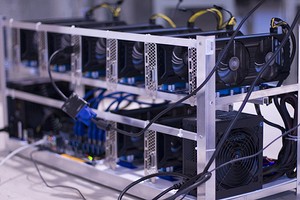
Одно устройство для добычи криптовалют, в составе которого обычно есть от 4 до 6 мощных видеокарт, называется «риг». Полный комплект оборудования — это уже майнинг-ферма. В составе может быть несколько ригов и десятки видеокарт, а по размеру она иногда занимает целый стеллаж или даже комнату.

Добыча криптовалюты представляет собой сложные вычисления, цель которых — подобрать правильную последовательность символов блока блокчейна. Результатом работы становится вознаграждение, которое делится между всеми участниками сети — потому что сложность майнинга требует вычислительных мощностей большого количества устройств. Также стоит учесть — чем больше мощность фермы (хешрейт), тем значительнее будет полученная владельцем сумма.
Чтобы объяснить, как работает майнинг ферма простыми словами, разберем все по порядку.
Выбор и покупка комплектующих
Чтобы работа майнинг-фермы была достаточно эффективной, необходимо правильно подобрать ее комплектующие. Причем с учетом не только вычислительной мощности оборудования, но и расходов на электроэнергию, способных повлиять на прибыль майнера. А выбрать, что нужно для майнинг фермы, можно с помощью стандартного списка деталей:
- Видеокарты. Чем их больше, тем выше прибыль. Но с учетом высокой цены, для сборки стоит выбрать не больше 4–6 видеоадаптеров. Самая недорогая модель из тех, которые остаются выгодными в 2022 году — GTX 1660 Super стоимостью от 50 тысяч рублей.
- Материнская плата. Должна поддерживать подключение нужного количества видеокарт. Поэтому у платы должно быть максимальное количество портов PCIe.
- Процессор. Его производительность не обязательно должна быть высокой, в отличие от сборки игрового компьютера. ЦПУ должен соответствовать материнской плате.
- Оперативная память. Минимальное значение — 4 Гбайт. Но для стабильной работы программного обеспечения стоит поставить на ферму хотя бы 8 Гбайт ОЗУ.
- Блок питания. С учетом того, как работает майнинг ферма и потребления электроэнергии, мощность устройства должна быть высокой. Обычно — не меньше 800–1000 Вт. Расчет мощности выполняется с учетом параметров и количества видеоадаптеров, а также запаса в 15–20%.
- Жесткий диск. Желательно выбрать SSD объемом не меньше 64 Гбайт — 32 Гбайт понадобится для файла подкачки, почти столько же требует установка Windows. При наличии старого, но еще надежного HDD, его тоже можно использовать для сборки — это замедлит работу операционной системы, но не повлияет на эффективность добычи криптовалюты.
- Кабели, переходники и удлинители для подключения комплектующих.
- Каркас — последний элемент майнинг-фермы. Можно купить готовый, выбрав подходящий вариант на нужное количество видеокарт, или сделать его самостоятельно.
Открытую ферму собирают из алюминиевых профилей или деревянных планок. Корпус для закрытой, которая требует обязательного охлаждения, но надежнее защищает видеокарты от внешних воздействий, обычно покупают отдельно.
Источник: ichip.ru