
Начнём с рассмотрения ключевых аспектов. Итак, в настоящее время существуют две системы бесконтактной оплаты товаров и услуг: PayPass и PayWave. Поддерживаются они международными платёжными системами MasterCard и Visa. Появилась данная технология в 2007 году и достаточно быстро обрела популярность по всему миру. В частности, по статистике ВТБ за 2022 год, в режиме бесконтактной оплаты было совершено свыше 112 000 000 транзакций.
Конкурентным преимуществом бесконтактных технологий является простота, с которой совершаются покупки. В частности, клиенту банка не нужно носить с собой веер дебетовых и кредитных карт, запоминать ПИН-коды и вводить эти данные в платёжных терминалах.
Достаточно поднести карту к считывающему устройству, и нужная сумма будет автоматически списана с лицевого счёта. Карты, поддерживающие такую технологию, имеют на лицевой стороне значок из 4-х изогнутых линий, напоминающих символ Wi-Fi.
Настройка NFC на телефоне. Инструкция
Сейчас карты бесконтактной оплаты можно синхронизировать с мобильными устройствами и другими «умными» гаджетами. Для этого используются встроенные чипы и специальные приложения. Рассмотрим, каким образом реализуется технология бесконтактной оплаты.
Описание и возможности мобильного приложения
Электронный софт открывает возможность каждому пользователю полноценно управлять своей пластиковой картой, для этого необязательно носить ее с собой. В графическом интерфейсе программы сможет разобраться даже неискушенный пользователь интернета, софт не включает сложных элементов. Все активные инструменты расположены на основной панели, легки и понятны в использовании.
Единая карта «Тройка» с легкостью заменит обычный кошелек. Пользователям больше не придется использовать для оплаты проезда в общественном транспорте обычные деньги. Универсальный мобильный носитель избавит от проблем с приобретением и хранением билетов, позволит проводить оплату в культурно-массовых центрах и других сервисах.
Встроенный функционал:
- мгновенное пополнение баланса карты «Тройка»;
- в любое время узнать остаток средств на карте (без подключения к интернету);
- просмотреть детализацию проведенных платежей и пополнений в архиве операций;
- количественная статистика остатка поездок для купленного абонемента;
- приобретение нового абонемента, после исчерпания квоты для действующего абонемента;
- «привязать» пластиковую карту любого Российского банка для безопасного проведения денежных операций через приложение;
- проверять по мере необходимости срок действия абонемента, без подключения к сети, в любом месте, в любое время.
Для комфортного использования мобильного софта «Тройка», пользователям рекомендуется установить на гаджет опцию «Мой проездной». Стоит отметить, что не все современные телефоны могут поддерживать полноценно функции этого приложения.
Что нужно для расчетов?

Apple Pay , то оно будет работать только на:
- смартфонах типа IPhone SE, 6 и иных современных телефонах, работающих на операционной системе IOS. Причем на телефонах, которые не имеют модуля NFC, но связанных с Apple Watch, скаченное приложение также прекрасно работает;
- планшетах. Сюда следует отнести планшеты: iPad Pro, Air 2, mini3 и иные планшеты, работающие на операционной системе IOS, которые свободно можно взять с собой в транспорт;
- часах Apple Watch, работающих на актуальной операционной системе watchOS;
- макбуках с операционной системой MacOS , которыми пользуются бизнесмены.
Приложение Samsung Pay работает только на мобильных устройствах с отпечатком пальца. Сюда следует отнести:
- смартфоны A2, A5, A7, S6, S6Edge, S6Edge , S7, S8Edge, S8, S8Plis;
- планшеты Note5 ;
- часы GearS3 .
Браслеты для детей
Как известно, многие дети не отличаются аккуратностью и бережливостью, поэтому вполне могут потерять выданные им на школьный завтрак деньги или потратить их на какую-нибудь безделушку. Браслет с функцией бесконтактной оплаты поможет избежать перечисленных выше проблем.
Работают такие устройства по стандартному принципу: прикладываются к считывающему устройству, после чего происходит списание нужной суммы. Подбирается аксессуар по запястью ребёнка, браслет регулируемый, представлен в нескольких цветовых решениях.
Однако здесь есть одна отличительная особенность: синхронизируется гаджет с именной картой ребёнка. Сейчас многие банки, в том числе и ВТБ, предлагают специальные карты для детей. Такие продукты привязываются к карте одного из родителей, и именно «родительская» карточка определяет лимиты финансовых расходов.
Выглядит это так. Родители определяют, сколько именно они готовы выдавать своему чаду на карманные расходы, и ежемесячно зачисляют эту сумму на карточку ребёнка. Для упрощения операции можно создать шаблон или воспользоваться сервисом «Запланированный платёж».
Если нет nfc
Отметим, что далеко не все смартфоны штатно оснащаются модулями бесконтактной оплаты. В большинстве случаев чипсет ставится в модели флагманской линейки или мобильные устройства, выпущенные 5-7 лет назад. Сейчас сложно сказать, в базовую комплектацию каких гаджетов входит микрочип.
Например, «купертиновцы» вшивают модуль в телефоны начиная от версии iPhone 6 и старше. В случае с устройствами на платформе Андроид всё гораздо сложнее. Здесь царит многообразие моделей, поэтому пользователям зачастую приходится самостоятельно определять, предусмотрел производитель возможность бесконтактных платежей, или нет.
Сделать это достаточно просто. Во-первых, можно поискать эту информацию в инструкции пользователя. Во-вторых, нужно перейти в режим «НАСТРОЙКИ», кликнуть по пиктограмме с шестерёнкой и в строке поиска ввести значение NFC. Если устройство ничего не находит, значит, штатного модуля здесь нет.
Отчаиваться в этом случае не стоит. Чип-NFC можно установить позднее.
В крайнем случае, можно выбрать другой девайс с интегрированным модулем бесконтактных платежей:
Здесь нужно отметить, что чипы бесконтактной оплаты встраиваются также в чехлы смартфонов или предметы одежды.
Сразу отметим, что одного модуля-NFC недостаточно для проведения бесконтактных финансовых операций. Для этого устанавливаются специализированные приложения, поддерживающие эту функцию.
Софт скачивается бесплатно с интернет-площадок.
После инсталляции приложения утилиту синхронизируют с банковской карточкой, после чего можно оплачивать покупки, просто приложив смартфон к считывающему устройству.
Если человек владеет мобильным устройством на платформе IOS, в момент оплаты нужно держать палец на сканере отпечатка пальца.
На Андроидах процедура выглядит более упрощённо: смартфон снимается с блокировки и подносится к ридеру. Запускать приложение не нужно: активация происходит в автоматическом режиме.
Инструкция по настройке nfc
Перед загрузкой приложения убедитесь, что ваше устройство оснащено чипом NFC, отвечающим за бесконтактные операции. Если такой модуль не встроен, то оплачивать покупки телефоном не получится. Для работы подходят версии операционной системы не ниже Android 4.4.
Уточнить, есть ли NFC в вашем смартфоне, можно на сайте производителя либо в разделе настроек беспроводных сетей. Если указанный модуль присутствует, необходимо настроить функцию NFC для оплаты картой ВТБ. Активируйте значок, чтобы разрешить устройству совершать бесконтактные платежи.
Для использования системы бесконтактной оплаты на смартфонах с операционной системой Андроид необходимо:
- загрузить приложение AndroidPay из GooglePay;
- нажать значок «Начать»;
- если карточка уже привязана к аккаунту Google, просто укажите код безопасности;
- если нужно подключить другую карточку, укажите ее реквизиты при помощи сканирования камерой устройства;
- активируйте блокировку экрана и выберите способ разблокировки;
- подтвердите привязку карты СМС-кодом.
Система бесконтактных платежей позволяет использовать смартфон вместо карты ВТБ, делая жизнь клиентов банка комфортнее.
Теперь вы можете пользоваться всеми преимуществами своей карты ВТБ с Apple Pay. Это удобный, безопасный и конфиденциальный способ оплаты покупок. Работает с любыми картами Masterсard и Visa.
- Откройте приложение Wallet.
- Коснитесь значка «плюс» в правом верхнем углу.
- Чтобы добавить кредитную или дебетовую карту, связанную с вашей учетной записью iTunes, введите код безопасности этой карты. Или выберите «Добавить другую карту» и с помощью камеры введите данные карты.
- Перейдите в настройки.
- Коснитесь «Wallet и Apple Pay» и выберите «Добавить кредитную или дебетовую карту».
- Чтобы добавить кредитную или дебетовую карту, связанную с вашей учетной записью iTunes, введите код безопасности этой карты. Или выберите «Добавить другую карту» и с помощью камеры введите данные карты.
- Откройте приложение Apple Watch на iPhone.
- Коснитесь «Wallet и Apple Pay» и выберите «Добавить кредитную или дебетовую карту».
- Чтобы добавить кредитную или дебетовую карту, связанную с вашей учетной записью iTunes, введите код безопасности этой карты. Или выберите «Добавить другую карту» и с помощью камеры введите данные карты.
- iPhone XS, iPhone XR, iPhone X
- iPhone 8 и 8 Plus
- iPhone 7 и 7 Plus
- iPhone 6, 6 Plus, 6s и 6s Plus
- iPhone SE
- Watch — все модели
- iPad Pro 9,7 и 12,9
- iPad Air 2
- iPad mini 3 и 4
Карты каких платежных систем можно использовать в Apple Pay?
Все карты Mastercard и Visa ВТБ*.
Где принимается Apple Pay?
При использовании устройства iPhone или часов Apple Watch можно оплачивать покупки в магазинах, принимающих бесконтактные платежи. Для этого найдите на кассе один из указанных ниже символов:
Устройства iPhone, iPad и Apple Watch позволяют использовать Apple Pay для оплаты в программах при отображении надписи «Apple Pay» в качестве варианта оплаты. Ищите в программах одну из указанных ниже кнопок:
Устройства iPhone, iPad и компьютер Mac позволяют использовать Apple Pay для оплаты на веб-сайтах в браузере Safari. При совершении покупки на сайте должна быть доступна одна из указанных выше кнопок.
Можно ли использовать Apple Pay, если моя карта заблокирована?
Для совершения операции пластиковая карта должна быть активна. Если вы ее заблокировали, для проведения операций разблокируйте ее или перевыпустите и привяжите новую карту. При блокировке карты все связанные цифровые карты также блокируются.
Сколько стоит сервис Apple Pay?
Как добавить карту в nfs?
Заходим в настройки, выбираем раздел «Еще». Находим блок NFC и переводим его в режим «Включен». Выбираем кошелек HCE (Wallet HCE) в разделе «Расположение элемента безопасности». В разделе «Оплата одним касанием» выбираем в поле «Средство оплаты по умолчанию» приложение Android Pay.
Как настроить NFC на Realme 6?
Итак, вы знаете, что в Realme 6 есть чип NFC, значит проверьте включён ли он на телефоне (как включить NFC в Realme 6). Для этого опустите шторку на телефоне жестом вниз по экрану сверху и посмотрите там нужный значок NFC как на фото. Если значок не подсвечен, то значит на него необходимо нажать для активации.
Как настроить NFC?
- Откройте на телефоне приложение «Настройки».
- Нажмите Подключенные устройства Настройки подключения.
- Включите NFC.
Как настроить Нфс на Хуавей п40 лайт?
- Откройте настройки телефона.
- Выберите пункт «Подключение устройства»
- Затем пункт «NFC», где необходимо переместить бегунок в положение вправо.
- В пункте «Платежное приложение по умолчанию» нет выбранных приложений.
Как настроить Google Pay на Huawei?
Как настроить приложение Google Pay
Удостоверьтесь, что устройство работает на базе ОС Android версии 5.0 (Lollipop) или выше. Установите Google Pay. Откройте приложение и следуйте инструкциям на экране. Добавьте карту.
Как настроить NFC на Хуавей Y8p?
Опустите шторку на телефоне жестом вниз по экрану сверху, а потом найдите там соответствующий значок NFC как на фото. Если значок присутствует, то значит в Huawei Y8p должен быть модуль NFC и телефон поддерживает бесконтактные платежи.
Как подключить оплату с телефона?
- Откройте приложение Google Pay .
- В левом верхнем углу нажмите на значок меню Способы оплаты.
- Рядом с нужным способом оплаты нажмите Включить бесконтактную оплату.
- Подтвердите способ оплаты, следуя инструкциям из этой статьи.
Как подключить бесконтактную оплату на андроид?
Как подключить Google Pay
Откройте приложение, в главном меню найдите нужную карту и перейдите в «Настройки». Нажмите кнопку «Добавить в Google Pay» и следуйте подсказкам.
Как называется программа для оплаты картой с телефона?
Google Pay — это быстрый и простой способ оплачивать покупки картой Visa в магазинах и в приложении.
Как включить NFC на Xiaomi Redmi 9?
Как включить NFC на Xiaomi? Чтобы включить NFC необходимо зайти в настройки смартфона и выбрать пункт “Дополнительные функции” из подраздела “Беспроводные сети”, и в новом диалоговом окне необходимо активировать “NFC”.
Как включить NFC на Xiaomi Redmi Note 9?
Итак, вы посмотрели и в Xiaomi Redmi Note 9 Pro есть чип NFC, значит нужно проверить включён на на телефоне или нет (как включить NFC в Xiaomi Redmi Note 9 Pro). Для этого откройте шторку телефона смахнув вниз по экрану сверху, а потом отыщите там соответствующую иконку NFC как на скриншоте.
Источник: kamin159.ru
Включение функции NFC на Android-смартфонах
Технология NFC (от английского Near Field Communication – коммуникация ближнего поля) обеспечивает возможность беспроводной связи между различными устройствами на небольшом расстоянии. С ее помощью можно осуществлять платежи, идентифицировать личность, организовывать соединение «по воздуху» и многое другое. Эта полезная функция поддерживается большинством современных Android-смартфонов, но далеко не все пользователи знают, как ее активировать. Об этом и расскажем в нашей сегодняшней статье.
Включение NFC на смартфоне
Активировать Near Field Communication можно в настройках мобильного устройства. В зависимости от версии операционной системы и установленной производителем оболочки, интерфейс раздела «Настройки» может немного отличаться, но в целом найти и включить интересующую нас функцию не составит труда.
Вариант 1: Android 7 (Nougat) и ниже
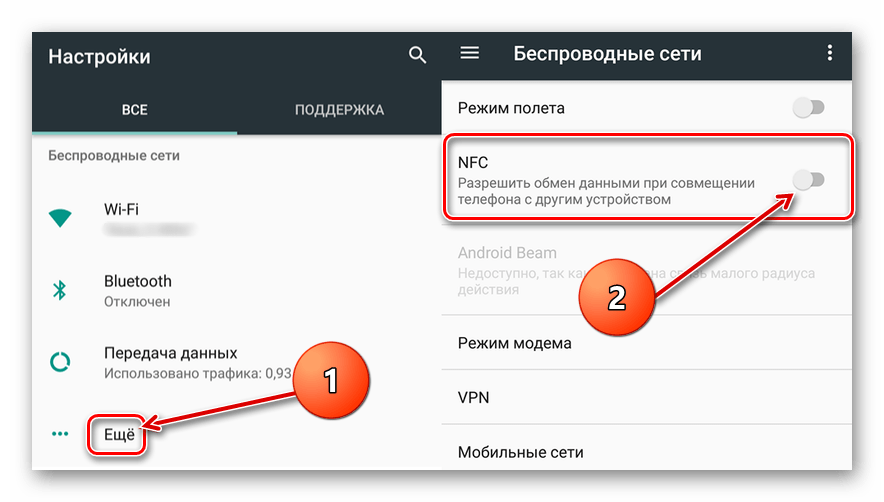
- Откройте «Настройки» своего смартфона. Сделать это можно с помощью ярлыка на главном экране или в меню приложений, а также посредством нажатия значка шестеренки в панели уведомлений (шторка).
- В разделе «Беспроводные сети» тапните по пункту «Еще», чтобы перейти ко всем доступным функциям. Установите в активное положение тумблер напротив интересующего нас параметра – «NFC».
- Технология беспроводной передачи данных будет активирована.
Вариант 2: Android 8 (Oreo)
В Андроид 8 интерфейс настроек претерпел существенные изменения, благодаря чему найти и включить интересующую нас функцию еще проще.
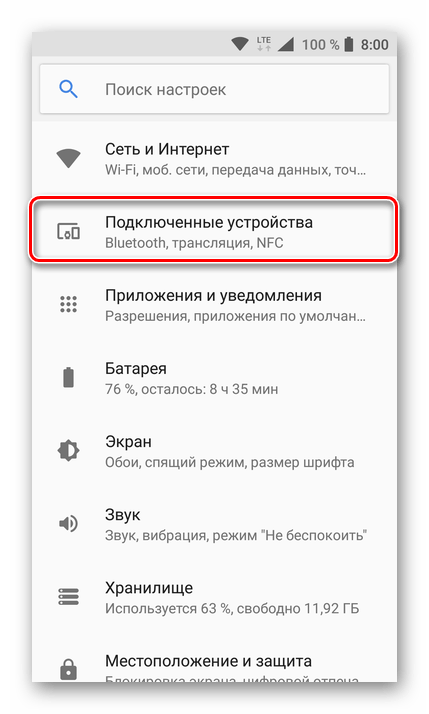
- Откройте «Настройки».
- Тапните по пункту «Подключенные устройства».
- Активируйте переключатель напротив пункта «NFC».
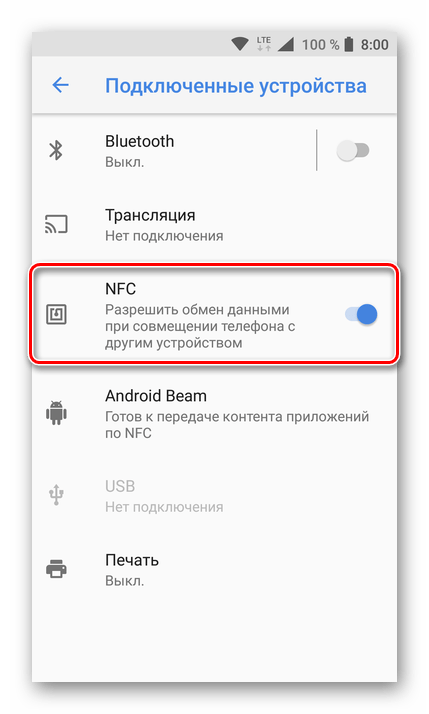
Технология Near Field Communication будет включена. В том случае, если на вашем смартфоне установлена фирменная оболочка, внешний вид которой существенно отличается от «чистой» операционной системы, просто ищите в настройках пункт, связанный с беспроводной сетью. Оказавшись в необходимом разделе, вы сможете найти и активировать NFC.
Включение Android Beam
Собственная разработка Google – Android Beam – позволяет передавать посредством технологии NFC мультимедийные и графические файлы, карты, контакты и страницы сайтов. Все что для этого требуется – активировать данную функцию в настройках используемых мобильных устройств, между которыми планируется сопряжение.
- Проделайте шаги 1-2 из вышеизложенной инструкции, чтобы перейти к тому разделу настроек, где включается NFC.
- Непосредственно под этим пунктом будет расположена функция Android Beam. Тапните по ее наименованию.
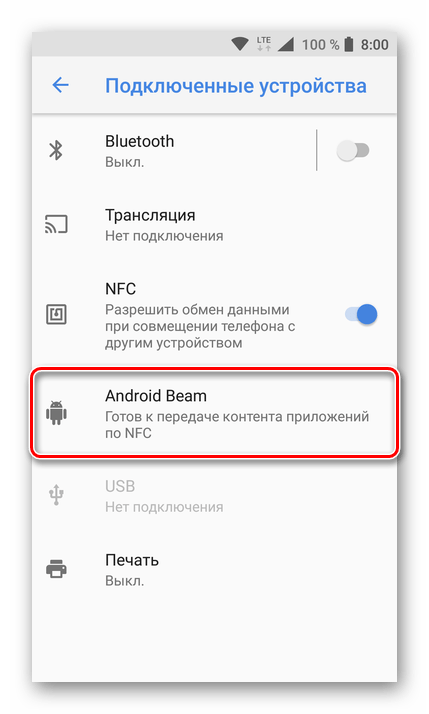
- Установите переключатель состояния в активное положение.
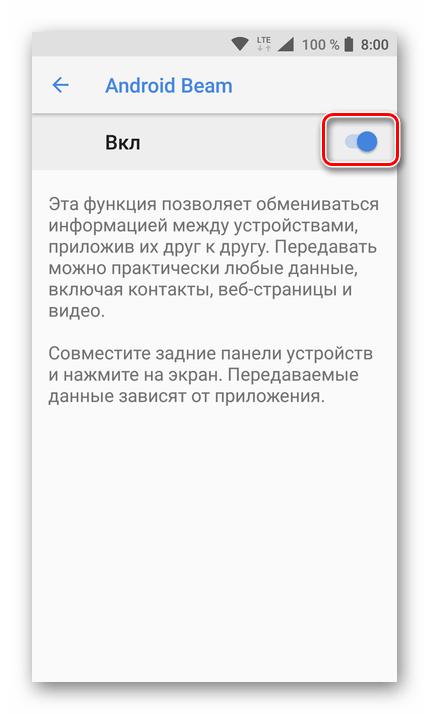
Функция Android Beam, а вместе с ней и технология Near Field Communication, будет активирована. Проделайте аналогичные манипуляции на втором смартфоне и приложите устройства друг к другу для обмена данными.
Заключение
Из этой небольшой статьи вы узнали, как включается NFC на Андроид-смартфоне, а значит, сможете воспользоваться всеми возможностями этой технологии.
Источник: lumpics.ru