
Вы узнаете, как войти в личный кабинет на официальном сайте Сбербанка. Подробные указания по удобному и быстрому доступу в sberbank.ru со скриншотами и видеоинструкцией. Наглядное руководство по восстановлению забытого пароля к личному кабинету банка. У нас представлена только самая актуальная информация.
Обратите внимание! Сайт Сбербанка перешел на сертификаты безопасности Минцифры. Чтобы сайты Сбера продолжали работать без проблем и открываться в браузере, необходимо вручную установить сертификаты Минцифры. Рассказываем, как это сделать.
Услугами Сбербанка пользуется большая часть населения России. К нему обращаются как частные клиенты, так и предприниматели. Для управления своими услугами в режиме онлайн. Сбербанк разработал удобный и функциональный интернет-банк. Подробнее о нем вы узнаете далее.
Функционал интернет-банка
Сбербанк одним из первых среди российских банков ввел для своих клиентов систему дистанционного банковского обслуживания. Интернет банк — СберБанк Онлайн доступен физическим и юридическим лицам. Он позволяет удобно управлять счетами, вкладами, кредитами и картами, оформленными в этом банке.
КАК ПОДКЛЮЧИТЬ УСЛУГУ МОБИЛЬНЫЙ БАНК ЧЕРЕЗ В СБЕРБАНК ОНЛАЙН
Для юридических лиц
Юридическим лицам и ИП доступен интернет-банк Сбербанк Бизнес Онлайн. Он предлагает весь необходимый функционал для работы с расчетными счетами:
- Проведение платежей в рублях и в иностранной валюте
- Контроль остатков по счету и просмотр выписок
- Управление лимитами корпоративных карт
- Отправка заявок, запросов и документов в банк
- Проведение операций валютного контроля
- Обмен данными с 1С и другими системами учета
Для физических лиц
Физические лица могут воспользоваться системой интернет-банкинга Сбербанк Онлайн он позволит вам:
- Следить за остатками на счетах, вкладах и картах
- Оплачивать различные расходы, настраивать автоплатежи и шаблоны
- Переводить деньги между счетами и картами, в том числе в других банках
- Погашать задолженность по кредитам и кредитным картам
- Управлять ограничениями и лимитами по картам
Как зайти в личный кабинет
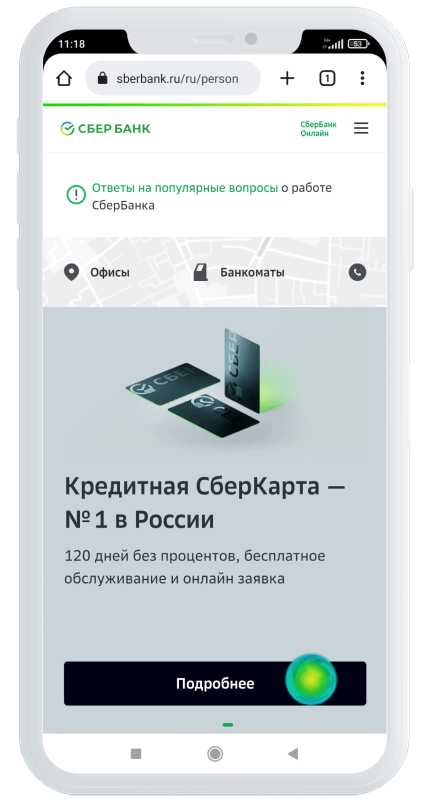
1. Перейдите на сайт Сбербанка и нажмите «Сбербанк-Онлайн»

- Затем введите ваш «Логин» и «Пароль» и нажмите «Продолжить», либо войдите через номер телефона, нажав соответствующую кнопку
Как зарегистрировать личный кабинет

- Для регистрации личного кабинета Сбербанка — зайдите на главную страницу сайта банка и нажмите «Сбербанк-Онлайн»
- В появившимся окне нажмите «Зарегистрироваться»
- Далее введите номер вашей карты и нажмите «Продолжить»
Как восстановить доступ: пароль и логин
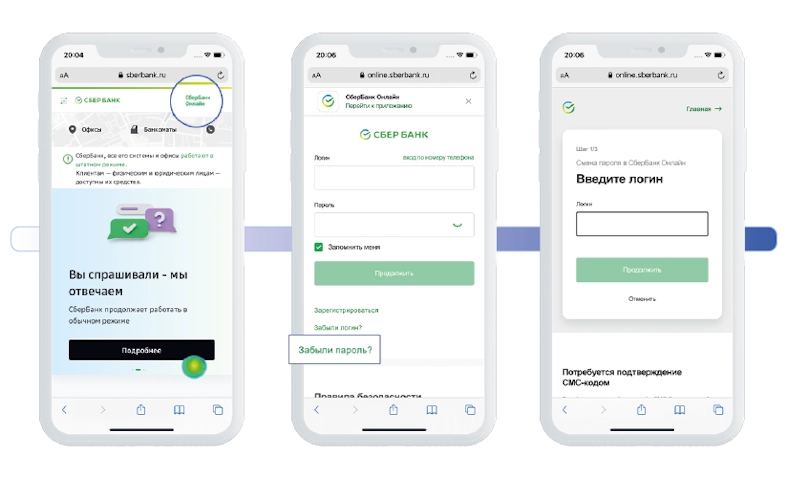
- Для восстановления пароля от личного кабинета Сбербанка — перейдите на главную страницу Сбербанка и нажмите «Сбербанк-Онлайн»
- В новом окне нажмите «Забыли пароль?»
- Далее введите ваш «Логин» и нажмите «Продолжить»
Если вы забыли ваш «Логин», то вам нужно нажать «Забыли логин?» вместо «Забыли пароль?».
Как войти в личный кабинет
- Перейдите в раздел «Малому бизнесу и ИП» на главной странице Сбербанка
- Нажмите кнопку «Сбербанк Бизнес Онлайн» в шапке сайта
- Введите логин и пароль
- Нажмите кнопку «Войти»
Восстановление пароля
Чтобы восстановить доступ в Сбербанк Бизнес Онлайн, нажмите на ссылку «Не могу войти». Укажите логин, введите код с картинки и нажмите кнопку «Далее». Следуйте дальнейшим инструкциям сервиса.
Мобильный банк
Также клиентам Сбербанка доступны мобильный банк и приложение для смартфона или планшета. Они позволят вам более эффективно управлять услугами банка. Мобильный банк подключается при заполнении отдельного заявления, а приложение доступно вместе со Сбербанком Онлайн.
Мобильный банк поможет вам следить за состоянием счета или карты — после каждой операции вы будете получать SMS-уведомления. Приложение имеет все основные функции Сбербанка Онлайн. Также с помощью него можно найти ближайшее отделение или банкомат, и связаться со службой поддержки в онлайн-чате.
Интернет эквайринг
Клиентам-бизнесменам Сбербанк предлагает гибкую систему интернет-эквайринга. Она позволит вам принимать безналичную оплату в режиме онлайн — на сайте или через выставление счетов. Сервис поддерживает оплату картами как популярных платежных систем (Visa, MasterCard, и МИР), так и более редких (UnionPay, JCB). Также вы сможете участвовать в бонусной программе «Спасибо» и привлечь новых покупателей среди клиентов банка.
Для подключения интернет-эквайринга оставьте заявку на сайте Сбербанка. После этого необходимо будет добавить платежную форму на сайт или настроить сервис выставления счетов. Чтобы торговля соответствовала требованиям 54-ФЗ, подключите сервис к онлайн-кассе. Проще всего это сделать у Эвотора — для этого есть готовый модуль интеграции.
Тарифы
Подключение и настройка эквайринга предоставляются бесплатно. Комиссия взимается только за проведенные платежи. Размер комиссии зависит от оборота в месяц и составляет до 2%. При больших оборотах возможны индивидуальные условия.
Вопросы и ответы
Можно ли проверить через интернет-банк бонусы Спасибо?
Нет, встроенного функционала в интернет-банке для этого нет. Проверить начисленные бонусы Спасибо можно тремя способами:
- В личном кабинете на официальном сайте бонусной программы
- В мобильном приложении Спасибо
- С помощью SMS — отправьте СПАСИБО и четыре последних цифры номера карты на номер 900
Как поменять номер мобильного телефона в интернет-банке?
Изменить номер телефона, к которому привязан интернет-банк, можно несколькими способами:
- По телефону службы поддержки
- В любом отделении Сбербанка
- В любом банкомате Сбербанка
Как восстановить пароль от интернет-банка?
Если вы забыли пароль, нажмите ссылку «Забыли логин или пароль?» (для физлиц) или «Не помню пароль» (для юрлиц). Введите логин и подтвердите операцию SMS-кодом. Также вы можете обратиться за восстановлением пароля в отделение банка.
Источник: vsezaimyonline.ru

Вкладка «Мои финансы» позволяет контролировать расход средств на различные целевые нужды. Дополнительным преимуществом данного сервиса является возможность долгосрочного планирования крупных покупок, а также возможность наблюдать и влиять на достижение поставленных целей.
Регистрация в системе Сбербанк Онлайн личный кабинет и вход
Для удобства пользования личным кабинетом и получения одноразовых паролей на свой мобильный телефон, включите опцию «Мобильный банк» в терминале или банкомате. Без подключения мобильного банкинга распечатайте чек с 20 разовыми паролями для проведения операций в автоматическом устройстве банка.
Зарегистрироваться в системе вы можете, получив идентификатор и пароль через банкомат или терминал в офисе банка.

Чтобы перейти в личный кабинет Сбербанка Онлайн, нужно:
- Войти на официальную страницу банка;
- Перейти, нажав кнопку «Сбербанк Онлайн» в верхней части страницы;
- Указать идентификатор и пароль;
- После подтверждения операции одноразовым паролем откроется главная страница сервиса.
Порядок работы со Сбербанк Онлайн кабинетом
На стартовой странице сверху располагается меню с различными вариантами действий. Слева для удобства есть быстрое меню с популярными видами платежей. Здесь можно:
- Реализовать платежи различного назначения;
- Управлять вкладами (открывать, закрывать, пополнять);
- Узнать подробности о своих картах, движении средств;
- Подать заявку на кредит.
Так же на главной странице сервиса слева в Личном меню можно добавить опцию «Автоплатеж» для доступных в вашем регионе организаций.
Алгоритм оплаты прост:
- Выбираете вид платежа;
- Вводите реквизиты;
- Подтверждаете операцию разовым паролем с чека или паролем из смс – уведомления;
- Если нужно – распечатайте чек.
Безопасность при работе с системой Сбербанк Онлайн
Финансовые операции онлайн требуют особой осторожности. Базовые меры безопасности:
- Никому не сообщайте регистрационные данные и пароли;
- Не следует вводить разовый пароль для аннулирования операций, потому что такие операции не предусмотрены системой;
- Сверяйте реквизиты из смс – оповещения и внимательно вводите разовый пароль;
- Не забывайте обновлять антивирусное ПО на устройствах для работы со Сбербанком Онлайн при входе в кабинет и совершении операций.
Советы
- Если Вам сложно запомнить регистрационные данные для Сбербанк онлайн входа, измените их на легкозапоминаемые, при этом они не должны быть простыми.
- Подключите опцию «Мобильный банк» — разовые пароли всегда будут под рукой.
- Для частых платежей создавайте шаблоны и используйте услугу «Автоплатеж».
Подробная информация о банке: Сбербанк России.
- Автокредит онлайн. Что такое онлайн заявка на автокредит?
- Western Union при поддержке ПриватБанка запустила в России сервис денежных переводов онлайн
- Сбербанк «купил» Универсальную электронную карту
- «Сбербанк» стал самым подешевевшим финансовым брендом за минувший год
- «Сбербанк» пророчит укрепление рубля до 33,2 за доллар в ближайшие несколько недель
Источник: cbkg.ru
Сбербанк Онлайн: вход в личный кабинет

Сбербанк занимает первое место в России среди банков по величине финансовых активов. Почти у каждого гражданина страны в этом банке открыт депозит, счет или есть банковская карта, на которую переводится заработная плата. Раньше клиенты были вынуждены для оплаты услуг и счетов посещать лично отделение Сбербанка, но теперь все операции со своими банковскими продуктами можно совершать удаленно через личный кабинет Сбербанк Онлайн по адресу https://online.sberbank.ru. Пользоваться интернет-банком Сбербанка можно на мобильном устройстве и на персональном компьютере.
Сбербанк Онлайн: вход в личный кабинет

Для входа в личный кабинет Сбербанка вам понадобится перейти по адресу https://online.sberbank.ru/ и на открывшейся странице ввести логин и пароль, полученные при регистрации. Также вы можете посетить официальный сайт Сбербанка и в правом верхнем углу нажать кнопку «Сбербанк Онлайн».
После ввода реквизитов для входа в личный кабинет на ваш телефон, привязанный к вашей учетной записи, поступит SMS с проверочном кодом для подтверждения входа. Введите его в специальное поле и на этом авторизация завершена.
Обратите внимание! Для входа в личный кабинет Сбербанк Онлайн используется двухфакторная идентификация — это значит, что для входа в систему нужно ввести связку логин/пароль, а также подтвердить вход кодом, поступившим с номера 900 (сервисный номер Сбербанка). В целях безопасности всегда проверяйте номер, с которого пришел код, а также не давайте свой телефон в руки третьим лицам во избежание несанкционированного доступа.

В личном кабинете Сбербанка вам предоставляется возможность совершать следующие операции:
- Анализ расходов (информирует вас о расходах, с возможностью сортировки по категориям)
- История совершенных операций
- Информация о картах, счетах
- Перевыпуск и заказ новой карты
- Блокировка/разблокировка карты
- Оплата услуг (более 50 тысяч поставщиков услуг в базе)
- Денежные переводы (между своими картами и счетами, а также в адрес других банков по свободным реквизитам)
- Шаблоны платежей (возможность сохранить часто совершаемые транзакции в виде шаблонов, для оплаты потребуется лишь выбрать шаблон и указать сумму платежа)
- Автоплатеж (опция позволяет автоматически оплачивать штрафы ГИБДД и коммунальные услуги со своей карты)
- Вклады (откройте вклад с повышенной ставкой в Сбербанке. Ставка выше, чем в отделении)
- Копилка (услуга, помогающая накопить на мечту: задайте цель и Сбербанк будет автоматически откладывать определенный процент с каждой операции)
- Кредиты (управление действующим кредитом)
- Открытие счета (доступно открытие счета в долларах, евро и рублях)
- Заявка на кредит онлайн (предварительное решение известно уже через 2 минуты с момента подачи заявки)
- Поиск банкоматов и отделений (карта со списком доступных банкоматов и отделений)
- Обратная связь с банком
- Курсы валют и их обмен (по выгодному внутреннему курсу)
- Руководство по использованию личного кабинета Сбербанка, а также ответы на часто задаваемые вопросы
Регистрация в личном кабинете Сбербанк Онлайн
Для того, чтобы начать пользоваться личным кабинетом Сбербанка необходимо предварительно пройти регистрацию в сервисе, сделать это можно несколькими способами:
- На сайте Сбербанк Онлайн (понадобится карта и подключенная услуга «Мобильный банк»)
- В банкомате банка (часто используемый клиентами метод)
- В ближайшем отделении (плюс данного способа в том, что подключить личный кабинет вам помогут консультанты банка)
Давайте разберем, как подключить Сбербанк Онлайн через интернет. Для регистрации личного кабинета переходит на официальный сайт Сбербанка https://www.sberbank.ru/ru/person, далее в правом углу находим и нажимаем кнопку «Сбербанк Онлайн», на открывшейся странице нажимаем по ссылке «Регистрация».

Система предложит вам указать номер карты, к которой вы хотите подключить личный кабинет.
Обратите внимание! Если у вас несколько карт Сбербанка, то достаточно подключить Сбербанк Онлайн лишь к одной из них, остальные карты появятся в системе автоматически.
Далее нужно будет подтвердить операцию одноразовым кодом, отправленным вам по SMS.
На последнем, третьем шаге, вам понадобится придумать логин и пароль, по которому в будущем вы будете осуществлять вход. Не стоит придумывать простые пароли, и использовать реквизиты входа от социальных сетей.
После ввода пароля нажмите клавишу «Продолжить». Теперь вы можете осуществить вход в личный кабинет.

Если вам удобнее подключить личный кабинет в банкомате, то в главном меню аппарата выберите пункт «Покдлючить Сбербанк и Мобильный банк» и следуйте подсказкам системы. По завершению операции из банкомата вылезет чек с реквизитами для входа в систему, старайтесь хранить эти данные в недоступном для посторонних глаз месте.

Восстановление пароля от личного кабинета Сбербанк Онлайн
Если войти в Сбербанк Онлайн с первой попытки не получается, то рекомендуем во избежание блокировки учетной записи воспользоваться опцией восстановления пароля от личного кабинета. Для этого перейдите по ссылке https://online.sberbank.ru и нажмите на ссылку под формой авторизации «Забыли логин или пароль?».
Далее выберите что именно вы хотите восстановить: логин или пароль, выбираем «Пароль».

Теперь вводим в поле ввода логин, подтверждаем операцию проверочным кодом из SMS и придумываем новый пароль, после чего сохраняем его. Если вы не помните даже логин от своего личного кабинета, то самым простым способ будет прохождение новой регистрации в Сбербанке Онлайн. Происходит процесс точно так же, как и самая первая регистрация.
Также в случае затруднений при входе вы всегда можете совершить звонок по телефону горячей линии Сбербанка по телефону 8 (800) 555-55-50.
Мобильное приложение Сбербанк Онлайн
Для владельцев мобильных устройств предусмотрена специальная мобильная версия личного кабинета, которая наделена тем же функционалом, что и привычный Сбербанк Онлайн на компьютере. Некоторые операции совершать на в мобильном приложении намного удобнее, чем в компьютерной версии: например, совершать денежные переводы по номеру телефона, а также оплачивать квитанции путем сканирования QR-кода.

Мобильное приложение предоставляется всем желающим бесплатно. Доступен мобильный банк пользователям мобильных устройств на базе Android, iOS и Windows Phone. Загрузить свежую версию апплета можно в магазине приложений своего смартфона: в поиске по каталогу вводим фразу «Сбербанк Онлайн», проверяем наличие фирменного логотипа банка, а также имя разработчика и после нажимаем клавишу «Установить».
В течение минуты в меню вашего телефона появится новая иконка с логотипом Сбербанка — это значит, что приложение готово к работе.
В мобильном приложении можно осуществлять следующие операции:
- Управление картами, счетами и вкладами
- Перевод денег по номеру телефона или карты
- Оплата ЖКХ, штрафов и налогов по QR-коду или штрихкоду
- Пополнение баланса мобильного телефона
- Обмен валюты
- Информация о накопленных бонусах «Спасибо от Сбербанка»
- Блокировка карты Сбербанка при необходимости
- Диалоги
- Поиск банкоматов и отделений Сбербанка
Не могу войти в Сбербанк Онлайн
Если у вас не получается войти в личный кабинет с первой попытки, то для начала проверьте правильность введенных реквизитов, часто при спешке допускается ошибка в пароле или логине.
Если вы уверены в корректности указанных данных, то воспользуйтесь восстановлением доступа: под формой авторизации есть соответствующая кнопка, позволяющая восстановить логин и пароль по отдельности.
Если у вас ничего не получается, то, вероятнее всего, в системе Сбербанк Онлайн произошел временный сбой, который в ближайшее время будет устранен.
Сбои чаще всего происходят во время обновлений личного кабинета программистами банка, а также в праздничные дни, когда нагрузка на систему колоссально превышает допустимые значения на проведения операций клиентами.
В данной ситуации рекомендуем подождать 1-2 часа и попробовать авторизоваться в системе снова.
Во всех остальных случаях уточнить работоспособность личного кабинета можно в контактном центре банка по телефону 8 (800) 555-55-50.
Телефон горячей линии Сбербанка
Специалисты контактного центра Сбербанка готовы круглосуточно проконсультировать вас по услугам и сервисам организации, а также помочь решить возникший у вас вопрос.Телефон горячей линии Сбербанка доступен круглосуточно по номеру:
- 8 (800) 555-55-50 — звонок бесплатный с любого телефона на территории России
- 900 — для звонков с мобильных на территории РФ с домашнего региона (доступно для абонентов операторов: МТС, Билайн, Мегафон, Tele2, Yota, Мотив)
- +7 495 500-55-50 — для звонков из-за рубежа (согласно тарифам вашего мобильного оператора)
Помимо справочной информации через службу поддержки можно подключать и отключать дополнительные услуги, а также блокировать карты при краже или утере. Для некоторых операций через контактный центр обязательна процедура идентификации клиента: потребуется сообщить оператору паспортные данные, номер карты и кодовое слово.
При звонке на горячую линию Сбербанка трубку автоматически берет автоответчик, многие теряются и не знают что делать в данной ситуации. Для ответа живого оператора необходимо перевести телефон в режим тонального набора, далее выбрать подходящий раздел из предложенных роботом и после прослушивания информации нажать клавишу «0».
Все разговоры с оператором записываются, поэтому при беседе с сотрудником службы поддержки ведите себя корректно и уважительно в любой ситуации.
Кроме колл-центра доступны и другие способы получения обратной связи от Сбербанка:
- Онлайн-чат в мобильном приложении и в обычной версии Сбербанк Онлайн
- Форма обратной связи на официальном сайте https://www.sberbank.ru/ru/feedback/
- Задать вопрос в официальной группе банка в социальной сети (Вконтакте, Фейсбук, Одноклассники)
Почему не приходят SMS от Сбербанк Онлайн
Нередко клиенты банка испытывают трудности при получении SMS на свой телефон. Код поступает от банка при попытке входа в личный кабинет. Среднее время поступления сообщения на телефон составляет полминуты.
Если в течение минуты вам не поступило SMS с номера 900, то следует:
- в первую очередь проверить баланс своего телефона, многие сотовые операторы при отрицательном балансе блокируют услуги связи, в том числе входящие сообщения
- проверить уровень сигнала сотовой сети, если уровень сигнала слабый, то сообщение может не поступить. В этом случае нужно найти место с более высоким уровнем сигнала от вышки сотовой связи
- перейти в папку «Спам» или «Сомнительные», телефон может посчитать сообщения с номера 900 за спам и переместить сообщение из папки «Входящие».
Если данные рекомендации вам не помогли, то рекомендуем обратиться по телефону горячей линии Сбербанка по телефону 8 (800) 555-55-50 и попросить оператора отправить вам тестовое SMS для проверки.
Почему отображаются не все карты и счета в Сбербанк Онлайн
Несмотря на то, что Сбербанк — самый большой банк России, все его отделения разбиты по регионам и не связаны между собой. Например, в случае необходимости получения кредита или карты обращаться нужно в то отделение, где вы заказывали карту.
Тот же принцип применим и по отношению к банковским картам — если у вас несколько карт и одна из них была заказана в другом регионе, то отображаться одна из них не будет. В данном случае для каждой карты нужно будет подключать услугу «Мобильный банк» через банкомат и получать два доступа в личный кабинет (для каждой карты по отдельности).
Несмотря на то, что данное неудобство известно давно, никаких улучшений по данной ситуации не предвидится.
Кроме того, в Сбербанка не отображаются социальные счета, узнать информацию по такому счету можно только в ближайшем отделении банка при предъявлении паспорта или путем обращения в контактный центр.
Как отключить Сбербанк Онлайн
Если вы больше не желаете пользоваться личным кабинетом Сбербанка, то вовсе не обязательно его отключать. Вы можете просто заблокировать услугу путем звонка в службу поддержки клиентов Сбербанка. Если вам в будущем понадобится интернет-банк снова, то просто позвоните в контактный центр и разблокируйте личный кабинет.
Если вы все-таки решили отключить Сбербанк Онлайн, то нужно понимать, что услуга Сбербанк Онлайн напрямую связана с услугой «Мобильный банк», которая отвечает за привязку мобильного телефона к карте.
То есть если вы отключаете Мобильный банк, то вы лишаетесь оповещений от Сбербанка, доступа в личный кабинет и мобильного приложения. Подумайте несколько раз перед тем, как отключать услугу «Мобильный банк».
Как узнать все операции по карте
Все совершенные операции по карте вы можете уточнить по телефону горячей линии Сбербанка 8 (800) 555-55-50 или 900 (с мобильного), а также при личном визите в отделение.
Стоит отметить, что получить выписку по карте вы можете и в личном кабинете, но в данной выписке будут отображены только операции, совершенные через Сбербанк Онлайн.
Ошибочный платеж в Сбербанк Онлайн
Если вы совершили платеж в личном кабинете ошибочно, то у вас есть короткий период времени для отмены операции. Если деньги уже были отправлены операционным центром банка получателю, то вернуть их будет уже невозможно.
Проще всего вернуть средства, отправленные другому клиенту Сбербанка ошибочно. В любом случае нужно очень оперативно звонить в контактный центр банка и просить оператора отменить операцию.
Что делать, если списали деньги с карты Сбербанка
Популярная ситуация — когда с карты клиента Сбербанка списываются деньги за какую-либо услугу. Списание средств могло произойти в нескольких случаях:
- Вы прикрепляли карту на одном из сайтов в интернете, где списывается абонентская плата за предоставляемые услуги (в этом случае необходимо уточнить какой сайт взял плату за услугу и удалить карту в настройках сайта)
- Карта привязана к порталу Госуслуги (в случае поступления информации о штрафе или налоге, могла произойти автоматическая оплата, если вы не хотите больше автоматических списаний — просто открепите карту в настройках портала)
- Вы ранее подключили автоплатеж в личном кабинете Сбербанк Онлайн (могло произойти списание за коммунальные услуги, мобильную связь или штраф ГИБДД. При нежелании вы можете отключить автоплатеж в личном кабинете)
- Данные вашей карты попали в руки к мошенникам (в этом случае нужно как можно скорее звонить на горячую линию Сбербанка и блокировать карту через сотрудника банка)
Узнать подробную информацию о списании средств с карты вы можете в контактном центре банка, а также при личном обращении в ближайший офис банка с паспортом.
Источник: personal-cabinet.com