
В этой статье можно узнать, как установить Сбербанк Онлайн на телефон, где его полную версию можно бесплатно загрузить на смартфон, как войти под собственным логином и паролем в личный кабинет для отслеживания всех банковских карт и их баланса. Программа Сбербанк Онлайн – это все ваши вклады, кредиты и счета на одной странице мобильного приложения. С ним можно не только контролировать свои денежные средства, но и осуществлять платежи, переводить деньги на другие карты – и все это на экране телефона, без банкомата и очередей.
Что такое мобильное приложение Сбербанк Онлайн
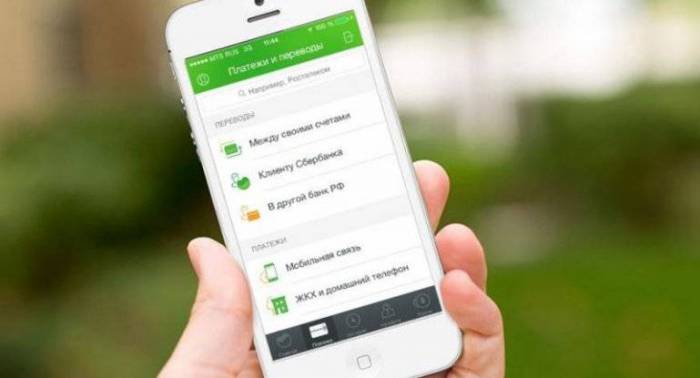
Оно разработано специально для клиентов банка и помогает контролировать открытые счета прямо со своего смартфона. С ее помощью можно оплачивать телефонную связь, услуги ЖКХ, интернет, штрафы, налоги. Сервис позволит совершать переводы другим вкладчикам банка без комиссии или на карту других банков, используя телефон. Плюс ко всему можно просмотреть историю банковских операций с подробной выпиской по дням. Если разрешить программе доступ к геолокации, то пользователю будет доступна карта с указанием ближайших банкоматов с данными по времени работы и адресом.
СБОЛ — Новый Сбербанк Онлайн
Удобной функцией Сбербанк Онлайн можно назвать возможность перевода на карту клиента банка с использованием номера телефона. Если номер привязан к счету, то нужно его ввести, и программа самостоятельно найдет необходимую карточку пользователя. Клиентская база банка насчитывает несколько десятков миллионов человек. Еще с ее помощью пользователь телефона сможет открывать вклады, отслеживать кредиты, контролировать свой бюджет.
Где скачать приложение Сбербанк Онлайн
Программа поддерживается всеми операционными системами. На iOS, Windows Phone и Android устанавливайте последнюю версию программы с официальных источников на телефон, чтобы не волноваться о наличии вирусов или шпионских программ. Она бесплатная и полностью защищает ваши денежные средства. Если вы заранее подключили услугу мобильного банка, то при каждом входе в программу на номер будет приходить оповещающее сообщение, которое указывает, с какого устройства и когда был совершен вход. Устанавливайте бесплатное приложение на свою платформу с помощью интернет магазинов.
Для iPhone и iPad
AppStore – это специальный официальный магазин приложений для техники Apple, где можно покупать или скачивать бесплатно программы на свой смартфон или планшет. Число пользователей системы превышает 570 миллионов человек, а количество индивидуальных загрузок преодолело отметку 100 миллиардов. Доступ к магазину разрешен для пользователей версии iOS 7.7 и выше.
Для Android
Play Market является магазином приложений, книг, игр и музыкальных файлов для пользователей смартфонов на базе Android. Контент делится на платный и бесплатный. Система позволяет загрузить и установить необходимые программы на телефон, по данным на 2017 год в ней насчитывается больше 2,7 миллионов приложений, а скачивания достигли числа 82 миллиарда.
Для Windows Phone
Windows Store. Это официальный магазин приложений и игр от компании Microsoft для пользователей мобильных платформ Windows Phone. Предусматривает свободный доступ с телефона, через браузеры. Содержит платные программы и бесплатный контент, который можно установить на свой смартфон. Скачивание доступно для пользователей платформ Windows 8 и выше.
Там же с выходом каждой новой версии программы можно обновить приложение для более полноценного пользования совершенно бесплатно. Ссылки на скачивание программы можно найти на официальном сайте банка в разделе «Мобильное приложение». Пользователи смартфонов с root доступом во избежание действий взломщиков могут осуществлять платежи и переводы только по имеющимся шаблонам.
Как установить приложение Сбербанк Онлайн для Андроид
Самостоятельная установка программы на смартфоны платформы Android происходит согласно инструкции. Чтобы установить Сбербанк Онлайн на Андроид, нужно выполнить следующие действия:
- Зайти в Play Market или Google Play.
- В строке поиска ввести запрос «Сбербанк Онлайн».
- Выбрать первое приложение из списка.
- Нажать кнопку «Скачать».
Инструкция по установке на айфон
Произвести установку приложения на Айфон или Айпад можно самостоятельно. Чтобы выполнить ее без ошибок, необходимо следовать инструкции:
- Зайти в AppStore.
- В разделе поиска ввести запрос «Сбербанк Онлайн» в поисковой строке.
- Нажать на первую иконку из списка.
- Кликнуть на кнопку «Скачать».
Как настроить Сбербанк Онлайн на телефоне
Настройка программы происходит после регистрации в системе. В специальном разделе «Настройки» вы можете выбрать картинку, которая будет отражаться при входе, а также индивидуальное приветствие. Там же можно настроить шаблоны платежей, благодаря которым можно не вводить одну и ту же информацию по часто совершаемым платежам. Шаблон будет иметь все необходимые данные, так что платеж осуществляется одним нажатием.
Регистрация в системе
Настройка происходит одинаково для смартфонов всех платформ после запуска приложения. Для того чтобы зарегистрироваться в системе, открыв личный кабинет, можно обратиться в ближайшее банковское отделение, консультант поможет вам с регистрацией через терминал или планшет. Если нет желания или возможности идти в банк, его можно настроить самостоятельно, следуя пошаговому руководству:
- После запуска нажать кнопку зеленого цвета «Войти в Сбербанк Онлайн».
- Далее кликнуть на строку «Нет логина или идентификатора, или вы его забыли».
- Если уже есть логин с паролем, созданные через терминал, то нужно ввести идентификатор пользователя, который остался на чеке.
- Ввести номер карты в специальное поле.
- Ввести код доступа с картинки.
- С номера 900, с которого клиентам приходят сообщения от банка, придет специальный пароль. Его нужно ввести в соответствующее поле.
- Придумать индивидуальный логин от 8 до 30 символов, соблюдая условия на экране.
- Придумать пароль от 8 до 30 знаков хотя бы с одной цифрой и одной буквой. Ввести пароль нужно только из латинских букв. Следующее поле предназначено для повторного ввода.
- Регистрация завершена. Нужно запомнить логин с паролем, они понадобятся в дальнейшем пользовании.
Возможные ошибки при загрузке и установке
При загрузке и установке приложения иногда могут возникнуть проблемы. Например, в таблице приведены несколько из них и пути решения к ним:
При регистрации не приходит СМС -пароль для подтверждения.
Нужно сверить вводимый идентификатор пользователя с исходным. Они должны полностью соответствовать. В случае если после исправления ошибка не исчезает, нужно позвонить в контактный центр банка по номеру 8-800-555-5550.
Система выдает ошибочное сообщение «данный пользователь не найден в системе».
Есть вероятность, что используется идентификатор, который был получен по карте с истекшим сроком действия. Нужно получить новый идентификационный номер в любом банкомате Сбербанка.
Нужно подключить Мобильный банк. Как получить пароль для регистрации?
Установить Мобильный Банк Сбербанка на телефон вы можете в любом банкомате филиала. Чтобы не платить, можете подключить экономный пакет услуг.
Мобильный Сбербанк Онлайн после установки или обновления сам вылетает или закрывается.
Такая ошибка происходит из-за недостаточной скорости мобильного интернета или плохого качества связи. Обновления следует скачивать только с официальных страниц платформ.
Видео
Сбербанк Онлайн — мобильное приложение для клиентов банка, разработанное с целью упрощения проведения финансовых операций и получения информации о текущих вкладах, счетах, кредитах. Пользователи получают массу преимуществ, включая возможность бесконтактных платежей с помощью смартфонов и других мобильных устройств.
Как установить Сбербанк Онлайн на Андроид, пошаговая инструкция
Содержание — Как установить Сбербанк Онлайн на Андроид, пошаговая инструкция
Чтобы зарегистрировать свое мобильное устройство в системе, вам понадобится подключить услугу «Мобильный банк». Если вы регулярно получаете СМС-оповещения об основных операциях, связанных с вашей картой, значит, услуга подключена. Используйте эту карту для того, чтобы зарегистрироваться в мобильном приложении. Если такой услуги у вас нет, вы сможете легко подключить ее, используя любой банкомат Сбербанка.
Установите Сбербанк Онлайн согласно приведенной ниже пошаговой инструкции. Имейте в виду, что после запуска вашу систему проверит антивирус. Если устройство не пройдет проверку, будут даны рекомендации и предложена работа в ограниченном режиме.
Скачать Сбербанк Онлайн
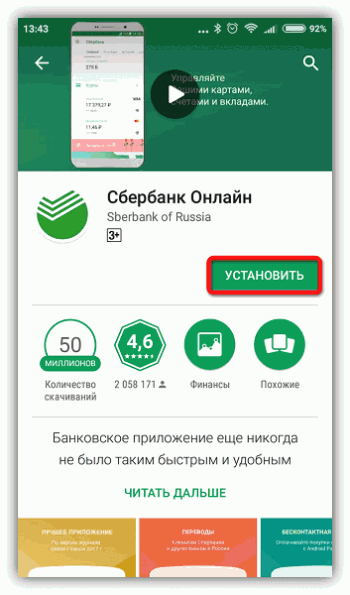
1. Перейдите по ссылке и нажмите «Установить».
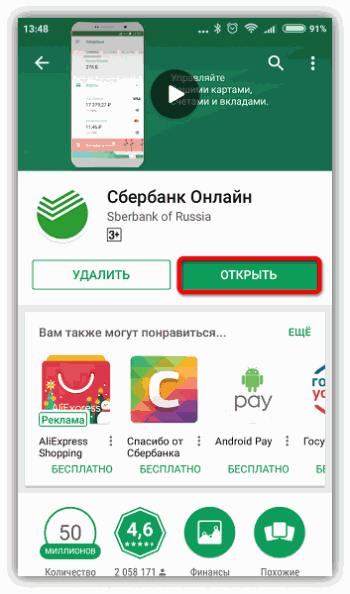
2. После того как установка завершилась, нажмите «Открыть».
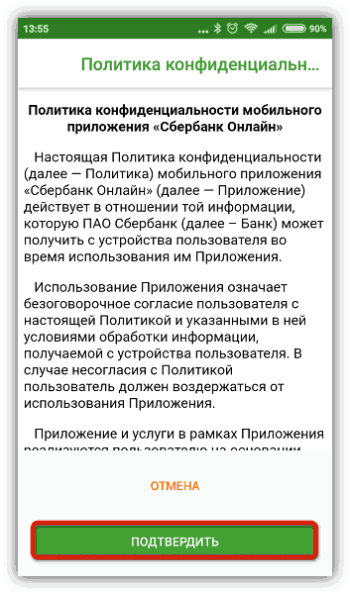
3. При первом запуске появится окно с информацией о политике конфиденциальности. Здесь вы найдете подробные сведения о том, какие именно данные будут доступны приложению и каким образом оно будет их использовать. Ознакомьтесь и нажмите «Подтвердить».
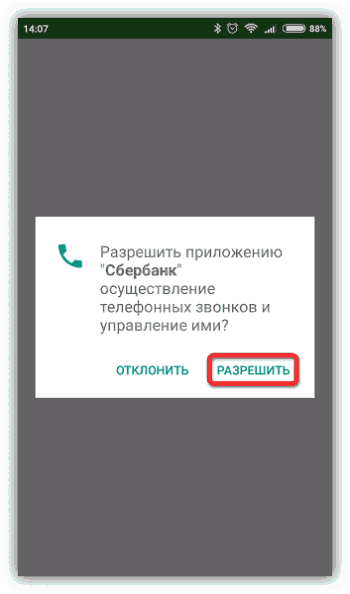
4. В появившемся окне жмем «Разрешить», чтобы дать возможность приложению просматривать и отправлять СМС-сообщения, а также осуществлять телефонные звонки. В дальнейшем потребуется дать еще одно разрешение – на доступ к контактам.
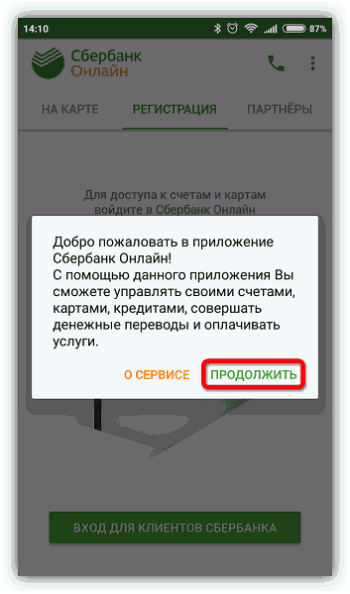
5. После того как все разрешения будут получены и антивирус проверит ваше устройство, появится окно приветствия. Нажмите «Продолжить».
Все эти действия потребуются только при первом запуске, в последующие разы необходим только ввод 5-значного кода, который защищает ваши данные от несанкционированного доступа в случае утери или кражи устройства.
После входа потребуется зарегистрировать свой аккаунт. Если у вас уже есть логин Сбербанка, эти шаги можно пропустить – останется только придумать код из пяти цифр для доступа к приложению.
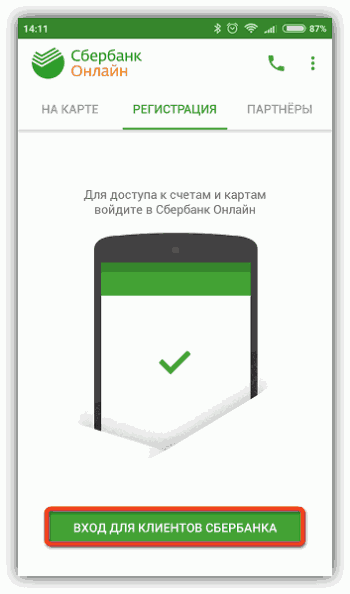
1. Нажмите «Вход для клиентов Сбербанка».
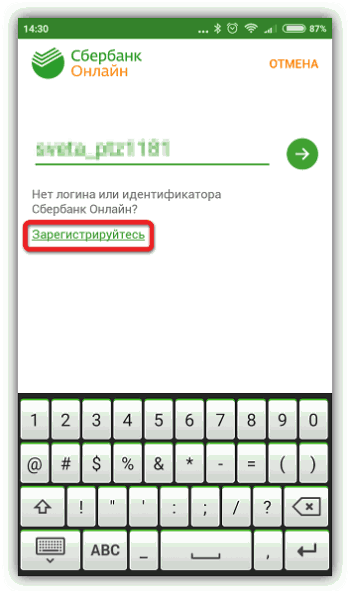
2. Если вы впервые пользуетесь системой Сбербанк Онлайн, и у вас нет регистрационных данных, нажмите «Зарегистрируйтесь». В противном случае введите свой логин и переходите далее по стрелке, пропустив нижеописанные действия, предназначенные для регистрации.
3. Вы можете ввести номер карты вручную или сканировать ее, нажав «Сканировать карту». Перейдите по стрелке.
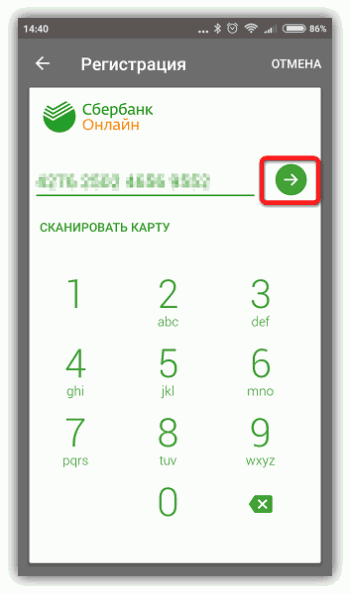
4. После этого к вам на телефон придет сообщение с СМС-паролем. Введите его в соответствующее поле.
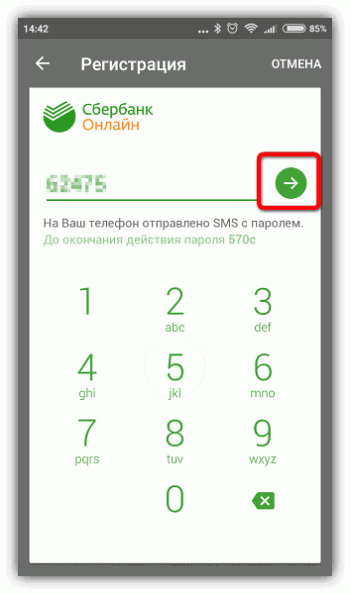
5. Придумайте логин, введите его в поле и перейдите по стрелке далее.
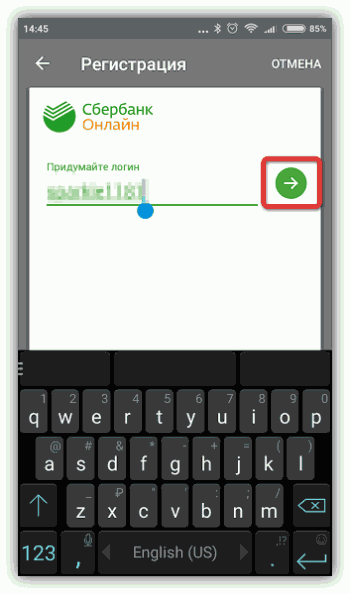
6. Придумайте (и запомните!) сложный пароль, содержащий как цифры, так и латинские буквы, и перейдите далее по стрелке.
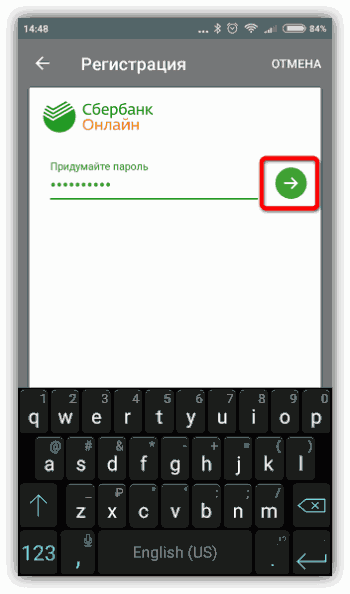
7.После того как вы подтвердите пароль, вам придет СМС-сообщение о том, что регистрация прошла успешно. В приложении появится окно с надписью «Готово!». Нажмите «Далее».
8. Понадобится еще раз подтвердить регистрацию паролем из СМС и после этого придумать 5-значный код для входа в приложение.
9. Еще раз введите код для подтверждения. Всё, регистрация закончена.
Убедитесь, что вы хорошо запомнили код для входа в приложение. При неправильном вводе кода 3 раза подряд сработает блокировка приложения на 60 минут. В целом установка приложения Сбербанк Онлайн достаточно проста и не вызывает особых трудностей.
02.04.2019 14 Сервисы
Современные гаджеты и приложения существенно облегчают использование банковских сервисов. Сегодня пользователю не нужно идти в банк, чтобы погасить кредит или перевести деньги. Это делается с помощью онлайн-программ. Приложения создаются максимально простыми и удобными, чтобы пользователь не ломал голову над тем, как установить Сбербанк Онлайн на телефон или каким образом оплатить коммунальные услуги.
Как установить или обновить мобильную версию
Сбербанк выпускает приложение, поддерживаемое разными операционными системами.
В настоящее время использовать можно на следующих ОС:
Пользоваться приложением Сбербанк Онлайн можно бесплатно.
Главное требование при установке приложения — использование проверенного ресурса. Загрузить мобильную программу лучше через официальные источники вроде или . Чтобы разобраться, как скачать и установить Сбербанк Онлайн на телефон, понадобится буквально несколько минут.
Для обновления Сбербанк Онлайн необходимо:
- Зайти в магазин приложений на устройстве.
- Ввести в поисковой строке Сбербанк Онлайн.
- Выбрать нужное приложение.
- Нажать на вкладку «Обновить».
Без проблем можно использовать Сбербанк Онлайн на другом смартфоне, планшете или компьютере. Пользователь может заходить в свой Личный Кабинет с 10 разных устройств.
На Айфон
Порядок установки Сбербанк Онлайн на Айфон:
- Войти в App Store под своей учётной записью.
- Найти через поиск или перейти по в приложение Сбербанк Онлайн.
- Нажать на вкладку «Установить».
- Дождаться окончания установки и запустить приложение.
На Андроид
Порядок установки Сбербанк Онлайн на Андроид:
- Войти в PlayMarket под своей учётной записью.
- Найти в строке поиска Сбербанк Онлайн или проследовать по .
- Нажать на вкладку «Установить».
- После окончания установки запустить приложение.
Как зарегистрироваться
Для того, чтобы пользоваться приложением Сбербанк Онлайн, обязательно нужно подключить услугу «Мобильный банк».
Для регистрации Сбербанк Онлайн на устройстве нужно:
- Запустить приложение на устройстве.
- Ввести номер карты, подключённой к «Мобильному банку». После этого пользователю будет отправлено СМС с паролем.
- В появившемся окне «Пароль из СМС» ввести полученный пароль.
- Придумать логин и пароль, которые в дальнейшем будут нужны для доступа в Сбербанк Онлайн через компьютер.
- В открывшемся окне ввести 5-значный пароль. Он будет использоваться для входа в приложение.
В ролике показана процедура регистрации в Сбербанк Онлайн на Андроид. Снято каналом: «Простое Решение».
Как восстановить
Пользователь может забыть логин или пароль для входа в систему. В таком случае понадобится восстановление доступа к приложению.
Способы восстановления доступа:
- С помощью Горячей линии. Нужно позвонить в контактный центр по телефону 8 (800) 555 55 50 и назвать сотруднику банка номер карты, паспортные данные и секретное слово для подтверждения личности. После проверки информации оператором будет предоставлен новый идентификатор для входа в систему.
- С помощью Мобильного Банка. Нужно отправить на номер 900 СМС со словом Пароль. В ответ будет прислано СМС с паролем для идентификатора. Затем нужно позвонить в контактный центр и назвать оператору код из СМС-сообщения. После этого сотрудником банка будет предоставлен новый идентификатор.
- С помощью банкомата. Необходимо вставить карту в банкомат, ввести код и перейти во вкладку подключения Мобильного банка (она может называться Интернет-Обслуживание). После этого нужно нажать на вкладку «Печать идентификатора и пароля». Пароль и идентификатор моментально будут распечатаны на чеке.
Восстановление через банкомат:
Шаг 1 Шаг 2 Шаг 3 Шаг 4
Функции доступные в мобильном приложении Сбербанка
Пользователь, который работает в приложении, со своего устройства может осуществлять практически любые платежи и манипуляции со счётом.
Через приложение Сбербанк Онлайн можно:
- перевести деньги между своими счетами и картами;
- перевести денежные средства клиентам Сбербанка и других банков;
- погасить кредиты;
- расплатиться за товары и услуги;
- оплатить услуги ЖКХ, госпошлины, налоги и штрафы;
- оплатить мобильную связь, Интернет и ТВ;
- оплатить товары и услуги с помощью сканирования штрихкода;
- настроить автоматические платежи;
- создать вклад и управлять им.
Банкинг удобен в работе, и при этом прост и понятен в настройках. Работать с мобильным приложением можно в любом месте, где есть доступ в Интернет.
Какие могут возникнуть проблемы
Если установить приложение не получается, то, скорее всего, это вызвано одной из нескольких причин:
- проблемы с доступом в Интернет;
- ошибки в операционной системе;
- недоработки в прошивке устройства;
- сбои в магазине приложений.
Видео
В ролике показаны основные функции приложения Сбербанк Онлайн. Снято каналом: «Alex Smith».
- https://onlineadvice.ru/4508-kak-ustanovit-sberbank-onlayn-na-telefon.html
- https://upgrade-android.ru/stati/stati/5299-kak-ustanovit-sberbank-onlajn-na-android-poshagovaya-instruktsiya.html
- https://tiboss.ru/services/kak-ustanovit-sberbank-onlajn-na-telefon-12501/
Источник: nastoysam.ru
Сбербанк онлайн банк вход в личный кабинет

Сбербанк Онлайн представляет собой систему, предоставляющую возможность клиентам пользоваться своими счетами с помощью интернета. Для этого у каждого из них имеется личный кабинет. То есть это персональная страница клиента, в которой собраны все данные о том, какие банковские продукты предоставляются банком клиенту и закреплены за ним.
Войти в него можно при помощи пароля и логина. Через свой личный кабинет пользователи могут выполнять различные операции, воспользовавшись для этого компьютером или мобильным устройством. Информация о них не станет известна третьим лицам.
Можно производить платежи за коммунальные услуги, за сотовую связь, за пользование интернетом, покупки и др. А также осуществлять переводы с карты на карту Сбербанка и прочих банков, вывод с электронных кошельков и пополнение, и т. д.
Каждый из клиентов Сбербанка может создать свой личный кабинет. Для этого можно воспользоваться помощью сотрудников банка или сделать это самостоятельно через банкомат или терминал, либо на официальном сайте.
Регистрация в личном кабинете Сбербанка онлайн

Для возможности пользования личным кабинетом необходимо зарегистрироваться. Процедура эта несложная и не вызовет затруднений. Но чтобы сделать это, необходимо иметь карту Сбербанка (действующую). А прежде подключить к номеру телефона услугу мобильный банк.
Подключение мобильного банка также осуществить очень просто. При оформлении в отделении банка пластиковой карты нужно ввести в специальную графу свой сотовый номер. И после заключения договора он окажется привязан к карте.
Если клиент заменит свою сим-карту, ему необходимо будет обратиться в отделении банка и осуществить привязку к новому номеру. Для этого потребуется предъявить паспорт. Отправив на номер 900 SMS-сообщение («Справка») можно узнать с ответным сообщением, активирована ли требуемая услуга.
Клиент сам решает, какой способ регистрации выбрать.
Первый из них – использование компьютера. Открыв официальный сайт Сбербанка. Далее кликнуть по кнопке «Регистрация». Откроется следующее окно, там нужно указать номер телефона и карту. После этого нажать кнопку «Продолжить».
В появившемся окне нажать «Подтвердить». После этого на телефон будет получено SMS-сообщение, содержащее специальный код. Его нужно внести в специальную графу.
Следующая страница будет для пароля и логина. Там нужно ввести свой e-mail. Затем продолжить. Откроется страница, уведомляющая об успешном завершении регистрации.
Второй способ – регистрация личного кабинета через банкомат или терминал. Это самостоятельно или с помощью банковского консультанта можно сделать в любом банкомате.
Сначала надо вставить карту. После этого требуется ввести пин-код своей карты.
Далее запросить печать идентификатора и пароля. И будет выдан чек, на котором имеются реквизиты, необходимые для доступа к Сбербанку через интернет. А потом потребуется идентифицироваться.
На это уйдёт не более двух минут. Когда процедура будет завершена, пользователю будут доступны все услуги онлайн-банкинга.
Третий способ – воспользоваться помощью сотрудников банка в ближайшем отделении.
Потребуется подать заявление о подключении к интернет-банку. Для этого нужно предъявить паспорт.
Это самый простой способ, особенно для тех клиентов, которые неуверенно владеют компьютером и другими устройствами. Сотрудники банка сами выполнят все необходимые операции.
Пример регистрации в личном кабинете Сбербанка
Шаг 1: Войдите на сайт Сбербанк онлайн по адресу: online.sberbank.ru и перейдите в раздел регистрации.

Шаг 2: Введите номер банковской карты, нажмите: Продолжить.

Шаг 3: Введите номер капчи, нажмите: Продолжить.

Шаг 4: Введите пароль полученные SMS сообщение и подтвердите регистрацию в системе Сбербанк онлайн

Шаг 5: Придумайте логин и пароль, логин должен содержать не менее 5 символов, пароль должен содержать минимум 8 символов.

Сбербанк онлайн личный кабинет вход

После того, как будет подключена услуга мобильный банк, можно входить в Сбербанк Онлайн личный кабинет. Это смогут сделать все держатели карт или владельцы счетов.
Если требуется войти с компьютера, то нужно в поисковой строке браузера просто ввести Сбербанк Онлайн. Система моментально найдёт множество ответов. И первый же из них будет тот, который нужен. Его надо открыть. Появится окно, в котором будут графы, куда нужно ввести свой пароль и логин.
Они должны быть введены правильно, иначе система ответит «Ошибка идентификации, указан неверный пароль/логин». В этом случае чтобы снова попытаться войти, необходимо закрыть окно. Вводить данные нужно внимательно, иначе после трёх некорректных попыток ввода система заблокирует клиента, и он не сможет войти в течение часа. Тогда придётся подождать, или получить новый пароль.
Такую функцию можно активировать в настройках. Очень разумно будет настроить для входа в систему запрос одноразового пароля. Это защитит данные клиента даже тогда, когда постоянный пароль известен третьему лицу. Одноразовый пароль приходит клиенту на сотовый телефон в SMS-сообщении в виде кода, его и нужно будет ввести.
Чтобы выйти из системы Сбербанк Онлайн нужно кликнуть по кнопке «Выход» вверху справа. И снова откроется окно авторизации. При этом даже если не было совершено никаких операций, сессия будет оставаться в рабочем состоянии ещё 15 мин. После этого произойдёт закрытие. Если нужно выполнить в личном кабинете ещё что-то, потребуется вновь войти в систему.
Для тех пользователей, которые не привязали карту или номер счёта к телефону, тоже доступен Сбербанк Онлайн личный кабинет через компьютер. Для этого им потребуется получить в банкомате или терминале чек с одноразовыми паролями. Нужно вставить свою карту, ввести свой пин-код и запросить список одноразовых паролей.
И будет выдан чек, на котором имеется список 20 одноразовых паролей. Каждый из них можно будет использовать для входа в Сбербанк Онлайн. Очень важно при этом помнить о том, что доступа посторонних лиц к этому чеку допускать нельзя, иначе можно лишиться всех денег, которые имеются на карте или на счёте у клиента.
Вход в личный кабинет Сбербанк онлайн нужно совершать только с официального сайта по адресу: online.sberbank.ru, так при входе необходимо вводить логин и пароль, которые никому нельзя сообщать, чтобы не попасть в неприятную ситуацию и не потерять деньги.
При входе в личный кабинет Сбербанка онлайн необходимо обращать внимание на наличие на сайте защитного сертификата ssl в виде: https. Кроме того, страница доступа в личный кабинет содержит только поля ввода логина и пароля.
Пример входа в личный кабинет Сбербанка
Шаг 1: Заходим на официальный сайт Сбербанк онлайн по адресу: online.sberbank.ru. Вводим логин и пароль, нажимаем: Войти

Шаг 2. Вводим одноразовый смс-пароль, который меняется при каждом входе.

Если вы все сделали правильно, то Вы войдете в личный кабинет Сбербанк, и воспользоваться всем функционалом кабинета.
Возможности личного кабинета Сбербанк онлайн
С помощью личного кабинета можно производить операции, не выходя из дома, или даже находясь где угодно, т. к. он доступен и с мобильных устройств. Не нужно ожидать очередей в отделениях банков, сберкасс и др. Сбербанк Онлайн личный кабинет позволит своим клиентам производить множество операций.
1. На главной странице личного кабинета можно посмотреть количество денежных средств на вашем счету.

2. Во вкладке платежи и переводы, можно осуществить перевод между счетами и картами, перевод на карту в другой банк, перевод клиенту Сбербанка, перевод частному лицу в другой банк по реквизитам, перевод организации, погашение кредита в другом банке, перевод на счёт в Яндекс деньгах.

Оплатить покупки и услуги: за мобильную связь, жилищно-коммунальное хозяйство и домашний телефон, за интернет и телевидение, за электронные товары и развлечения, товары и услуги, а также заплатить налоги пошлины и бюджетные платежи в ГИБДД в Федеральную налоговую службу, Министерства внутренних дел, суды, в службу приставов, пенсионный фонд, фонда социального страхования, Росреестр, БТИ.

3. Во вкладке вклады и счета, можно открыть новый вклад и перевести на него деньги, а также закрыть вклад и перевести остаток на другой счёт или карту.

4. Во вкладке карты, можно заказать кредитную карту и воспользоваться обновляемым кредитом без процентов, а также заказать досрочный перевыпуск имеющихся у вас карт.

5. Во вкладке кредиты, есть возможность быстро и выгодно получить деньги на любые цены, оформить ипотечный кредит на сайте ДомКлик, получить полную информацию по вашим кредитом и кредитным картам, а также заказать кредитную карту и пользоваться возобновляемых кредитом без процентов.

6. Во вкладке прочее, есть возможность подключить депозитарное обслуживание, посмотреть приобретенные сберегательные сертификаты, сваи металлические счета, промо-коды, получить справки о видах и размерах пенсии, получить информацию а вашей кредитной истории ее состояние на текущий момент.
7. В Личном меню можно посмотреть историю операций в свои интернет заказы, войти в бонусную программу Спасибо от Сбербанка, посмотреть расходы, доступные средства, цели и календарь, управлять своими шаблонами подключить и управлять автоплатежом.
Онлайн личный кабинет позволит своим клиентам производить множество операций.
- Оплата услуг ЖКХ, телефонных счетов, интернета, телевидения.
- · Переводы средств с карты на карту, или со счетов на счета и карты, и т. д. И не только клиентам Сбербанка, но и любых банков.
- ·Погашение кредитов.
- ·Перевод денег физическим лицам или организациям.
- Оформление кредита
- Открытие и закрытие вкладов.
- ·Пополнение балансов на пластиковых картах, счетах, или вкладах.
- ·Перевыпуск карты в случае необходимости.
- Контроль баланса карты, вклада или счёта.
- · Доступ к информации о состоянии любых финансовых инструментов.
- · Доступ к информации о состоянии всех Пенсионных программ.
- · Осуществление покупки товаров.
- · Управление настройками Сбербанк Онлайн: сменой логина и пароля, чтобы повысить безопасность.
- · В любое время просмотреть историю операций.
- · Доступ к полной информации о курсах валют
- · Возможность получать уведомления и предложения от банка.
- · Доступ к бесплатной горячей линии.
Сколько стоят услуги онлайн Сбербанка
Какие тарифы существуют за пользование услугами Сбербанк Онлайн? Как было рассказано ранее, услуг оказывается огромное количество. И пользователи интересуются, сколько же стоит всё это удовольствие, которое так помогает и упрощает многие действия.
Сама услуга Сбербанк Онлайн предоставляется клиентам бесплатно, нет никаких тарифов. Потому каждый из них сможет воспользоваться ею беспрепятственно. Нужна для этого только связь с интернетом. Никому не придётся ничего платить ни за подключение этой системы, ни за организацию расчётного обслуживания клиента.
И в дальнейшем использование услуги не потребует никаких абонентских платежей, независимо от того, как часто и как долго пользуется ею клиент и какими устройствами он пользуется для входа в систему и выполнение финансовых операций или просмотр информации.
Однако существует ещё услуга мобильный банк. С этим дело обстоит несколько иначе. За её подключение платить не требуется. Однако потребуется сделать выбор, каким тарифным планом, или пакетом воспользоваться – экономным или полным. И суть его, если точно, сводится к тому, что клиенту нужно решить, хочет ли он получать сообщения обо всех операциях по карте.
Услуга «экономный пакет» предоставляется бесплатно. Клиент не будет получать по всем операциям с картой. Но сможет запрашивать информацию о расходном лимите карты, такой запрос стоит 3 р., а также краткую историю операций (последние 5 из них) за 15 р. А перевод платежей организациям, блокировка или разблокировка карты осуществляются бесплатно, как и сама услуга мобильный банк.
Что же касается услуги «полный пакет», то после подключения она предоставляется бесплатно в течение 2 мес. Далее держателям бюджетных карт придётся платить в месяц 30 р., а классических – 60 р. Владельцам кредитных карт услуга предоставляется бесплатно и в обязательном порядке. Держателям привилегированных золотых карт также бесплатно. Стоимость услуги определяется типом карты и тарифом.
Оплата, как видно, более чем скромная, и вряд ли кто-то из клиентов не сможет позволить себе подключение такой услуги. Впрочем, это каждый из них может решать сам.
Интернет-банкинг – это действительно очень удобно. И не только тем, что можно осуществлять операции или находить нужную информацию даже не вставая с места, но ещё и тем, что с помощью компьютера или даже мобильного устройства можно выполнять абсолютно любые операции. И функционал системы Сбербанк Онлайн ничем не уступает банкомату или терминалу, а в отдельных случаях даже превосходит их.
Что делать если я забыл пароль ?
В случае потери или кражи вашего пароля необходимо срочно позвонить по телефону горячей линии в контакт центр по номеру: 8 (800) 555-55-50.
Если вас под рукой есть доступ к интернету, то вам необходимо получить новый постоянный пароль, для этого на сайте онлайн Сбербанк,
- нажать на вкладку «Забыли пароль»,
- после чего нажать: «Сменить пароль»,
- затем в новом окне ввести логин и нажать «Продолжить».
- На номер сотового телефона придет SMS информирование с новым паролем.
Услуга смены пароля доступна гражданам у которых телефон подключен к мобильному банку.


Что делать, если не приходит одноразовый пароль?
Обычно одноразовые пароли приходят в течение минуты, задержки могут быть со стороны операторы мобильной связи.
Если к вам перестали приходить одноразовые пароли, то необходимо:
- Проверить не переполнена ли память телефона;
- Необходимо убедиться, что сотовый телефон включён и есть сигнал приёма сотовой связи.
- Проверьте, не попали ли СМС-сообщения в «нежелательную почту», «спам-лист», «черный список» или «заблокированные».
- Попробуйте получить новый СМС-пароль.
- Перезагрузите мобильный телефон или отключите передачу сотовых данных.
- Поменяйте режим работы сети в телефоне на более низкий:
LTE / WCDMA / GSM → WCDMA / GSM
WCDMA / GSM → GSM
Если у вас телефон на платформе Android, проверьте его на наличие вирусов, установив современный антивирус или бесплатное мобильное приложение Сбербанк Онлайн со встроенной антивирусной защитой.
Если указанные рекомендации не помогают, обратитесь в сервисный центр производителя вашего телефонного аппарата.
Куда обращаться, если возникли проблемы?

Сбербанк онлайн можно воспользоваться в любой стране и с любого компьютера подключенного к интернету, при этом пользоваться услугами можно круглосуточно, комиссия за оплату услуг в системе Сбербанк онлайн взымается в соответствии с тарифами банка, с которой вы можете ознакомиться на официальном сайте: online.sberbank.ru
Источник: bankrush.ru
Как подключить Мобильный банк Сбербанка
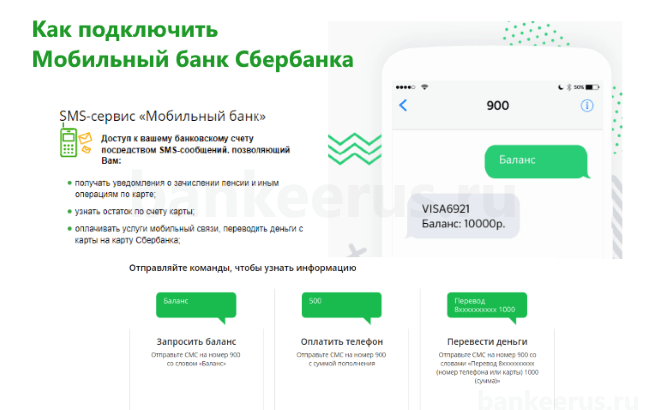
Мобильный банк – это информационный SMS-сервис Сбербанка, позволяющий быть в курсе всех операций по банковским картам, а также совершать платежи и переводы с помощью мобильного телефона. Кроме того, наличие подключённой услуги Мобильный банк требуется для регистрации и доступа в личный кабинет Сбербанк онлайн .
Как подключить Мобильный банк Сбербанка
Как правило, подключение Мобильного банка возможно только через банкоматы Сбербанка. Для того, чтобы самостоятельно подключить услугу вам понадобятся:
- Действующая карта Сбербанка ( кредитная или дебетовая );
- Мобильный телефон (на номер телефона, привязанный к Мобильному банку, вы будете получать: информационные сообщение о платежах и переводах; коды подтверждения, необходимые для совершения транзакций и входа в Сбербанк Онлайн с компьютера; совершать платежи, переводы и многие другие операции посредством СМС-запросов на номер 900 ).
Инструкция по подключению
Примечание: пункты меню могут отличаться в зависимости от типа и модели устройства (банкомата).
- Вставить карту → ввести ПИН-код (или приложите пластик, если это банкомат с бесконтактным обслуживанием );
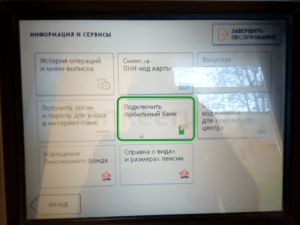
- Главное меню → «Информация и сервисы»;
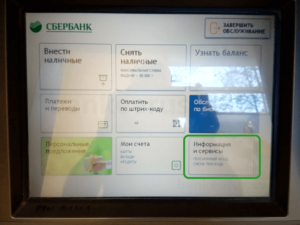
- Нажать «Подключить мобильный банк»;
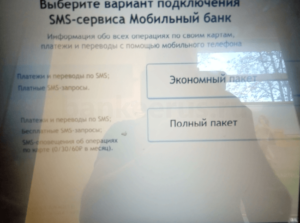
- Выбрать желаемый пакет Мобильного банка для подключения — Экономный (бесплатный) или Полный (с абонентской платой);
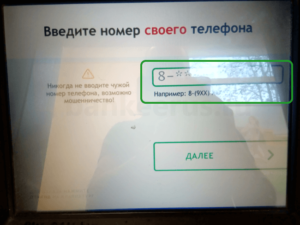
- Указать свой номер мобильного телефона;
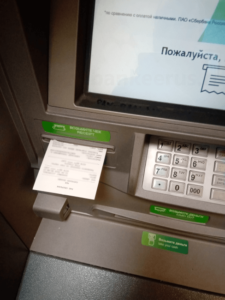
- Ввести ПИН код для подтверждения операции и получить чек;
- Далее на указанный номер телефона поступит сообщение о подключении Мобильного банка (с указанием типа подключенного пакета и последних 4-х цифр номера карты).
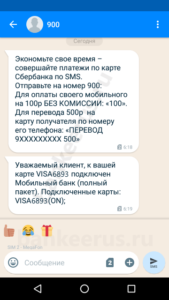
Мобильный банк будет подключен в течение суток, но, как правило, всё происходит гораздо быстрее (подключение займёт не более пяти минут).
Некоторые нюансы
Обратите внимание, что при выдаче пластиковой карты в отделении, клиенту подключается и услуга Мобильного банка. При этом сотрудники Сбербанка чаще всего не информируют клиента о существовании бесплатного тарифа Экономный, подключая сразу «Полный пакет» с абонентской платой. Однако даже если вам уже подключили полный пакет, то всегда можно самостоятельно перейти на тариф Экономный , или же полностью отключить Мобильный Банк при необходимости.
Если вы сомневаетесь какой из пакетов Мобильного банка лучше – Экономный или полный, то советуем ознакомиться с этой статьей .
При переходе от одного оператора связи к другому с сохранением номера подключать Мобильный банк заново не надо (проблем со входом в Сбербанк Онлайн быть в этом случае не должно).
Как войти в личный кабинет Сбербанк Онлайн, если поменялся номер телефона
Многие клиенты Сбербанка задаются вопросом, как войти в Сбербанк Онлайн, если изменился номер телефона. При этом, к сожалению, не все понимают, что проблема со входом возникает именно из-за Мобильного банка. Ведь чтобы войти в личный кабинет Сбербанка требуется код из СМС-сообщения с номера 900, который система безопасности отправляет на номер телефона, привязанный к мобильному банку. А если нет доступа к ранее привязанному номеру телефона (поменяли, потеряли и так далее), то и сообщения с номера 900 не приходят , а следовательно и войти в Сбербанк Онлайн уже не получается. Решение тут одно – сменить номер телефона, привязанный к Мобильному банку . Оптимальным вариантом решения будет отключить услугу через Контактный Центр, а затем подключить Мобильный банк уже самостоятельно через банкомат, следуя представленной выше инструкции.
Источник: bankeerus.ru