
[LCD монитор] Как подключить цепочку из мониторов (мульти-мониторы)? Если вы используете ваш ПК для бизнеса или в качестве креативной станции, тогда вам может потребоваться 2, 3, или даже 4 монитора для реализации задач. Ниже представлены варианты подключения нескольких мониторов и их использование.
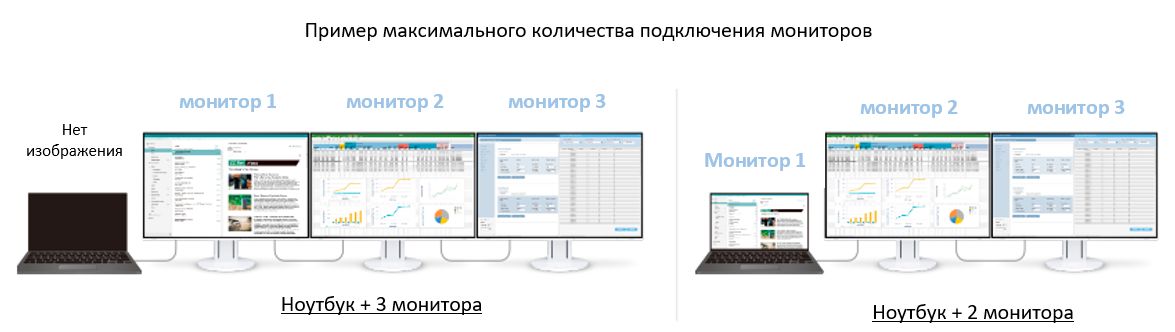
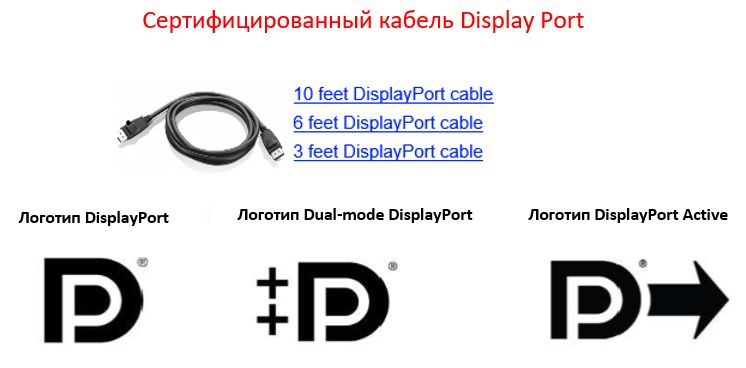
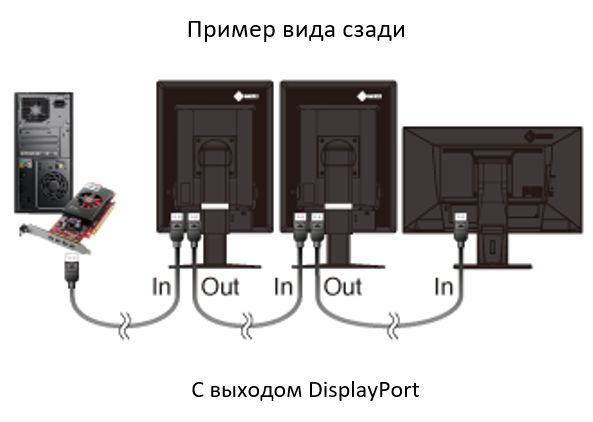 Подключение по цепочке использует только один кабель, подключенный в DisplayPort 1.2 Output и один короткий кабель между каждым монитором DisplayPort 1.2. Ваш основной кабель, который подключен от ПК к монитору, должен быть 6 или 10 футов в длину, остальные кабели, которые подключаются между мониторами в цепи, должны быть короче (3 фута), в противном случае у вас будет путаница с длинными кабелями. (asus рекомендует кабель Display Port с приведенными ниже логотипами сертификатов соответствия)
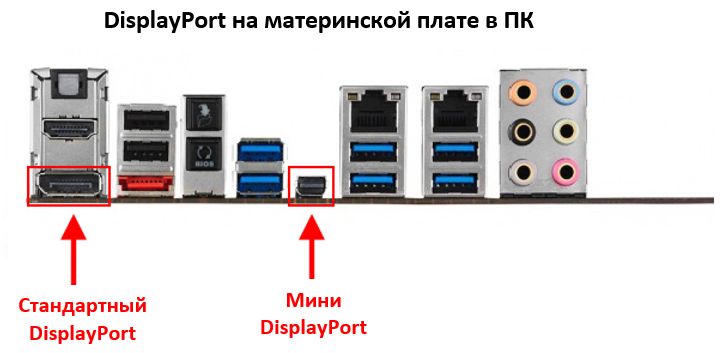
 Вам потребуется выход DisplayPort 1.2 на настольную видеокарту или ноутбук.
Как подключить 4 монитора к ноутбуку
Это может быть Mini DisplayPort или стандартный DisplayPort (см. Изображение ниже). Ваш вывод должен быть DisplayPort 1.2. Если видеокарта, настольный компьютер или ноутбук являются совершенно новыми (2014+), то версия должна быть 1,2. пожалуйста, проверьте ваши руководства пользователя для получения дополнительной информации.
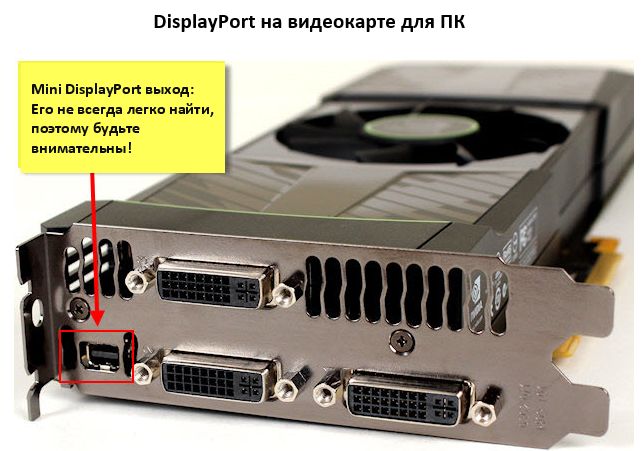
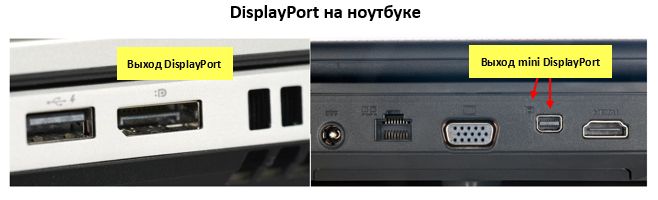 Подключите один конец 10 футового (3 метра) или меньше DisplayPort кабеля к видеокарте или ноутбуку в порт DisplayPort 1.2, другой — к монитору в порт «DisplayPort IN», затем используйте короткий 3 футовый кабель DisplayPort и подключите его к выходу DisplayPort OUT на первом мониторе и в DisplayPort IN порт на втором мониторе. Если у вас 3 или 4 монитора, повторите манипуляции с коротким кабелем. Вы также можете просмотреть сайт displayport.org для получения более подробной информации, https://www.displayport.org/cables/driving-multiple-displays-from-a-single-displayport-output/
Эта информация была полезной?
Что мы можем сделать, чтобы улучшить эту статью? Отправить Пропустить
Связаться со службой поддержки
Пожалуйста, свяжитесь со службой поддержки, если информация выше не помогла решить Ваш вопрос.
Получить поддержку
- Приведенная выше информация может быть частично или полностью процитирована с внешних веб-сайтов или источников. Пожалуйста, обратитесь к информации на основе источника, который мы отметили. Пожалуйста, свяжитесь напрямую или спросите у источников, если есть какие-либо дополнительные вопросы, и обратите внимание, что ASUS не имеет отношения к данному контенту / услуге и не несет ответственности за него.
- Эта информация может не подходить для всех продуктов из той же категории / серии. Некоторые снимки экрана и операции могут отличаться от версий программного обеспечения.
- ASUS предоставляет вышеуказанную информацию только для справки. Если у вас есть какие-либо вопросы о содержании, пожалуйста, свяжитесь напрямую с поставщиком вышеуказанного продукта. Обратите внимание, что ASUS не несет ответственности за контент или услуги, предоставляемые вышеуказанным поставщиком продукта.
Продукты и информация
Трейдеру на заметку #1 — как подключить 4 или 6 мониторов
- Ноутбуки
- Сетевое оборудование
- Материнские платы
- Видеокарты
- Смартфоны
- Мониторы
- Показать все продукты
-
Item_other —>
- Моноблоки (All-in-One)
- Планшеты
- Коммерческое сетевое оборудование
- Серия ROG
- AIoT и промышленные решения
- Блоки питания
- Проекторы
- VivoWatch
- Настольные ПК
- Компактные ПК
- Внешние накопители и оптические приводы
- Звуковые карты
- Игровое сетевое оборудование
- Одноплатный компьютер
- Корпуса
- Компьютер-брелок
- Наушники и гарнитуры
- Охлаждение
- Chrome-устройства
- Коммерческие
-
Commercial_list.Item —>
- Моноблоки (All-in-One)
- Информационные панели
- Ноутбуки
- Настольные ПК
- Мониторы
- Серверы и рабочие станции
- Проекторы
- Компактные ПК
- Сетевое оборудование
- Материнские платы
- Игровые станции
- Data Storage
Источник: www.asus.com
Как подключить несколько мониторов к системе видеонаблюдения?

- View Larger Image
Как подключить несколько мониторов к системе видеонаблюдения?
Довольно часто при работе с системой видеонаблюдения возникает необходимость вывести изображение с камер на различные мониторы. Например, один монитор стоит у директора, второй у начальника охраны, третий у оператора видеонаблюдения.
Большинство видеорегистраторов имеют выходы HDMI и VGA. Некоторые из них могут использоваться одновременно, но большинство это не предусматривает.
Если вы просто хотите использовать два монитора, вы можете подключить их, используя выходы HDMI и VGA для каждого из них.
Однако если нужно использовать больше двух мониторов, то наиболее эффективным способом является использование разветвителя HDMI или разветвителя VGA, если ваш регистратор старой версии.
Для этого рекомендуется использовать сплиттер-усилитель, который гарантирует хорошую мощность сигнала на всех мониторах без ущерба для качества изображения.
Обычно эти типы сплиттеров имеют питание, тогда как другие типы усилителей без питания, что ухудшает качество изображения.
С помощью сплиттера-усилителя можно подключить 2, 4, 8 или даже больше мониторов для одновременного отображения прямой трансляции с ваших камер.
Это увеличивает уровень безопасности, поскольку вы можете просматривать камеры даже в тех местах, где нет Интернета.
Например в магазине можно использовать несколько мониторов, чтобы лучше контролировать торговый зал, входы в магазин, погрузо-разрузочную платформу, склад и т.д.
В жилых помещениях вы можете проверять камеры в любом месте. Например, у вас может быть один монитор в гостиной, один в спальне, один на кухне и т.д.
Поскольку большинство видеорегистраторов имеют выход HDMI, то пример подключения нескольких мониторов рассмотрим, используя разветвитель HDMI.
Впрочем, процесс такой же и для выходов VGA и CVBS. Однако мы рекомендуем использовать все же кабель HDMI, поскольку качество изображения будет гораздо лучше, а соединение поддерживает звук.
Если использовать VGA выход, вы получите просто изображение без передачи звука, даже если в вашей системе установлен микрофон и динамики.
Ниже представлены схемы, на которых показаны конфигурации подключения для присоединения нескольких мониторов.
Например, используя 4-портовый разветвитель HDMI, вы можете клонировать основной «сигнал HDMI» на четыре монитора. Есть также делители от 1 до 2, от 1 до 8, от 1 до 16 и так далее.
Чтобы подключить четыре монитора с помощью 4-портового HDMI-разветвителя, подключите выход HDMI цифрового видеорегистратора ко входу HDMI-разветвителя. Входы должны быть помечены как «вход 1», «вход 2» и так далее.
Затем подключите выход разветвителя HDMI ко входам каждого монитора и включите видеорегистратор. После этого выберите источник входного сигнала на каждом мониторе. При этом вы должны видеть изображение с камеры на каждом мониторе одновременно.

Разветвитель HDMI включен, вам необходимо подключить блок питания к розетке.
Еще нужно иметь в виду, что качество изображения на каждом мониторе зависит от того, как далеко он находится от разветвителя.
Кроме того, разветвитель должен быть хорошего качества, чтобы выводить изображения в высоком разрешении на мониторы. Рекомендуется использовать разветвитель HDMI 4K.
Расстояние, на котором работает разветвитель HDMI, зависит его модели. Вам необходимо проверить спецификацию, чтобы убедиться, что вы не превышаете расстояние.
Обычно расстояние может составлять 17 или 35 метров. Чем дольше он работает, тем выше вероятность появления мерцающего изображения.
Еще один способ, который вы можете использовать, — разделить дистанцию и поместить разветвитель посередине трассы. Скажем, расстояние составляет 35 метро.
Настройте следующим образом: от видеорегистратора до разветвителя 15 метро, от разветвителя до мониторов остальной метраж.
Также убедитесь, что кабели HDMI надежны. Для коротких расстояний все кабели HDMI подходят, но для более длинных трасс, например, более 17-18 метров, вам понадобится высококачественный кабель HDMI.
Кроме того, может быть экономически выгодным использование удлинителей HDMI через cat5e или cat6. Эти удлинители достаточно надежны и намного дешевле длинных кабелей HDMI. Кроме того, они тоньше, и их удобнее использовать.
Если вы все сделали в соответствии с инструкцией, но по-прежнему не видите изображение на одном из мониторов, ознакомьтесь со следующими советами:
- Убедитесь, что на всех мониторах установлено одинаковое разрешение.
- Убедитесь, что разветвитель HDMI включен. Вы должны увидеть все индикаторы на устройстве включенными.
- Убедитесь, что расстояние между разветвителем и HDMI не превышает расстояние, сертифицированное производителем.
- Если по-прежнему нет изображения, перезапустите видеорегистратор и подождите, пока изображения не появятся на каждом мониторе.
- Если изображение мигает или появляется, а затем исчезает на одном из мониторов, возможно, расстояние слишком велико. Попробуйте работу на более коротком расстоянии. Кроме того, убедитесь, что кабель HDMI не поврежден.
- Если видео на мониторе долго не появляется уменьшите разрешение видеорегистратора до самого низкого.
- Еще раз прочитайте руководство пользователя, чтобы убедиться, что устройства подключены правильно.
Как видим, для использования нескольких мониторов в разных местах в системе видеонаблюдения ничего сложного не требуется. Нужен лишь сплиттер-усилитель и прямые руки.
p4GcRGuXFmeV4ZWTYHVAt18A2 2021-09-07T14:53:05+03:00 7, Сентябрь, 2021 | Настройка видеонаблюдения | Комментарии к записи Как подключить несколько мониторов к системе видеонаблюдения? отключены
Источник: zapishemvse.ru
Как подключить второй монитор к компьютеру и зачем это делать

Второй монитор – это не только стильно, но и очень полезно. Поэтому рано или поздно многие пользователи задумываются о том, как подключить два монитора к компьютеру. Рассказываем, зачем это нужно, и как это сделать.
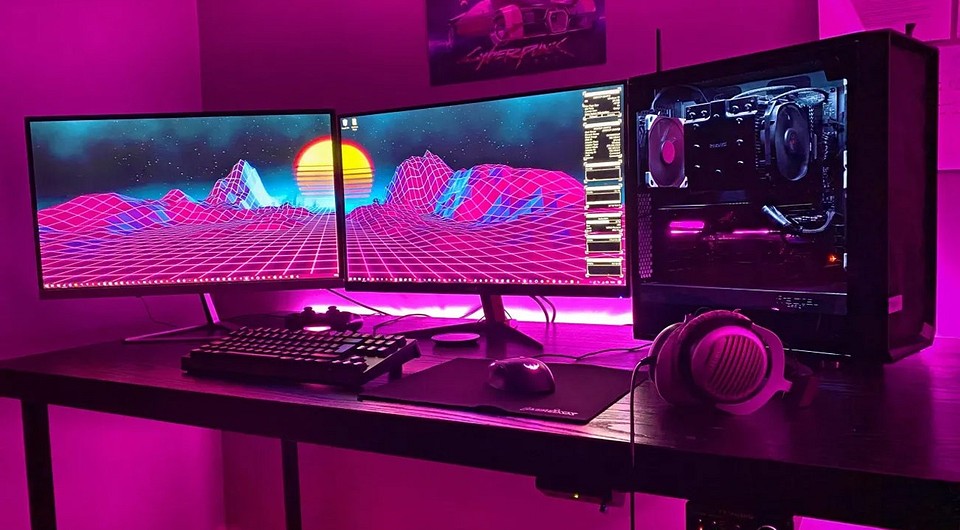
Со все более активным переходом на удаленную работу пользователи стараются сделать свое рабочее место максимально комфортным. Зачастую это не ограничивается покупкой мощного компьютера и вместе с ним на столе появляется дополнительный монитор. Зачем это нужно и как подключить второй монитор к компьютеру? Рассказываем в нашей статье.
Зачем нужен второй монитор
Ну, во-первых, это красиво. А если серьезно, главная задача второго монитора — расширить ваше рабочее пространство. На двух мониторах можно одновременно разместить сразу несколько больших окон и открытых программ. Вы можете вывести на один из них браузер, а на другой — редактор кода.
С помощью двух мониторов можно с комфортом заниматься трейдингом, монтажом видео или 3D-моделированием. Они пригодятся стримерам и геймерам, которые смогут «растянуть» игру и усилить эффект погружения. В общем, сценариев использования нескольких мониторов великое множество, главное, чтобы на вашем рабочем столе было достаточно места для их установки. Впрочем, даже отсутствие дополнительного места — это не приговор. И ниже мы поясним почему.
- Читайте нас там, где вам удобно: Телеграм Дзен Вконтакте
Наконец, подключение второго монитора очень пригодится владельцам компактных ноутбуков, которым может быть куда приятнее работать за большим экраном.
Как разместить несколько мониторов
Большинство пользователей устанавливают два монитора непосредственно напротив себя. Но удобство такого расположения на самом деле очень сомнительно, поскольку в этом случае прямо перед вашими глазами будут находиться обе боковые рамки мониторов. А в итоге, ваша голова всегда будет немного повернута в ту или иную сторону. Привет, усталость и шеи, и позвоночника.

Более удачным нам кажется размещение перед глазами основного монитора, тогда как второй дисплей будет находиться немного в стороне, и вы сможете обращаться к нему, когда это потребуется. В другом варианте такого расположения второй монитор может находиться под углом к первому.

Третий вариант предусматривает размещение второго монитора над первым. Это актуально, например, если на вашем столе банально нет лишнего места для еще одного экрана. Однако для такой инсталляции потребуется покупка крепления на стену. Благо многие современные мониторы поддерживают стандарт VESA.

Если же стойки ваших мониторов поддерживают поворот на 90 градусов вы можете разместить рядом друг с другом несколько экранов в вертикальной ориентации. Это и сэкономит место на столе, и даст вам дополнительное пространство для работы. Особенно же полезна такая инсталляция при 3D-моделировании.
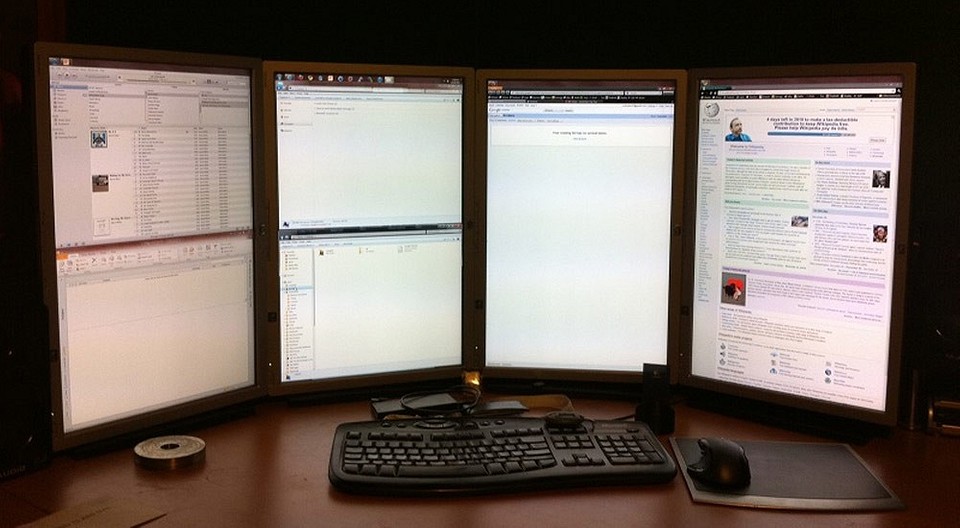
Но учтите, что это лишь основные способы размещения несколько мониторов. На деле же, их намного больше, и все зависит только от вашего удобства.
Как подсоединить второй монитор к компьютеру
Перед покупкой второго монитора посмотрите, какой разъем для подключения дополнительного дисплея имеется в вашем системном блоке или ноутбуке. С очень большой долей вероятности, это будет HDMI-выход. Хотя возможны и варианты с USB Type-C (DisplayPort), а достаточно старые устройства могут иметь и VGA-разъем. Ну а затем выбирайте тот монитор, который совместим с вашим компьютером по типу разъема.

Если же у вас уже есть второй монитор с отличным от компьютера разъемом, вы вполне можете решить проблему, купив соответствующий переходник. К тому же, нужно помнить о пропускной способности самого разъема. Например, подключить второй монитор к компьютеру MacBook через HDMI — не лучшая идея. Он просто не потянет 4К-картинку хотя бы на 60 Гц, и для этой цели больше подойдет USB Type-C (DisplayPort).
После подключения второго монитора к компьютеру может потребоваться активировать соответствующий интерфейс на самом дисплее. Для этого достаточно зайти в его настройки и выбрать разъем, через который идет подключение к ПК.
Как настроить два монитора
Итак, с самим подключением второго монитора к компьютеру мы разобрались. Осталось правильно его настроить. Благо ничего сложного в этом нет.
Откройте Параметры -> Система. Перейдите на вкладку Дисплей и убедитесь, что второй монитор определился и подключен к компьютеру. После этого окно можно закрыть и выбирать режим работы двух дисплеев через горячие клавиши Win + P.

Только экран компьютера. Этот режим предполагает полное отключение второго дисплея. Работать будет только основной экран компьютера.
Повторяющийся. В этом режиме одно и то же изображение показывается и на основном, и на дополнительном экране. Такое решение отлично подойдет, например, для проведения презентаций, когда есть необходимость управлять презентацией на ноутбуке и выводить ее на большую аудиторию.
Расширить. Этот режим как раз и есть то, ради чего все затевалось. Он дает возможность «растянуть» изображение на несколько мониторов, так чтобы на каждый из них транслировалась только часть картинки. Причем какой будет эта часть, также можно определять в настройках. Такой режим работы может заметно улучшить многозадачность, одновременно выводя на экран несколько больших окон, таблиц или документов.
Только второй экран. Это противоположность режима Только экран компьютера. Здесь изображение будет выводиться только на дополнительный дисплей компьютера, тогда как его основной экран окажется выключен. Лучше всего этот режим подойдет владельцам ноутбуков, которые хотят работать за более крупным дисплеем. При этом конструкция многих лэптопов позволяет максимально раскрыть их крышку так, чтобы она не загораживала дополнительный дисплей.
Если нет второго монитора
Если у вас нет второго монитора, а денег на его покупку банально жалко, вы можете использовать в качестве такового телевизор. Конечно, на стол его не поставить, и расширять экран с помощью ТВ вряд ли будет удобно, но посмотреть фотографии на большом экране, или использовать телевизор в качестве внешнего дисплея ноутбука вы вполне сможете.
Подключение телевизора к компьютеру по HDMI и его настройка ничем не отличаются от уже описанного нами в отношении обычных мониторов, поэтому и повторяться здесь вряд ли стоит. Зато у Смарт ТВ есть одна очень интересная функция, которая точно может вам пригодиться — беспроводное подключение.
Если телевизор и ПК находятся в одной сети, вы можете подключить его уже через знакомое нам меню «Проецировать», которое вызывается сочетанием клавиш Win + P. Просто на сей раз выберите не способ проецирования, а нажмите «Подключиться к беспроводному дисплею» и выберите в списке устройств ваш ТВ.
Кроме того, транслировать экран компьютера на телевизор можно с помощью функции Chromecast. Для этого:
- Откройте браузер Chrome.
- Кликните левой кнопкой мыши на кнопку со значком с тремя точками в верхней правой части окна и нажмите Трансляция.
Источник: ichip.ru