


Два и более монитора к одному компьютеру или ноутбуку подключают через материнскую плату или видеокарту уже не первое десятилетие, хотя графический интерфейс пользователя появился на ПК сравнительно недавно. Сегодня же подключить два мониторов к компьютеру или использовать ноутбук в качестве второго дисплея – задание для дошкольника. Операционная система Windows 10 или 7 сама выполняет обнаружение и настройку экранов. Нужно лишь не перепутать кабели и разъёмы (HDMI, VGA, DVI) и выбрать оптимальный режим отображения информации.
Подключение трех мониторов на платформе AMD
Такая технология имеет название Eyefinity. Она реализована в основном на новых видеоадаптерах – один из моноторов обязательно подключать через DisplayPort.
три монитора к одному компьютеру (Как подключить к компьютеру три монитора)
для видеокарт AMD от 5-й серии (например Radeon HD 5670)

ПКМ на рабочем столе, в выпавшем меню выбрать “Catalyst Control Center”. Открывается окно с настройками видеокарты – выбрать пункт “Несколько дисплеев AMD Eyefinity”, там нажать “Создать группу дисплеев Eyefinity”, дальше выбрать расположение экранов (вертикальное и горизонтальное).
В настройках мониторов (Win+P) это соответствует режиму “Дублировать”; вернуть раздельное использование мониторов – режим “Расширить” Для игроков – в настройках игры выбрать самое большое разрешение и соответствующее соотношение сторон
Далее рассмотрим некоторые вопросы, которые могут возникнуть при настройке оборудования компьютера. На видеокарте должно быть три выхода. Аппаратная часть – для подключения трех мониторов используются стандартные порты: HDMI, DVI и VGA и современный DisplayPort:

Подключение – проблем возникнуть не должно, просто подключаем мониторы при помощи вышеперечисленных портов и все. Выбор ориентации мониторов – альбомная – оптимальна для таких видов компьютерных игр, как авиасимуляторы и автомобильные симуляторы, портретная – оптимальна для тех игр, в которых требуется большая экранная область:

альбомная и портретная ориентация при подключении трех мониторов:

угол установки трех мониторов
Упорядочивание – после подключения система автоматически определит все подключенные мониторы. Однако программе потребуется помощь в установлении порядка мониторов.
Распознать и упорядочить подключенные мониторы можно и стандартными средствами Windows:

Нажмите Определить в Панель управления –> Экран –> Настройка разрешения экрана для Win7 и Система –> Дисплей для Win10
Если каждый из экранов работает отдельно от другого и определяется как отдельное устройство, то большинство 3D-игр и фильмов не смогут автоматически разделить картинку на три части. Для этого следует в драйвере Catalyst осуществить функцию “Создание группы”.
Возможная проблема – неправильное перемещение курсора между мониторами решается здесь


Несколько видеокарт, не объединенных в Crossfire или SLI.
Существует вариант использования встроенного видео AMD (начиная с HD3000) и дискретной видеокарты AMD одновременно. Для этого в меню BIOS материнской платой должна быть реализована возможность оставить активными видеовыходы на плате при установке дискретного видеоадаптера. В этом случае, используя всего одну дискретную видеокарту, можно организовать трех или четырехмониторную систему, правда без возможности реализации видеостены, по крайней мере, до появления нового поколения встроенного видео, которое будет интегрировано в новые APU от AMD.
Программы для подключения нескольких мониторов
Если у вас возникли проблемы с использованием второго монитора, обратите внимание на эти программы:
- Dual Monitor Taskbar. Если вы подключили второй монитор, панель задач будет отображаться только на одном из них. Программа Dual Monitor Taskbar позволит решить проблему и расширить панель задач на все мониторы.
- MurGeeMon. Это приложение поможет вам управлять всеми мониторами. Например, в пару кликов изменить разрешение одного из них.
- DisplayFusion. Используйте программу, чтобы выбрать подходящий фон для ваших экранов. Инструмент растягивает изображения на оба монитора, так что вам понадобятся обои с высоким разрешением.
А в этой статье мы рассказываем, что делать, если вы обнаружили на мониторе битый пиксель.


Подключение второго монитора к видеокарте
Для того, чтобы подключить два монитора к компьютеру необходима видеокарта с более чем одни выходом для подключения монитора, а это практически все современные дискретные видеокарты NVIDIA и AMD. В случае ноутбуков — на них почти всегда присутствуют разъем HDMI, VGA или, с недавних пор — Thunderbolt 3 для подключения внешнего монитора.
При этом потребуется, чтобы выходы видеокарты были такими, которые поддерживает для входа ваш монитор, в противном случае могут потребоваться переходники. Например, если у вас два старых монитора, имеющих только VGA вход, а на видеокарте набор из HDMI, DisplayPort и DVI, вам пригодятся соответствующие адаптеры (хотя, возможно, более оптимальным решением здесь будет замена монитора).
Примечание: по моим наблюдениям некоторые начинающие пользователи не знают, что их монитор имеет больше входов, чем используется. Даже если ваш монитор подключен по VGA или DVI, обратите внимание, возможно на его тыльной стороне есть и другие входы, которые можно использовать, в таком случае придется просто приобрести необходимый кабель.
Таким образом, первоначальная задача — физически подключить два монитора, используя доступные выходы видеокарты и входы мониторов. Делать это лучше на выключенном компьютере, при этом разумным будет также выключить его из сети электропитания.
Если осуществить подключение невозможно (нет выходов, входов, адаптеров, кабелей) — стоит рассмотреть варианты приобретения подходящей для нашей задачи видеокарты или монитора с необходимым набором входов.


Слот PCI-E x1
Видеокарта с PCI-E x1
Видеокарты, которые можно подключить к слоту PCI-
Ex1
очень мало. Одна из них —
HIS Radeon HD 4350
.
Riser (райзер)
можно подключить стандартные видеокарты. Для этого потребуется установить специальный переходник —
Riser
. Райзеры отличаются версиями, главное отличие — разъемы под питание. Выбирайте те, которые свободны на вашем блоке.
Подключение нескольких видеокарт к одной материнской плате, на мой взгляд, — предпочтительный способ.
- Так мы получаем более стабильную и отказоустойчивую систему.
Если одна из видеокарт откажет, то остается еще одна или две. - Нагрузка будет распределятся между видеокартами.
Это позволит уменьшить расход ресурса видеокарт и в некоторых случаях снизит шум. Не обязательно устанавливать мощные видеокарты и разгонять их, так что подойдут карты с пассивной системой охлаждения (радиатор) — без кулера (вентилятора). - Вероятнее всего, этот способ выйдет дешевле,
чем подключение всех мониторов к одной видеокарте, но необходимо сравнивать варианты.
Нужна ли поддержка системы SLI
и
CrossFireX
на материнской плате? Нет! Возможность объединить видеокарты в режим
SLI
и
CrossFireX
для нашей задачи не нужна, но и мешать не будет.
Существуют материнские платы с интегрированной видеокартой (встроенной видеокартой), к которой можно подключить один или два монитора, редко — больше. Также в большинстве из них есть разъемы PCI-E
, следовательно, можно установить дискретную (обыкновенную) видеокарту.
Из всех вышеперечисленных я бы рекомендовал . В идеале — использовать одинаковые, желательно цифровые (Displayport, HDMI
и
DVI
) порты для подключения монитора. Также можно использовать , но ее сложнее подобрать, особенно, если вы хотите подключить шесть мониторов.
Если у вас уже есть компьютер и вы не хотите его менять, я бы посоветовал в первую очередь подключить дешевую видеокарту через .
Если свободного слота нет, подключить дополнительную карту с использованием . В крайнем случае можно использовать .
Если у вас возникли вопросы по этой теме или любой другой, обязательно задавайте их в комментариях. Постараюсь ответить в комментариях, а в некоторых случаях написать статью или видеоролик.
Всем спасибо за внимание и удачи!
Будьте в курсе всех важных событий United Traders — подписывайтесь на наш
Можно собрать конфигурацию из двух или более дискретных видеокарт минимум с двумя любыми видеовыходами и, не объединяя их ни в SLI ни в Crossfire, подключить нужное количество мониторов из расчета два монитора на один GPU. Т.е. собрав систему из трех одночиповых видеокарт можно подключить к ней шесть мониторов. Такие конфигурации реализуются благодаря поддержке видеокартами технологий вывода изображения на несколько — AMD HydraVision, AMD Eyefinity, NVIDIA nView.
Существует вариант использования встроенного видео AMD (начиная с HD3000) и дискретной видеокарты AMD одновременно. Для этого в меню BIOS материнской платой должна быть реализована возможность оставить активными видеовыходы на плате при установке дискретного видеоадаптера. В этом случае, используя всего одну дискретную видеокарту, можно организовать трех или четырехмониторную систему, правда без возможности реализации видеостены, по крайней мере, до появления нового поколения встроенного видео, которое будет интегрировано в новые APU от AMD.
- Подходят мониторы с любыми видеовыходами (аналоговыми или цифровыми).
- Нужна материнская плата с нужным количеством портов PCI-Express 16x (кроме случая создания четырехмониторной конфигурации с использованием встроенного и дискретного видео), т.е. далеко не любая и, вероятно, не самая дешевая;
- Нужно покупать несколько видеокарт, что тоже достаточно накладно;
- Невозможно создать видеостену или игровое пространство.
- Eyefinity — технология, разработанная компанией AMD и обеспечивающая одновременное подключение к видеокартам Radeon HD 5xxx и более современных серий, до шести мониторов. Ключевым отличием технологии Eyefinity от обычного подключения нескольких мониторов к одной или нескольким видеокартам является возможность образовывать единый виртуальный дисплей для 3D-приложений, т.е., например, при подключении трёх мониторов с FullHD (1920 x 1080) разрешением можно запускать игры в разрешении 5760 x 1080 при ландшафтной ориентации мониторов или 3240 x 1920 при портретной. При использовании видеокарты Eyefinity Edition возможно большее число вариантов, например,как виртуальная видеостена 3 x 2, так и, например, три монитора, объединённые в единый виртуальный дисплей, плюс от одного до трёх независимых. Технология Eyefinity в настоящее время поддерживается драйверами для ОС Windows Vista, Windows 7, Windows 8/8.1 и linux. Особенностью реализации этой технологии является необходимость использования интерфейса DisplayPort (либо активного переходника с этого интерфейса на требуемый) для третьего и последующих мониторов, т.е. по VGA или DVI можно подключить только два монитора. Однако это не всегда так — для каждого правила найдется исключение. Компания Sapphire разработала линейку видеокарт под названием Sapphire HD 5xxx/6xxx Flex Edition, которые позволяют создать реальное рабочее окружение SLS (Single Large Surface) без необходимости использования дорогих активных адаптеров или монитора с Display Port. С такой картой можно использовать три недорогих DVI монитора в режиме Eyefinity. Два из них подключаются к портам DVI на видеокарте, а третий через входящий в комплект поставки переходник HDMI → DVI. Фактически, один из портов DVI видеокарты Sapphire Flex Edition является выходом встроенного активного переходника Display Port → DVI. Плюсы:
- Возможность создания больших видеостен для использования в играх или создания рекламных щитов;
К одной видеокарте можно подключить до 6 мониторов (зависит от количества цифровых видеовыходов Display Port);
- Необходимость использования дорогостоящих .
При включении видеостены необходимо учитывать, что количество мониторов и разъемы, которыми они подключаются напрямую зависят друг от друга. В таблице приведены комбинации, при которых получится воспользоваться всеми преимуществами Eyefinity.
| Количество мониторов | Монитор 1 | Монитор 2 | Монитор 3 | Монитор 4 | Монитор 5 | Монитор 6 |
| 3 монитора | DVI | VGA | DisplayPort | Нет | ||
| 3 монитора | DVI | HDMI | DisplayPort | Нет | ||
| 3 монитора | DVI | DVI | MiniDP | Нет | ||
| 4 монитора | DVI | VGA | DisplayPort | DisplayPort | Нет | |
| 4 монитора | DVI | HDMI | DisplayPort | DisplayPort | Нет | |
| 5 мониторов | DVI | DVI | MiniDP | MiniDP | MiniDP | Нет |
| 5 мониторов | MiniDP | MiniDP | MiniDP | MiniDP | MiniDP | Нет |
| 5 мониторов | DVI | HDMI | MiniDP | MiniDP | MiniDP | Нет |
| 6 мониторов | MiniDP | MiniDP | MiniDP | MiniDP | MiniDP | MiniDP |
Подключение нескольких мониторов одновременно
С задачей присоединения основного или дополнительного экрана справится даже начинающий пользователь: монитор подключается к ПК или ноутбуку не сложнее, чем флешка. Подключить монитор к компьютеру возможно только правильным способом: коннектор попросту не войдёт в разъём, который для него не предназначен.
Отличная функция современных видеокарт и операционных систем – возможность подключения сразу нескольких мониторов к одному источнику сигнала (ПК, ноутбуку). Практическая польза огромная, притом в двух разных вариантах.
На базе видеокарты Sapphire RADEON HD6870 Flex Edition
Сейчас многие люди не могут представить себе работу с компьютером имеющим только один монитор, в качестве устройства вывода информации. Многомониторные системы особенно полезны системным администраторам и игрокам биржевого рынка. Кроме того, популярностью пользуются системы, позволяющие создать SLS (Single Large Surface) – единый рабочий стол на нескольких мониторах одновременно. Такие системы используются в рекламных целях (видеостена), а также среди игроков, которые, используя технологии AMD Eyefinity и NVIDIA Surround, могут играть, используя до 6 мониторов для создания единого игрового пространства.
Как же организовать подключение к одной системе трех и более мониторов для одновременной работы с ними? Существует несколько способов:
Как настроить
В большинстве случаев вывод изображения на 2 экрана настроить можно стандартными средствами Windows. В более сложных случаях придется преходить в панель управления видеокартой. С ноутбука, как правило, изображение выводится сразу после подключения кабеля. Если этого не произошло — то идём в разрешение экрана.
Правой клавишей мыши в любом месте рабочего стола.

Здесь мы можем выбрать какой из мониторов основной, а какой дополнительный. Для ноутбука основным монитором лучше сделать его встроенный дисплей. Иначе есть шанс получить черный экран после отсоединения провода. Для изменения основного экрана нужна поставить галочку «сделать основным монитором». На данном скриншоте рабочий стол расширен на второй экран.
Если Вы хотите дублировать содержимое двух дисплеев выберите вариант — дублировать экраны (иногда встречается клонировать).
Как подключить 2 монитора к одному компьютеру
Инструкция подключения двух мониторов к компьютеру
Современные технические устройства очень часто комплектуются парой портов видеовыходов, которые дублируют друг друга. Тип может быть разным, самые распространенные – VGA и DVI. Подсоединение двух дисплеев к одному устройству – несложный процесс. Затруднения возникают в тех редких случаях, когда ПК имеет интегрированный видеоадаптер и один выход на экран.
Количество подключаемых к одному ПК мониторов может быть неограниченно. Возможно создание видеостен, состоящих из нескольких десятков устройств. Для обычного пользователя, достаточно 3,4 мониторов в идеальном варианте. Соединяются они не к одному компьютеру, а фактически к 1 видеокарте.
Если хочется получить красивую, четкую картинку – на одну карту должно приходиться не более 2 или 3 дисплеев. Даже видеокарта, которая встроена в чипсет (процессор), поддерживает подключение нескольких рабочих экранов.
Необходимость подключения 2 мониторов
Процедура подключения двух мониторов необходима в таких случаях:
- Разработка и прокачка программного обеспечения, осуществление дебага.
- Работа с некоторыми приложениями, на подобии Фотошопа, 3D Max.
- Рабочий процесс с использованием «виртуальной машины» – разработка мультиплатформенного программного обеспечения.
Для комфортной игры в различные симуляторы может использоваться функция расширения рабочего экрана. Также это удобно при активной работе с несколькими приложениями одновременно. На основном мониторе отображается главный файл, а дополнительные транслируют остальное.
Отдельный экран удобно использовать для общения в онлайн режиме, для отображения сопутствующих программ или окон браузера, с открытыми вкладками социальных сетей. С помощью двух подключенных к компьютеру дисплеев удобно создавать фон для развлечения ребенку (например, включить мультфильм или игру) и одновременно выполнять свою работу.
Способы подключения
Первое, что нужно сделать – это осмотреть компьютер на предмет наличия нескольких выходов. Даже если использовать встроенную в материнскую плату (или процессор) видеокарту, проблем не возникает. Новые модели ноутбуков обычно оснащены несколькими видеовыходами на внешний проектор или экран.
Обязательно нужно обращать внимание на тип свободного разъема. Это может быть: VGA, Display Port, HDMI, DVI. Настройка установки вывода изображения на второй экран производится именно под операционной системой Windows. Первым этапом является подсоединение к свободному выходу видеокарты, кабеля второго дисплея.
Монитор необходимо предварительно подключить к элементу питания. Можно сделать это прямо к сети (220 вольт). Существует возможность внепланового отключения встроенных выходов видеокарты. Зачастую, это происходит, когда в компьютере встроена карта и установлен дискретный ускоритель, графического типа.
Лучше всего совершать подключение обоих экранов к внешней видеокарте, если она присутствует. По завершению перечисленного ПК перезагружается для корректной инициализации второго монитора. Стоит подчеркнуть, что современные модели девайсов не требуют подобных процессов.
Пара самых простых методов работы двух экранов одновременно:
- Выполнить подключение к свободному отдельному порту (современные видеокарты оборудованы двумя экземплярами).
- Неплохой вариант – задействовать сплиттер (разветвитель). Его используют в том случае, когда необходимо наличие нескольких мониторов. Также он понадобится, если адаптер оборудован лишь 1 портом (выходом).
Самым популярным на данный момент интерфейсом, является HDMI. Он признан наиболее быстрым, передовым. Изображение, переданное с его помощью отличается четкостью, высоким качеством. DVI можно встретить значительно чаще, чем VGA. Последнее практически не выпускается производителями.
Что касается приложений для работы с двумя экранами, их можно выделить достаточно много. Это могут быть встроенные в драйвера средства видеокарт, дисплеев. Удобной по функционалу признана Dual Head, запоминающая действия пользователя во время работы с несколькими мониторами, а при следующем подключении авторизуется самостоятельно.
При наличии видеокарты ATI открывается возможность пользования программой Hydravision. Единственным ее ограничением можно назвать обязательное наличие одинакового разрешения мониторов. Недостатки и недоработки Windows можно решить при помощи приложения MultiMonitor Taskbar.
Операционная система стандартно располагает на главный экран всю панель задач. Перечисленные программы перемещают ее на каждый отдельный монитор. Схема расстановки интересна – окошко приложения, расположенное на левом дисплее отображается в соответствующей панели задач.
NVIDIA Surround
Также для создания многомониторных систем подойдут видеокарты NVIDIA c реализованной в них технологией NVIDIA Surround , позволяющей при использовании двухчиповых видеокарт (GTX 295, GTX 590) или двух/трех видеокарт серий GTX 2xx/GTX4xx/GTX5xx или более новые в режиме использовать до трех мониторов для создания видеостены или единого игрового пространства. Если нужно просто несколько мониторов с отдельными рабочими столами, то одночиповые видеокарты можно не объединять в режиме SLI, тогда можно подключить несколько мониторов из расчета 2 на каждый GPU (см. пункт 1)
-
Возможность подключения любых трех к одной двухчиповой или двум/трем одночиповым видеокартам трех мониторов в качестве видеостены, используя при этом многопроцессорную видеобработку;
Возможность подключения трех одинаковых 120 Гц мониторов или к одной двухчиповой или двум/трем одночиповым видеокартам для создания единого пространства с возможностью отображения стереоскопического 3D эффекта (технология NVIDIA 3D Vision Surround).
- Невозможно использовать более трех мониторов для создания видеостены;
- Необходимо использовать либо дорогостоящую двухчиповую видеокарту либо две или три видеокарты серии GTX, которые также стоят не дешево;
- Для создания SLI конфигураций нужна материнская плата с несколькими PCIe 16X портами и поддержкой SLI.
Обновление от 30.06.2011:
Существуют видеокарты NVIDIA, которые позволяют создавать многомониторные конфигурации, включая видеостены из нескольких . Ярким примером таких видеокарт является , которая оснащена тремя Display Port и одним DVI-I разъемом с возможностью подключения четырех мониторов, при объединении которых в единое рабочее пространство может быть достигнуто разрешение 6400 x 1200 пикселей. Также у компании Zotac появилась линейка видеокарт под названием GTX Multiview. Видеокарты из этой линейки также способны работать более чем с двумя мониторами одновременно. Вероятно, подобные решения будут появляться и у других производителей, так что вариантов подключения и одновременной работы нескольких станет еще больше.
Как подключить два монитора к одному компьютеру
Как подключить два монитора к одному компьютеру? Для этого существует три версии, применить которые может каждый пользователь, даже не имея специальных знаний. Однако, чтобы воспользоваться наиболее совершенными способами, нужно немного потратиться.
Какая нужда заставляет пользователя подключать два монитора? Существует большое количество факторов предполагающих задействовать при работе на компьютере двух экранов. Одной из первых причин использования двух мониторов, является возможность иметь перед глазами существенно больше открытых окон. Для специалистов в области проектирования, фотографов, дизайнеров это особенно актуально.
Ведь при таком варианте применения двух экранов всегда можно более объемно видеть все нужные объекты. Вместе с тем эффективность работы увеличивается вдвое, особенно это подходит тем, кто занимается разработкой различных схем. Применяя два дисплея, отпадает необходимость постоянного переключения на другие страницы одного и того же документа. Все это можно легко сделать, если знать как подключить два монитора к одному компьютеру.
Использование двух мониторов в работе
Существует еще достаточно веская причина для задействования 2-х экранов — это компьютерные игры. При таком конструктивном подходе в обеспечении наибольшего комфорта в играх, создается отличный боковой обзор. А для тех, кто играет при помощи ноутбуков создается удвоенный обзор, особенно эффективно это выглядит при подключении широкоформатного телевизора.
Два монитора в компьютерных играх
Найдется полезное применение двух дисплеев и для специалистов занимающихся программированием. В таком варианте организации работы, наиболее продуктивно видеть перед собой результат своего творения сразу в нескольких окнах. На производственных площадках, во время сборки определенных конструкций либо в конструкторских бюро, также чаще всего требуется показ информации одновременно на нескольких экранах. Вот такие имеются преимущества в создании такого подключения, конечно с условием, если знаете как подключить два монитора к одному компьютеру.
В плане экономии, это тоже дает большой плюс – теперь нет необходимости находится двоим служащим за одним монитором, следовательно, отпадает нужда в покупке дополнительного компьютера. Ведь дешевле обойдется приобрести еще один монитор, чем системный блок.
Варианты поэтапного подключения
Начальный шаг подключения двух экранов к компьютеру сложного ничего не представляет. Здесь одним из условий является наличие на системном блоке определенного количества входных коннекторов. То-есть, должны быть разъемы предназначенные для подключения дополнительных мониторов, такое же количество шнуров к ним.
Если вы уже знаете первые шаги в объединении компьютера и 2-х мониторов и имеете представление как подключить два монитора к одному компьютеру. Тогда вам возможно еще потребуются специальные переходники к этим входам. Впоследствии система распознает подключенные два устройства и в автоматическом режиме подстроит выводящую на них картинку. В другом случае вы можете выполнить настройку самостоятельно, используя при этом штатные средства операционной системы.
Вариантов подключения существуют два, а мониторов имеется 3:
-
1. С использованием графического адаптера, у которого есть в наличии несколько выходных разъемов. Если вы обладаете компьютером предназначенном в использовании с графическими изображениями, то можно предположить, что видеокарта достаточно навороченная. Следовательно, в ней уже встроены некоторое количество разъемов типа: HDMI либо VGA. В случае, когда в наличии всего один вход, тогда следует заменить данный графический адаптер на соответствующий требованиям.
Графическая карта с двумя входными коннекторами HDMI
-
2. Установка добавочного видеоадаптера в другой слот системной платы. Такой способ будет актуален, если в компьютере имеется устаревшая версия видеокарты. А покупка крутой карты, имеющей два входных разъема, ограничена финансовыми возможностями.
Источник: italife.ru
Как подключить два и более мониторов к одному компьютеру: от теории к практике

Как пользоваться бытовой техникой
Автор Наталья На чтение 5 мин. Просмотров 3.3k. Опубликовано 14.11.2018
Подключение нескольких мониторов к одному компьютеру – необходимость для специалистов, занимающихся обработкой большого количества информации. Исследования показывают, что от этого их производительность вырастает на 30-60%. В домашних условиях необходимость в нескольких мониторах возникает у геймеров, таким способом они с головой погружаются в виртуальный мир. Также использовать несколько экранов удобно для трейдинга.
Условия подключения
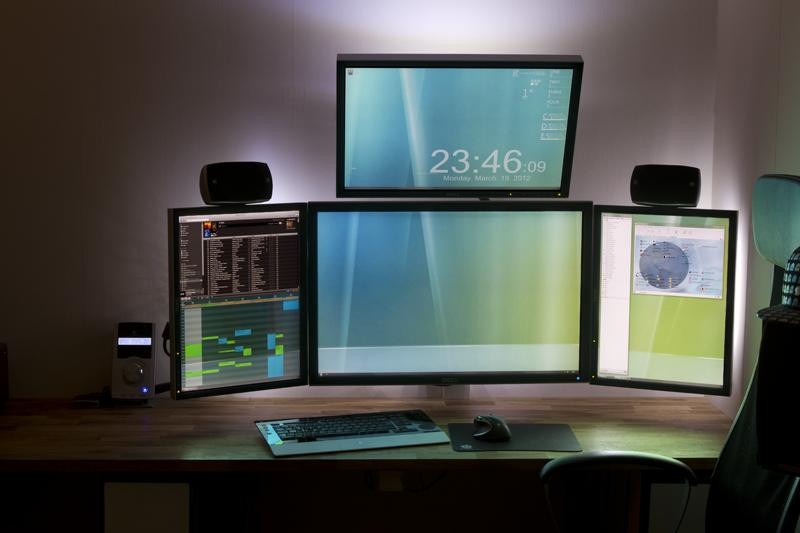
Теоретически к одному устройству можно подключить бесконечное множество экранов. Конечно, при условии, что оно обладает нужными техническими характеристиками. Можно создать видеостену из десятков модулей, на каждом из которых будет свое изображение. Но это решение обойдется в несколько сотен тысяч рублей, обывателям это ни к чему.
Для домашнего или рабочего пользования подойдет 2 или 3 экрана. Даже самым продвинутым геймерам хватает видеоряда максимум из 6 мониторов. При наличии хорошего железа их можно подсоединить к одной видеокарте. Но чтобы избежать перегрузок, лучше распределять 2-3 экрана на одно устройство.
Такие нагрузки выдерживают все современные видеокарты, даже встроенные в процессор. Для включения 3 и более дисплеев понадобится видеокарты AMD 5 серии или выше, также подойдет NVIDIA – модель GTX 600 и новее.
Необходимые условия для создания мультимониторной системы:
- поддержка многоканальности;
- 2048 Мб видеопамяти для неигровых систем и в 2 раза больше для игровых компьютеров;
- пропускная способность шины данных от 128 бит и высокая скорость памяти;
- поддержка разрешения всех экранов драйверами;
- наличие интерфейса DisplayPort как минимум на одном дисплее для устройства AMD;
- наличие на видеокарте необходимых выходов.
В крайнем случае допускается использовать адаптеры, если на железе нет необходимых выходов.
Способы подключения мониторов
Существует три способа объединить экраны в видеосистему:
- через порты на одной видеокарте,
- с установкой нескольких видеокарт,
- подключение через сплиттеры.
Если видеокарта оборудована несколькими портами, проблем нет – каждому дисплею отведен свой выход. Если порт только один, можно воспользоваться делителем сигнала – сплиттером. Он подсоединяется в систему и раздает сигнал на 2-4 экрана, в зависимости от модели.
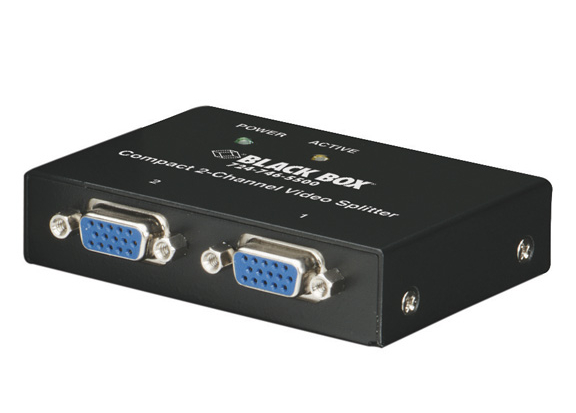
Чем больше выходов на сплиттере, тем хуже качество картинки на каждом мониторе. Это зависит еще и от возможностей видеокарты. Если ее потока хватает только на одно видео, при делении разрешение и четкость картинки станут хуже.
Для подсоединения через сплиттер лучше выбирать экраны с одинаковым разрешением. Иначе качество картинки везде будет разным, и откорректировать его невозможно.
Чтобы создать общую систему с несколькими видеоадаптерами, их придется объединить в SLI или Crossfire. Другой выход – воспользоваться встроенным видео в дополнение к внешней графической карте. Для этого в BIOS материнской платы должна быть опция Always Enable. При таком способе дисплеи с разных видеочипов будут работать обособленно, создать общую мультимониторинговую систему не получится.
Как соединить устройства
Физическое соединение графических карт и мониторов проходит просто: устройства отключают от сети и вставляют кабели в нужные разъемы. У видеочипа может быть несколько типов портов:
- VGA,
- DVI,
- HDMI,
- HDMI, Wi-Fi удлинитель
- DisplayPort.
VGA – самый распространенный тип, предназначен для подсоединения телевизора или монитора. Встречается как на современном оборудовании, так и на устаревших моделях. Особенностью является то, что этот разъем не передает аудиосигнал. Это может создавать проблему при синхронизации звука и изображения. Она решается отдельной аудиосистемой.
Не рекомендуется через такой порт подключать FullHD-монитор, так как картинка будет нечеткой.
DVI – более современный порт, пришел на смену VGA. Используется для экранов с высоким разрешением, цифровых проекторов, плазменных панелей. С помощью переходника к такому разъему можно включить VGA-экран.
HDMI – цифровой выход, который может передавать не только качественный видеосигнал, но и многоканальный аудиосигнал. Новый стандарт HDMI 2. 0 позволяет передавать не только FullHD видео, но и 3D-картинку, аудио стандарта Dolby. Поддерживает мониторы с соотношением сторон 21:9. Существует в беспроводной версии, соединяя устройства посредством Wi-Fi.
DisplayPort имеет такие же возможности по расширению картинки, как и HDMI – 3840х2160. Преимуществом перед этой моделью является низкая стоимость производства, так как компания не платит налог за использование этого порта в своем устройстве. Еще один небольшой плюс – фиксаторы на коннекторе, которые не дадут выпасть ему из разъема.
Настройка дополнительных экранов в Windows
После физического соединения всех устройств можно провести тестовое включение. Картинка на дополнительных мониторах при этом будет такой же, как на основном. Для выбора режима отображения нужно открыть панель проецирования комбинацией клавиши Windows и латинской буквы Р.
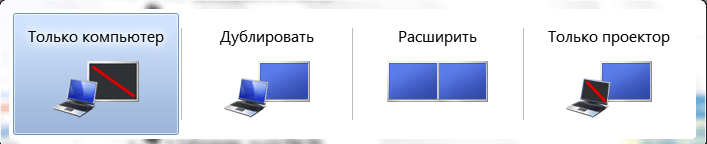
Опция «Дублировать» создает одинаковую картинку на всех экранах. Кнопка «Расширить» делает второй и последующие дисплеи продолжением основного.
Если компьютер не обнаружил дополнительные мониторы, в меню рабочего стола нужно выбрать «Параметры экрана». Далее нужно нажать «Обнаружить» или «Найти». При правильном подключении система обнаружит экран автоматически. Если этого не произошло, нужно открыть список «Несколько дисплеев» и выбрать строчку «Попытаться подключиться к…» с нужным разъемом. При отсутствии подключения следует проверить соединение всех кабелей, включить дисплей через другой кабель или другой порт видеокарты.
После обнаружения экрана можно выбрать цветопередачу, яркость, ориентацию, кликнув по иконке с порядковым номером и надписью «Настройте ваш экран».
Как подключить 2 монитора к одному компьютеру на Windows XP:
- В меню рабочего стола нужно выбрать «Свойства» и перейти на вкладку «Параметры».
- В сером поле отобразятся мониторы с их порядковыми номерами.
- По умолчанию картинка на всех экранах одинаковая. Чтобы растянуть ее, нужно поставить галочку «Расширить рабочий стол на этот монитор».
- Кликая по экранам, можно настроить их разрешение и цветопередачу.
Практикум: как подключить два монитора к одному компьютеру (видео)
Один или два монитора на столе занимают не очень много места. Если подсоединять 4-6 экранов, нужно придумать, как оптимизировать пространство. Проще всего приобрести настольные или настенные кронштейны и подвесить один монитор над другим. Это сэкономит место и увеличит суммарную площадь картинки рабочего стола.
Источник: tehznatok.com
Как подключить несколько мониторов к компьютеру и зачем это нужно

Большинство сверхпродуктивных людей могут согласиться с тем, что чем больше у вас места на экране, тем продуктивнее вы можете быть.
У большинства людей нет проблем с подключением одного или двух внешних мониторов к своему компьютеру, но знаете ли вы, что у вас может быть до трех нескольких внешних экранов? Для этого есть несколько вариантов. У некоторых есть ограничения, но, смешивая и согласовывая адаптеры или другие устройства, вы можете получить идеальное многоэкранное рабочее пространство.
А если вы используете ноутбук, это означает, что вы также можете использовать дисплей ноутбука в качестве четвертого экрана! Давайте начнем.
Как можно использовать несколько мониторов
Пользователи в домашних условиях могут использовать несколько мониторов для следующих целей:
- работа в нескольких приложениях
- разработка программного обеспечения
- расширение рабочего пространства
- расширение игрового пространства
- просмотр видео на большом экране
- использование ПК для мониторинга в трейдинге
- использование ПК несколькими пользователями
Примером одновременной работы в нескольких приложениях может быть – открытый текстовый документ с данными на одном экране и перенос из него информации в другой формат (таблицу или базу данных).
Также довольно удобно использовать несколько дисплеев для разработки программного обеспечения и веб-проектов – на одном происходит работа с исходным кодом, на другом вы сразу же видите изменения.

Если вы работаете с большими чертежами или 3D-моделями, то за счет нескольких мониторов можно расширить рабочее пространство. Или можно просто на одном экране работать, а на другом следить за изменениями на сайтах или любой другой информацией.
С использованием нескольких мониторов для расширения поля зрения в играх не все однозначно. Во-первых, это серьезная дополнительная нагрузка на видеокарту из-за более высокого разрешения, поэтому она должна быть достаточно мощной. Во-вторых, вы будете видеть шов между дисплеями, что будет мало приятно.
Но, в принципе, если соединить несколько безрамочных дисплеев, последний недостаток можно сгладить. Особенно полезным расширение игрового пространства будет в авиа и гоночных симуляторах.

Но второй монитор в играх можно использовать и иначе. Например, играть в MMO RPG в несколько окон, или на одном играть, а на втором следить за торговцами, общаться в чате на форуме или держать открытой вкладку с полезной информацией о прокачке.
Что касается фильмов, то основной проблемой будут рамки между экранами, но при использовании безрамочных дисплеев можно создать настоящий домашний кинотеатр с огромным экраном. Хотя это вряд ли будет экономически оправдано, только если у вас уже есть один безрамочный дисплей и докупить второй. В противном случае проще и возможно дешевле будет купить большой телевизор. Исключение составляет тот случай, если вы будете использовать несколько экранов не только для просмотра видео, но также для работы и возможно для игр.
А вот в трейдинге выбора, пожалуй и нет, создание 4-8 дисплейной конфигурации является единственной возможностью, чтобы одновременно следить за основными трендами.

Тут весь вопрос в том как подключить мониторы – купить много дешевых видеокарт или несколько подороже, но с большим количеством разъемов или отдать предпочтение специализированному решению для мультидисплейных конфигураций. Об этом мы поговорим чуть позже.
Некоторые пользователи, у которых в силу ограничения бюджета или пространства, есть один компьютер на двоих, рассматривают возможность подключения второго монитора для одновременного использования ПК несколькими пользователями. Такое вполне возможно, но с некоторыми ограничениями, о чем мы также расскажем.


Xebec — дополнение для ноутбуков, позволяющее расширить ноутбук двумя экранами
Xebec разработал дополнение с двумя экранами для ноутбуков размером от 10 до 20 дюймов, превращающий любой ноутбук в ноутбук с тремя мониторами. Идея расширения экрана ноутбука не нова. Компания Mobile Pixels разработала дополнительный дисплей под названием DUO, о котором мы сообщали в предыдущих обзорах.

Требования к соединяемым дисплеям
Желательно, чтобы все одновременно используемые дисплеи были максимально идентичными – имели одинаковый размер, разрешение, высоту, наклон, качество экрана, а также по возможности узкие рамки.
Также крайне желательно, чтобы у них было несколько различных современных цифровых разъемов (DVI, DP, HDMI), что расширит возможности их одновременного подключения к разным разъемам видеокарты и материнской платы.
Если вы хотите создать безрамочную или мультидисплейную систему, то мониторы должны иметь специальные крепления (типа VESA) для надежного соединения их между собой на кронштейне, который нужно выбрать заранее.

У некоторых производителей (например, DELL) есть дисплеи, поддерживающие технологию Multi-Stream Transport (MST) специально оптимизированные для создания мультидисплейных конфигураций. Они не только имеют тонкие рамки, но и могут подсоединятся к ПК всего одним кабелем DisplayPort (DP), а дальше соединяются между собой таким же кабелем через разъем DP. Т.е. к компьютеру подключается всего один кабель, что очень удобно и не требует дополнительных разъемов на видеокарте. К одному разъему видеокарты можно подключить до 4 дисплеев с разрешением Full HD (1920×1080, 1920×1200) или 2 дисплея с разрешением 2K (2560×1440, 2560×1600), чтобы общее разрешение всех мониторов не превышало 4K (3840×2160, 4096×2160). Это ограничение вызвано полосой пропускания стандарта DisplayPort v1.2.
Если вы хотите объединить два дисплея для игр, то хорошо если они будут иметь изогнутый экран, это улучшит восприятие и погружение в игру. Хотя в этом случае лучше приобрести один ультраширокий монитор. Исключение составляет случай, если у вас уже есть один хороший монитор и вы сможете докупить второй такой же.

Конечно, можно подключить и совершенно разные мониторы, но их использование может оказаться не комфортным. Лучше чтобы они стояли вровень, не отличались размером и цветопередачей. Впрочем, если они у вас уже есть – пробуйте, вы ничего не потеряете. Если же будете покупать второй монитор, то лучше последуйте нашим рекомендациям.
Разработчик видеопроцессора AMD
| объем, ГБ | разрешение | частота ядра/памяти, МГц | разъемы | количество мониторов |
| AMD Radeon RX Big Navi дата выхода – конец 2020 года | ||||
| 16 ГБ | ||||
| AMD Radeon RX 6800 | ||||
| 16 ГБ GDDR6 | 7680×4320 | …/16000 | HDMI, DisplayPort x3 | 4 |
| AMD Radeon VII характеристики карты | ||||
| 16 ГБ | 7680×4320 | 1620/ 14000 | HDMI, DisplayPort x3 | 3 |
| AMD Radeon RX 5700 XT смотреть в магазине | ||||
| 8 ГБ | 7680×4320 | 1650/14000 (Game – 1795 МГц, Boost – 1905 МГц) | HDMI, DisplayPort x3 | 4 |
| AMD Radeon RX 5700 посмотреть в магазине | ||||
| 8 ГБ | 7680×4320 | 1465 (Game – 1625 МГц, Boost – 1725 МГц) / 14000 | HDMI, DisplayPort x3 | 4 |
| AMD Radeon RX Vega 64 | ||||
| 8 ГБ | 7680×4320 | 1785/ 14000 | HDMI, DisplayPort x3 | 3 |
| AMD Radeon RX Vega 56 | ||||
| 8 ГБ | 7680×4320 | 1620/ 14000 | HDMI, DisplayPort x3 | 6 |
| AMD Radeon RX 580 посмотреть цены | ||||
| 8 ГБ | 7680×4320 | 1721/ 10100 | DVI, HDMI, DisplayPort x3 | 5 |
| AMD Radeon RX 570 смотреть | ||||
| 8 ГБ | 7680×4320 | 1620/8008 | DVI, HDMI, DisplayPort x3 | 5 |
| AMD Radeon RX 560 | ||||
| 2 ГБ | 7680×4320 | 1620/8008 | DVI, HDMI, DisplayPort | 3 |
| AMD Radeon RX 550 сколько стоит | ||||
| 2 ГБ | 7680×4320 | 1316/7008 | DVI, HDMI, DisplayPort | 3 |
Графические адаптеры AMD в продаже остатки:
| объем, ГБ | разрешение | частота ядра/памяти, МГц | разъемы | количество мониторов |
| Radeon RX 480 | ||||
| 4 ГБ | 7680×4320 | 1620/ 14000 | DVI, HDMI, DisplayPort x3 | 5 |
| Radeon RX 470 смотреть в магазине | ||||
| 4 ГБ | 7680×4320 | 1620/8008 | DVI, HDMI, DisplayPort x3 | 5 |
| Radeon RX 460 | ||||
| 4 ГБ | 7680×4320 | 1620/ 14000 | DVI, HDMI, DisplayPort | 3 |
| Radeon R9 390X | ||||
| 8 ГБ | 4096×2160 | 1620/ 14000 | DVI, HDMI, DisplayPort x3 | 4 |
| Radeon R9 290X | ||||
| 4 ГБ | 4096×2160 | 1785/ 14000 | DVI x2, HDMI, DisplayPort | 4 |
| Radeon R9 290 | ||||
| 4 ГБ | 4 | |||
| Radeon R9 285 | ||||
| 2 ГБ | 4 | |||
| Radeon R9 280 | ||||
| 3 ГБ | 3 | |||
| Radeon R9 270X | ||||
| 2 ГБ | 4 | |||
| Radeon R7 250X | ||||
| 1 ГБ | 4 | |||
Как подключить несколько мониторов к одному ПК
Подключение к компьютеру с современной видеокартой двух мониторов с различными интерфейсными разъемами обычно не вызывает проблем. Они просто подключаются каждый к своему разъему видеокарты, максимум что потребуется это докупить соответствующий кабель, если нужного нет в наличии.
Проблемы начинаются, когда на втором мониторе нет подходящего разъема. В некоторых случаях это можно решить переходником или специальным кабелем (DVI-HDMI, DP-HDMI и т.п.) – это самое простое и правильное решение.

Но, если на мониторе есть только устаревший разъем VGA (D-SUB), это может стать настоящей проблемой. Дело в том, что старые видеокарты имели выход DVI-I с возможностью подключение таких мониторов через переходник DVI-VGA.

На современных видеокартах используется разъем DVI-D, на который не выводится аналоговый сигнал VGA и нет соответствующих выходов для подключения такого переходника и подключить через него монитор невозможно. Да, есть специальные конвертеры (DVI-VGA, HDMI-VGA), но качество изображение при конвертации серьезно страдает (картинка становится мыльной, портится цветопередача), так что это плохое решение.
Однако, выход есть – если на вашей материнке имеется разъем VGA и в биосе есть возможность принудительно включить интегрированную графику процессора, то монитор можно подключить к этому разъему. После этого операционная система будет видеть две видеокарты и выводить изображение на оба монитора. Единственное что нужно будет сделать это обновить драйвера на встроенную графику, если система не сделает это автоматически.

Такое решение вполне подходит для любых рабочих задач, вы сможете создать как несколько отдельных рабочих столов, так и одно общее пространство. Однако, это плохо подходит для игр – если вам даже и удастся запустить игру на дискретной видеокарте, а изображение вывести на монитор подключенный к материнке (мне удавалось), работать это будет плохо и не очень стабильно (качество и производительность будут ниже, возможны лаги).
Если вы хотите подключить более двух мониторов, то учтите – самые дешевые видеокарты поддерживают подключение только 2 мониторов, большинство остальных 3 мониторов, несмотря на то, что у них может быть больше разъемов. Но и не забывайте, что один или несколько мониторов можно еще подключить к материнке (если она поддерживает одновременную работу дискретной и встроенной графики). Сколько мониторов поддерживает та или иная видеокарта или материнка смотрите в спецификации на сайте производителя.
Также существуют специальные мультидисплейные адаптеры, которые позволяют подключить к одному разъему ПК или ноутбуку несколько мониторов. Например, такие адаптеры производит Matrox – они не дешевые, но обеспечивают высокое качество картинки.

Только не перепутайте их с обычными видео сплиттерами, которые просто выводят одинаковую картинку на несколько мониторов.


⇡#Сборка мультимониторной системы
Поскольку вопрос размещения и монтажа в случае с мультимониторными конфигурациями довольно важен, вначале мы расскажем о процессе сборки и установки Samsung MD230X6, а также поговорим о возможностях этого комплекта.
Комплект Samsung MD230X6 поставляется в большой коробке, высота которой достигает половины человеческого роста. Для транспортировки Samsung MD230X6 подойдет не всякая легковая машина, а погрузка и разгрузка комплекта потребует усилий как минимум двух человек. Объяснение этому простое — внутри упаковки находятся сразу шесть мониторов и подставка для них.
Вскрываем коробку. Как можно видеть на фото, мониторы размещаются на двух «этажах» и отделены друг от друга пенопластовыми перегородками. Каждая ЖК-панель обернута в плотный полиэтилен, а пенопластовые барьеры не позволяют мониторам соприкасаться друг с другом при транспортировке.
Извлечение содержимого коробки началось со снятия верхнего ряда ЖК-панелей. В отличие от обычных мониторов, панели из комплекта Samsung MD230X6 поставляются без подставок, зато оборудованы множеством крепежных отверстий, большинство из которых пригодится для монтажа шестимониторной видеостены.
Первое, что бросается в глаза при осмотре лицевой стороны панелей, так это толщина рамок, которая составляет 7,3 мм для боковых, 8,2 мм для нижней и 9,4 мм для верхней, соответственно. Не каждый ЖК-монитор из тех, что стоят на рабочих местах большинства пользователей, может похвастать такими тонкими рамками. На задней панели инженеры Samsung разместили целую россыпь всевозможных входов. Помимо разъемов для подключения питания, а также входов для соединения блоков управления мониторов между собой, панели Samsung MD230X6 позволяют подключить устройства, передающие сигнал через DisplayPort, DVI-D или D-Sub.
В комплекте с Samsung MD230X6 поставляются все необходимые для монтажа крепления и винты, а также соединительные кабели, в частности, набор из шести кабелей DisplayPort. Отметим, что для подключения Samsung MD230X6 вам не понадобится шесть свободных розеток. Сначала разъемы питания всех шести мониторов соединяются между собой и только потом один из мониторов — назовем его «главным» — подключается к розетке. Именно через него все остальные ЖК-панели и будут получать питание.
Забегая вперед, скажем, что полная сборка видеостены Samsung MD230X6 занимает не более часа, и справиться с ней вполне под силу даже одному человеку.
Сборка системы начинается с установки подставки, центральная штанга которой является основой для крепления всех шести мониторов. «Несущая» пара мониторов крепится к штанге при помощи двенадцати винтов (по шесть на каждый монитор).
После этого прикручиваем крепления, на которые впоследствии будут установлены остальные мониторы.
Затем, после того как все мониторы установлены, подключаем провода и при помощи прилагающихся в комплекте металлических накладок скрепляем вертикальные пары мониторов между собой, чтобы при повороте они не смещались друг относительно друга.
Вот так выглядит видеостена Samsung MD230X6 в сборе.

Для удобства управления видеостеной Samsung MD230X6 предусмотрен специальный проводной пульт дистанционного управления, который позволяет взять под контроль не только всю систему в целом, но и управлять функциями каждого монитора в отдельности. Удобство такого способа управления многомониторной системой не должно вызывать сомнения, ведь без пульта раздельное управления мониторами потребовало бы много времени. В данном случае управление интуитивно понятно и не вызывает никаких сложностей благодаря удачной реализации функций пульта.
Нюансы создания мультидисплейных конфигураций
Во-первых, для создания конфигураций с 4-8 мониторами есть мониторы с поддержкой MST, о которых я уже говорил. Это отличный вариант, так как позволяет подключить одним кабелем к разъему DP на видеокарте или материнке до 4 мониторов с разрешением FHD. Таким образом к двум разъемам DP можно подключить до 8 мониторов. Недостатком такого решения может стать дороговизна самих мониторов.
Во-вторых, есть специальные видеокарты для создания мультидисплейных конфигураций с большим количеством разъемов. Например, видеокарты Matrox, которые могут иметь от 4 до 9 портов DP или HDMI.

Однако стоят они довольно дорого и подходят только для вывода изображений на дисплеи, производить на них какие-то расчеты или играть не получиться. Так что это больше решение для создания рабочего места обеспеченного трейдера.
Также подключение большого количества мониторов можно организовать с помощью профессиональных видеокарт nVidia из серий NVS или Quadro, модели начального уровня стоят в несколько раз дешевле.

Доступные профессиональные видеокарты есть у французской компании PNY, они оснащаются 3-8 портами miniDP или HDMI. Также в комплекте идут переходники miniDP-DP или miniDP-DVI. Дополнительным плюсом будет значительное ускорение рендеринга трехмерных моделей, если вы занимаетесь 3D-моделированием.
Более бюджетные дисплейные конфигурации можно построить на основе нескольких недорогих офисных или игровых видеокарт начального уровня. При наличии ATX материнки с достаточным количеством слотов PCI-E (x1-x16) можно установить до 4 самых дешевых офисных видеокарт, к каждой из которых можно подключить до 2 мониторов (так как больше они обычно не поддерживают).

При необходимости еще 2-3 монитора можно подключить к материнке (если она это позволяет). Таким образом можно создать конфигурацию до 11 мониторов.
Плюсом такого решения является дешевизна как первоначальной закупки, так и замены отдельной вышедшей из строя видеокарты, а также низкое энергопотребление, нагрев и уровень шума.
Недостатком является то, что использовать такие видеокарты можно только для вывода изображения на экран, ни о каких расчетах (3D рендеринге, монтаже видео) и играх речи быть не может, так как эти видеокарты слишком слабы и не поддерживают нужные технологии.
Другим решением является установка двух полноценных игровых видеокарт начального или среднего уровня (GTX 1050, 1050 Ti, 1060), каждая из которых поддерживает подключение 3 или 4 мониторов.

Таким образом потребуется только 2 слота PCI-E и вы получите подключение 6-11 мониторов (в зависимости от модели видеокарт и материнки) практически за те же деньги, плюс возможность гораздо быстрее монтировать видео и более-менее нормально играть. При этом энергопотребление, нагрев и уровень шума будут несколько выше, но незначительно и только под нагрузкой. Достаточно будет чуть более мощного блока питания и хорошей вентиляции в корпусе (которая все равно потребуется при установке 4 офисных видеокарт).
Соедините это для 3-х нескольких экранов
Теперь, когда вы знаете все доступные инструменты, давайте рассмотрим несколько вариантов использования трех экранов на вашем компьютере.
- Совместите порт HDMI, адаптер USB-HDMI и Chromecast
- Используйте разветвитель HDMI и переходник USB-HDMI
- Подключите к двум мониторам 4K с помощью адаптера USB-C на двойной HDMI и обычного порта HDMI.
- Используйте порт HDMI, Chromecast и Miracast
Как видите, существует множество комбинаций и опций, которые вы можете использовать для подключения 3 внешних дисплеев к вашему компьютеру. В некоторых случаях может потребоваться покупка недорогого оборудования. В остальных случаях покупать вообще не нужно.
Какие видеокарты выбрать и в чем их отличие
В общем, если вам просто нужно вывести изображение на несколько мониторов (офис, трейдинг), то самый простой и бюджетный вариант это несколько самых дешевых офисных видеокарт, плюс использование видео разъемов материнской платы. Модель и производитель здесь не имеют особого значение, обратите только внимание на то сколько мониторов поддерживает видеокарта.
Если же вас хоть немного интересуют игры или видеомонтаж, то стоит отдать предпочтение игровым видеокартам начального или среднего класса. Что касается выбора между nVidia и AMD, то стоит учитывать несколько особенностей.
У видеокарт nVidia есть универсальные ядра CUDA, которые можно использовать в различных расчетах. Учтите это, если вы работаете с приложениями, которые могут использовать это преимущество.
У видеокарт AMD в свою очередь есть ограничение – при подключении нескольких мониторов, хотя бы один должен подключаться к разъему DisplayPort, у nVidia этого ограничения нет. Если вы не уверены, то лучше отдать предпочтение nVidia – это более универсальный вариант.
Если же у вас уже есть мощная видеокарта (или ноутбук), и не получается подключить несколько мониторов, то отличным решением будет использовать мультидисплейный адаптер. Он качественно выведет изображение на 2-3 экрана и позволит использовать всю мощь дискретной графики.
Если вы занимаетесь 3D-моделированием, то лучше построить систему на основе одной или двух профессиональных видеокарт, в зависимости от того сколько мониторов вы планируете подключать, сложности проектов и бюджета. Если проекты у вас не сложные, то дешевле будет купить 2 видеокарты начального уровня. Если же вы работаете с серьезными 3D-моделями, то лучше предпочесть одну более мощную видеокарту.
Ну и последний наиболее простой и надежный, но при этом и более затратный вариант – использование специализированной видеокарты для создания мультидисплейных инсталляций от Matrox. Если вы создаете стенд для наблюдений за различными процессами и бюджет позволяет, то почему бы и нет.
Разработчик видеопроцессора NVIDIA
Cерия видеопроцессора – NVIDIA GeForce GTX 20xx и GTX 30xx
NVIDIA с приставкой Ti имеют или заводской разгон, либо немного другую конфигурацию, за счет этого увеличена частота графического ядра и частота работы памяти.
Cерия видеопроцессора – NVIDIA GeForce GTX 10xx и GTX 16xx
| объем, ГБ | разрешение | частота ядра/памяти, МГц | разъемы | количество мониторов |
| GTX 1660 Ti смотреть в магазине | ||||
| 6 ГБ GDDR6 | 7680×4320 | 1840/ 12000 | DVI, HDMI, DisplayPort x3 | 4 |
| GTX 1660 все характеристики видеокарты | ||||
| 6 ГБ | 7680×4320 | 1830/8002 | HDMI, DisplayPort x3 | 4 |
| GTX 1650 смотреть в магазине | ||||
| 4 ГБ | 7680×4320 | 1710/ 8000 | DisplayPort, HDMI x3 | 3 |
| NVIDIA GeForce GTX 1080 Ti все характеристики и цена | ||||
| 11 ГБ GDDR5X | 7680×4320 | 1632/11448 | DVI, HDMI, DisplayPort x3 | 4 |
| NVIDIA GeForce GTX 1080 | ||||
| 8 ГБ | 7680×4320 | 1721/ 10100 | DVI, HDMI, DisplayPort x3 | 4 |
| NVIDIA GeForce GTX 1070 Ti | ||||
| 8 ГБ | 7680×4320 | 1607/8008 | DVI, HDMI, DisplayPort x3 | 4 |
| NVIDIA GeForce GTX 1070 | ||||
| 8 ГБ | 7680×4320 | 1620/8008 | DVI, HDMI, DisplayPort x3 | 4 |
| NVIDIA GeForce GTX 1060 Ti предложение | ||||
| 6 ГБ | 7680×4320 | 1620/8008 | DVI, HDMI, DisplayPort x3 | 4 |
| NVIDIA GeForce GTX 1060 смотреть цены | ||||
| 6 ГБ | 7680×4320 | 1620/8008 | DVI, HDMI, DisplayPort x3 | 4 |
| NVIDIA GeForce GTX 1050 Ti в магазинах | ||||
| 4 ГБ | 7680×4320 | 1316/7008 | DVI, HDMI, DisplayPort | 3 |
| GTX 1050 смотреть в магазине | ||||
| 2 ГБ | 7680×4320 | 1354/7000 | DVI, HDMI, DisplayPort | 3 |
этой серии видеопроцессоров в магазинах практически нет:
| объем, ГБ | разрешение | частота ядра/памяти, МГц | разъемы | количество мониторов |
| GTX TITAN X | ||||
| 12 ГБ | разрешение | 1000/7010 | DVI, HDMI, DisplayPort x3 | 4 |
| GTX 980Ti | ||||
| 6 ГБ | 5120×3200 | 1000/7010 | DVI, HDMI, DisplayPort x3 | 4 |
| GTX 980 | ||||
| 2 ГБ | 4096×2160 | 1033/5400 | DVI x2, HDMI | 4 |
| GTX 970 | ||||
| 4 ГБ | 4096×2160 | 1178/7000 | DVI x2, HDMI, DisplayPort x3 | 4 |
| GTX 960 | ||||
| 2 ГБ | 5120×3200 | 1241/7010 | DVI x2, HDMI, DisplayPort x3 | 4 |
| GTX 780 Ti | ||||
| 3 ГБ | 4096×2160 | 1020/7000 | DVI x2, HDMI, DisplayPort | 4 |
| GTX 750 Ti | ||||
| 2 ГБ | 4096×2160 | 1033/5400 | DVI x2, HDMI | 4 |
| GTX 740 | ||||
| 2 ГБ | 4096×2160 | 1072/5000 | DVI x2, HDMI, VGA | 4 |
Режимы работы нескольких дисплеев
Мониторы, подключенные к ПК, могут работать в нескольких режимах, самый простой из которых – дублирование экранов. При этом на все дисплеи выводится одинаковое изображение (как при подключении через сплиттер, но тогда оно еще и ухудшается в качестве). Этот режим обычно используется для вывода изображения на телевизор для просмотра видео или с ноутбука на монитор для работы на большом экране.
Второй режим – расширение рабочего стола, в нем все рабочее пространство равномерно делится на все подключенные дисплеи. При этом вы можете перетаскивать любое окно на нужный экран и расположить их как вам будет удобно. В этом режиме также можно растянуть одно окно на несколько экранов, что будет полезно при работе с большими проектами (проектирование, видеомонтаж), просмотра видео и в играх. В общем этот режим достаточно гибкий и позволит вам выводить изображение как угодно.
Все настройки (расположение, разрешение, режимы работы) мониторов находятся в оснастке «Параметры» на вкладке «Дисплей». Здесь можно менять расположение экранов простым перетаскиванием мышкой.

А чуть ниже можно выбирать параметры и режимы работы нескольких дисплеев, все делается очень просто и интуитивно.

Что касается одновременного использования компьютера несколькими пользователями, то это возможно, но с некоторыми ограничениями. Например, один пользователь может работать, играть, лазать по сайтам в интернете, а другой в это время смотреть кино онлайн. При этом возможно использования каждым пользователем не только монитора, но и своей мышки, клавиатуры и даже наушников (каждый будет слышать свой звук). Но такое применение ПК предполагает, что один из пользователей будет в пассивном режиме с редким использованием устройств ввода (мышки, клавиатуры), так как они работают синхронно.
Возможно, есть другие сценарии использования и возможности соединения дисплеев, если у вас есть такой опыт, поделитесь им в комментариях
Видеокарта Gigabyte GeForce GT 710 GV-N710D3-2GL Видеокарта Asus GeForce GT 710 GT710-SL-1GD5 Видеокарта MSI GT 710 1GD3H LP
Подключение трех мониторов на платформе AMD
Такая технология имеет название Eyefinity. Она реализована в основном на новых видеоадаптерах — один из моноторов обязательно подключать через DisplayPort.
для видеокарт AMD от 5-й серии (например Radeon HD 5670)

ПКМ на рабочем столе, в выпавшем меню выбрать «Catalyst Control Center». Открывается окно с настройками видеокарты — выбрать пункт «Несколько дисплеев AMD Eyefinity», там нажать «Создать группу дисплеев Eyefinity», дальше выбрать расположение экранов (вертикальное и горизонтальное).
В настройках мониторов (Win+P) это соответствует режиму «Дублировать»; вернуть раздельное использование мониторов — режим «Расширить» Для игроков — в настройках игры выбрать самое большое разрешение и соответствующее соотношение сторон
Далее рассмотрим некоторые вопросы, которые могут возникнуть при настройке оборудования компьютера. На видеокарте должно быть три выхода. Аппаратная часть — для подключения трех мониторов используются стандартные порты: HDMI, DVI и VGA и современный DisplayPort:

Подключение — проблем возникнуть не должно, просто подключаем мониторы при помощи вышеперечисленных портов и все. Выбор ориентации мониторов —
альбомная — оптимальна для таких видов компьютерных игр, как авиасимуляторы и автомобильные симуляторы, портретная — оптимальна для тех игр, в которых требуется большая экранная область:

альбомная и портретная ориентация при подключении трех мониторов:

Упорядочивание — после подключения система автоматически определит все подключенные мониторы. Однако программе потребуется помощь в установлении порядка мониторов.
Распознать и упорядочить подключенные мониторы можно и стандартными средствами Windows:

Нажмите Определить в Панель управления –> Экран –> Настройка разрешения экрана для Win7 и Система –> Дисплей для Win10
Если каждый из экранов работает отдельно от другого и определяется как отдельное устройство, то большинство 3D-игр и фильмов не смогут автоматически разделить картинку на три части. Для этого следует в драйвере Catalyst осуществить функцию «Создание группы».
Возможная проблема — неправильное перемещение курсора между мониторами решается здесь
Источник: totab.ru