
Многие становились зрителями разного рода выступлений или докладов, которые были подкреплены наглядными изображениями и комментариями на экране. Сразу хочу подчеркнуть – в этом нет ничего сложного и создать подобное под силу даже компьютерному новичку. Сейчас я вам расскажу в какой программе сделать презентацию и как ее правильно оформить.
Программы для создания презентаций
В подавляющем большинстве случаев для создания презентаций используется PowerPoint. Но недавно появился очень интересный софт, который может претендовать на полное замещение продуктов от Microsoft в будущем – Prezi. Однако для неопытных рекомендуется начинать с PP.
Совет! Рекомендуется ознакомиться со статьей: «Функция СУММЕСЛИ в Excel: примеры использования».
Пример создания в PowerPoint 2016
Предлагаю перейти от теории к практике и наглядно продемонстрировать поэтапное создание презентации с помощью PowerPoint 2016.
Как сделать самую простую презентацию
Создание слайда
Изначально можно пойти двумя путями:
- оформлять слайды самостоятельно;
- обратиться за помощью к готовым шаблонам.
Если нет времени заморачиваться с оформлением вручную или вы новичок в мире создания презентаций, советую вариант с шаблонами. Итак, выполните следующее:
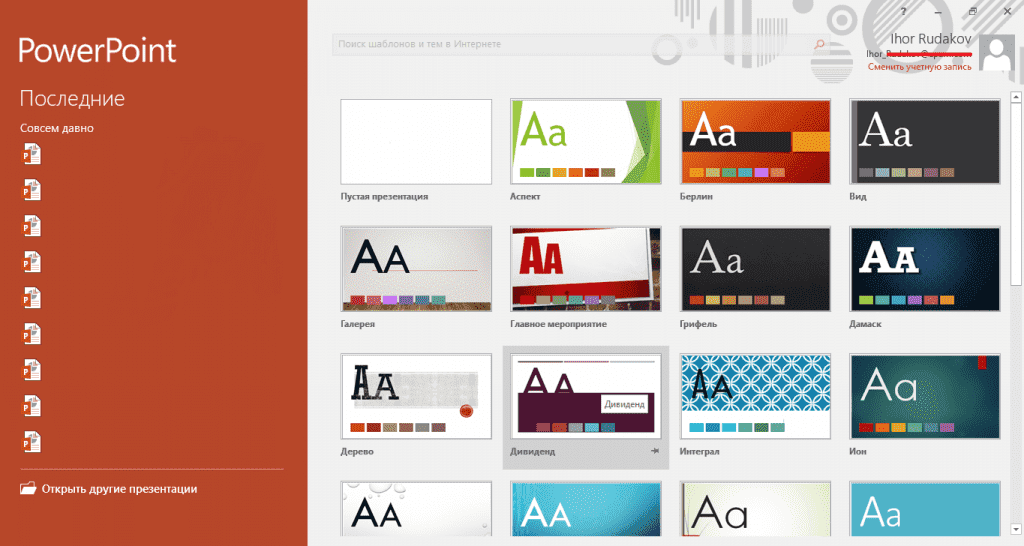
- Запустите PowerPoint 2016.
- На главной странице нажмите на интересующий шаблон.
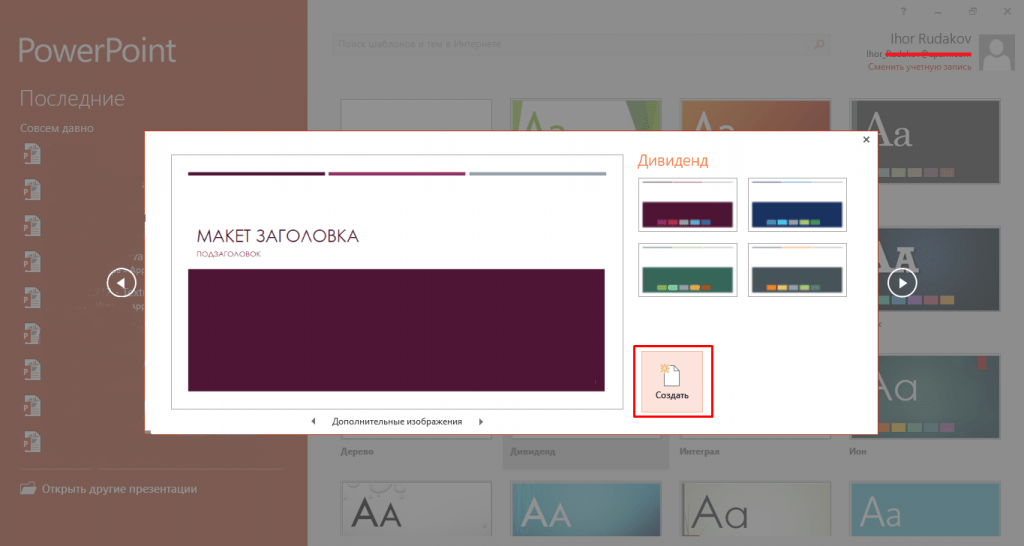
Выберите предпочтительное цветовое оформление и нажмите кнопку «Создать».
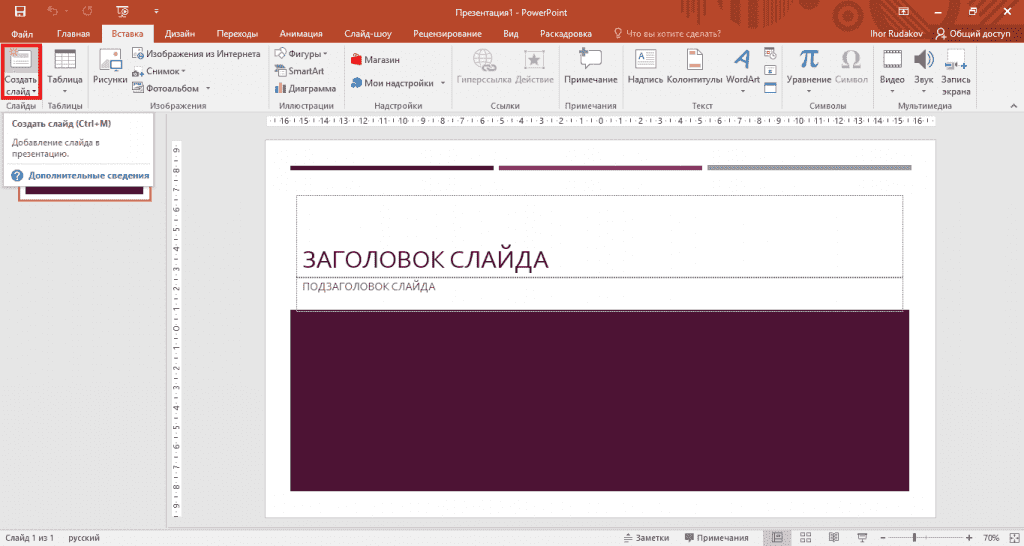
Все, теперь у вас готов первый слайд, который можно наполнять текстом, графиками и изображениями. Для создания нового просто нажмите на кнопку «Создать слайд» во вкладке «Вставка».
Установка фона
Бывают случаи, когда ожидания не соответствуют действительности и нужно сменить фон слайда или даже шаблон. Но это не проблема:
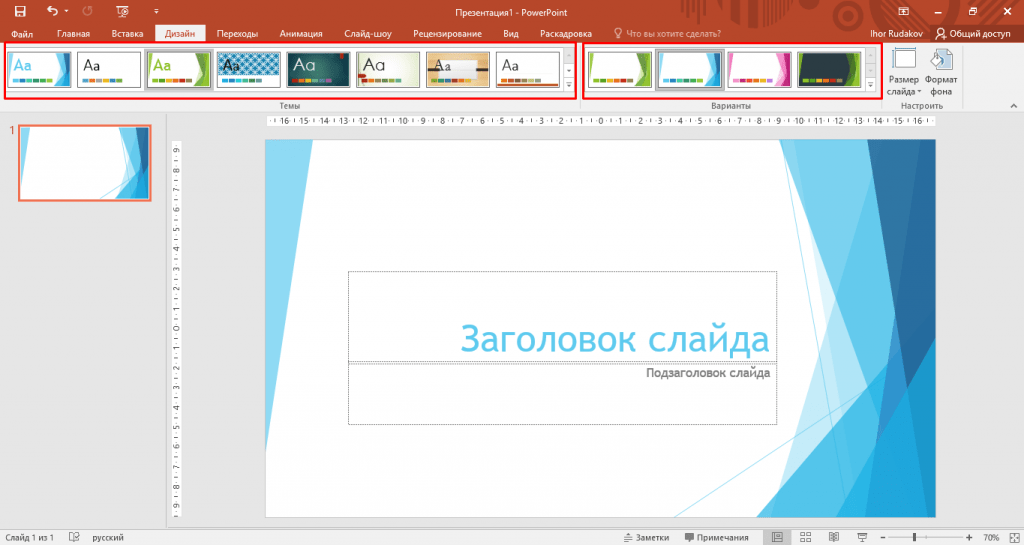
- Перейдите во вкладку «Дизайн».
- Нажмите на интересующий шаблон из блока «Темы».
- Выберите цветовое оформление в блоке «Варианты».
Также можно более тонко настроить фон:
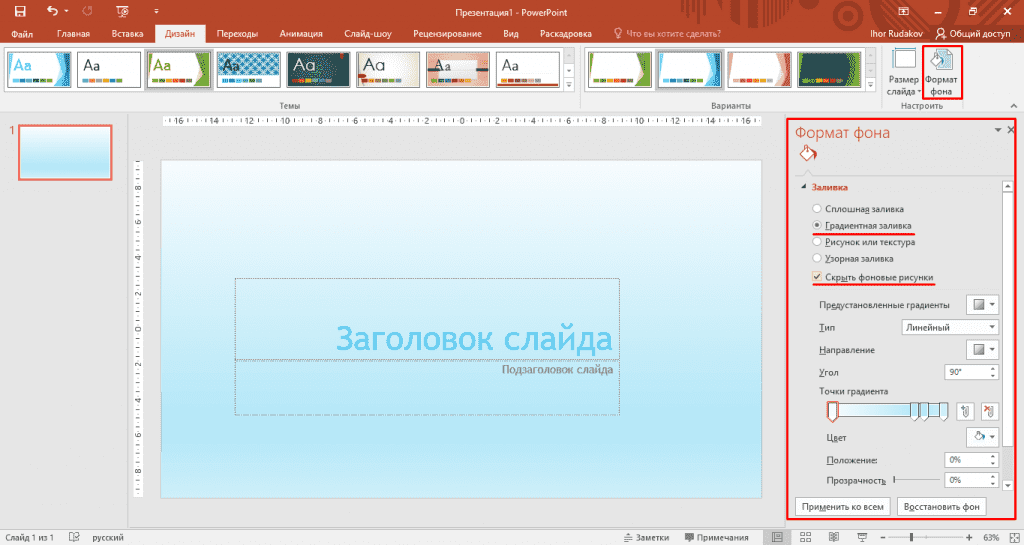
- Нажмите на кнопку «Формат фона».
- Выберите нужный вариант фона: градиентная и узорная заливка, подставка изображения или удаление всех фоновых картинок, которые поставлялись вместе с шаблоном.
- Нажмите кнопку «Применить ко всем» для сохранения изменений на всех слайдах или не нажимайте ничего для сохранения только на текущем.
Как сделать презентацию в PowerPoint — эффекты в РowerPoint
Форматирование текста
Стандартные шрифты не всегда могут передать контекст и “изюминку” вашей презентации, особенно если она сделана не в официальном стиле, а в произвольном. Поэтому форматирование текста – привычное явление во время создания слайд-шоу. Для этого повторите следующие шаги:
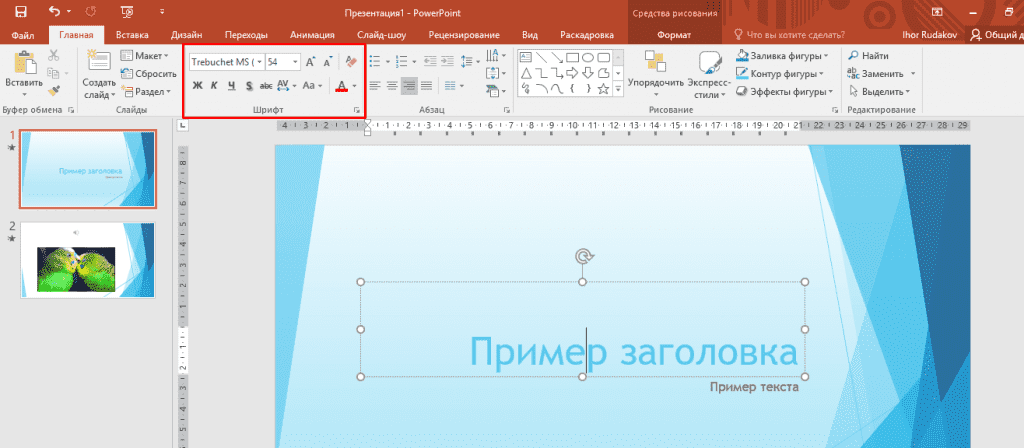
- Выделите необходимый контент в блоке слайда.
- Перейдите во вкладку «Главная».
- Выберите интересующий стиль, размер и эффект в блоке «Шрифт».
Если же хочется чего-то необычного, могу порекомендовать настройки раздела меню «Формат». Для этого:
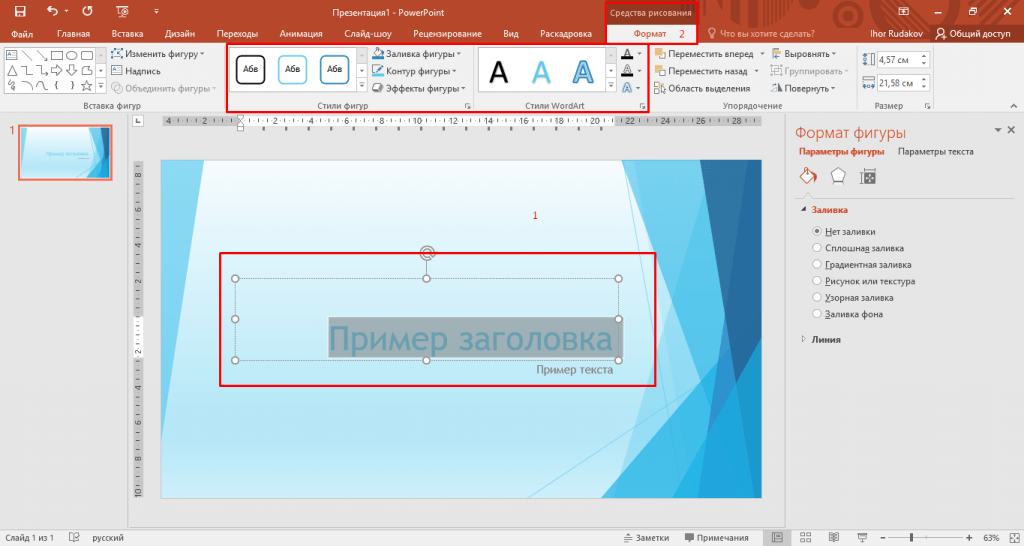
- Выделите текст в интересующем блоке.
- Перейдите во вкладку «Формат».
- Примените эффекты из блоков «Стили WordArt» и «Стили фигур».
Добавление изображения
Без картинок никуда. Не зря они используются практически в каждой презентации. Для их добавления нужно:
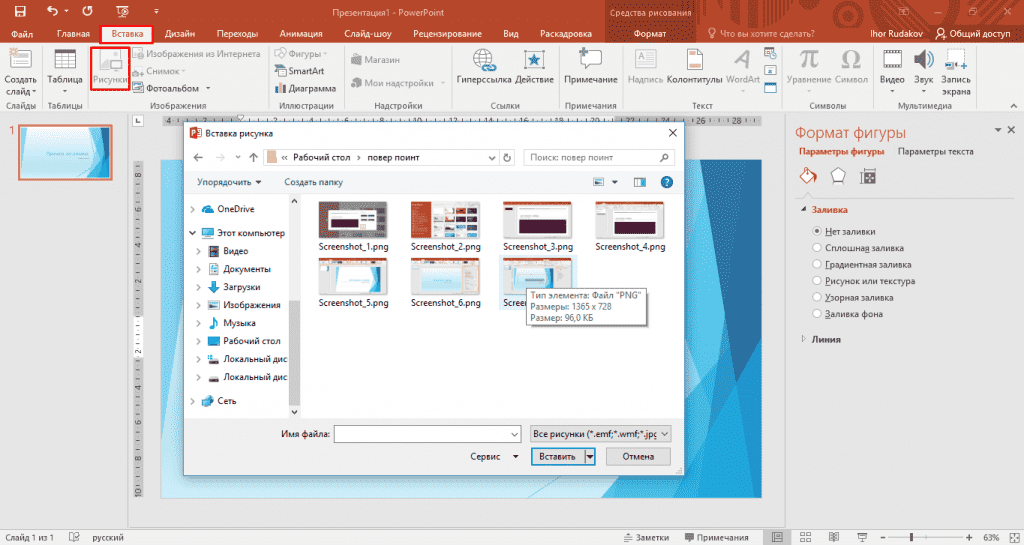
- Перейти во вкладку «Вставка».
- Нажать на кнопку «Рисунок».
- Выбрать изображение и нажать кнопку «Вставить».
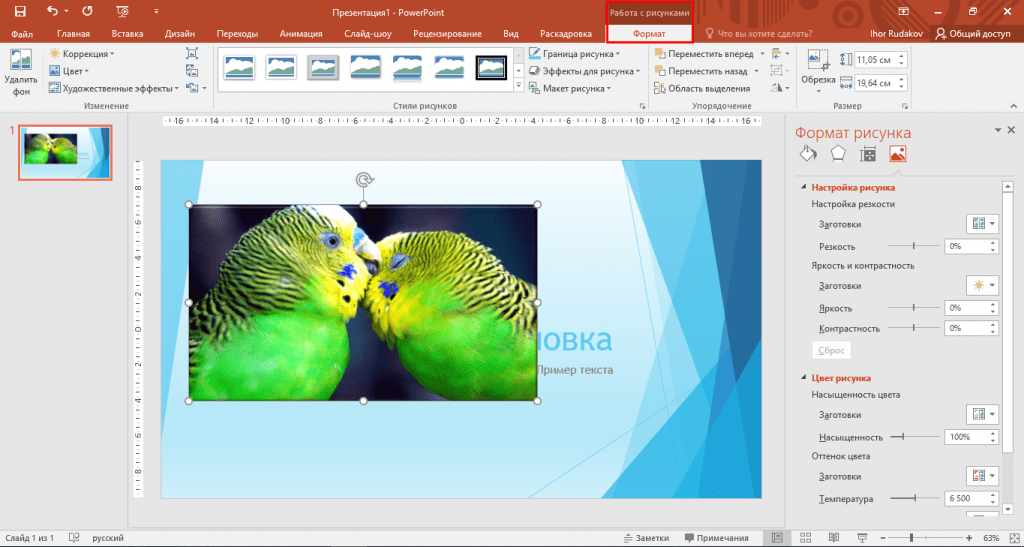
Открыть вкладку «Формат», настроить изображение по своему вкусу: от яркости и контрастности до цветокоррекции и создания контуров.
Настройка переходов
Один из ключевых пунктов оформления презентации. Для настройки анимации смены слайдов выполните следующее:
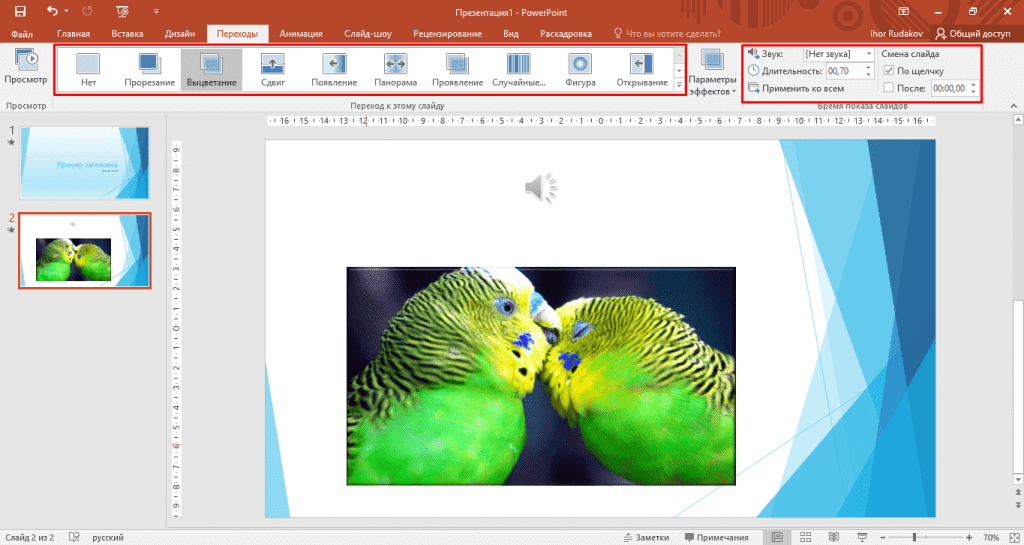
- Откройте вкладку «Переходы».
- Выберите наиболее подходящую анимацию.
- По желанию установите звук перехода и длительность смены слайда.
- Выберите способ переключения на следующий слайд: по щелчку мыши или через фиксированное количество времени.
Добавление аудио
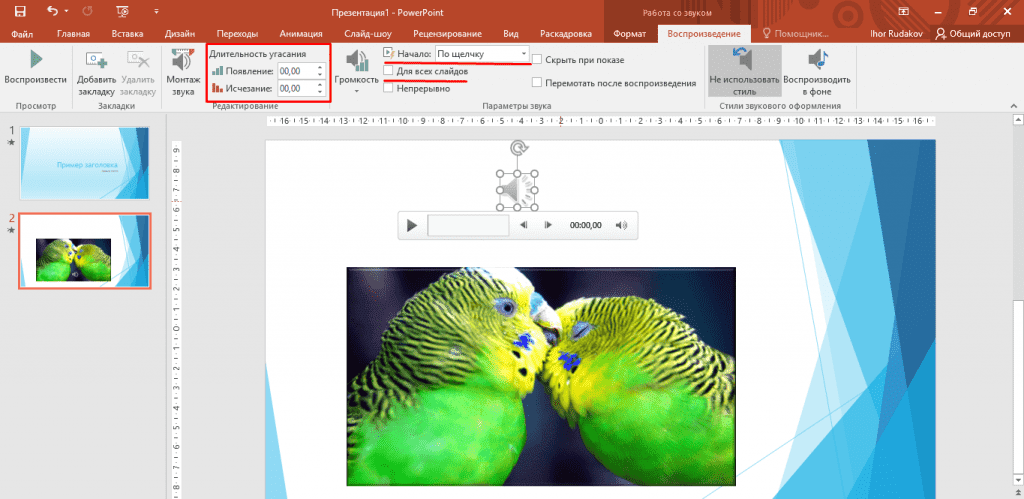
Эта функция довольно редко используется в реальной жизни, но если добавить аудио эффект или музыкальную дорожку важно, повторите нижеописанные шаги:
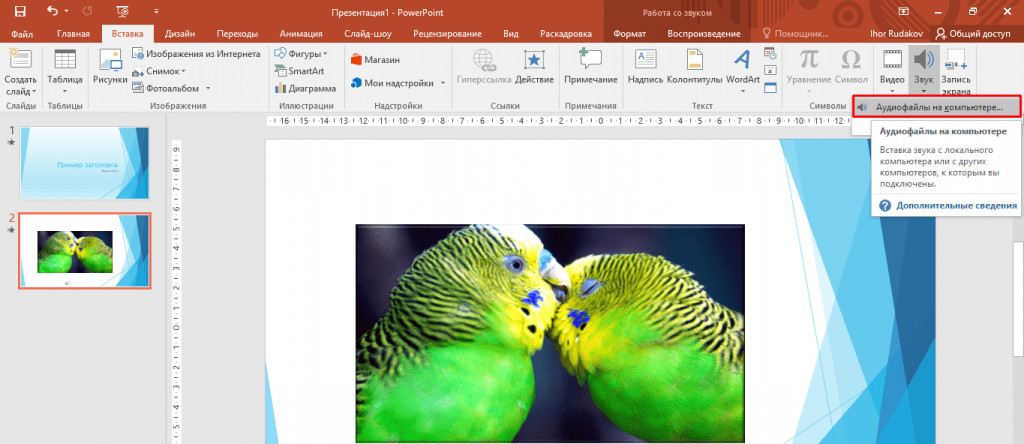
-
Откройте вкладку «Вставка» и нажмите «Звук» – «Аудиофайлы на компьютере».
Как перекинуть презентацию на флешку
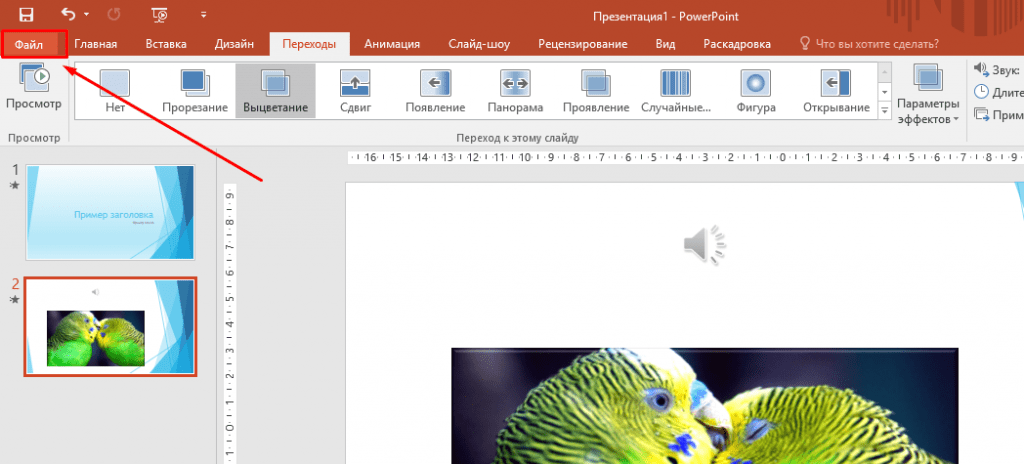
В этом нет ничего сложного, но для начала нужно сохранить презентацию. Для этого:
-
Нажмите «Файл».
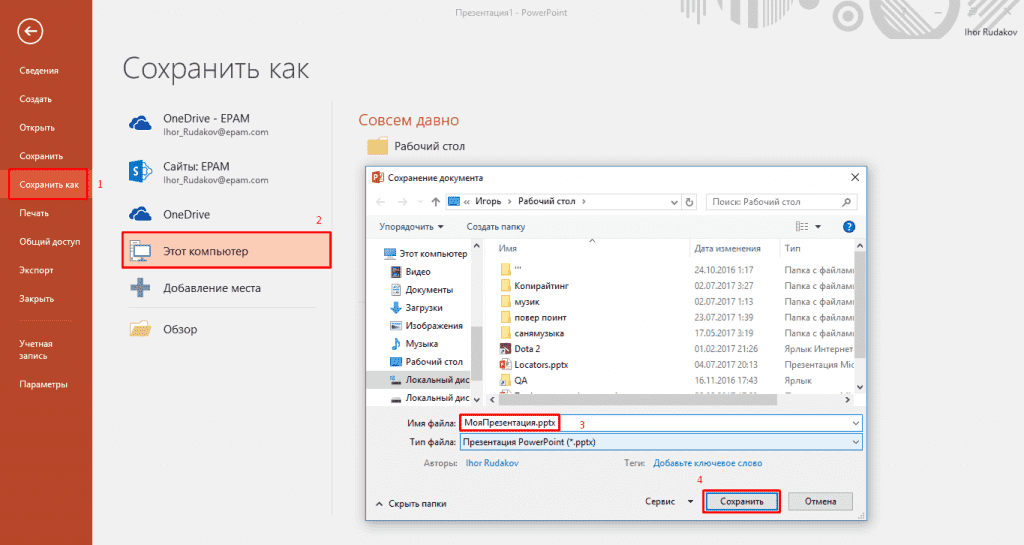
В появившемся окне кликните на кнопку «Сохранить как» и выберите директорию для сохранения файла.
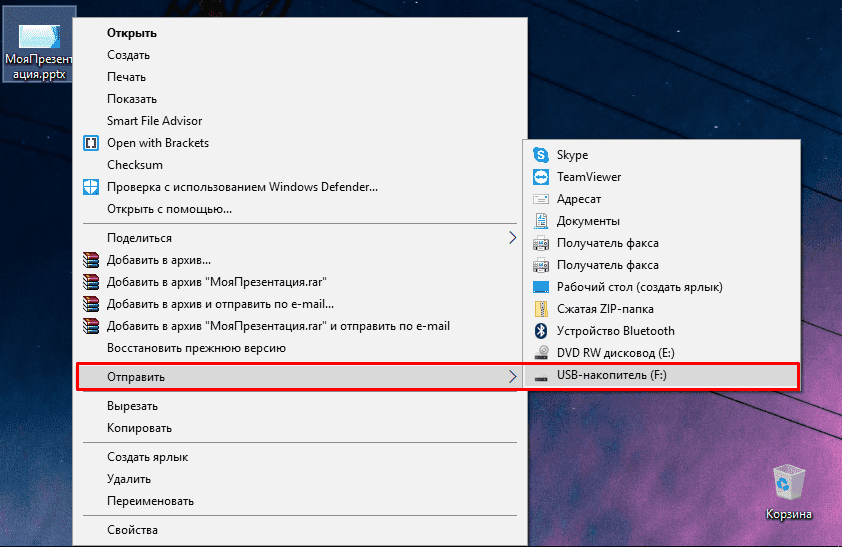
Внимание! Название и буквенная метка флешки могут отличаться.
Теперь вы знаете в какой программе сделать презентацию на компьютере и как это выполнить правильно. Если есть замечания, вопросы и предложения – милости прошу в комментарии.
- Как записать видео с экрана компьютера и телефона
- Как получить доступ к почте iCloud из любого браузера
- Что делать, если не воспроизводится видео в браузере
Источник: geekon.media
Топ-11 программ для создания презентаций
Рассказываем, как подобрать программы для создания презентаций. Вы узнаете, какой софт лучше использовать для создания классической презентации, а какой позволяет добавить медиаконтент или обратную связь с аудиторией.
Создание успешной презентации стало доступным благодаря обилию инструментов, позволяющих оформить презентацию под любой запрос. Но как определить нужную программу среди огромного количества сервисов?
Выбирать софт или сервис для создания презентации необходимо исходя из ваших целей. В статье мы подобрали 11 лучших программ и сервисов для эффективной работы с презентациями.

01. PowerPoint
Один из самых распространенных пакетов софта для создания презентаций. Является частью Microsoft Office365.
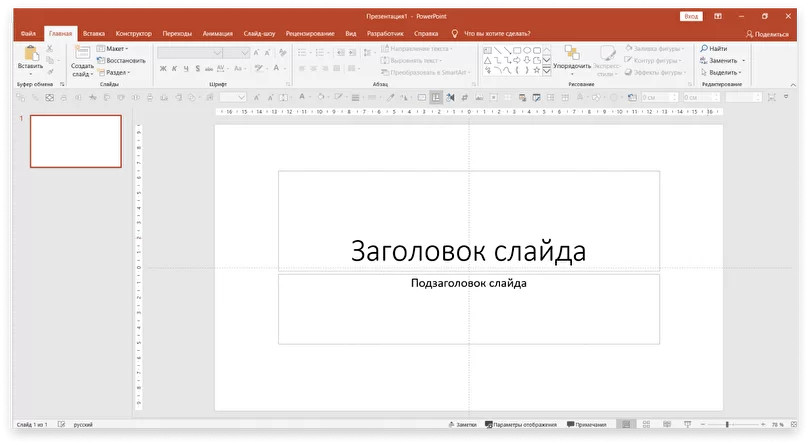
Минусы: перегруженность функциями, которые редко требуются для работы обычному пользователю. Сложная совместная работа в документе. Чтобы работать с другим пользователем, нужно сохранить документ в OneDrive и пригласить людей.
Платформы: Windows, веб.
Платно с пакетом Microsoft office.
02. Keynote
Автоматизированная программа для создания презентаций на Mac. Является частью набора iWork от Apple.
Плюсы: в программе только необходимые инструменты редактирования, которые в отличие от PowerPoint, точно будут использоваться. Есть библиотека шаблонов. Экспортирует презентацию в форматы PDF, QuickTime, JPEG, TIFF, PNG, HTML (с изображениями JPEG) и PowerPoint.
Помимо удобного функционала и минималистичного дизайна, у программы есть возможность коллективной работы в документе. С iCloud можно использовать программу на нескольких устройствах и синхронизировать файлы через облачное хранилище. Внесенные изменения будут видны всем участникам.

Минусы: работает только на Mac. При открытии на другом компьютере в формате .pptx слайды и форматирование могут поехать.
Платформы: macOS, веб.
Бесплатно с новым Mac или платно через магазин Mac App.
03. Google Slides
Более простой аналог PowerPoint или Keynote, который работает только онлайн. Часть офисного пакета Google Drive.
Плюсы: программа позволяет решить базовые задачи, необходимые для создания слайдов презентации. Легко коллективно редактировать, вносить правки и комментировать документ. Функция программы Qhttps://spark.ru/startup/presium/blog/73036/top-11-programm-dlya-sozdaniya-prezentatsij» target=»_blank»]spark.ru[/mask_link]