
Что такое кэш браузера – это то место где хранятся файлы от просмотренных вами страниц в интернете. При посещении вами любого сайта ваш браузер делает копию файлов просмотренного интернет ресурса на компьютер. Делается это для того, чтобы при следующем посещении загрузка страницы происходила гораздо быстрее.
Чистку кэша браузера необходимо проводить регулярно, но если вы такого не делаете и со временем вы начали замечать уменьшение свободного пространства на локальном диске, или просто не корректно отображается нужный сайт, то избавиться от хлама в кэше неизбежна.
- Как очистить кэш браузера Google Chrome
- Как очистить кэш в опере
- Как очистить кэш в мозиле
- Как очистить кэш браузера яндекс
- Как очистить кэш браузера Internet Explorer
- Универсальный способ очистки кэша браузера – CСleaner
Очистка временных файлов в браузерах штука незаменимая и полезная, если вы будете делать очистку всякого хлама в браузере регулярно, то в итоге получите стабильно работающий интернет обозреватель.
Как Почистить Кэш в Яндекс Браузере в 2022
В данной статье хотелось бы показать как очистить кэш браузера в самых распространенных интернет обозревателях. Ниже список как правильно удалить кэш в браузере, выбираете нужную инструкцию, и начинаем процесс «омоложения»:
Как очистить кэш браузера Google Chrome
Хром пожалуй самый популярный браузер на сегодняшний день, завоевал он своих поклонников своей быстротой работы и стабильностью, плюс интеграцией гугловских сервисов, это очень удобно. В гугл хром нажимаем на меню настроек
, в правом углу экрана, выбираем – «История и недавние вкладки» – «История», либо нажмите «Ctrl+H»

В открывшемся окне кликните – «Очистить историю»

В следующем окне, необходимо выбрать, что необходимо очистить. Выбираем «За все время», далее ставим галочку «Изображения и другие файлы, сохраненные в кэше», и нажимаем очистить историю. Просто смысл в чем, что если вы не уберете другие галочки, произойдет очистка истории посещений и скачек и т.д.

Начнется очистка временных файлов браузера, на это потребуется некоторое время, все зависит от интенсивности и времени использования Вашего браузера, придется немного подождать. По завершению просто закройте окно с настройками.
Как очистить кэш в опере
Opera не плохой браузер, есть свои поклонники использования, я сам им изначально пользовался, сейчас использую периодически для простмотра правильности отображения сайта. В опере очистка кэша такая же простая. Нажимаем на кнопку «Opera», далее выбираем «История» или нажимаем сочетание клавиш – «Ctrl+H». В открывшемся новом окне нажимаем «Очистить историю посещений»
Как очистить историю в Яндексе на компьютере, без дополнительных программ

В новом окне выбираем, что именно очищаем, выбираем период очистки «с самого начала», ставим галочку напротив – «Очистить кэш». Нажимаем на кнопку «Очистить историю посещений». Остальные галочки снимаете. С ними ситуация такая же как и хроме, может произойти полная очистка вашего браузера.

Как очистить кэш в мозиле
В браузере Mozilla Firefox так же нет ничего сложного удалить кэш. Для того чтобы почистить кэш в firefox, нажимаем На кнопку «Меню» ( ) справа в углу браузера, далее «Журнал» далее кликаем «Удалить историю» или сочетание клавиш Ctrl+Shift+Del.

Перед Вами окно очистки кэша Mozila Firefox. Выбираем Удалить – «Всё» и Очистить – «кэш», остальные галочки нужно снять. После этого нажимаем – «Удалить сейчас»

Кэш браузера мозила очистили.
Как очистить кэш браузера яндекс
Яндекс браузер набирающий популярность среди интернет пользователей. Принцип очистки кэша браузера от Яндекса немного похож на очистку в хроме, а все потому что он работает на «движке» от гугл хром, но видоизменен и имеет своих поклонников. Но видоизменен. Сам я им лично не пользуюсь. Заходим в «Меню» выбираем «История» и далее «Менеджер истории» или просто нажать сочетание клавиш «Ctrl+H»

В открывшемся окне нажимаем на кнопку «Очистить историю…»

Попадаем на открывшееся окно, где где нужно выбрать «За все время» и «файлы, сохраненные в кэше», после этого нажать на кнопку «Очистить историю»

Вот и вся хитрость.
Как очистить кэш браузера Internet Explorer
Менее популярный браузер в повседневном использовании, но тем не менее браузером активно пользуются. Очистить кэш в интернет эксплорере легко. Нажимаем в правом верхнем углу шерстеренку ( ), далее «Свойства обозревателя»

Во вкладке «Общие» нажимаем на кнопку «Удалить»

Откроется окно с историей обзора в которой нужно выбрать – «Временные файлы Интернета и веб-сайтов», остальные галочки нужно снять, и нажать на кнопку «Удалить»

Универсальный способ очистки кэша браузера – CСleaner
Давайте разберем альтернативный способ очистки кэша браузера через программу CCleaner. Если у Вас данной программы нет, советую скачать и установить. Ну или просто скачать с сайта портативную версию, которая запускается без установки.
Программа CCleaner работает с основными браузерами: Google Chrome, Internet Explorer, Firefox, Opera.
Переходите во вкладку «Приложения» ищите нужный вам браузер для очистки, ставите галочку напротив «Интернет-кэш» остальные галочки необходимо снять, и нажимаем на кнопку «Очистить»

Выйдет окно с подтверждением об удалении файлов с компьютера. Нажимаем «OK» (Имейте ввиду, браузер должен быть закрыт, иначе программа выдаст предупреждение об открытом обозревателе.)

Если до начала действий с кэшом у вас открыт браузер, то выйдет предупреждение об необходимости закрытия браузера.
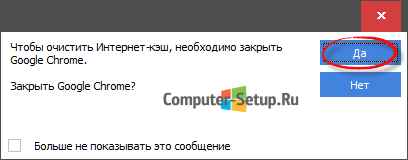
Если вы нажмете «Да» программа закроет браузер автоматически.
Единственное, что очистить кэш internet explorer возможно во вкладке «windows», ставим галочку возле «временные файлы браузера», остальные снимаем и нажимаем кнопку «Очистить», Подтверждаете очистку.

Рекомендуем к прочтению:
- Как восстановить удаленные фото на Андроиде. Гарантированный результат!
- Как сделать браузер по умолчанию
- Как сделать браузер опера по умолчанию
- Как сделать браузер Google Chrome по умолчанию
Источник: www.computer-setup.ru
Как почистить кэш в Яндекс Браузере на компьютере и телефоне Андроид


Кэш имеется в любом интернет браузере, при этом время от времени он начинает накапливаться. Именно в этом месте собирается информация по сайтам, на которые ранее заходил пользователь. Очистить кэш в первую очередь требуется для того, чтобы браузер начал быстрее работать, а страницы при переходе на них быстрее загружались. Так как кэш не очищается в автоматическом режиме, а только еще больше копится, то это может оказаться весьма опасным для вашего компьютера или ноутбука на Виндовс.
Сегодня вы сможете узнать информацию о том, каким образом можно произвести очистку кэша в Яндекс Браузере своими силами, чтобы предотвратить возможные ошибки в работе сайтов.
Для чего стоит очищать кэш?
Если говорить вкратце, есть несколько факторов, придерживаясь которых вы сможете время от времени производить удаление ненужного кэша:
• Со временем происходит накопление данных сайтов, которые вы уже давно перестали посещать;
• Наличие большого количества кэша способно привести к замедлению работы браузера;
• Кэш храниться на жестком диске в специальной папке, что может занимать большое количество свободного места;
• При его наличии некоторые сайты некорректно отображаются;
• В кэше могут находиться вирусы, которые принесут вред системе.
Таких пунктов более чем достаточно для того, чтобы выполнять время от времени такую процедуру.
Вариант 1: Очистка кэша на одной странице
Такой вариант подходит в том случае, если вам нужно быстро удалить кэш одной страницы. Такое действие требуется при некорректной работе сайта, если не загружаются картинки, страница «съехала», ссылки не открываются, кнопки на сайте перестали нажиматься и многое остальное. В таком случае, можно сказать с большой долей вероятности, что проблема заключается не в самом сайте, а в кэше, который вас попросту стоит очистить.
Независимо от количества и разновидностей ошибок, рекомендуется выполнить такой процедуру, причем сделать это очень просто. Для того чтобы очистить только одну страницу сайта, не трогая все данные браузера, то можно воспользоваться простой комбинацией клавиш. В этом случае, вам потребуется нажать Ctrl + F5 , а после того как страница будет перезагружена, вся представленная на ней информация должна корректно отображаться, при условии, если все действия были выполнены правильно.
Вариант 2: В браузерных настройках
Воспользовавшись настройками Яндекс Браузера, у вас будет возможность удалить всю ненужную информацию. Для того чтобы воспользоваться таким способом, потребуется выполнить несколько простых действий.
1. Откройте меню браузера, заходя в раздел «Настройки».

2. Переключитесь слева на вкладку «Сайты»,в правой части должна располагаться ссылка «Очистить историю».

3. В правой стороне стоит выбрать отрезок времени, за который хотите произвести удаление ненужного вам кэша. После чего, с помощью галочки стоит выделить «Сохраненные в кэше файлы». С остальных пунктов необходимо снять галочку либо оставить – тут все зависит от каждого пользователя лично. После чего необходимо просто нажать на кнопку «Очистить».

4. В зависимости от того, какое количество записей и временной отрезок вы решили выбрать, процесс очистки может занимать от считанных секунд до нескольких минут.
Вариант 3: Использование программ
Удаление различной истории из браузера также осуществляется при помощи разных программ, представленных сегодня в большом количестве. Такой вариант будет отличным решением, когда требуется комплексная очистка компьютера от накопившегося мусора, а также если в браузере имеется вирус. Существует несколько подобных программ, о каждой из которых стоит рассказать более детально.
После установки программы, заходим в раздел «Стандартная очистка», где нужно выбрать кнопку с приложениями. В данном случае, браузер Яндекс был определен в качестве Гугл Хрома, так как они оба работают на одинаковом движке. Нужно отметить «Интернет-кеш», после чего произвести его очистку.
Стоит отметить тот факт, что если на вашем компьютере также дополнительно имеется ЯГугл Хром, то очистка кэша автоматически будет проводиться и на нем.

В остальных подобных программах, очистка осуществляется схожим способом, поэтому в этом нет ничего сложного.
Вариант 4: Мобильная версия
Если вы используете браузер на своем смартфоне, то вам также придется периодически производить очистку ненужной истории. Необходимо это может быть, к примеру, для того, чтобы освободить на смартфоне дополнительную память.
1. Находясь на главной странице, необходимо перейти в меню.

2. Теперь заходим в «Настройки».

3. Необходимо будет выбрать из представленных пунктов «Конфиденциальность», переходя после этого в раздел «Очистка данных».

4. С помощью галочки стоит выделить раздел «Кэш», остальные галочки можно оставить или убрать, в данном случае все зависит от вас. Теперь можно произвести очистку ненужной вам информации.

Зная варианты, с помощью которых вы можете произвести очистку кэша в Янедекс Браузере, каждый из вас сможет выбрать наиболее удобный для себя.
Источник: user-life.com
Как почистить кэш в Yandex браузер на компе и смартфоне Android


Кто знаком с технологиями, знают, что во время сёрфинга в сети устройство загружает все данные с сервера и обрабатывает их. Только затем мы видим уже готовый результат в виде картинок, текста, видео и остального контента на экранах своих мониторов.
Алгоритм работает только при первом посещении сайта, в будущем, чтобы снова не загружать все данные, часть из них сохраняется на компьютере. Это и есть кеш, его роль заключается в ускорении загрузки веб-страниц, снижении нагрузки на Интернет сеть и повышении производительности программы. Зачем же нужна очистка столь полезного кэша в Яндекс браузере, если от него столько пользы, стоит ли вообще его устранять или может лучше оставить всё как есть? Ниже мы разобрали распространённые вопросы, нужно ли чистить кэш, зачем это делать и как убрать кэш из веб-обозревателя на компьютере и смартфоне?
Способы очистки браузерного кеша «Яндекса»
Удалить с устройства ненужную информацию можно несколькими способами:
- силами встроенного функционала браузера;
- при помощи сторонних программ;
- вручную.
Основное меню браузера
Пошаговая инструкция по очистке кеша через главное меню программы:
- Нажать кнопку с 3 горизонтальными полосками, которая располагается справа от строки поиска, найти пункт «Настройки».
- Перейти в раздел «Системные».
- Внизу страницы кликнуть по ссылке «Очистить историю».
- В новом окне выбрать период, за который нужно сбросить данные.
- О пункты, подлежащие удалению.
- Активировать кнопку «Очистить».
В зависимости от версии программы, названия разделов и кнопок могут отличаться.
Через историю браузера
Альтернативный способ освободить память браузера от «мусора»:
- Вызвать основное меню.
- Найти раздел «История», выбрать пункт «Очистить историю».
- Указать временной промежуток и тип сохраненных данных.
- Кликнуть «Очистить».

«Очистить историю» — способ освободить память браузера.
Если зажать комбинацию клавиш Ctrl + H, перед пользователем сразу появится окно для устранения лишней информации.
Чистка папки в «Виндовс»
Чтобы стереть информацию с локального хранилища на системном диске компьютера, сначала активируют доступ к скрытым файлам и папкам. На следующем этапе открывают папку Cache, которая находится в системных данных учетной записи пользователя, и удаляют все файлы из конечного раздела.
Расширения для очистки
Расширения браузера помогают автоматизировать очистку кеша.
Установить и настроить вспомогательные приложения можно по инструкции:
- В главном меню открыть раздел «Дополнения» → «Расширения».
- Внизу страницы перейти по ссылке, ведущей в каталог «Яндекс.Браузера».
- Найти приложение Privacy Cleaner, кликнуть по кнопке «Добавить в браузер».
- Подтвердить установку.
Первичные настройки дополнения помогают очищать кеш в один клик. Остальные функции настраивают под пользователя. Разработчики Privacy Cleaner предусмотрели опцию, которая автоматически очищает сохраненные данные после закрытия программы.
Как чистить в режиме инкогнито
Если пользователь желает скрыть действия в интернете, браузер используется в режиме инкогнито. Функция подразумевает отключение автоматического ввода паролей, расширений и дополнений.
Опция активируется через главное меню программы:
- Кликнуть по значку главного меню программы (3 горизонтальные полоски).
- Выбрать пункт «Режим Инкогнито».
Еще вызвать функцию можно, если одновременно зажать Ctrl + Shift + N. История сеанса стирается после закрытия окна.
CCleaner и похожие программы
В случае когда пользователь не в состоянии или не хочет разбираться с тонкостями настроек операционной системы, решить вопрос с кешем поможет программа CCleaner. Софт скачивают с официального сайта разработчика.
Процедура удаления браузерного мусора выполняется по алгоритму:
- Запустить программу, в боковом меню активировать вкладку «Стандартная очистка».
- Отметить поля, нуждающиеся в очистке. Начинающие пользователи снимают все галочки и оставляют только рядом с пунктом «Интернет-кеш» в разделе Google Chrome (программа не распознает «Яндекс.Браузер» отдельным элементом).
- Нажать кнопку «Анализ». Спустя несколько секунд ССleaner выдаст информацию.
- Если в выдаче нет ничего лишнего, активировать опцию «Очистка».
Чтобы удалять «мусорные» файлы системы, программ и очищать реестр от неработающих ссылок, нужно подробнее изучить настройки программы.
Настройки отдельных сайтов
Бывают случаи, когда сайт по необъяснимым причинам не отображает произошедшие изменения. Причина — большой объем сохраненных данных.
Файлы отдельного сайта удаляют по инструкции:
- Кликнуть правой кнопкой мыши в любом месте страницы.
- Выбрать пункт «Исследовать элемент».
- Перейти во вкладку Application. Если она скрыта, пролистать стрелкой вправо.
- Активировать функцию Clear Storage.
- В появившемся окне в разделе Cache поставить галочки напротив всех элементов.
- Внизу страницы кликнуть по клавише Clear site data.


Где находится кэш Yandex browser
Все данные кэша – это обычные временные файлы. Стандартно они располагаются в общем каталоге с данными работы всех приложений в Windows. Посмотреть количество файлов не составляет труда, нужно лишь знать, где искать.
Как посмотреть данные кэша:
- Находим на рабочем столе или в меню «Пуск» Яндекс.Браузер.
- Делаем клик ПКМ по нему и выбираем «Свойства».

- Кликаем на кнопку «Расположение файла».

- Выходим из каталога «Application» в предыдущую папку для этого нажимаем на стрелку вверх, она расположена слева от адреса текущего раздела. В Windows 10 можем нажать на надпись «YandexBrowser» прямо в адресной строке.

- Открываем папку «User Data», а затем – «Default».
- Переходим в папку «Cache».

Все файлы, хранящиеся в папке, являются кэшем.
- Как почистить историю браузера Яндекс?
Способы увеличения кеша
Готовых инструментов, способных увеличить память «Яндекс.Браузера», нет. Чтобы расширить объем хранилища, пользователю придется самому ввести несколько команд в свойства программы.
Как увеличить кэш:
- Найти значок «Яндекс.Браузера», правой клавишей мыши открыть список команд, выбрать пункт «Свойства».
- В появившемся меню в поле «Объект» указано расположение иконки на компьютере. В конце строки, после browser.exe, нужно вбить команду, которая зафиксирует новый размер временного хранилища. Например, disk-cache-size=524288000
(500 Мб). Размер указывают в байтах. Для правильной конвертации используют онлайн-калькулятор. - Активировать кнопку «Применить», затем выбрать «Оk».
После процедуры кеш перестанет влиять на быстродействие браузера и отсрочит очистку на длительный срок.
Что такое кэш браузера Google Chrome и зачем его чистить
Chrome cache (или Кэш) – своеобразное хранилище данных браузера, куда сохраняются:
- информация с посещаемых интернет-страниц;
- просматриваемые видеофайлы;
- открытые картинки, фото;
- прослушанные аудио;
- данные с веб-ресурсов, где нужно проходить авторизацию;
- покупки и просматриваемые товары.
Файл с кэшем создан специально для того, чтобы при повторном переходе на ранее посещённые сайты браузер мог быстрее прогрузить нужную информацию, считав данные не с сервера, а с системной папки на компьютере. Она, в свою очередь, может достигать огромных размеров: накопленная за неделю информация занимает до 1 Гб памяти, а иногда и больше.
Также периодическая чистка кэша в Хроме поможет пользователю избежать конфликта данных, загруженных в разное время. Периодическая – это раз в неделю. Только так можно избавить ПК от ненужных файлов, снизить шансы появления сбоев в работе компьютера и отображения неправильной информации на загружаемых сайтах.
Стоит отметить, что удаление кэша никак не сказывается на работе браузера или компьютера, не влечёт за собой потерю важных пользовательских данных. Однако будут удалены некоторые настройки сайтов (например, данные для автозаполнения полей). Сами сайты будут открываться медленнее, чем раньше, поскольку изображения и другой контент на странице придётся загружать заново.
Как перенести браузерный кеш на другой жесткий диск
Если компьютер оснащен достаточным объемом памяти, то перенести папку с кешем можно на другой диск. Это позволит освободить операционную систему от лишней нагрузки и улучшит ее работоспособность.
- Открыть свойства ярлыка браузера.
- В строке после команды увеличения размера хранилища вбить команду: disk-cache-dir=»ПУТЬ»
. Вместо «ПУТЬ» указать заранее созданный каталог на компьютере, где будут храниться временные файлы обозревателя. Распространенный способ — переместить данные на том D.
Например, путь к аналогичной папке на другом диске будет следующим: -disk-cache-dir=»D:CacheYandexBrowser»
При изменении расположения хранилища стоит учитывать, что в новую директорию будут записываться новые данные. Старый кеш программа использовать не сможет. Действия очищают информацию только на одном устройстве. Если пользователь настроил синхронизацию между компьютером и ноутбуком, кеш и куки передаваться с остальными данными сайтов не будут.
Очистка кэша приложений с помощью сторонних программ
Сторонними разработчиками создано большое количество программ, предназначенных для пакетной очистки кэша приложений. О нескольких подобных решениях рассказано ниже.
Google Files
Приложение Google Files предустановлено на многих телефонах и планшетах – оно используется в качестве основного файлового менеджера, начиная с Android 9.0. Также его можно .
После установки приложения запустите его, нажмите кнопку «Продолжить» и при необходимости предоставьте доступ к файлам, хранящимся на устройстве. Затем перейдите на вкладку «Очистка» и тапните по кнопке «Освободить до…МБ», которая расположена в блоке «Ненужные файлы». Всплывет диалоговое окно, содержащее две кнопки: «О. Кликните по второй.

О cache файлах в браузере
Google Chrome пользуется необычайной популярностью за счет своей производительности и скорости. Частично, этим браузер обязан кэш-файлам. Но для бесперебойной работы программы их нужно периодически очищать.
Cache — это архив информации о посещаемых Вами страницах и действиях в браузере Chrome. При повторной загрузке определенного сайта Гугл обращается к кэш-памяти. Часть контента подгружается с серверов, часть — прямо с накопителя. Так, страницы выводятся на экран за считаные секунды.
Память браузера хранит информацию о:
- Истории посещенных страниц.
- Открытых фото и картинках.
- Паролях и логинах для авторизации.
- Просмотренном видеоконтенте.
- Прослушанных аудиотреках.
- Просмотренных товарах и совершенных покупках.
Достоинства
Среди положительных моментов файлов кэш стоит отметить такие:
- Быстрая загрузка страниц. Google Chrome не приходится каждый раз тратить ресурсы на «прогружение» одного и того же сайта. Часть данных браузер берет из памяти, а поэтому скорость загрузки значительно ускоряется.
- Небольшая нагрузка на интернет-сервер. Браузер пользуется собственной базой, посылая меньше запросов в базы данных ресурсов. Так, сервер может обслуживать значительно больше пользователей без торможения.
- Экономия интернет трафика. Chrome сохраняет контент во временных файлах, поэтому расходует меньше трафика на его скачивание. Это актуально для пользователей с мобильным интернетом.
Недостатки
Несвоевременная “уборка” приводит к медленной загрузке страниц и некорректному отображению контента. Вот несколько причин, почему нужно вовремя очищать такие файлы:
- Устаревшие версии сайтов. Так как Chrome выгружает часть файлов из памяти, даже не посылая запросы на сервер, есть вероятность, что перед вами старый контент. Сайты периодически обновляются, поэтому иногда нужно удалять историю кэш, чтобы увидеть «истинное лицо» портала.
- Меньше свободного пространства на накопителе. Временные файлы не занимают много места. Но если их не чистить, то с месяцами они накапливаются в объеме до нескольких гигабайт. Если Ваш жесткий диск ограничен в памяти, то лучше регулярно проводить “уборку”.
- Лаги, торможения. Иногда между сохраненными версиями сайтов могут возникать конфликты. Актуальный контент может не состыковаться со старым и это приведет к сбоям. Такая проблема решается очисткой истории файлов кэш.
Где хранится на “компе”
Данные записываются к системным файлам на накопитель. В более ранних версиях браузера Chrome эта информация не была скрыта от глаз пользователя. Сейчас разработчики запретили доступ к ней.
Cache записывается в системную папку, которую можно отыскать, воспользовавшись следующим путем: C:UsersИмя ПКAppDataLocalGoogleChromeUser DataDefaultCache. Имя ПК у каждого разное. Узнать можно выполнив команду «msinfo32»

в окне «Выполнить», которое вызывается через клавиши Windows+R или через «Пуск».

Не стоит самостоятельно пытаться стереть эту папку. Лучше воспользоваться стандартными функциями браузера. Это будет безопаснее и быстрее.
Без запуска браузера: удаляем файлы в системной папке
Попробуйте почистить cache без прямого участия Chrome.
-
В проводнике открывайте файлы в таком порядке C:UsersИмя ПКAppDataLocalGoogleChromeUser DataDefault.
Как узнать Имя ПК мы рассказывали в разделе «Где хранится на “компе”» этой статьи выше.

Как отключить кэширование в Google Chrome
Для того, чтобы предотвратить кэширование данных в Хром браузере есть универсальный метод как для компьютерной версии программы, так для мобильной. Мы рекомендуем использовать режим Инкогнито.
На ПК версии браузера, чтобы его включить, достаточно нажать сочетание клавиш Ctrl+SHIFT+N.

На мобильной версии Хрома следует тапнуть по трем точкам в правом верхнем углу и выбрать «Новая вкладка инкогнито».
О процедуре чистки
В каких случаях следует обновить кеш:
- Появление ошибки 400 bad request.
- Снижение работоспособности Chrome.
- Медленная загрузка страниц.
- Некорректное отображение контента на сайтах.
- Торможение всего компьютера.
- Периодичность. Удалять временные папки очень важно, но не стоит злоупотреблять данной функцией. Пользователям рекомендуется проводить подобную операцию не менее одного раза в течение недели. Для тех, кто редко заходит в Chrome, очищать историю файлов кэш потребуется не чаще 1 раза в три недели.
- Что дает “уборка”. Объем накопившейся информации растет в геометрической прогрессии. С каждой посещаемой страницей в браузере добавляются дополнительные килобайты. Представьте, насколько легче станет Chrome, когда Вы освободите место.
Поведение браузера и ПК после очистки
- После такой процедуры, информация для авторизации на сайтах может быть удалена. Страницы могут поначалу загружаться медленно, потому что браузеру придется заново подгружать медиаконтент с сервера.
- Если в Google активирована синхронизация, кэш очищается из истории всех подключенных устройств. Поэтому файлы могут исчезнуть также на другом компьютере или смартфоне.
- Процедура не удаляет настройки Chrome. Наоборот, браузер создаст новые актуальные файлы и затем станет работать быстрее.
Как очистить кэш определенной страницы в Хроме
На компьютере очистить кэш конкретного веб-ресурса можно двумя способами: с помощью комбинации «горячих клавиш» Ctrl+F5 и через консоль разработчика.
Для удаления кэша с помощью консоли разработчика:

- Переходим в меню «Ещё» – «Дополнительные инструменты» – «Инструменты разработчика» или комбинация клавиш Ctrl+SHIFT+I.
- Кликаем ПКМ на кнопку перезагрузки сайта и в появившемся контекстном меню выбираем «Очистка кэша и жесткая перезагрузка».
К сожалению, осуществить удаление кэша определённого веб-ресурса на смартфоне нельзя. Можно только полностью очистить кэш представленными выше методами.


Для чего это нужно
Кэш сохраняет данные о странице, поэтому они загружаются быстрее. Устройство потребляет меньше энергии. Но это приводит к нехватке места. Тогда его необходимо очистить. Такая чистка безопасная.
Единственное — моут пропасть данные о паролях, прописанных при входе на сайт.
Какой он бывает
В ОС Android кэш делится на три вида:
- Dalvik-Cache. Хранит оптимизированные файлы, используемые для быстрого запуска программ. Располагается в разделе невидимом для пользователя;
- Системный кэш сохраняет информацию о программах, встроенных в ОС. Система во время работы создает файлы куда записывает данные, которые повторно использует;
- Кэш приложений. Данные созданные сторонними программами, загруженными из Play Market, браузерами, играми.
Подведем итоги
Существует несколько способов очистки временных файлов и данных о работе Google Chrome. Мы рассмотрели наиболее простые и действенные. Они не требуют больших временных затрат и просты в исполнении.
Браузер для мобильного устройства, так же как и компьютерный аналог, использует в своей работе фалы cache и cookie. Спустя продолжительное время функционирования смартфона, эти данные могут занимать существенный объем памяти и замедлять работу приложения. В статье ниже предоставим инструкцию, как очистить кэш браузера на Андроиде.
Источник: market-mobi.ru