
Здравствуйте уважаемый посетитель сайта! Чем дольше мы открываем и переходим по разным сайтам, тем быстрее заполняются временные файлы на нашем компьютере, что приводит наш компьютер к медлительной работе. Чтобы избежать данной проблемы, нам необходимо чистить кэш после длительной работы с браузером internet explorer.
Обратите внимание: если вы на своем компьютере используете windows 7, windows 8, то очистка кэша в браузере explorer будет выглядеть следующим образом.
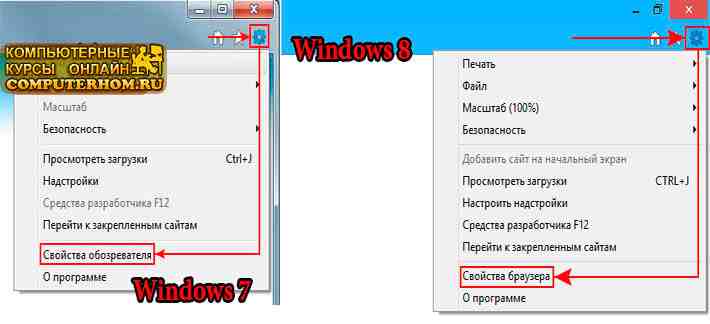
И так чтобы почистить кэш в explorer, вам нужно на своем компьютере запустить браузер internet explorer, затем навести курсор мыши на кнопку настройки расположенной в правой части браузера и один раз нажать левую кнопку мыши. После чего в вашем браузере раскроется контекстное меню, в котором вам нужно выбрать пункт «Свойства обозревателя».
Если у вас установлена операционная система windows 8, то вам нужно будет выбрать пункт «Свойства браузера».
Как удалить куки и почистить кэш в браузере Internet Explorer
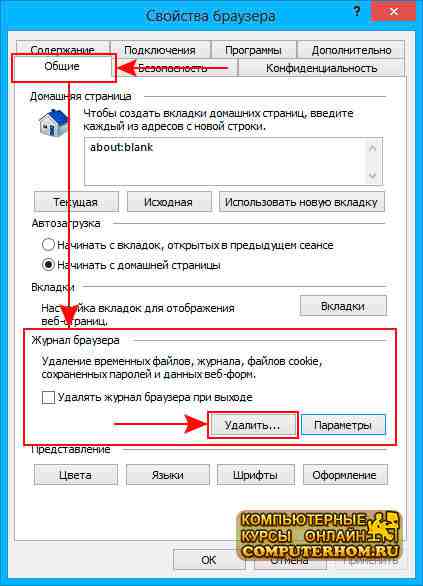
Когда вы выберите пункт «Свойства браузера», на вашем компьютере откроется окошко «Свойства браузера», в данном окошке, вам нужно будет навести курсор мыши на вкладку «Общие» и один раз нажать левую кнопку мыши.
После чего откроется раздел, в котором вы увидите специальную кнопку, при помощи которой вы сможете очистить кэш в браузере интернет explorer.
И так в пункте «Журнал браузера», вам нужно будет нажать на кнопку «Удалить».
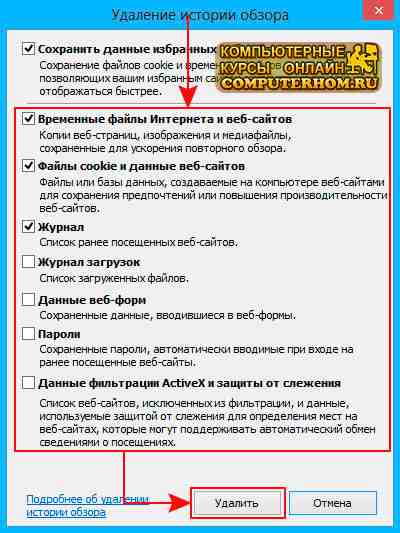
Когда вы нажмете на кнопку удалить, на вашем компьютере откроется специальное окошко, в котором вы сможете удалить кэш браузера, историю загрузок, сохраненны пароли, данные веб форм, временные файлы интернета и веб сайтов.
Если поставить галочку возле пункта «Временные файлы Интернет и веб- сайтов», то в браузере internet explorer будет произведена очистка кэша.
Если поставить галочку возле пункта «Файлы cookie и данные веб-сайтов», то в браузере internet explorer будут удалены куки файлы.
Если поставить галочку возле пункта «Журнал», то в браузере internet explorer будет очищен весь журнал историй за все время.
Если поставить галочку возле пункта «Журнал загрузок», то в браузере internet explorer будет очищена все информация скачанных файлов из интернета, такие как видео, музыка, фото и так далее.
В пункте «Данные веб-форм» галочку не устанавливаем.
Если поставить галочку возле пункта «Пароли», то в браузере internet explorer будут удалены все сохранённые пароли, которые вы сохранили при входе на ранее посещённый сайты.
И в последнем пункте «Данные фильтрации ActiveX и защиты от слежения» также не устанавливаем галочку.
После того как вы установили галочки в нужные вам пункты, вам остается нажать на кнопочку «Удалить».
Когда вы нажмете на кнопку «Удалить», на вашем компьютере начнется процесс удаления выбранных вами разделов.
Процесс очистки выбранных вами функций, может занять некоторое время, все будет зависеть, от того сколько информации собралось в вашем браузере.
Обратите внимание:
Если вы на своем компьютере используете операционную систему Windows Xp, то вам в своем браузере нужно навести курсор мыши на вкладку «Сервис» и один раз нажать левую кнопку мыши, после чего в вашем браузере раскроется дополнительное меню, в котором вам нужно выбрать пункт «Свойства обозревателя».
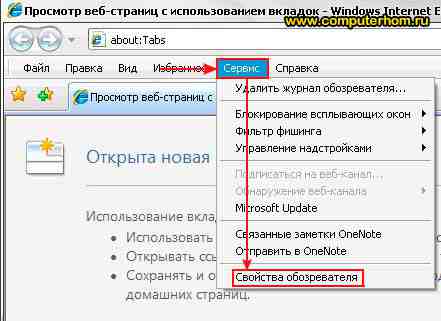
Когда вы выберите пункт «Свойства обозревателя», на вашем компьютере откроется окошко «Свойства обозревателя», в этом окошке вам нужно выбрать вкладку «Общие» и нажать на кнопку «Удалить».
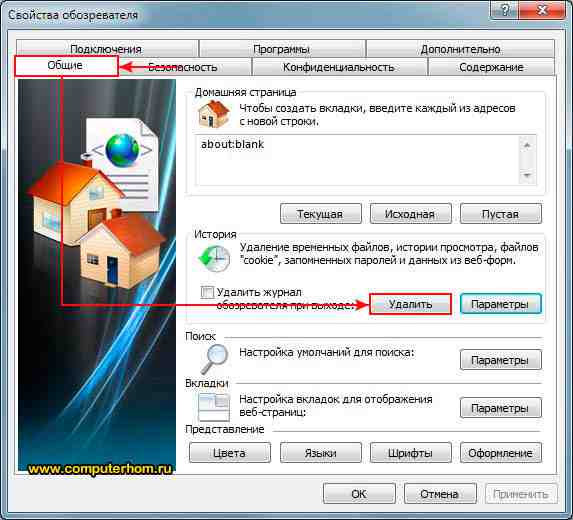
Когда вы нажмете на кнопку «Удалить», на вашем компьютере откроется окошко, в котором вы и сможете удалить кэш в internet explorer.
Обратите внимание: здесь вы также можете очистить куки internet explorer, очистить журнал историй internet explorer, очистить сохранённые пароли и многое другое.
Если установить галочку напротив пункта «Временные файлы Интернета», то в браузере internet explorer будет произведена очистка кэша.
Если установить галочку напротив пункта «Куки-файлы», то в браузере internet explorer будут удалены куки файлы.
Если установить галочку напротив пункта «Журнал», то в браузере internet explorer будет удален весь журнал историй.
В пункте «Данные веб-форм» галочку не устанавливаем.
Если установить галочку напротив пункта «Пароли», то в браузере internet explorer будут удалены все сохранённые пароли, которые вы сохранили при входе на ранее посещённый сайт.
И в последнем пункте «Данные фильтрации InPrivate» также не устанавливаем галочку.
После того как вы установили галочки в нужные вам пункты, вам остается нажать на кнопочку «Удалить».
Когда вы нажмете на кнопку «Удалить», на вашем компьютере начнется процесс удаления выбранных вами разделов.
Если для вас этот способ неудобен, то тогда вы можете просмотреть другой способ очистки кэша, куки файлов и журнала историй internet explorer – как почистить компьютер от ненужных файлов.
На этом у меня все, всем пока, удачи! До новых встреч на сайте computerhom.ru.
Источник: computerhom.ru
Как очистить кэш браузера (как почистить куки в опере, хроме, мозиле, сафари и internet explorer)?

Секретные материалы по заработку 5-7% профита в сутки на инвестициях в Интернете!
В прошлой статье мы с Вами рассмотрели самый популярный способ чистки кэшей и кукисов с помощью программы Ccleaner. Если Вы по каким-либо причинам не хотите устанавливать эту программу, а просто желаете быстро взять и прямо в самом браузере удалить всю его историю. То прямо сейчас я Вам покажу, как это можно сделать.
Как очистить кэш и куки в опере, хроме, мозиле, internet explorer, сафари?
Выгодное приумножение денег в сети от 50$!
Все способы инвестирования в одном курсе, подпишись и получи прямо сейчас.
Но только заранее хочу Вас предупредить о том, что мои версии браузеров (на которых я буду Вам показывать, как это сделать) могут не совпадать с Вашими. И из-за этого могут возникнуть разногласия с тем, что я представляю Вам здесь. И с тем, что происходит на самом деле у Вас на экране монитора. Тем не менее давайте разберемся с тем, как почистить куки и кэш память браузеров, итак, давайте приступим.
Как очистить кэш в опере (как почистить куки в опере)?
1. Открываем оперу (Opera).
2. В левом верхнем углу нажимаем на значок оперы.
3. В появившемся меню выбираем раздел «История».
4. Далее справа «Очистить историю посещений», выбираем чуть ниже «с самого начала».
5. И снова нажимаем «Очистить историю посещений»:
Как очистить кэш в хроме (как почистить куки в хроме)?
1. Открываем браузер гугл хром (Google Chrome).
2. В правом верхнем углу нажимаем на значок настроек браузера (у кого-то это ключ, у меня например три полоски:)):
3. В меню выбираем раздел «История»:
4. «Очистить историю»:
5. В пункте «Указанные ниже элементы» выбираем-«за все время». Ставим галочки во всех чекбоксах, и жмем «Очистить историю»:
P.S. Кстати, чтобы не проходить каждый раз эту процедуру, можно просто нажать сочетание горячих клавиш (ctrl+shift+del). И перед Вами сразу появится окно, представленное выше.
Как очистить кэш в мозиле (как почистить куки в мозиле)?
1. Открываем мазилу (Mozilla Firefox).
2. В левом верхнем углу жмем на значок Firefox.
4. И выбираем «Стереть недавнюю историю» (либо можно воспользоваться сочетанием клавиш ctrl+shift+del):
5. В появившемся окне в разделе «Очистить», выберите-«Все», в разделе «Подробности», во всех чекбоксах проставьте галочки(у меня на рисунке могут отображаться не все чекбоксы) и нажмите «Очистить сейчас»:
Как очистить кэш в internet explorer (как почистить куки в internet explorer)?
1. Заходим в internet explorer (эксплорер).
P.S. В интернет эксплорер лучше сразу воспользуйтесь сочетанием клавиш ctrl+shift+del
2. Выбираем «Безопасность».
3. Затем «Удалить журнал обозревателя»:
4. Поставьте галочки так, как на рисунке и нажмите «Удалить»:
Как очистить кэш в сафари (как почистить куки в сафари)?
1. Открываем браузер сафари (Safari).
2. В правом верхнем углу нажимаем на значок меню основных настроек.
3. Выбираем «Настройки» (или можно было сразу нажать ctrl+б):
4. Выбираем «Безопасность».
5. Затем «Показать Cookies»:
6. В появившемся окне выберите «Удалить все» (после этого у Вас появится еще одно окно, в котором нужно будет подтвердить действие, нажав «удалить все»). А затем нажать «Готово»:
После этого закройте все окна и сделайте следующее:
1. В левом углу нажмите на кнопку «Показать Top Sites».
2. В открывшемся окне выберите «История».
3. Внизу «Очистить историю»:
4. В следующем окне по выбору ставите галочку на «Также сбросить Top Sites» (если поставите галочку, то Ваша экспресс панель с сайтами удалится) и нажимаете «Очистить»:
Если эта статья была Вам полезна, нажмите на кнопки социальных сетей! Спасибо.
Источник: blogvestor.biz
Как почистить куки у вашего браузера в Google Chrome, Mozilla Firefox, Яндекс.Браузере, Internet Explorer, на компьютере Windows 7, ноутбуке, сотовом телефоне, планшете Андроиде, Айфоне, Айпаде, в Сафари на Mac?
Статья о вариантах удаления Куки в разных браузерах, на разных гаджетах (Айфон, Айпад, планшет, ноутбук, компьютер).
- Что входит в Куки?
- Чистка Куки в браузере Мозилла
- Чистка Куки в Гугл Хроме
- Чистка Куки в браузере Эксплорер
- Чистка от Куки в Яндекс
- Удаление Куки на Windows 7
- Удаление куки на планшете
- Очистка Куки в Сафари
- Очистка Куки в браузере Сафари на Айфон, Айпад
- Удаление Куки в браузере Сафари на Мак
- Видео: Как удалить Куки в Мозилле?
Куки (cookies), странный сленг! Однако, не лишенный, смысла. В английском переводе означает, печенье, кусочек, фрагмент, участок.
Куки, часть информации, по http — запросу, отправленная на компьютер
В IT – технологиях таким термином обозначают маленький участок информации, поступающей с сервера, хранящийся на вашем компьютере. Браузер высылает часть данных серверу, когда пользователь заходит на страницу сайта. Куки, часть информации, по http — запросу, отправляется на компьютер.
Что входит в Куки?
- пароли от учетных записей в браузерах на сайтах
- текстовую информацию после посещения блога, форума, аккаунта
- регистрационную информацию от некоторых сайтов (логин, пароль)
Заметьте, после входа в чужой аккаунт, интернет магазин, определенную программу, войдя один раз под своим паролем и логином, второй раз, наши реквизиты уже поставлены в соответствующие строки входа. Мы можем свободно зайти снова.
Куки, содержат информацию о сайте. Мы осуществляем вход на сайт, наши регистрационные данные попадают на сервер. Сервер ставит их на сайт в режиме «автомат».
Куки можно отключить, но возможностей станет меньше.
Однако, если вы решили это сделать, смотрите информацию ниже.
Чистка Куки в браузере Мозилла
- входим в панель инструментов
- попадаем в опцию «Настройки»
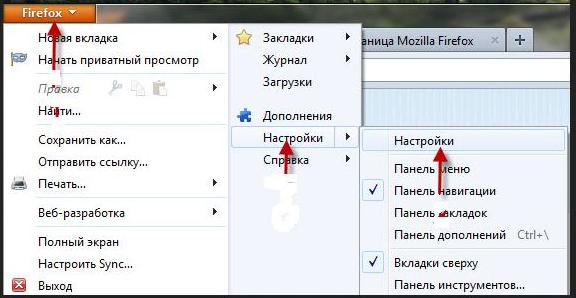
Опции «Настройки» в браузере Мозилла
- открываем раздел «Приватность»
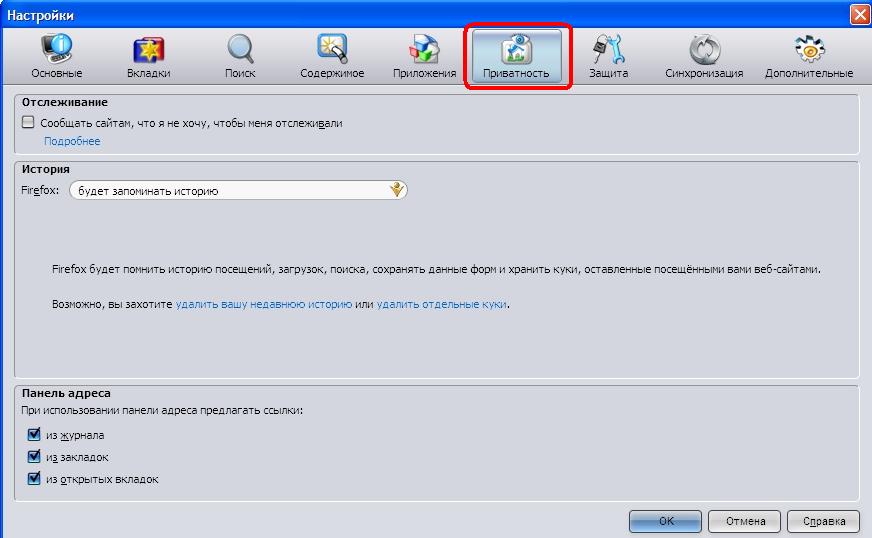
Раздел «Приватность» в опции «Настройки»
- включаем клавишу «Удалить Куки»
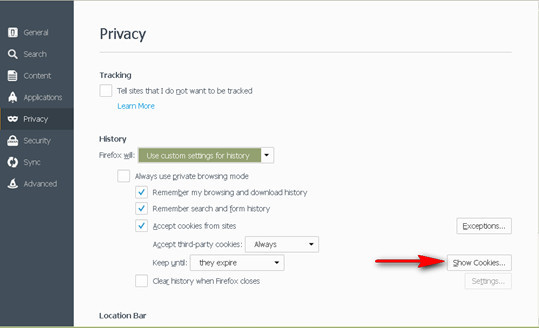
Клавиша «Удалить Куки» в разделе «Приватность» (английский вариант, обозначена красной стрелкой)
Чистка Куки в Гугл Хроме
- осуществляем вход в раздел «Настройки и управление» браузера
- открываем раздел «Настройки»
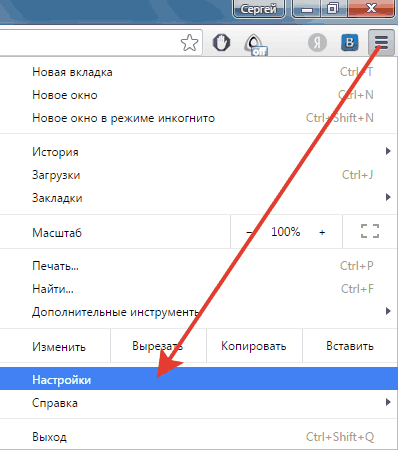
Раздел «Настройки» Гугл Хром
- входим в меню «Дополнительные»
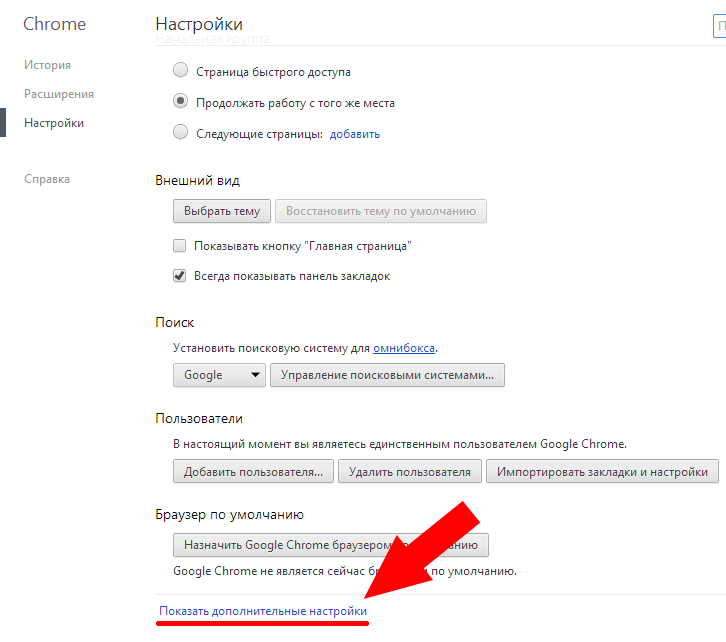
Меню «Дополнительные» Гугл Хром
- открываем «Личные данные»
- нажимаем клавишу «Очистить историю»
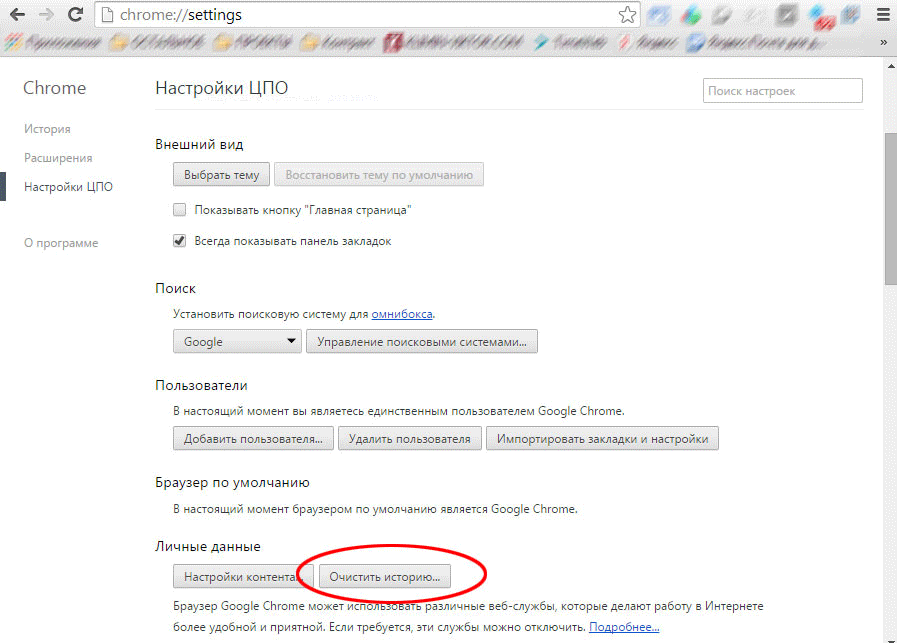
Клавиша «Очистить историю»
- ставим значок в строчке «Очистить файлы Куки, другие данные сайтов и подключаемых модулей»
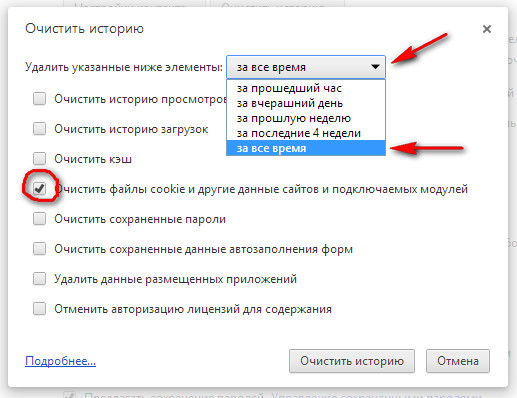
«Очистить файлы Куки, другие данные сайтов и подключаемых модулей», указывая период времени
- нажимаем клавишу «Очистить»
Удаление куки на ноутбуке, компьютере проходит согласно вышеуказанной схеме.
Чистка Куки в браузере Эксплорер
Открываем меню «Сервис»
- находим опцию «Свойства обозревателя»
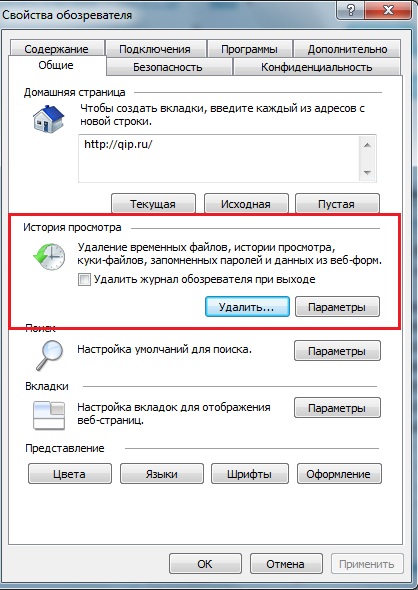
Опция «Свойства обозревателя», раздел «Общие», вкладка «Куки»
- открываем раздел «Общие»
- видим историю просмотров
- ставим значок на файл «Куки»
- нажимаем клавишу «Удалить»
Чистка от Куки в Яндекс
- входим в браузер Яндекс
- ставим значки на определенные пункты
- находим нужный период времени по списку
- входим в меню «Настройки»
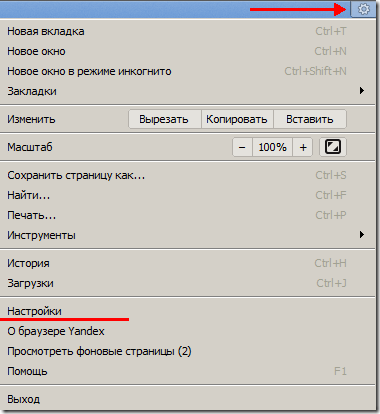
Меню «Настройки» в Яндекс
- активизируем клавишу «Дополнительные настройки»
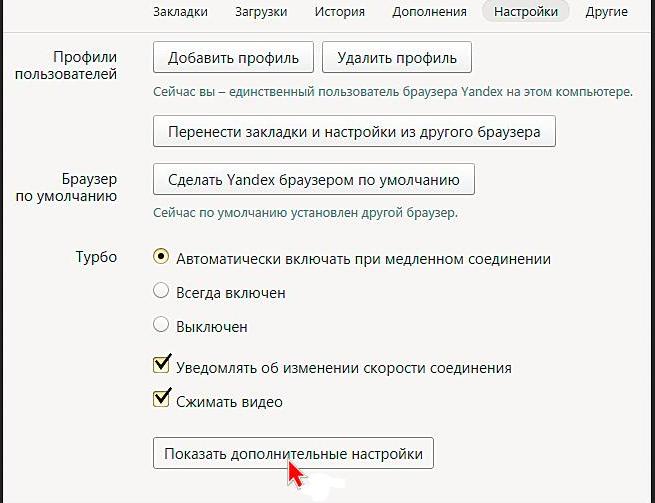
Активизируем клавишу «Дополнительные настройки»
- входим в раздел «Личные данные»
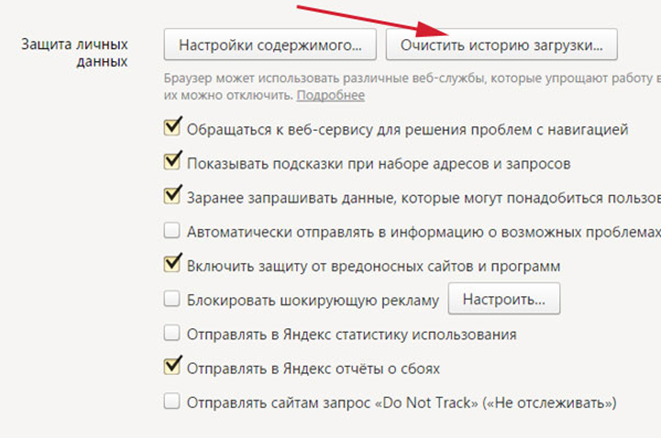
В разделе «Личные данные» отмечаем знаком пункт «Отключить сохранение Куков»
- отмечаем знаком пункт «Отключить сохранение Куков»
- или находим ресурс, удаляем запись
Удаление Куки на Windows 7
На компьютере версии Windows 7 нужна чистка информации, не представляющей ценность, так как, информация может тормозить рабочие процессы.
Схематично, сделать это можно, с помощью специального ярлыка:
- работаем с правой клавишей мыши, нажав ее, выбрав опцию «Создать»
- нажимаем клавишу «Ярлык»
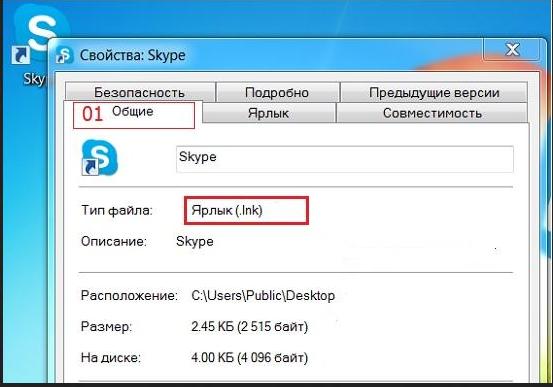
Нажимаем клавишу «Ярлык»
- для выбора места создания ярлыка, ставим в специальную строку, одно из двух выражений
32-разрядная: %windir%system32rundll32.exe advapi32.dll,ProcessIdleTasks или
64-х разрядная: %windir%SysWOW64rundll32.exe advapi32.dll,ProcessIdleTasks
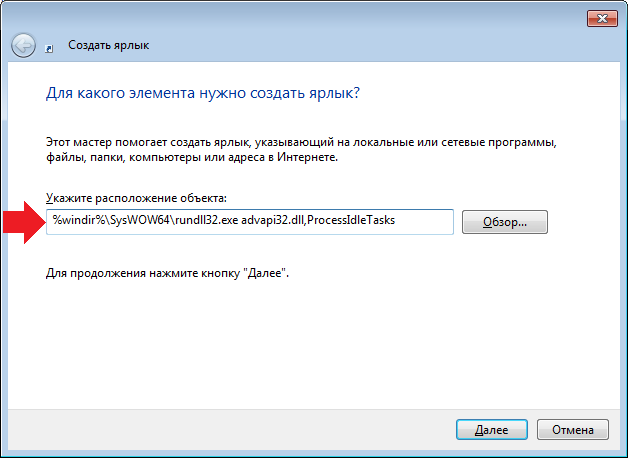
Для выбора места создания ярлыка, ставим в специальную строку, одно из двух выражений
- нажимаем клавишу «Далее»
- присваиваем название ярлыку
- подтверждаем действия клавишей «Готово»
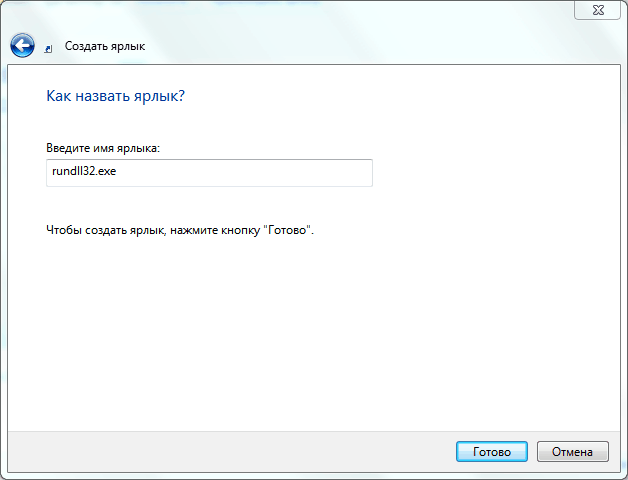
Подтверждаем действия клавишей «Готово»
- включаем в работу функцию «Ярлык», для очистки «засорения» памяти компьютера
Удаление куки на планшете
Практически так, как было указано выше, в Хроме.
- входим в Хром
- выбираем значок на панели инструментов
- нажимаем раздел «История»
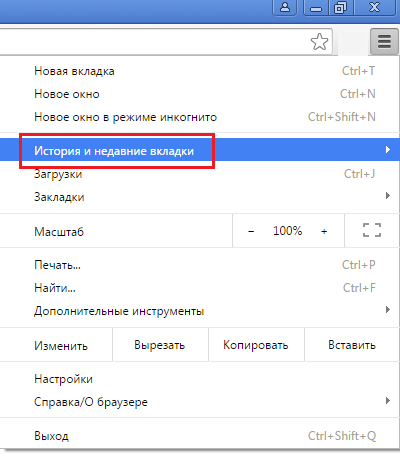
Раздел «История» в Хром
- активизируем опцию «Очистить историю»
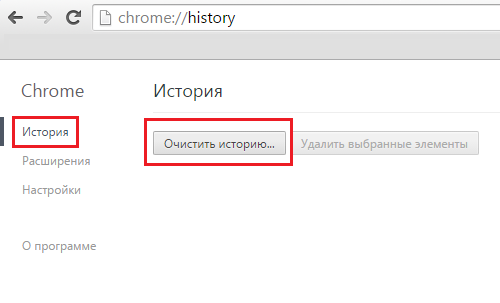
Опция «Очистить историю»
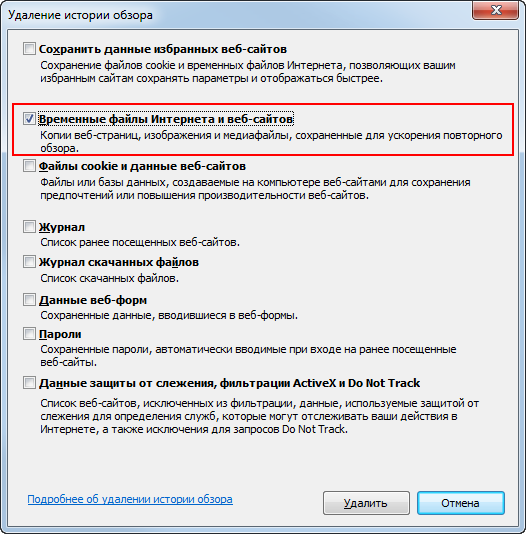
Выбираем опции «Куки», затем «Данные сайтов», файлы, сохранение в Кеше
- отмечаем, за какой период времени удаляется ненужная информация
- нажимаем кнопку «Удалить»
Очистка Куки в Сафари
Вариант №1 (удаление информации с устройства Айфон)
- входим в опцию «Настройки»
- отмечаем строку «Сафари»
- активизируем опцию «Очистить историю и информацию о сайтах»
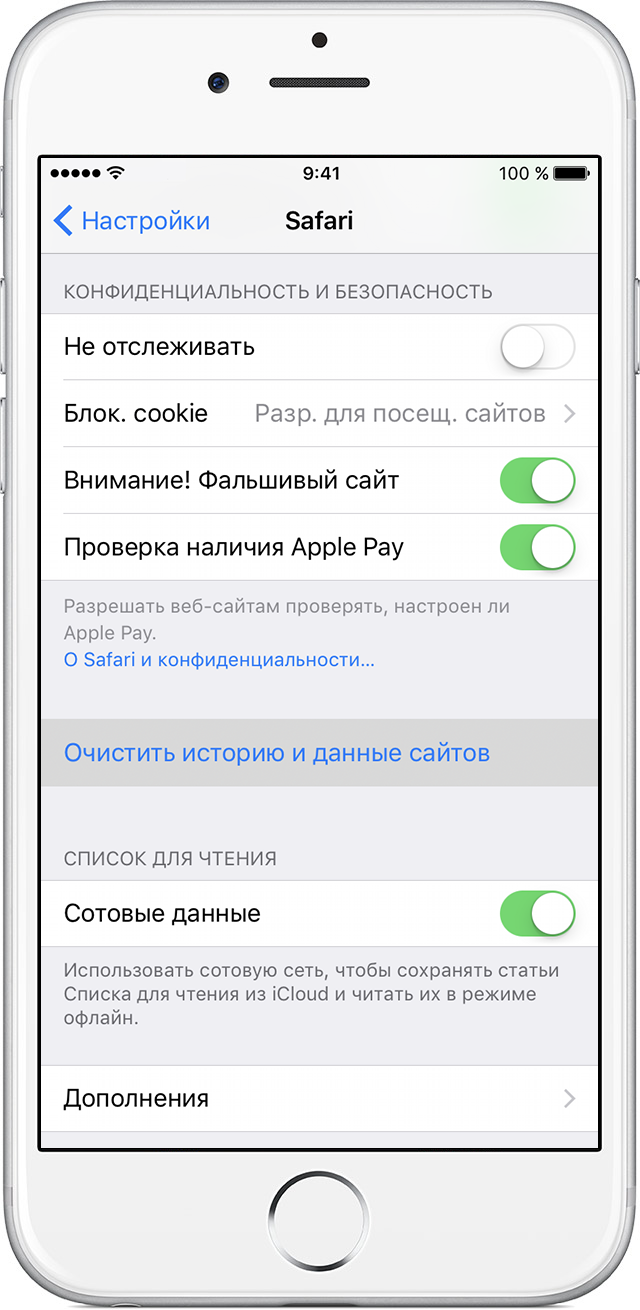
Опция «Настройки», строка «Очистить историю и информацию о сайтах»
- информация удалена из браузера Сафари
Для удаления всех информационных файлов предусмотрен вариант №2.
Вариант №2
- начинаем со входа в опцию «Настройки»
- активизируем строку «Сафари»
- отмечаем функцию «Дополнительные»
- нажимаем клавишу «Данные сайтов»
- жмем клавишу «Удалить все данные»
Удаление куки по Варианту №2
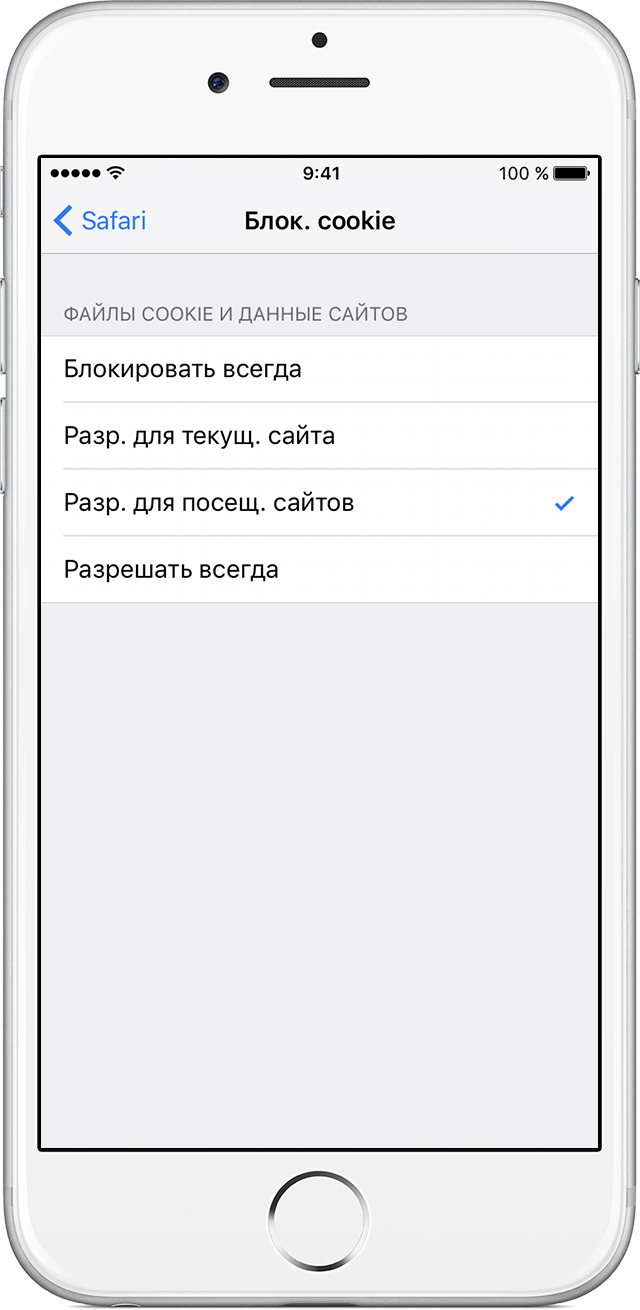
Вариант №3 (настройка блокирования Куки)
- работа начинается со входа в «Настройки», затем в «Сафари»
- нажимаем клавишу «Блокирование Куки»
- на проявившемся окне выбираем нужный вариант блокировки: постоянно блокировать, блокировать для текущего сайта, для посещаемых сайтов, разрешать блокировать всегда
- завершаем блокировку Куки, выбрав вариант
Очистка Куки в браузере Сафари на Айфон, Айпад
На устройствах Айфон и Айпад, новейшей версии браузера Сафари, используется блокирование контента.
Схема блокирования контента:
- скачайте программу блокирования из Приложения App Store
- войдите в «Настройки»
- выберите опцию «Сафари»
- нажмите клавишу «Правила блокировки контента»
- поставьте необходимые расширения
Удаление Куки в браузере Сафари на Мак
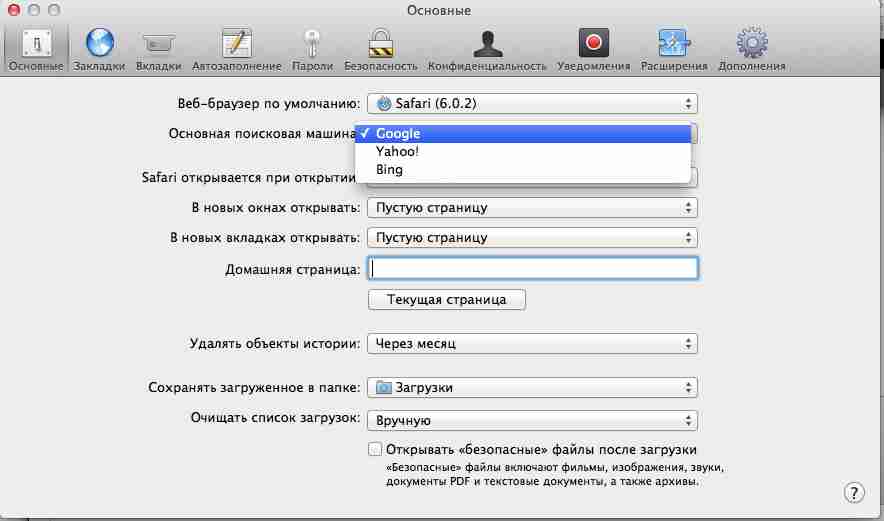
- открываем раздел « Настройки »
- отмечаем подраздел « Конфиденциальность »
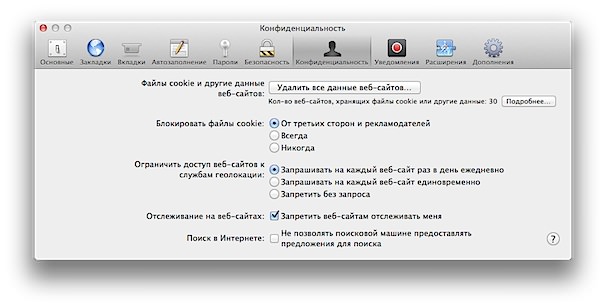
Отмечаем подраздел «Конфиденциальность»
- выбираем строку « Файлы, куки и информация веб-сайтов »
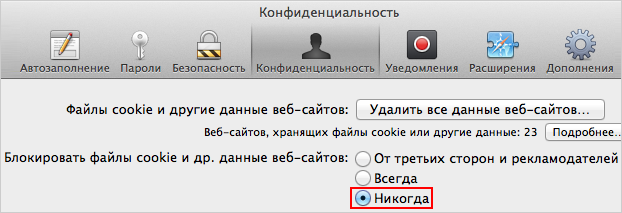
Откройте строку «Файлы, куки и информация веб-сайтов», выберите отметку «Всегда»
- отмечаем строку «В сегда »
Мы рассмотрели варианты удаления нежелательной информации в браузерах, на разных гаджетах: планшете, компьютере версии Виндоус 7, ноутбуке, телефоне.
Надеемся, информация будет для вас интересной, рабочий процесс устройств будет в полном порядке!
Видео: Как удалить Куки в Мозилле?
Источник: mobilkoy.ru