
Для тех, кто не в курсе: браузер многое кэширует. Что это, поясню на примере: при первом посещении сайта, браузером загружаются картинки с сайта, видео, другие файлы (стили, скрипты). Все эти файлы имеют размер и чтобы при переходе со страницы на страницу не загружать одинаковые файлы, браузер сохраняет их в своей памяти (на диске компьютера) и в дальнейшем берет их от туда. Такая процедура называется кэшированием.
Иногда нужно очистить кэш сайта, например, это нужно, когда над сайтом проводятся работы и меняются статические файлы. Внесенные изменения не видны из-за того, что вы видите не реальный файл а файл из кэша браузера. Чтобы видеть реальную картину, нужно очистить кэш. В Google Chrome есть возможность очистить кэш полностью. При такой очистке удаляется кэш всех сайтов которые вы посещали.
Обычно при такой очистке удаляются все данные: куки, сохраненные с сайта картинки и другие статические файлы, история посещений и прочее.
Полная очистка кэша браузера Google Chrome
Чтобы полностью очистить кэш Google Chrome нужно зайти в историю (Ctrl+H), затем нажать «очистить историю», в появившемся окне нажать «Очистить историю» (в этом же окне можно выбрать что именно очищать):
Как Очистить Кэш и Куки в Google Chrome


Очистка кэша отдельного сайта в Google Chrome (выборочная очистка)
Иногда нет необходимости очищать весь кэш, в нем все-таки многое сохраняется и это многое создает много удобства. Например, авторизация на некоторых сайтах, история поиска и т.д. Но при этом нужно удалить кэш отдельного сайта. Сделать это можно так:
- Откройте инструменты разработчика: Ctrl+Shift+I
- Теперь, оставив панель открытой, кликните левой кнопкой мыши на кнопку «Обновить» (рядом со строкой адреса) и не отпускайте кнопку.
- Через несколько секунд вы увидите выпадающее меню в котором будет пункт: Очистка кэша и аппаратная перезагрузка.
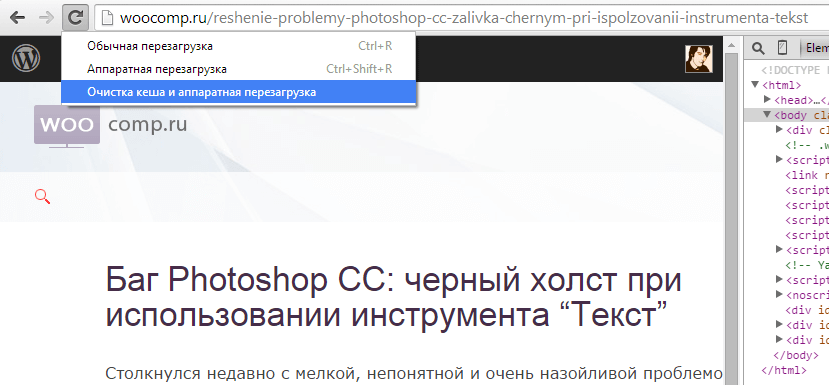
Чтобы перезагрузить страницу без использования файлов кэша, можно воспользоваться комбинацией клавиш Ctrl+F5 или Ctrl+Shift+R .
Удаление файлов cookies (куков) отдельной страницы
Для того, чтобы удалить куки отдельного сайта из истории:
- Наберите в адресной строке: chrome://settings/cookies ;
- Введите в поле поиска часть домена сайта;
- Удалите найденные куки;

В этом же окне можно удобно удалять куки по отдельности а не все сразу:

Удаление отдельной куки отдельного сайта
Источник: woocomp.ru
Как почистить куки в Хроме: подробная инструкция

Как почистить куки в Хроме и для чего это нужно? Ведь время от времени практически каждый активный пользователь сети интернет встречает рекомендацию очистить cookies в Google Chrome. В нашей статье мы подробно расскажем зачем и как часто требуется очистка этих файлов и как правильно удалить куки в Гугл Хром на различных устройствах.
Как очистить файлы cookies на компьютере или телефоне?
Вот как можно очистить куки в Хроме на ноутбуке или персональном компьютере:
- Запусти браузер и открой панель настроек. Сделать это можно, нажав на значок из трёх точек в правом верхнем углу экрана.
- Выбери пункт «Настройки».
- Пролистай открывшуюся страницу почти до конца и найди надпись «Показать дополнительные настройки».
- Открой раздел «Личные данные».
- Выбери «Настройки контента».

- Теперь найди надпись «Файлы cookies» и кликни по ней.

- Выбери раздел «Все файлы cookies и данные сайтов».

A. Если ты хочешь удалить информацию только с одного или нескольких определённых сайтов, то выбери их из появившегося списка и нажми на значок корзины напротив каждого.
B. Если ты хочешь окончательно очистить куки, то просто нажми на кнопку «Удалить все», а затем подтверди своё согласие на удаление.
Вот так можно произвести сброс файлов cookies на мобильном телефоне или планшете:
- Открой браузер на своём мобильном устройстве.
- Найди значок, состоящий из трёх точек. Он находится справа от адресной строки.

- Нажми на этот значок и выбери раздел «Настройки».

- Дотронься до надписи «Личные данные», а затем нажми на пункт «Очистить историю».
- Ты увидишь список возможных параметров очистки. Поставь галочку напротив графы «Файлы cookies и данные сайтов», а напротив всех остальных, наоборот, убери.
- Дотронься до кнопки «Удалить данные».

Зачем удалять с устройства файлы cookies?
Cookies, или, как их ещё называют, куки — это важная часть программного обеспечения любого браузера. Если ты привык вводить пароль на каком-либо сайте только при регистрации, а в дальнейшем пользоваться автоматическим вводом пароля, то в тот момент именно файлы cookies используются для этого твоим браузером. Также, куки сохраняют некоторые данные о ваших перемещениях по интернет-пространству.
Итак, в каких же случаях следует почистить куки в Гугл Хром?
- Если ты очень серьёзно относишься к безопасности и не хочешь, чтобы осталась хоть малая вероятность отследить твой веб-сёрфинг;
- Если ты на время или навсегда отдаёшь свой компьютер/ноутбук/смартфон третьему лицу и не хочешь, чтобы посторонний человек смог зайти на какой-нибудь сайт, пользуясь твоими логином и паролем.
Также, удалить файлы cookies в Google Chrome иногда советуют при различных системных сбоях данного браузера и это, как ни странно, нередко помогает решить проблему.
Но, не забывай, что если ты решился убрать файлы cookie в Google Chrome, то этим действием ты автоматически стираешь из памяти браузера все сохранённые пароли для всех сайтов, где ты когда- регистрировался. Это значит, что если ты не помнишь логин и пароль, с помощью которых входишь, например, на «Одноклассники» или «ВКонтакте», то больше ты не сможешь автоматически войти в свою учётную запись. В этом случае тебе придётся пройти все положенные этапы восстановления пароля на данных сервисах или же создавать новую страничку.
Но, есть и хорошая новость — чистить куки в Хроме не обязательно сразу для всех сайтов, можно просто сбросить cookies для каких-то определённых ресурсов. Ниже мы приводим подробные инструкции для обоих вариантов действий, а вы можете сами решить какой из них подходит именно вам.
Если у тебя ещё остались какие-то вопросы по этой теме, ты всегда можешь задать их в комментариях. Наши специалисты постараются тебе помочь и решить все проблемы!
Источник: googlechro-me.ru
Как очистить кэш браузера гугл хром на компьютере при помощи сочетания клавиш?

Здравствуйте, друзья! Многие любят старый добрый Chrome, легкий и быстрый. Cовременем страницы сайта перестают нормально открываться, содержимое отображается некорректно.
Одна из причин — повреждение файлов так называемого Кэша — области, где браузер хранит информацию о ранее посещенных страницах, просмотренные видео, загруженных файлах, формах с сайтов где вы регистрировались и так далее.
Эта информация нужна программе чтобы открывать страницы быстрее и не загружать содержимое страниц снова и снова к вам на компьютер.
К тому же кеш хранит разнообразную служебную информацию, на основании которой формируется для вас реклама, передается ваше местоположение, доступ к камере, микрофону и т.д.
Первоначально можно сделать настройки таким образом, что Chrome не будет запоминать историю посещений, передавать ваше местоположение, файлы cookie. Идем в «Настройки» браузера…

Находим раздел «Конфиденциальность и безопасность». Многие пользователи уже имеют аккаунт гугл, настройки приватности явным образом указаны в настройках аккаунта. Перейдя далее в соответствующий раздел можно посмотреть, что гугл от нас хочет:

Заходим в «Управление данными и персонализация» и последовательно отключаем те сервисы, которые нам не нужны. Таким способом мы еще и ограничим передачу информации, которую гугл может использовать при «персонализации» действий пользователя:

Просто снимаем галочки; попутно ознакамливаемся с информацией, которую гугл предоставляет по этим настройкам.
Если приходится работать на чужом компьютере, можно не меняя никаких настроек скрыть историю посещений, открывая страницы в режиме «Инкогнито».
Вызывать этот режим в Mozilla можно сочетанием клавиш Ctrl+Shift+N на любой странице. Откроется новая вкладка.

«Инкогнито» позволит вам зайти в свои аккаунты на чужом компьютере; история посещений и пароли сайтов при этом не запоминаются.
Очищаем кеш браузера гугл хром при помощи горячих клавиш
Самый быстрый и удобный способ очистить кэш обозревателя от Гугл — это использовать сочетание клавиш Ctrl + Shift + Del. Используйте его, когда обозреватель запущен; в появившемся окне нужно выбрать время за которое очищать или другие параметры:

Очищаем кеш браузера Google Chrome вручную
Другой способ — более неторопливый и избирательный. Можно удалять не все сразу, а только историю посещений, например одного из сайтов. Или только Cookie файлы одного из сайтов. Идем сначала в «настройки», » История» (или используем сочетание клавиш Ctrl+H):

Можно выбрать любую запись из «истории»; при выборе появляется возможность ее удаления:

Chrome умеет работать и с куками сайтов по отдельности. Можно автоматически чистить куки при закрытии браузера (это делается в настройках «конфиденциальности и безопасности»)…

В «текущих разрешениях и сохраненных данных с сайтов» можно отсортировать куки файлы как по посещенным сайтам, так и по объему занятого свободного места на диске, ненужное удалить выборочно.

Как почистить кеш браузера Chrome, но оставить пароли
Можно использовать специальные программы типа CCleaner, выбрать в ней наш обозреватель Chrome и «мусор» удалить…

Однако, если такой программы нет под рукой, опять жмем Ctrl+Alt+Del когда запущен наш Chrome, только теперь переходим на вкладку «Дополнительные» и отмечаем галочками только то, что нам нужно удалить, а пароли не отмечаем:

Как очистить кеш браузера гугл хром на мобильном телефоне?
Зайдя в «настройки» браузера на мобильном телефоне вы обнаружите то же, что и в компьютерной версии касательно настроек конфиденциальности и приватности. Можно перейти в настройки аккаунта и сделать базовые настройки. «История» вычищается так же как и на компьютерной версии переходом в соответствующее меню по отдельности , либо всё сразу…

А для того чтобы очистить кеш в памяти телефона нужно просто зайти в «настройки» смартфона, затем выбрать раздел «Приложения», найти в списке Google Chrome зайти в него и нажать кнопку «Очистить кеш»…

«История» и все остальное сохранятся. Настройки в Chrome сделаны достаточно гибко, наглядно и просто, применять их легко! Всем добра!
Источник: fast-wolker.ru