
Как очистить куки в гугл хром? Добрый день, друзья. Каждый пользователь интернета по несколько раз в день посещает множество различных сайтов. Как правило, сайты имеют много страниц. Например, у моего сайта на данный момент более 600 статей.
Когда человек посещает определённый сайт, этот сайт как бы сканирует компьютер пользователя и сервер, через который зашел человек.
Поэтому, куки, кэш и историю посещений нужно периодически очищать в любом браузере. Я уже написал статьи, как очистить историю посещений Mozilla FireFox и Яндекс Браузера? В данной статье же мы поговорим про очистку браузера Google Chome.
Cookie – что они из себя представляют?
На английском языке «Куки» означают «Печенье». Не совсем ясно почему данные элементы были названы печеньем. Часть программистов считают, что для отвлечения внимания людей от реального назначения cookie – хранения информации про посещённые ресурсы, данных заполнения полей ввода в форму входа и прочее.
Отсюда, можно сделать вывод, что Cookie как бы собирают информацию про действия пользователя. Также, можно сказать, что куки являются текстовыми файлами, которыми обменивается ваш обозреватель сети с удалённым сервером.
Как очистить кэш и куки в Google Chrome и НЕ удалить важную информацию
Во время захода на определённый ресурс впервые, информация, полученная от cookie, применяется при следующих посещениях этого сайта.
Например – человек рассматривает продукцию интернет-магазина. Так вот, во время последующих посещений этого сайта поисковик с браузером вам предложат посмотреть похожую продукцию. В чем тут смысл? Как поисковик с браузером догадались, что данная продукция вас может заинтересовать? В том-то всё и дело, что cookie, сохранённые при первом посещении, были сохранены на диске.
Далее, они просто были загружены на Web-сервер и посылают скриптам рекламы все необходимые данные про ваши предпочтения.
Подобным методом происходит сохранение на автомате вашего логина и пароля от определённого ресурса при попытке авторизации в нём. Логин с паролем вносятся в память браузера. Но, перед этим, он попросит у вас разрешение сохранить данные. Если вы согласитесь, то, когда вы попытаетесь войти на этот ресурс ещё раз, вам уже будет не нужно вновь вносить свою информацию. Куки создают собственных идентификатор, позволяющий различить вас от прочих людей, зарегистрированных на ресурсе.
Для чего необходимо очищать куки и кэш?
Частенько бывает, что ресурсы в браузере плохо отображаются. Одна из причин подобного отображения, — это многочисленные кукисы и кэш. Если их довольно много, то, необходимо куки и кэш деинсталлировать. Но, удаление cookies не всегда исправляет неправильное отображение сайта. Иногда плохое отображение ресурса имеет совершенно другую причину.
Так когда именно пользователю нужно начать думать про деинсталляцию cookie?
- Когда человек ввёл правильные логин с паролем, но, вход на ресурс не произошел из-за неправильных данных;
- Если страницы определённого ресурса, который вы посещали до этого, вдруг стали очень медленно загружаться или перестали загружаться вообще;
- Когда на ваш компьютер была произведена атака вирусов или хакеров. В подобном случае, cookies вредоносные ПО часто перезаписывают или же их просто успевают просмотреть хакеры, что довольно неприятно;
- Если при посещении сайтов появляются ошибки вроде — Error 400BadReguest.
Как очистить куки в Хроме?
Итак, перед процедурой очистки cookie, я расскажу про меры безопасности. Пользователь в считанные секунды может деинсталлировать все cookie, но это не всегда оправдано. Часто бывает, что проблема не в вашем браузере, а с ресурсом, который вы часто посещаете. Спешка в данном деле не нужна. Вы можете удалить информацию, которая вам может понадобится в будущем.
Как Очистить Кэш и Куки в Google Chrome
Разумеется, ПК от подобной очистки не пострадает, но, у пользователя вполне может возникнуть проблема (например медленная загрузка браузера). Поэтому, стоит задуматься перед удалением кукис. Вполне возможно, лучше удалить кэш браузера, а с куками не спешить.
Итак, давайте рассмотри само удаление cookie.
- Запускаем Chrome. Обращаем внимание на правый верхний угол, где расположены три вертикальные точки «Настройка»;
- Кликнем по ним, и вы увидите ниспадающее меню. Аккуратно подводим мышку к этой вкладке и видим, что у нас открылась ещё одно окошко слева. В ней также находится вкладка «История». Передвигаем мышку до этой вкладки и нажимаем на неё;
- Мы попадаем на новое окно, где видим страницы, которые мы недавно посещали. Но, нам интересна не история посещений, а колонка слева. В ней мы выбираем вкладку «Очистить историю». Кликнем по ней;
- У нас открылось новое окно, которое, собственно, нам и нужно. Вверху окна выбираем меню «Дополнительные», так как в ней есть дополнительные настройки. Обращаем внимание на вкладку «Время». Нажимаем на треугольник над вкладкой и выбираем, за какой период вы желаете удалить данные. Я обычно выбираю «Всё время»;
- Теперь выбираем, что именно мы желаем очистить. Например, я всегда выбираю «Историю браузера». Это именно те страницы, которые мы посетили. Именно они больше всего захламляют браузер и имеют большой вес;
- Также, «История и др. данные кэша». Очищать обязательно, так как кэш занимает приличное место на системном диске;
- Самое главное, отмечаем «Файлы cookie…». Это то, что нам и нужно. Перед удалением cookie, необходимо подумать, за какое время нужно их очистить;
- Пароли и данные автозаполнения при желании можно не удалять. В противном случае их вам придётся вводить заново при авторизации на сайтах;
- Итак, вы выбрали, что именно вы будете удалять в истории Google Chrome. Теперь, жмём «Удалить». Время деинсталляции зависит от того, как давно вы очищали Хром. Оно может занять как несколько секунд, так и несколько минут. После этого, желательно закрыть и запустить вновь браузер.
Давайте поговорим про кэш
В хранилище диска сохраняются дубликаты статей, которые пользователь посетил. Делается это для того, чтобы во время следующего посещения страницы сайта сделать более быстрой её загрузку. Но, из-за этого возникают следующие проблемы:
- Самая актуальная из них – это захламление памяти и объёма свободного места жесткого диска, особенно когда пользователь активно посещает различные ресурсы.
- Если вы не будете очищать кэш, то очень быстро у вас в хранилище браузера (а находится оно как правило на диске С), будет накапливаться приличный объём хлама, от нескольких сотен Мб, до нескольких Гб пространства. Соответственно, браузер будет загружаться очень медленно. Поэтому, кэш нужно очищать показанным мной методом, или программой оптимизатором. Многие из них имеют функцию очистки кэша.
- При заходе на определённый ресурс, вы можете увидеть старый вариант статьи, так как она закэширована браузером, а на сайте давно успела обновиться и её старый вариант загружается именно с вашего компьютера.
В чем разница между кэшем и cookie?
Если говорить простым языком, куки похожи на информацию с одного из ваших документов, вроде паспорта. Кэш – это клон страниц множества сайтов, которые были сохранена во время последнего посещения этих ресурсов.
Вывод: — как очистить куки в гугл хром вы теперь знаете. Я рекомендую проводить подобную очистку, по крайней мере кэша, не менее одного раза в неделю, а лучше два. Куки можно очищать реже, всё зависит от того, как часто вы посещаете различные ресурсы. Также, обратите внимание сколько Мб накопилось за определённое время.
Если за 3 дня 300 Мб, то, очищать их следует не менее чем 2 раза в неделю. Если же вы это дело запустите, ваш браузер станет загружаться очень медленно. Можете представить, сколько лишних Мб он будет с собой тянуть во время загрузки. Успехов!
С уважением, Андрей Зимин 30.08.2019
Понравилась статья? Поделитесь с друзьями!

Здравствуйте. Все мы привыкли активно пользоваться браузерами в повседневной жизни. Но не все знают, как очистить куки в Гугл Хром (Google Chrome), хотя это очень важный момент. О том, зачем это нужно делать и как правильно осуществлять очистку, Вы узнаете из моей статьи.
Куки (Cookie): что это такое?
В переводе с английского языка это слово обозначает «печенье». Непонятно, почему именно так. Возможно, чтобы отвлечь внимание пользователей от истинного назначения кукисов – хранение данных о посещенных сайтах, заполненных полях форм и т.д. Получается своеобразное досье на человека.
Если копнуть глубже в теорию, cookie – это информация, которой обменивается удаленный сервер с Вашим обозревателем интернета. Если Вы посещаете сайт в первый раз, эти данные записываются на жестком диске и используются при последующих заходах на этот ресурс.
К примеру, Вы просматривали некоторые товары в интернет-магазине. Когда Вы в следующий раз посетите данный ресурс, то Вам могут предложить похожие товары, исходя из предпочтений. Но как они догадались, что Вас интересует?
Все дело в кукисах, которые в первый раз сохранились на диске, а потом просто загрузились на веб-сервер, предоставляя рекламным скриптам всю нужную информацию для показа Вам соответствующих объявлений. Это интересно! Таким же образом работает автосохранение логинов и паролей, которые Вы вводите для входа на сайт. Они также записываются в память, но сначала браузер спрашивает у Вас разрешения. И уже в будущем не нужно будет повторно вводить данные в формы.
Cookie имеют свой идентификатор, по которому Вас отличают от других пользователей сайта.
Зачем нужно чистить куки?
Иногда данные в браузере могут отображаться некорректно. Одной из причин этого могут быть кукисы. В таком случае их нужно будет удалить. Но предупреждаю сразу, не всегда это решение спасает от всех бед. Порой, проблема может скрываться в других местах.
Когда стоит задуматься об очистке?
- Когда посещенные ранее страницы начинают медленно запускаться или вообще не открываются;
- Если Вы вводите верный логин и пароль, но авторизация не происходит;
- Когда появляются разные ошибки, наподобие Error 400 Bad Request;
- После вирусной или хакерской атаки. В такие моменты кукисы могут быть перезаписаны или прочитаны злоумышленниками, что не есть хорошо.
Как очистить куки в Хроме ?
Прежде чем делиться инструкцией, хочу рассказать о мерах предосторожности. Можно удалить все куки одним нажатием кнопки, но не всегда в этом есть необходимость. Возможно, проблема возникает с конкретным сайтом, для которого и следует выполнить очистку. Самое главное – не спешить, чтобы не стереть все данные, которые могут пригодиться в будущем. Компьютер от этого не взорвется, но у Вас появиться больше проблем с авторизацией на сайтах, которых можно было избежать.
А вот и инструкция!
- Открываем браузер Хром и в правом верхнем углу видим кнопку «Настройки», на которой изображены три горизонтальные полоски (список). Вот скрин для наглядности:

- После нажатия по кнопке отобразится меню, в котором следует кликнуть по указанному выше пункту «Настройки».
- Должно открыться новое окно, содержимое которого пролистываем в самый низ, пока не увидим ссылку «Показать дополнительные опции»:

- Находим раздел «Личные данные», а в нём кликаем по кнопке «Настройки содержимого / контента».
- Откроется окно, где можно «Показать Cookie» отдельно для каждого сайта и там удалить из списка необходимые (проблемные) записи.
- Если же хотите стереть всё одним махом, то в браузере нажимаете комбинацию клавиш Ctrl – Shift – Del , которая запускает инструмент массовой очистки и позволяет решить вопрос — очистить кэш в Гугл Хром одним махом:

- Можно выбрать временной интервал (за все время, последние 7 дней, за сегодня и т.д.) из выпадающего списка.
- Отмечаем галочкой нужные элементы (как на скрине выше) и выполняем очистку кукис и кеша.
- Процедура займет не больше минуты. После этого рекомендую перезагрузить Google Chrome.
Автор рекомендует:
Немного о кеше
В локальном хранилище на диске хранятся копии страниц, которые Вы посещали. Это делается для того, чтобы при следующем входе ускорить загрузку сайта. Но иногда это может стать причиной некоторых проблем:
- Память засоряется, и количество свободного пространства на HDD стремительно уменьшается при активном интернет сёрфинге. Если кеш не чистить, то за месяц может собираться по несколько гигабайт «мусора». Для очистки можно использовать как стандартный инструмент (описанный выше), так и различные сторонние оптимизаторы (CCleaner, System Care).
- При обновлении на сайте, у Вас может отображаться старая копия страницы, которая является неактуальной и подгружается с Вашего диска.
Чем отличается куки от кеша?
Если выражаться по-простому, Cookie – это что-то наподобие Вашего паспорта, идентификатора. А Cache – это копия страницы, которая сохраняется на ПК при посещении сайта.
Думаю, разобрались, как очистить кэш на компьютере. Если же остались вопросы – не стесняйтесь, задавайте их в комментариях.
С уважением, Виктор!

28.08.2016 10:00 4396 Виктор Фельк Информационный портал IT Техник
В каждом браузере есть полезные «муравьишки», которые облегчают жизнь рядовым пользователям. Их аглоязычное наименование – cookies. Сегодня мы поговорим о том, что это такое. Также предложим несколько вариантов, как удалить куки в Гугл Хром.
Вводная информация
Куки используются для упрощения повседневного серфинга. В чем это выражается? Эти маленькие муравьишки запоминают числовые последовательности, пароли и формы для автозаполнения – в общем, делают все, чтобы пользователь максимально быстро получал доступ к нужной информации.
Зачем удалять этих «милых созданий»? Дело в том, что большинство злоумышленников в Сети работают с этими логами, и через сохраненные последовательности получают доступ к персональной информации юзеров.
А оно нам надо? Вот и я наша редакция думает так же. Поэтому давайте посмотрим на несколько способов очистки куков в Гугл Хроме.
Для удобства восприятия разобьем дальнейшее повествование на несколько логических блоков.
Инструкция
Для начала посмотрим на стандартные средства очистки от опасных записей. В этом нам поможет следующая пошаговая инструкция:
- Открываем браузер и кликаем на троеточие в правом верхнем углу экрана.
- Переходим в раздел пользовательских настроек.

- Прокручиваем страницу до пункта «Дополнительные» и жмем на него.
- Находим взглядом блок «Конфиденциальность и безопасность».
- Здесь кликаем ЛКМ по опции «Очистить историю».

- Переходим во вкладку «Дополнительно».
- Выбираем «Все время».
- Деактивируем все пункты за исключением «Файлы cookie и другие данные сайтов».
- Далее подтверждаем серьезность намерений кнопкой «Удалить…».

- Ждем завершения процедуры.
Да, на той же странице задаются временные рамки для утилизации системного мусора. Поэтому можно регулировать очистительные мероприятия на свое усмотрение.
Дополнение
Если вы продвинутый юзер и знаете, что только определенные файлики несут потенциальную угрозу ПК, то подойдет вариант с выборочной чисткой. Однако для этого нужно определить точное местоположение кукизов, верно? Здесь нам также поможет функционал браузера. Для того чтобы узнать, где хранятся файлы куки в Google Chrome, достаточно использовать следующую пошаговую инструкцию.

- Вновь открываем интернет-обозреватель.
- Далее, в адресную строку вставляем chrome://settings/content/cookies и жмем на Enter.
- В новой вкладке нам понадобится пункт «Все файлы…».
- Мгновенно открывается весь перечень сохраненной информации.

Имеется кнопочка «Удалить все» с понятным функционалом. Но можно нанести точечный удар по записи, если предварительно ее найти. Тогда достаточно будет кликнуть иконочку в виде мусорного бака.
Встроенные алгоритмы запустят, казалось бы, необратимый процесс удаления полезных файликов.
Кратенький вывод
Существует несколько эффективных способов удаления куков, хотя ничего страшного они никому не делают, напротив. В том же Гугл всерьез озвучивают идею использовать современные алгоритмы шифрования для защиты персональной информации со стороны cookies, попавших не в те руки.
- https://info-kibersant.ru/kak-ochistit-cookie-google-chrome.html
- https://it-tehnik.ru/novice/cache-and-cookie-clean.html
- https://chromeum.ru/faq/how-to-clear-cookies-in-google-chrome
Источник: vsebrauzeri.ru
Как очистить кэш в браузере

Очистить кэш браузера может потребоваться по самым разным причинам. Чаще всего к этому прибегают, когда возникают те или иные проблемы с отображением определенных сайтов или их открытием в целом, иногда — если браузер тормозит и в других случаях. В этой инструкции подробно о том, как очистить кэш в браузерах Google Chrome, Microsoft Edge, Яндекс Браузере, Mozilla Firefox, IE и в Opera, а также в браузерах на мобильных устройствах Android и iOS.
Что значит очистить кэш? — очистить или удалить кэш браузера означает удалить все временные файлы (страницы, стили, изображения), и, при необходимости — настройки сайтов и куки (cookies), имеющиеся в браузере для ускорения загрузки страниц и быстрой авторизации на сайтах, которые вы чаще всего посещаете. Не стоит бояться этой процедуры, какого-то вреда от нее не будет (разве что после удаления куки может потребоваться заново войти в свои аккаунты на сайтах) и, более того, возможно, она поможет решить те или иные проблемы.
При этом рекомендую учесть, что в принципе кэш в браузерах служит именно для ускорения (сохраняя часть данных сайтов на компьютере), т.е. само по себе наличие кэша не вредит, а помогает открытию сайтов (и экономит трафик) и, если с браузером нет каких-то проблем, а места на диске компьютера или ноутбука в избытке — удалять кэш браузера не обязательно.
- Google Chrome
- Яндекс Браузер
- Microsoft Edge
- Mozilla Firefox
- Opera
- Internet Explorer
- Как очистить кэш браузера с помощью бесплатных программ
- Очистка кэша в браузерах на Android
- Как очистить кэш в Safari и Chrome на iPhone и iPad
Как очистить кэш в Google Chrome
Для того, чтобы очистить кэш и другие сохраненные данные в браузере Google Chrome проделайте следующие шаги.
- Зайдите в Настройки браузера.
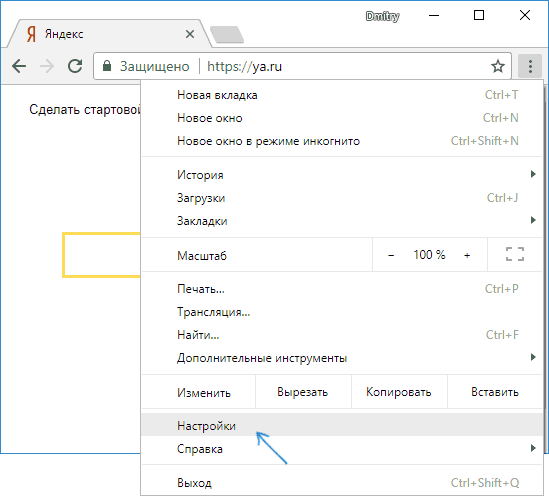
- Откройте дополнительные настройки (пункт внизу) и в разделе «Конфиденциальность и безопасность» выберите пункт «Очистить историю». Или, что быстрее, просто введите в поле поиска настроек вверху и выберите нужный пункт.
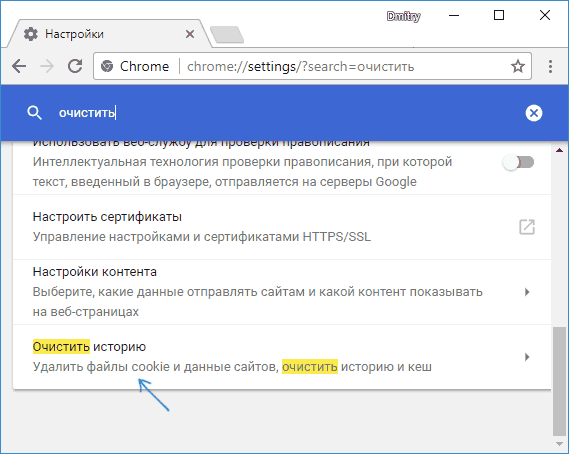
- Выберите какие данные и за какой период следует удалить и нажмите «Удалить данные».
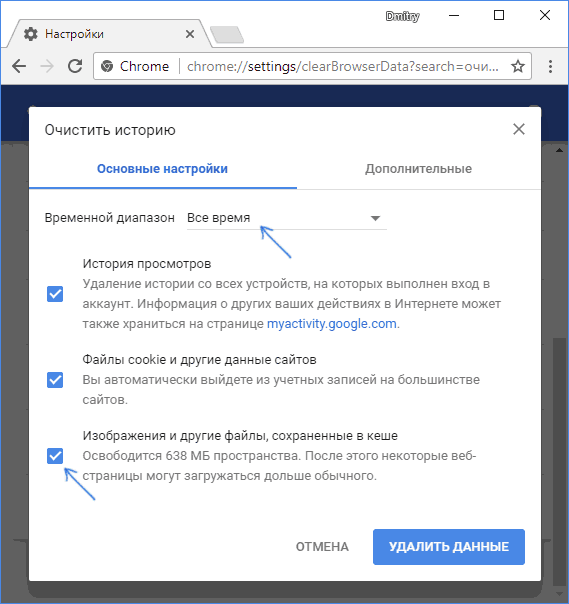
На этом очистка кэша хрома завершена: как видите, всё очень просто.
Очистка кэша в Яндекс Браузере
Схожим образом происходит и очистка кэша в популярном Яндекс браузере.
- Зайдите в настройки.
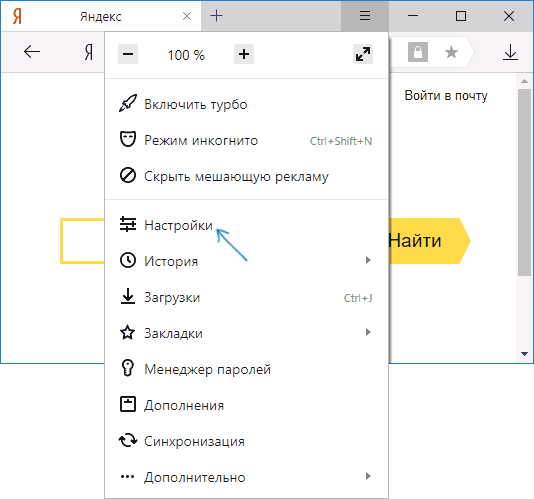
- Внизу страницы настроек нажмите «Дополнительные настройки».
- В разделе «Личные данные» нажмите «Очистить историю загрузки».
- Выберите те данные (в частности, «Файлы, сохраненные в кэше), которые требуется удалить (а также период времени, за который следует очистить данные) и нажмите кнопку «Очистить историю».
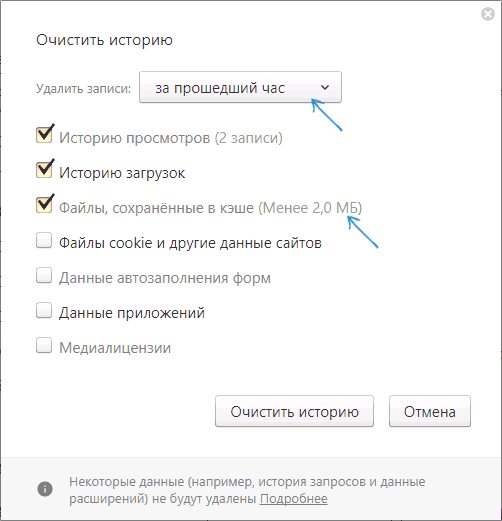
Процесс завершен, ненужные данные Яндекс Браузера будут удалены с компьютера.
Microsoft Edge
Очистка кэша в браузере Microsoft Edge в Windows 10 ещё проще, чем в предыдущих описанных:
- Откройте параметры браузера.
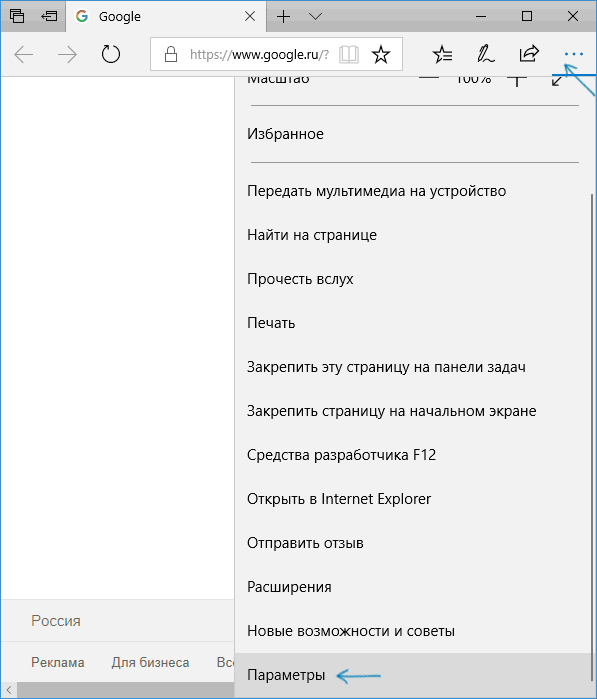
- В разделе «Очистить данные браузера» нажмите «Выберите, что нужно очистить».
- Для очистки кэша используйте пункт «Кэшированные данные и файлы».
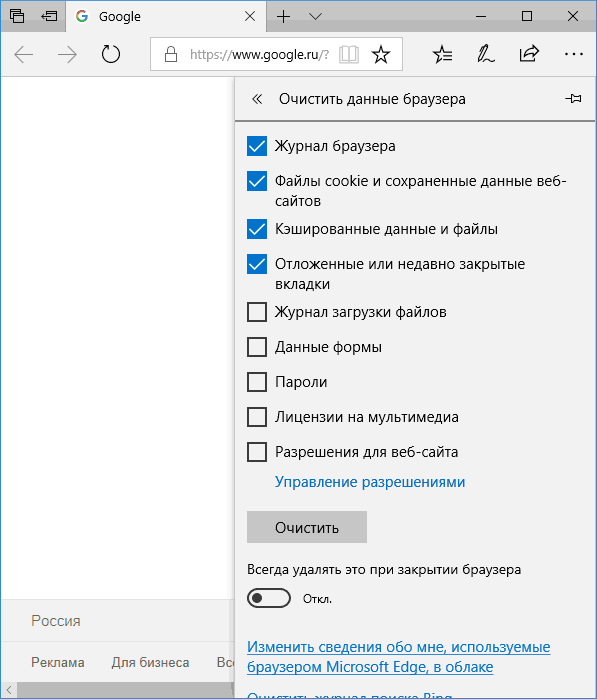
При необходимости, в том же разделе параметров вы можете включить автоматическую очистку кэша Microsoft Edge при выходе из браузера.
Как удалить кэш браузера Mozilla Firefox
Далее описана очистка кэша в последней версии Mozilla Firefox (Quantum), но по сути те же самые действия были и в предыдущих версиях браузера.
- Зайдите в настройки браузера.
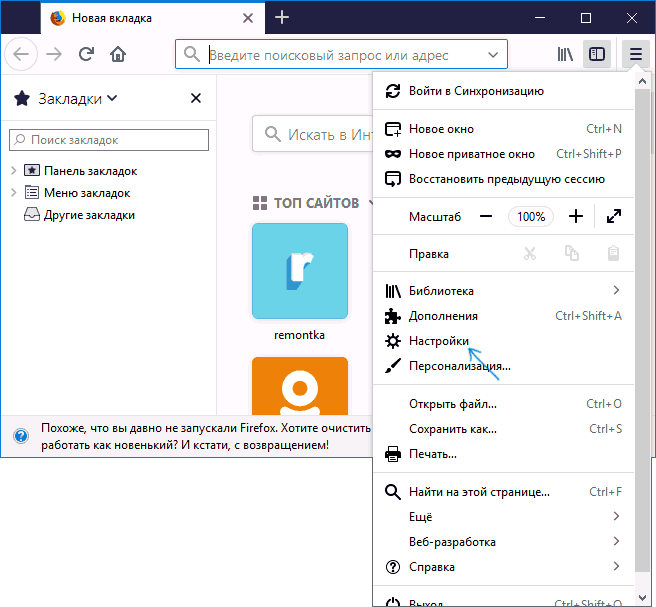
- Откройте настройки безопасности.
- Для удаления кэша в разделе «Кэшированное веб-содержимое» нажмите кнопку «Очистить сейчас».
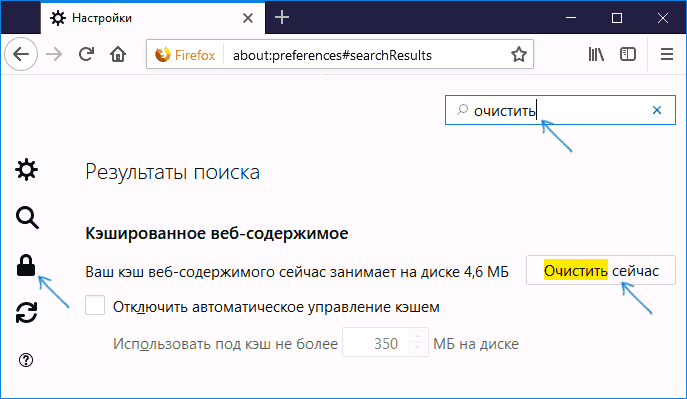
- Для удаления cookie и других данных сайтов выполните очистку в разделе «Данные сайтов» ниже, нажав кнопку «Удалить все данные».
Также, как и в Google Chrome, в Firefox вы можете просто набрать в поле поиска (которое присутствует в настройках) слово «Очистить», чтобы быстро найти необходимый пункт.
Opera
Мало чем отличается процесс удаления кэша и в Opera:
- Откройте настройки браузера.
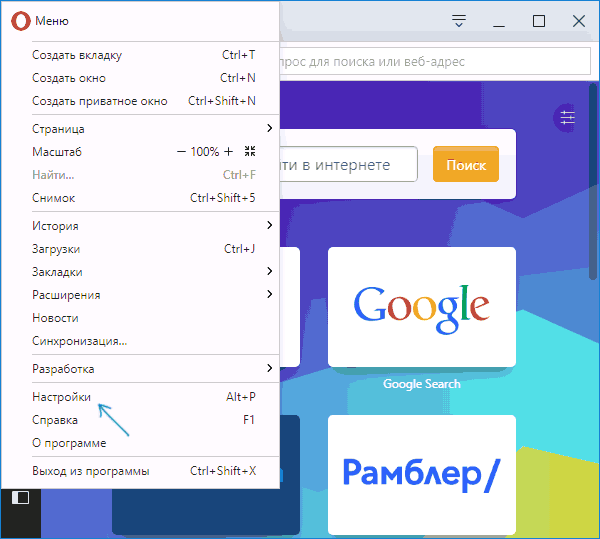
- Откройте подраздел «Безопасность».
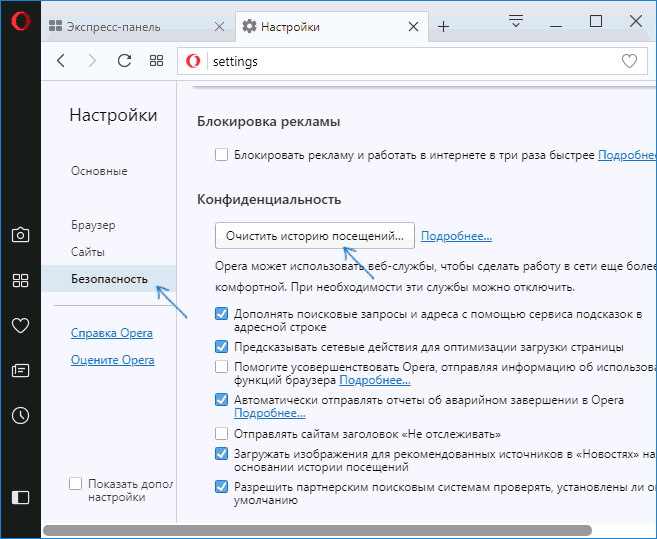
- В разделе «Конфиденциальность» нажмите «Очистить историю посещений».
- Выберите период, за который нужно очистить кэш и данные, а также сами данные, которые необходимо удалить. Для очистки всего кэша браузера укажите «С самого начала» и отметьте пункт «Кэшированные изображения и файлы».
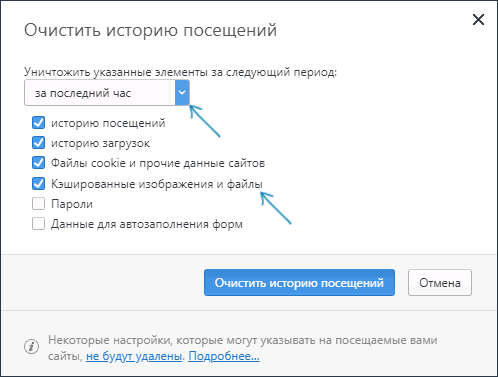
В Opera также присутствует поиск по настройкам и, кроме этого, если нажать по отдельной кнопке настроек вверху справа «Экспресс-панели» Opera, там есть отдельный пункт для быстрого открытия очистки данных браузера.
Internet Explorer 11
Для очистки кэша в Internet Explorer 11 в Windows 7, 8 и Windows 10:
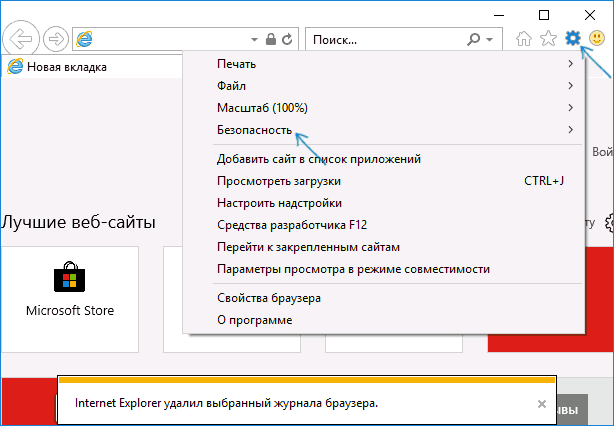
- Нажмите по кнопке настроек, откройте раздел «Безопасность», а в нем — «Удалить журнал браузера».
- Укажите, какие данные следует удалить. Если нужно удалить только кэш, отметьте пункт «Временные файлы Интернета и веб-сайтов», а также снимите отметку «Сохранить данные избранных веб-сайтов».
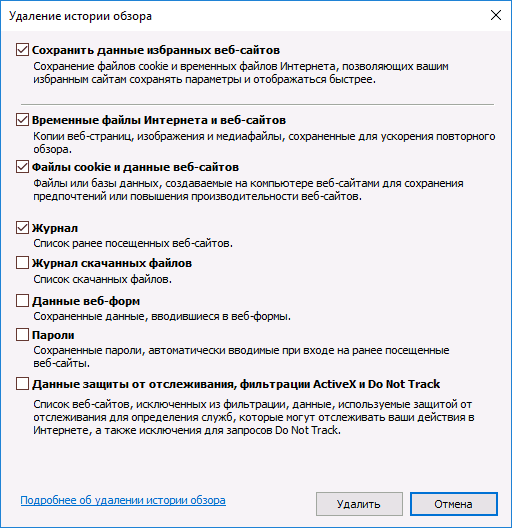
По завершении нажмите кнопку «Удалить» для очистки кэша IE 11.
Очистка кэша браузеров с помощью бесплатных программ
Существует множество бесплатных программ, которые могут удалить кэш сразу во всех браузерах (или почти во всех). Одна из самых популярных из них — бесплатная CCleaner.
Очистка кэша браузеров в ней происходит в разделе «Очистка» — «Windows» (для встроенных в Windows браузеров) и «Очистка» — «Приложения» (для сторонних браузеров).

И это не единственная такого рода программа:
- Где скачать и как использовать CCleaner для очистки компьютера от ненужных файлов
- Лучшие программы для очистки компьютера от мусора
Очистка кэша браузеров на Android
Большинство пользователей Android пользуются браузером Google Chrome, для него очистка кэша очень простая:
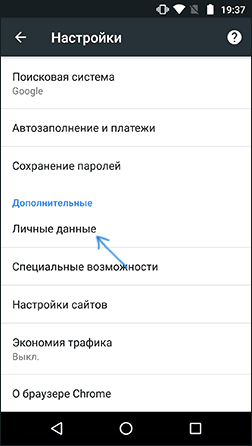
- Откройте настройки Google Chrome, а затем в разделе «Дополнительно» нажмите «Личные данные».
- Внизу страницы параметров личных данных нажмите «Очистить историю».
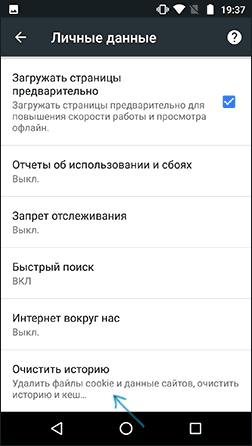
- Выберите, что нужно удалить (для очистки кэша — «Изображения и другие файлы, сохраненные в кеше» и нажмите «Удалить данные»).
Для других браузеров, где в настройках не удается найти пункт для очистки кэша, можно использовать такой способ:
- Зайдите в настройки Android — приложения.
- Выберите браузер и нажмите по пункту «Память» (если такой есть, в некоторых вариантах Android — нет и сразу можно перейти к шагу 3).
- Нажмите кнопку «Очистить кэш».
Как очистить кэш браузера на iPhone и iPad
На устройствах Apple iPhone и iPad как правило пользуются браузером Safari или тем же Google Chrome.
Для того, чтобы очистить кэш Safari для iOS, выполните следующие шаги:
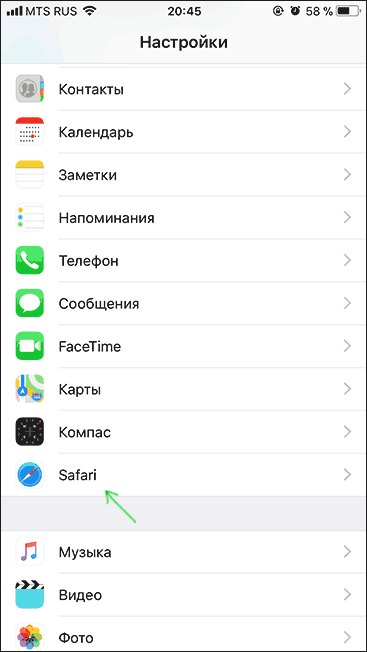
- Зайдите в Настройки и на главной странице настроек найдите пункт «Safari».
- Внизу страницы параметров браузера Safari нажмите «Очистить историю и данные».
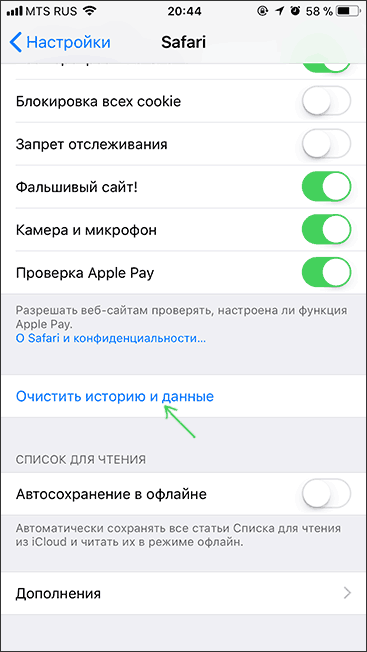
- Подтвердите очистку данных.
А очистка кэша Chrome для iOS проводится так же, как и в случае с Android (описано выше).
На этом завершаю инструкцию, надеюсь, в ней вы нашли то, что требуется. А если нет — то во всех браузерах очистка сохраненных данных осуществляется примерно одинаковым образом.
Источник: remontka.pro
Где очистить файлы куки в Safari, Chrome, Opera и Firefox

Cookie (по-нашему «куки-файлы», «куки») — это небольшой объем информации, который остается в браузере каждый раз после того, как вы открываете несколько страниц, заполняете формы, отправляете сообщения, ищите какую-либо информацию.
Приняли участие в голосовании на форуме? В данных cookie сохраняется ваш выбор. Несколько часов искали нужную информацию по поисковым запросам? Теперь и эту информацию хранят в себе cookie.

Другими словами, это тот самый «след», который остается после использования браузера. И даже после полного закрытия Safari, Opera, Mozilla, Chrome и любого другого приложения, сookie никуда не деваются.
Вы не задумывались, почему стоит вам поискать что-то вроде: «кондиционер в Москве купить», все остальные сайты словно сходят с ума и начинают пестрить баннерами с изображением этих самых кондиционеров и интернет-магазинов? Все дело в сookie.
Сегодня мы рассмотрим методы удаления сookie из самых различных браузеров: Safari, Opera, Google Chrome, Mozilla и Firefox. Ниже будут приведены решения как для iPhone, так и для компьютеров Mac.
Как удалить сookie в Safari
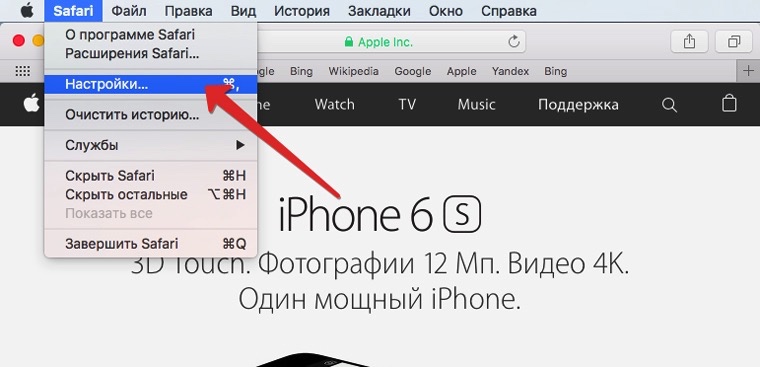
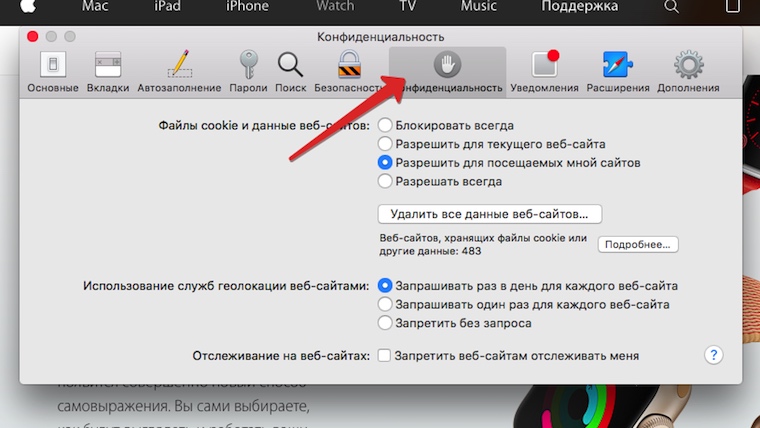
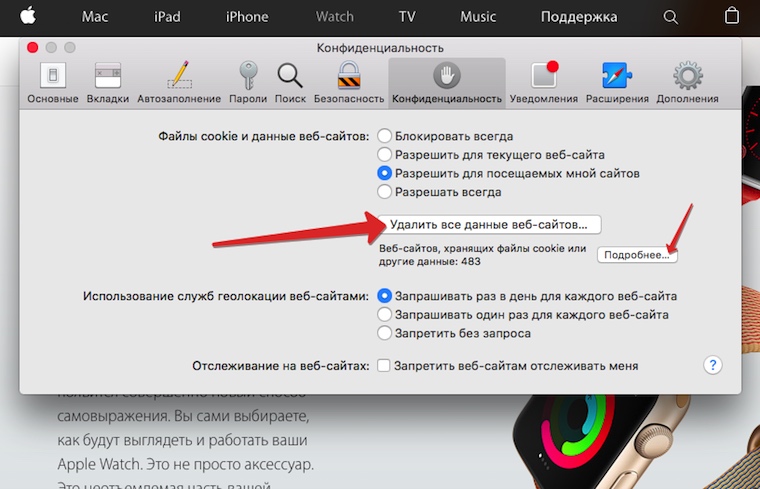
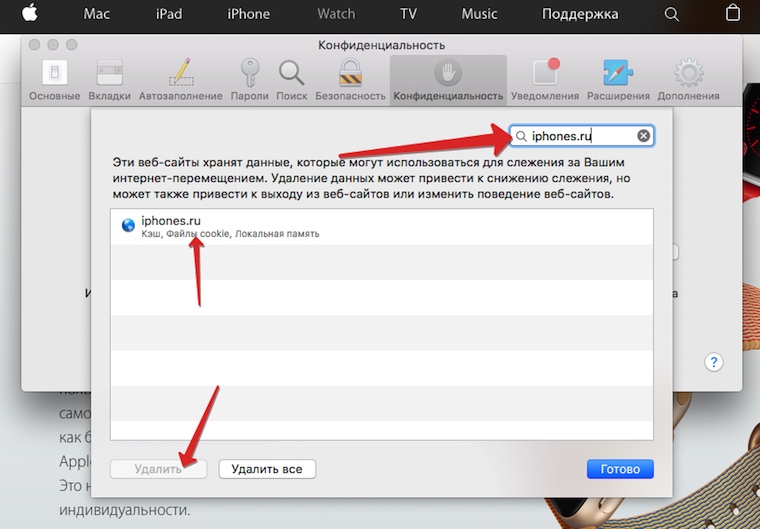
1. В браузере Safari откройте верхнее меню Safari —> Настройки.
2. В открывшемся меню перейдите на вкладку Конфиденциальность.
3. Для удаление файлов сookie можно воспользоваться кнопкой «Удалить все данные веб-сайтов», либо, открыв Подробнее, избавиться от сookie отдельных страниц.
Выбрав Подробнее, введите имя сайта, cookie которого планируете удалить. Подсветите результаты поиска и в нижнем левом углу нажмите Удалить.
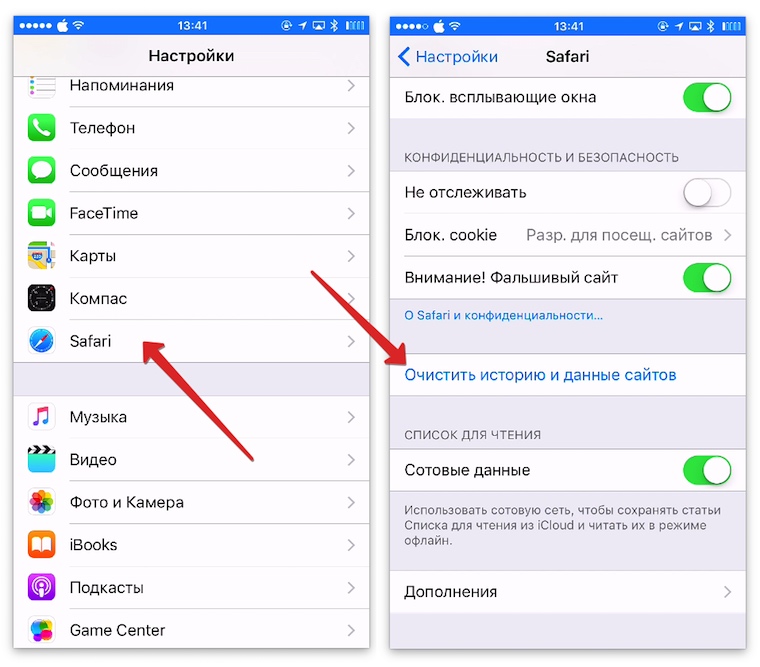
Для удаления сookie на iOS-устройстве достаточно открыть Настройки —> Safari —> Очистить историю и данные сайтов. Для выборочного удаление из того же меню перейдите в Дополнения —> Данные сайтов и удалите ненужные сookie.
Как удалить сookie в Opera
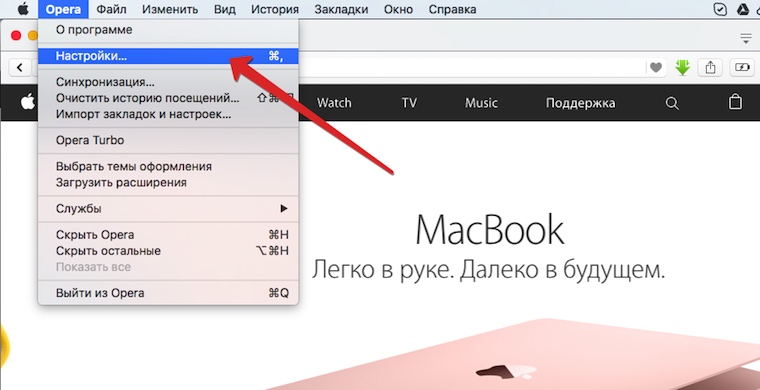
1. В браузере Opera откройте верхнее меню Opera —> Настройки.
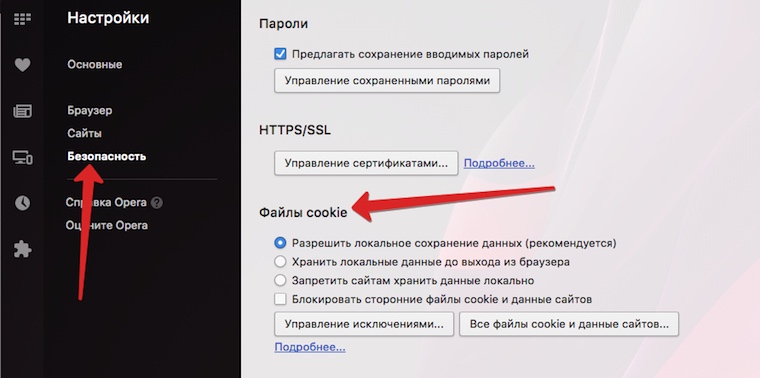
2. В открывшейся вкладке перейдите в меню Безопасность и прокрутите список до пункта Файлы сookie.
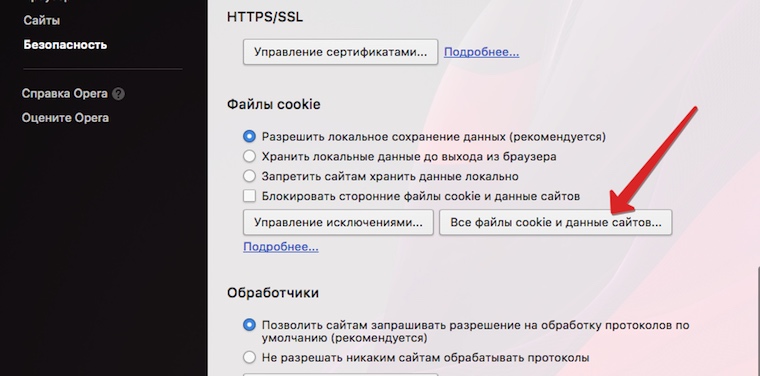
3. Нажмите Все файлы cookie и данные сайтов.
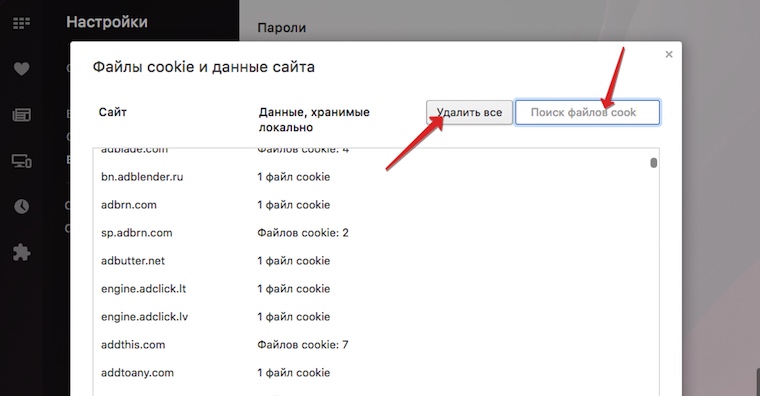
4. Используя поиск можно удалить cookie лишь для отдельных сайтов, либо тапнуть по клавише Удалить все избавиться от всех cookie за один раз.
В мобильной версии браузера Opera Coast для удаления cookie необходимо открыть Настройки —> Opera Coast.
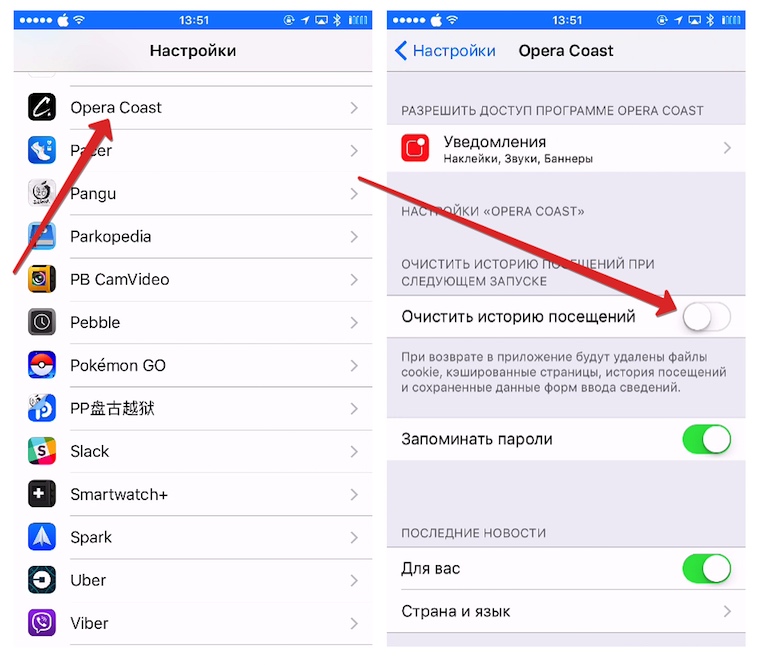
После чего включить ползунок напротив пункта Очистить историю посещений. Каждый раз, когда вы будете повторно запускать браузер, старые сookie-файлы будут автоматически удаляться.
Как удалить сookie в Chrome
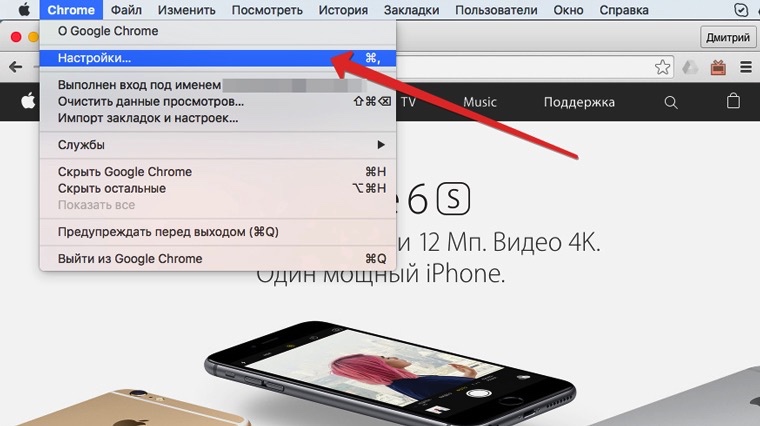
1. В браузере Opera откройте верхнее меню Chrome —> Настройки.
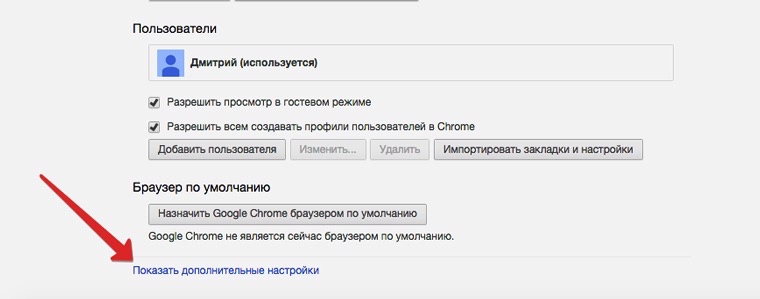
2. Прокрутите отобразившийся список в самый низ и выберите Показать дополнительные настройки.
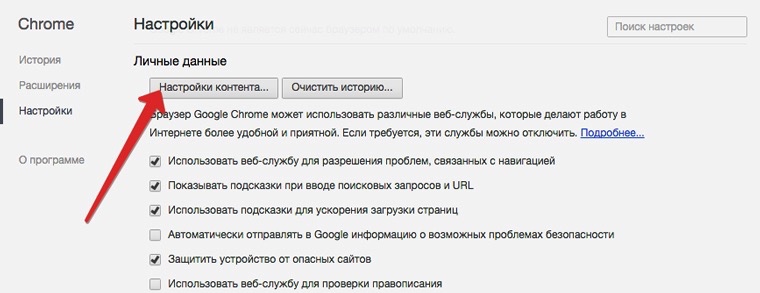
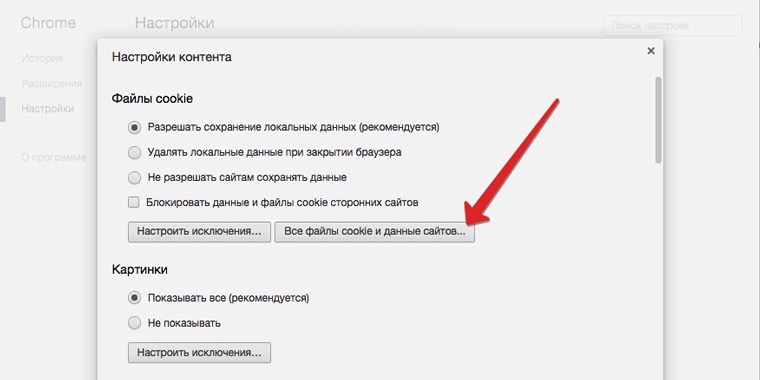
3. В открывшемся меню выберите Личные данные —> Настройки контента.
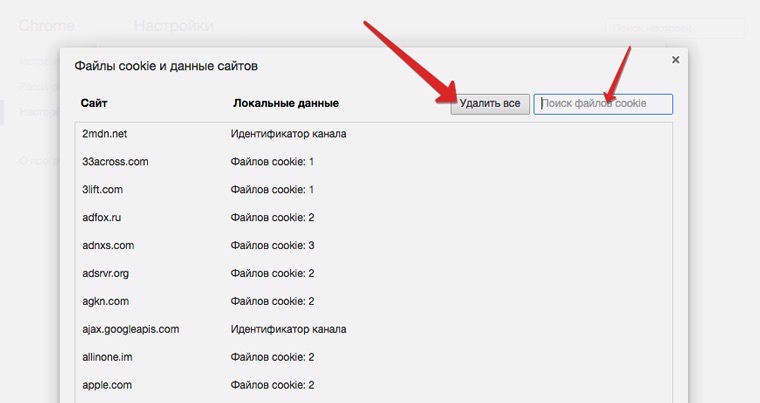
4. Откроется окно с настройками файлов cookie. Выберите Все файлы cookie и данные сайтов. В этом же меню можно отметить пункт Удалять локальные данные при закрытии браузера, тем самым избавившись от постоянного сохранения cookie.
5. Воспользовавшись поиском удалите ненужные cookie, либо тапните по клавише Удалить все, тем самым избавившись от данных в один клик.
В мобильной версии Chrome для удаления cookie из самого браузера следует открыть Настройки (три вертикальных точки в верхнем правом углу) —> Личные данные —> Очистка истории.
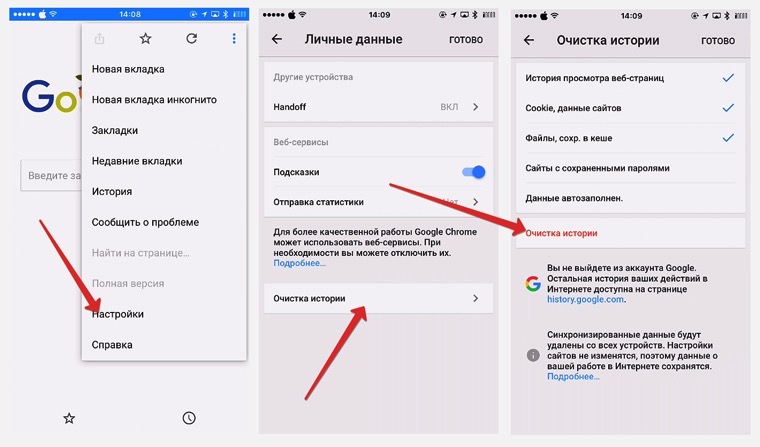
В открывшемся меню повторно нажмите Очистка истории. При необходимости, снимите или добавьте галочки с пунктов выше, которые хотите очистить.
Как удалить сookie в Firefox
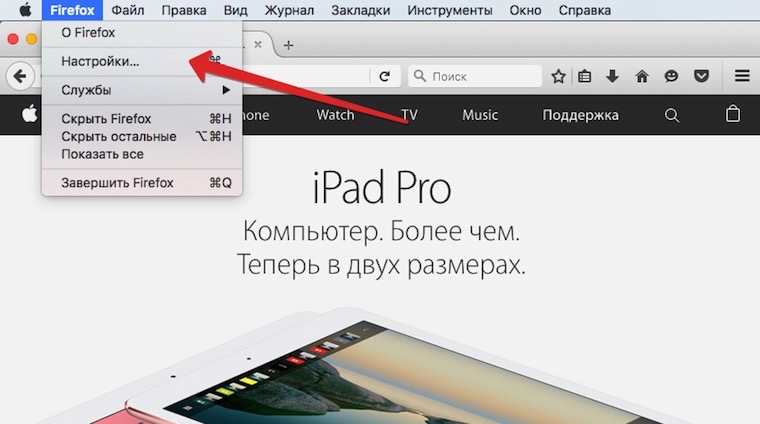
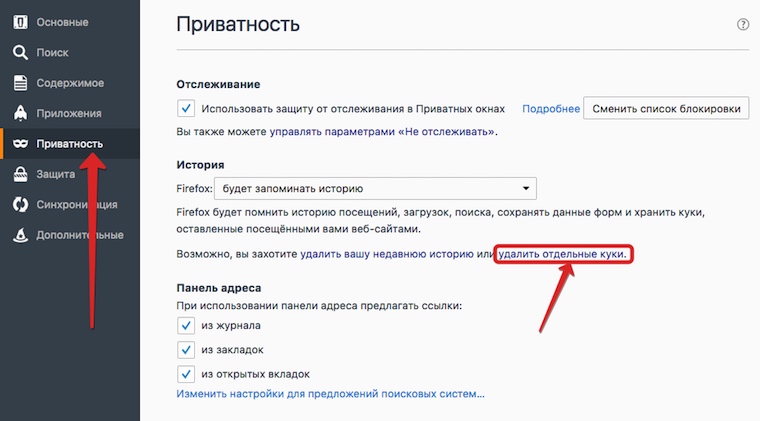
1. В браузере Opera откройте верхнее меню Firefox —> Настройки.
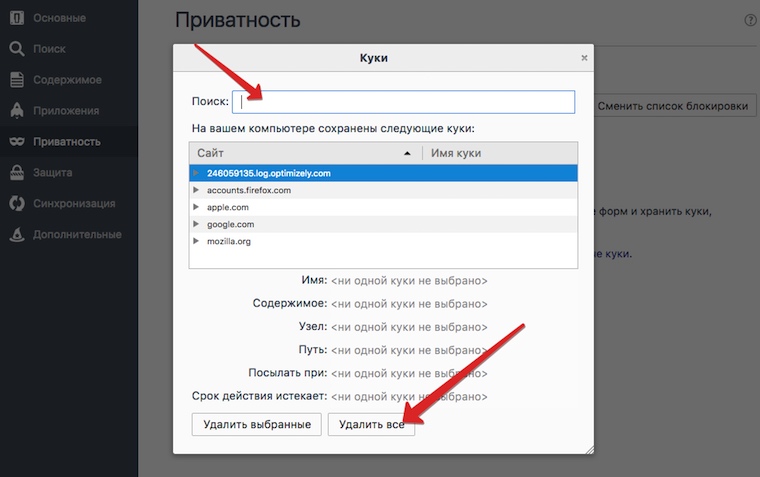
2. В боковом меню выберите пункт Приватность, а затем тапните по фразе Удалить отдельные куки.
3. Для удаления отдельных куки-файлов воспользуйтесь поиском, либо выберите Удалить все, избавившись от всех cookie сразу.
В мобильной версии Firefox достаточно открыть Параметры —> Удаление личных данных.
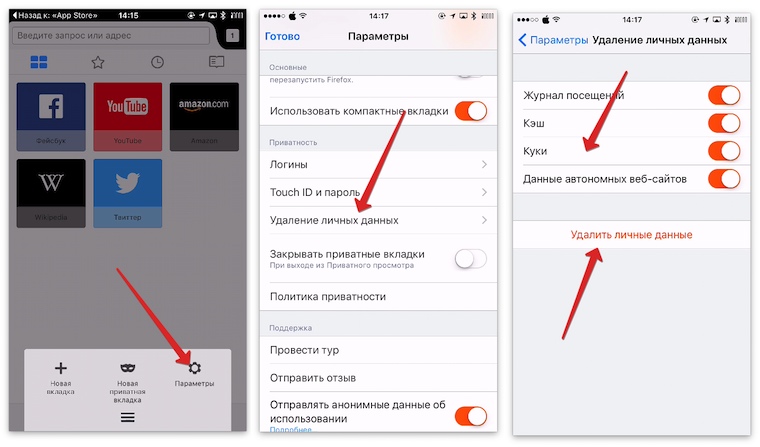
Убедитесь, что включили ползунки напротив пункта Куки, после чего нажмите Удалить личные данные.
Таким простым способом вы сможете обезопасить себя и от взлома, и от пытливого взгляда ваших коллег или домочадцев в случае использования публичного компьютера. Более того, периодическое удаление сookie-файлов повышает скорость работы браузера на Mac и iPhone.
(3 голосов, общий рейтинг: 4.67 из 5)
Хочешь больше? Подпишись на наш Telegram.
Источник: www.iphones.ru