
В каждом браузере есть полезные «муравьишки», которые облегчают жизнь рядовым пользователям. Их аглоязычное наименование – cookies. Сегодня мы поговорим о том, что это такое. Также предложим несколько вариантов, как удалить куки в Гугл Хром.
Вводная информация
Куки используются для упрощения повседневного серфинга. В чем это выражается? Эти маленькие муравьишки запоминают числовые последовательности, пароли и формы для автозаполнения – в общем, делают все, чтобы пользователь максимально быстро получал доступ к нужной информации.
Зачем удалять этих «милых созданий»? Дело в том, что большинство злоумышленников в Сети работают с этими логами, и через сохраненные последовательности получают доступ к персональной информации юзеров.
А оно нам надо? Вот и я наша редакция думает так же. Поэтому давайте посмотрим на несколько способов очистки куков в Гугл Хроме.
Для удобства восприятия разобьем дальнейшее повествование на несколько логических блоков.
Инструкция
Для начала посмотрим на стандартные средства очистки от опасных записей. В этом нам поможет следующая пошаговая инструкция:
- Открываем браузер и кликаем на троеточие в правом верхнем углу экрана.
- Переходим в раздел пользовательских настроек.
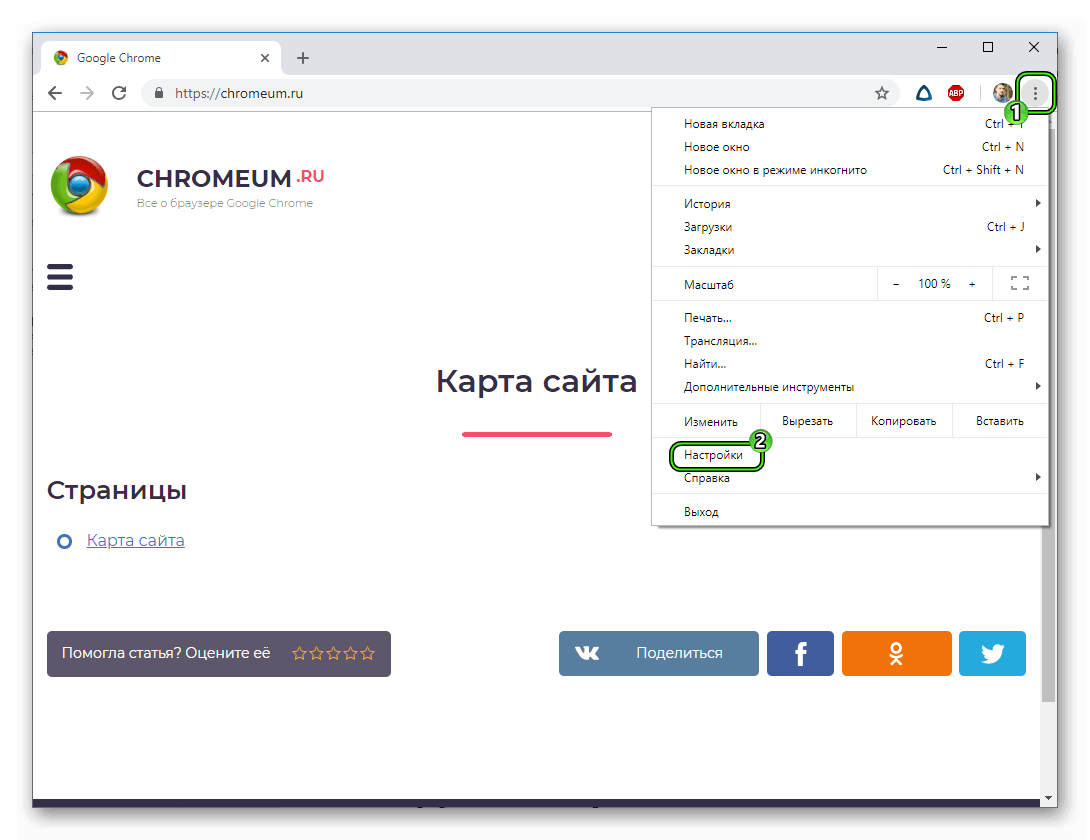
- Прокручиваем страницу до пункта «Дополнительные» и жмем на него.
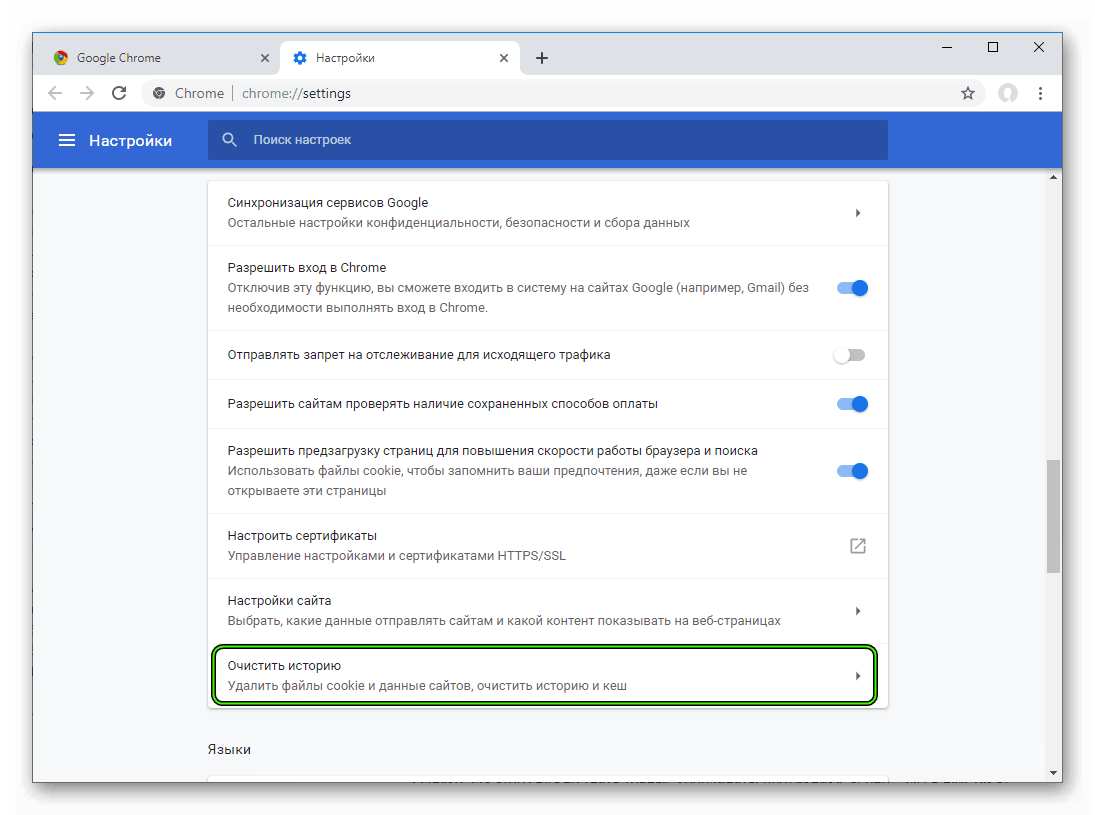
- Находим взглядом блок «Конфиденциальность и безопасность».
- Здесь кликаем ЛКМ по опции «Очистить историю».
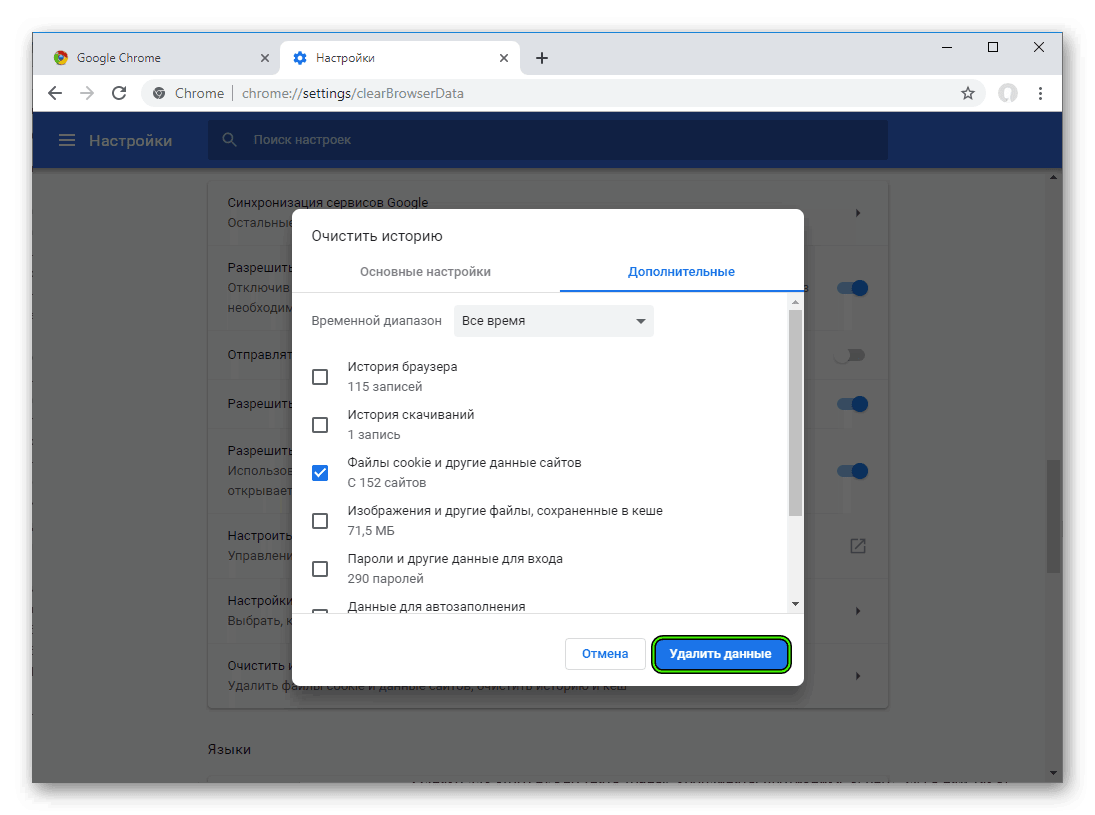
- Переходим во вкладку «Дополнительно».
- Выбираем «Все время».
- Деактивируем все пункты за исключением «Файлы cookie и другие данные сайтов».
- Далее подтверждаем серьезность намерений кнопкой «Удалить…».
- Ждем завершения процедуры.
Да, на той же странице задаются временные рамки для утилизации системного мусора. Поэтому можно регулировать очистительные мероприятия на свое усмотрение.
Дополнение
Если вы продвинутый юзер и знаете, что только определенные файлики несут потенциальную угрозу ПК, то подойдет вариант с выборочной чисткой. Однако для этого нужно определить точное местоположение кукизов, верно? Здесь нам также поможет функционал браузера. Для того чтобы узнать, где хранятся файлы куки в Google Chrome, достаточно использовать следующую пошаговую инструкцию.
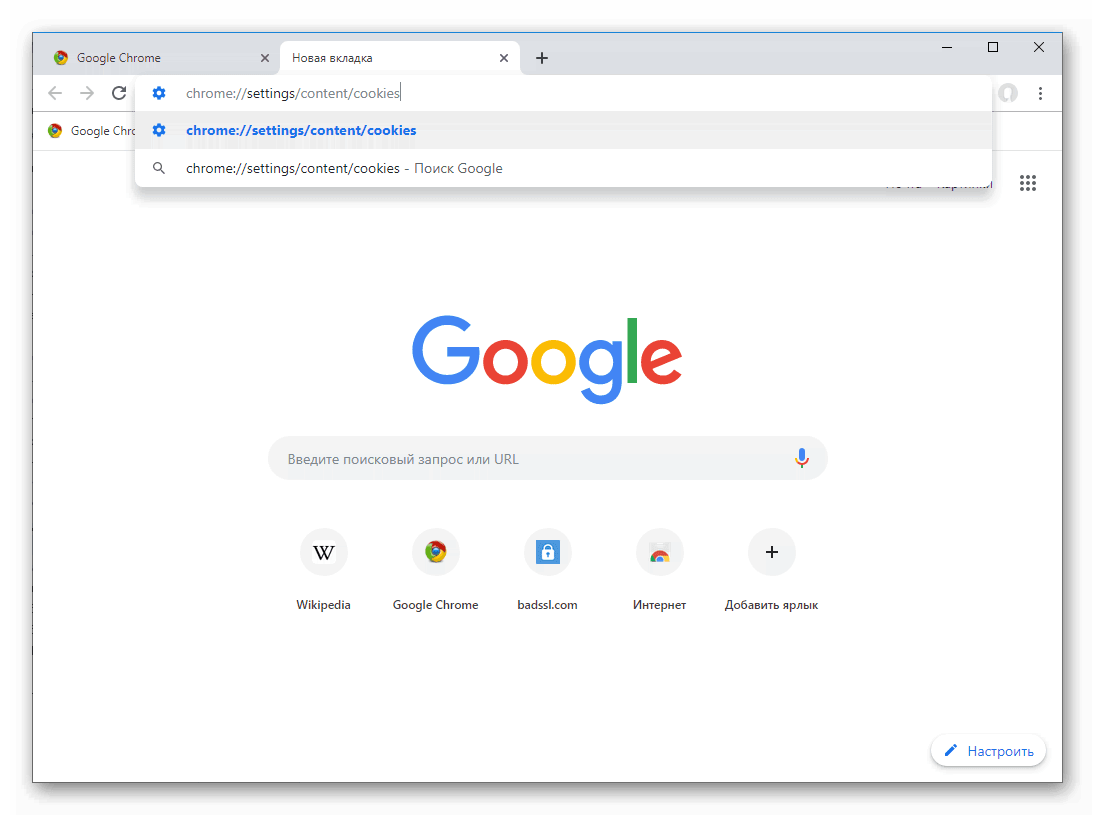
- Вновь открываем интернет-обозреватель.
- Далее, в адресную строку вставляем chrome://settings/content/cookies и жмем на Enter .
- В новой вкладке нам понадобится пункт «Все файлы…».
- Мгновенно открывается весь перечень сохраненной информации.
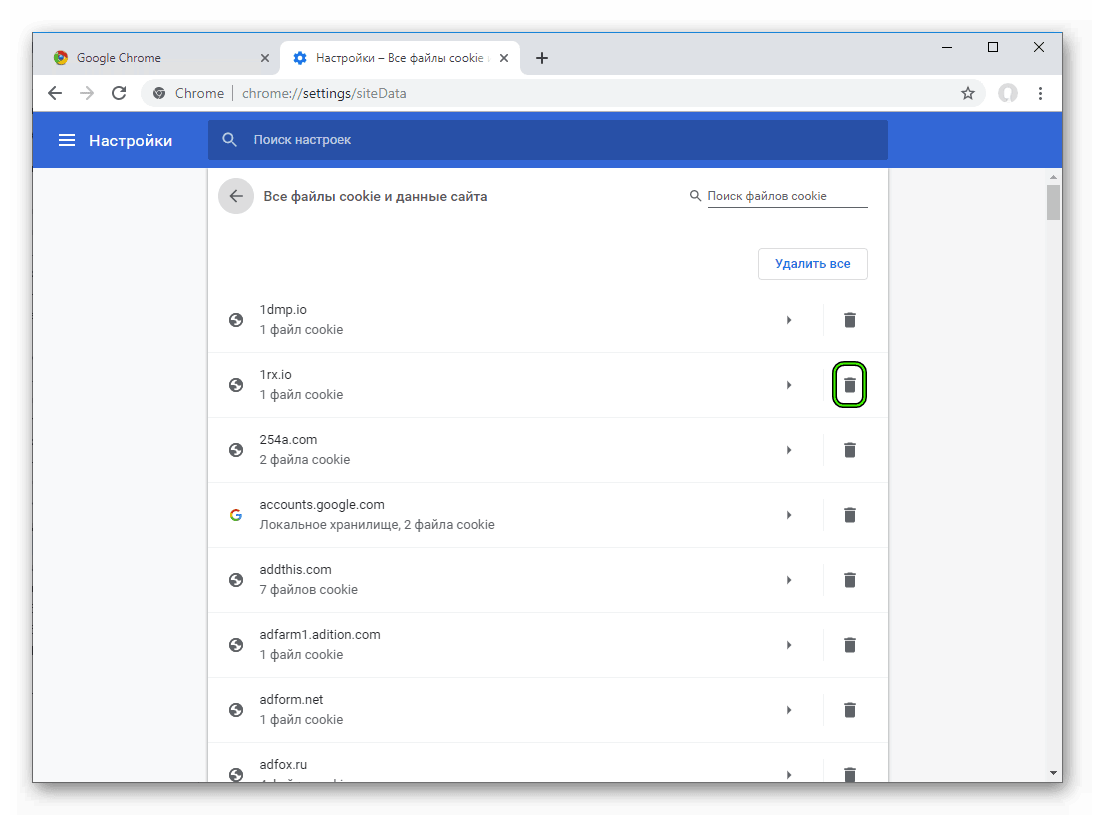
Имеется кнопочка «Удалить все» с понятным функционалом. Но можно нанести точечный удар по записи, если предварительно ее найти. Тогда достаточно будет кликнуть иконочку в виде мусорного бака.
Встроенные алгоритмы запустят, казалось бы, необратимый процесс удаления полезных файликов.
Кратенький вывод
Существует несколько эффективных способов удаления куков, хотя ничего страшного они никому не делают, напротив. В том же Гугл всерьез озвучивают идею использовать современные алгоритмы шифрования для защиты персональной информации со стороны cookies, попавших не в те руки.
Источник: chromeum.ru
Как почистить куки в Хроме на телефоне Андроид
«Продолжая пользоваться сайтом, вы даете свое согласие на обработку cookies» — правда, что подобное сообщение хотя бы раз появлялось при открытии веб-страницы в браузере? Большинство онлайн-магазинов, торговых площадок и даже информационных сайтов сохраняют определенные данные для дальнейшего удобства пользователей. Но как почистить куки в Хроме на телефоне Андроид, дабы сохранить свою конфиденциальность? На самом деле это получится сделать через настройки веб-обозревателя, причем за считанные секунды. Мы подготовили для вас пошаговую инструкцию, так что переходите к ней и очищайте cookies!
Как удалить куки в Google Chrome на Android?
Кто не знает, то cookies – это небольшой объем данных, который содержит информацию о конкретном пользователе. Благодаря этому вы можете, например, добавлять товары в корзину интернет-магазина даже без авторизации. При этом получится закрыть сайт, а затем вернуться к нему и вновь увидеть сформированный заказ. На практике это действительно удобно, однако некоторые ресурсы используют куки для слежки. Если вас это не устраивает, то периодически очищайте cookies в настройках Google Chrome на телефоне Андроид:
- Открываем браузер Хром на смартфоне.
- Нажимаем по трем точкам, расположенным в углу экрана.

- В появившемся списке выбираем «История».

- Отмечаем вариант «Очистить историю».

- Ставим галочку в пункте «Файлы cookie и данные сайтов» и нажимаем «Удалить данные».

- Подтверждаем свое намерение.

При этом вы можете заранее выбрать, за какой период почистить куки: за последний час, сутки, неделю, месяц или все время. Также, если браузер активно использовался ранее, на экране с большой вероятностью появится предупреждение. В небольшом окошке будут расположены сайты, которые вы посещали максимально часто. Рекомендуем не удалять для них cookies, так как это может привести к автоматическому выходу из учетных записей и сбросу каких-либо настроек.
Как часто очищать cookies и стоит ли это делать?
Как посмотреть куки в Google Chrome
Для упрощения работы пользователя система использует временные файлы, куда сгружает настройки посещенных ранее страниц. Это ускоряет их последующий запуск, позволяет комфортнее взаимодействовать с функционалом. Поэтому сегодня мы поговорим о том, как посмотреть куки в Google Chrome, также рассмотрим наиболее простой способ достижения желаемого.
Инструкция
Вы и так слышали хвалебные оды и ведра с помоями, которые выливались на миленькие головки временных хранилищ. Поэтому разу разберемся, как же просмотреть их перечень.
- Открываем Гугл Хром и кликаем ЛКМ по системной кнопке в правом верхнем углу экрана.
- Переходим в настройки.

- Теперь прокручиваем страницу «до упора».
- Кликаем на пункт «Дополнительные».
- Находим вкладку «Настройки контента».

- В новом окне выбираем «Файлы cookie».

- Обращаем внимание на блок «Все файлы…».
- Выбираем его и перед нами перечень хранимых объектов.

Сформированный перечень можно удалять, проводить выборочную чистку.
Примечательно: можно просмотреть подробную информацию о каждом объекте, просто кликнув по нему левой кнопкой мыши. Здесь и время создания, наименование, домен и настройки отправки. Формат куков в Гугл Хром выглядит примерно так. А в отдельных файлах на компьютере их искать не рекомендуется.
Управление
Cookies, как и другие типы информации, легко поддаются управлению. На том же экране можно:
- разрешить сайтам сохранять и использовать временные хранилища;
- удалять полученные пакеты данных после завершения сессии;
- настроить блокировку куков для определенных сайтов.

Пользователь по своему усмотрению определяет «белый» и «черный» списки площадок.
Завершение
Cookies упрощают работу в Интернете, за что им честь и хвала. Но часто мошенники их используют для воровства персональной информации, «разоблачения» истории посещений. Поэтому к этим файликам нужно относиться с опаской, но ценить их вклад в комфортный серфинг.
Смотрим и чистим сookie
В предыдущей статье разбирался вопрос что такое куки и где они находятся . Сейчас хотелось бы освятить тему удаления (чистки) cookies. Обычно у многих начинающих пользователей Интернет с этим бывают проблемы.
Как почистить куки в браузерах?
В Опере выбираем «Настройки»=>»Общие настройки» или же просто жмём Ctrl+F12. Далее видим меню (картинка ниже). После клика на кнопку «Управление cookies…» можно уже посмотреть все куки, почистить их или удалить все сразу.
Тут же, кстати, можно настроить автоматическое удаление cookies при выходе из браузера (как и почти в любом другом браузере). Эта функция особенно полезна, если вы переживаете, что кто-нибудь с вашего компьютера зайдёт на какой-либо сайт (напр., Facebook) и окажется в вашем аккаунте.
Чистка cookies в Opera (клик по картинке -> увеличить)
В Mozilla Firefox в настройках выбираем «Приватность» и в разделе «История» просматриваем, чистим и удаляем cookies, а также делаем все необходимые настройки (см. картинку):
Cookies в Мозиле
В Google Chrome, чтобы посмотреть куки, в настройках (гаечный ключ в верхнем правом углу) выбираем «Параметры» (для быстроты, можно в адресную строку ввести chrome://settings/browser), затем (слева) «Расширенные» и далее «Настройки содержания» (или сразу chrome://settings/content) там выбираем «Все файлы cookie и данные сайтов…» и чистим да удаляем нужные куки. Чтобы сразу попасть к последнему пункту, в адресной строке Хрома можно просто набрать chrome://settings/cookies.
Cookies в Google Chrome
В Internet Explorer всё аналогично. Выбираем «Сервис» (справа вверху), далее «Свойства обозревателя»=>»Общие» и в разделе «История» щёлкаем «Удалить» и выбираем, что удалить. Стоит отметить, в данном браузере выборочная чистка отдельных cookies не поддерживается и посмотреть куки нельзя (во всяком случае, в 7-й и 8-й версиях точно).
Кстати, в Мозиле, Хроме и Эксплорере вызвать меню для удаления cookie можно нажатием клавиш Shift+Ctrl+Del.
В Safari (версия для Windows) всё несколько своеобразно. Там нет возможности автоматического удаления cookies при закрытии браузера, к сожалению. А в целом всё то же: в настройках выбираем «Конфиденциальность» и там уже смотрим и чистим куки.
Удаление cookie с помощью программ
Кукис можно почистить и с помощью специальных программок, например CCleaner — http://www.piriform.com/ccleaner/download . Выбирайте бесплатную версию, её более чем достаточно.
Вообще, с помощью данной программы можно удалять не только cookie, но и много чего ещё, а также есть возможность очистить реестр от всякого мусора. Иногда после завершения её работы высвобождается более 1 Гб памяти.
 Точный порядок слов в запросе (используем Google AdWords) — так ли это важно? Видеоурок …чаются. Процитирую вопрос: Как определить порядок слов в запросе? Например, запрос
 Обзор системы пуш уведомлений — Partners.House Обычно, монетизация за счет пуш трафика ассоциируется с заработком для влад…
 Что делать, если сайт на Ucoz ворует контент.. …кое-что подкрутят. Я пошёл на этот укозовский сайт, чтобы связаться с
 Как скачать SugarSync manager? Автоматическая синхронизация данных с компьютером и получение ссылок на скачивание Думаю, это статьёй завершу затянувшийся обзор облака от SugarSync и расс…
 Снова изменения в Wordstat — авторизация в Яндексе …ь ясно. Возможно, таким образом Яндекс затрудняет парсинг Вордстата
Чтобы связать между собой бронирования и партнера, благодаря которому они были сделаны, мы используем cookie файлы. Это специальные файлы, в которые браузер сохраняет различную информацию. Мы туда записываем партнерский маркер. Подробнее об этом можно прочитать в вводной статье про Travelpayouts.
Проверяем запись в cookie через консоль браузера
Это быстрый и простой способ. Достаточно вызвать консоль браузера и ввести в ней специальную команду.
Консоль — это инструмент браузера, позволяющий увидеть ошибки, возникшие в процессе отображения сайта.
В браузерах: Chrome, Opera, FireFox, IE и Яндекс
Нужно нажать F12 или Ctrl+Shift+I.

На Маках

В консоли набрать document.cookie и в ответе найти marker= (для активации строки поиска нажмите ctrl+F).

Посмотреть cookie через меню браузера
Google Chrome
- Открыть браузер.
- Нажать в правом верхнем углу браузера кнопку меню (три вертикальные точки).
- Выбрать Настройки (Setting).
- Выбрать Дополнительные (Advanced).
- Нажать на кнопку Настройки контента (Content Settings).
- Нажать на кнопку Файлы cookie (Cookies). Файлы находятся в нижней части страницы. Любой элемент, помеченный как «Файлов cookie: », является файлом cookie.
- Ввести в строку поиска адрес сайта, для которого нужно посмотреть cookie.
- Для просмотра параметров файла cookie кликните по элементу.
Firefox
- Открыть браузер.
- Нажать в правом верхнем углу браузера (три вертикальные полоски).
- Нажать Настройки (значок Options).
- Нажать Приватность и защита (Privacy).
- Нажать Показать куки в правой части страницы.
- Ввести в строку поиска адрес сайта, для которого нужно посмотреть cookie.
- Файлы упорядочены по папкам, которые соответствуют сайтам. Чтобы открыть список файлов cookie, дважды кликните по папке. Чтобы изучить содержимое cookie файла, кликните по файлу cookie.
Internet Explorer
- Открыть браузер.
- Нажать в правом верхнем углу браузера кнопку меню (три вертикальные точки).
- Выбрать Настройки (Setting).
- Нажать Свойство обозревателя (Internet Options). Эта опция находится в нижней части экрана.
- Нажать по кнопке Параметры (Settings). Эта кнопка расположена в нижней правой части раздела История просмотров (Browsing history). Если нет кнопки Параметры, необходимо перейти на вкладку Общие в верхней части окна Свойства обозревателя.
- Нажать кнопку Показать файлы (View flies) в нижней части всплывающего окна Настройки. Файлы, которые отобразятся в открывшейся папке, являются файлами cookie.
Подписаться
Была ли эта статья полезной?
Еще есть вопросы? Отправить запрос
- https://chromeum.ru/faq/how-to-view-cookies-in-google-chrome
- https://web-ru.net/brauzery/kak-posmotret-i-pochistit-kuki-cookies-v-brauzerax-opera-mozila-xrom-eksplorer-safari-programma-dlya-udaleniya-cookie.html
- https://support.travelpayouts.com/hc/ru/articles/360001903211-как-проверить-запись-в-cookie-файлах
Источник: inetkak.ru