
О преимуществах, удобстве пользования, а также регистрации и верификации счета в платежной системе PayPal мы рассказали в первой части нашей инструкции.

Теперь пришло время рассмотреть особенности оплаты в PayPal и ответить на главный вопрос, который мучает каждого начинающего шоппера: Как происходит оплата через PayPal? Кстати, если вы еще не знаете, что собой представляет платежная система через PayPal, мы предлагаем вам познакомиться с ее описанием на нашем сайте — PAYPAL.
Итак, все платежи, проводимые через систему PayPal, условно можно разделить на две категории: самостоятельная отправка платежей и оплата по выставленным в системе счетам. Понятно, что каждая из этих категорий имеет свои нюансы и особенности. Давайте рассмотрим все, что касается оплаты с помощью PayPal на примерах.
Оплата по счету с помощью PayPal
Оплата с помощью PayPal за продукт, купленный на аукционе в ходе торгов или в любом интернет-магазине, фактически предполагает оплату счета, автоматически выставленного за покупку. Поэтому после нажатия кнопки «Подтвердить заказ» и провести по операции оплату, вас автоматически направляют на вашу страницу в системе PayPal. В результате в правой части страницы вы увидите предложение войти в свой аккаунт, используя логин и пароль, а в левой – сумму предстоящего к оплате платежа:
Оплата товаров и услуг через PayPal

После ввода своих личных данных, перед вами откроется страница оплаты. Для завершения платежа вам нужно воспользоваться кнопкой «Оплатить сейчас». Оплата через систему PayPal обычно не вызывает никаких трудностей:

Важно: Счет в системе PayPal автоматически устанавливается в валюте страны, к которой относится платежная система, т.е. в долларах США. В момент проведения процедуры верификации карты в PayPal пополнение счета произойдет автоматически, сумма пополнения составит 1,95 дол. Если в качестве валюты счета, выставленного к оплате, будут использоваться доллары, то списание платежа первоначально произойдет с вашего счета в системе PayPal и только потом (оставшаяся сумма по счету) будет списана с привязанной к счету карты.
Например, вы не произвели пополнение PayPal. При этом вы хотите произвести оплату товара, цена которого составляет 5 долларов. В данном случае в строке «Способы оплаты» на вашей странице в PayPal вы увидите две графы:
— баланс в платежной системе PayPal составляет 1,95 дол.,
— сумма, предстоящая к списанию с дебетовой или кредитной карты, будет равна 3,05 дол.
В результате получается, что сначала расходуются средства со счета в PayPal и только потом (остаток по платежу) происходит списание средств с вашей карты.
Как оплатить покупку в интернет-магазине через PayPal
Если же вы захотите провести оплату в другой валюте – весь платеж пройдет по карте, тогда как баланс счета в системе PayPal останется прежним (1,95 дол.). Помимо этого оплата в PayPal может быть произведена после выставления вам продавцом товара счета-фактуры. При выставлении «invoice» на адрес электронной почты, указанный вами при регистрации, придет счет-фактура следующего содержания:

Для завершения платежа по «invoice» достаточно нажать на «Оплатить счет».
Как происходит отправка платежей?
Для отправления платежа в системе PayPal изначально нужно войти в систему, используя свой логин и пароль, а затем – перейти в категорию «Отправка платежа»:

Перейдя по ссылке, вы увидите несколько полей, которые нужно обязательно заполнить. Так в поле «Кому» нужно вписать адрес электронного ящика получателя. В оставшихся полях нужно указать желаемую валюту оплаты и сумму самого платежа. В нижней части страницы есть две вкладки: «Личные платежи» и «Покупки через интернет».
Если воспользоваться последней вкладкой, то платеж пройдет без комиссии, которая взимается системой PayPal с отправителя платежа в случае отправки платежа через форму «Личные платежи». Хотим отметить, что при покупке товаров в соответствующей форме нужно поставить галочку.
Теперь нужно просто нажать на кнопку «Продолжить», после чего вы попадете на страницы завершения оплаты:

Платеж будет считаться завершенным только после нажатия кнопки «Отправка средств». Все совершенные операции по оплате через PayPal отображаются на странице транзакций «Мой счет».
Конвертация валют: комиссии, взимаемые с отправителей платежей в системе PayPal
Если пополнение счета в PayPal и оплата платежей – операции, при которых комиссия не взимается с отправителя, то конвертация валют является операцией, которая в буквальном смысле слова «бьет по вашему карману». Однако от этого никуда не уйти, ведь пользователи системы живут в разных странах, следовательно, и валюта для платежей у каждого из них своя (гривны, рубли, пр.).
При этом оплата платежей в основном производится в долларах США, английских фунтах или евро. В такой ситуации конвертация валюты – неизбежный процесс, за который, к сожалению, платит отправитель платежа. Но и это еще не все. Остается неясным следующий вопрос: По какому курсу происходит конвертация валюты? В этом мы сейчас попытаемся разобраться.
Как правило, перед конвертацией валюты пользователям системы предлагается несколько вариантов выполнения данной операции:
— конвертация валюты банком, который выпустил карту, привязанную к счету в PayPal (автоматический обмен валют);
— конвертация валюты системой PayPal.
Прежде чем дать окончательный вердикт и выбрать наиболее выгодный вариант, стоит хорошенько взвесить все «за» и «против. В первую очередь стоит обратить внимание на курс банка, который выпустил карту, которой на данный момент вы пользуетесь для проведения расчетов в системе PayPal. Также стоит учесть максимально допускаемую банком сумму платежа, присутствуют ли прочие ограничения по работе с картой.
Стоит отметить, что некоторые банки России не взимают комиссии с пользователей платежных карт при проведении двух и более конвертаций. Если и ваш банк является таковым, не ограничивая количество операций по карте, можно сделать однозначный вывод: при конвертации валют целесообразнее использовать автоматическую систему банка!
Что же касается величины курса конвертации в системе PayPal, то для просмотра данной информации нужно воспользоваться онлайн калькулятором, который располагается во вкладке «Мой счет»/«Мои средства».
Если выставленный автоматически способ конвертации валют вас не устраивает, его можно изменить. Для этого вам нужно зайти во вкладку «Мой счет», затем пройти в категорию «Профиль», затем «Мои средства», где нужно выбрать строку «Мои предварительно утвержденные платежи». Изменить настройки можно, используя кнопку «Обновить»:

После этого вы перейдете на следующую страницу, где вам потребуется указать доступные источники финансирования:

На открывшейся странице напротив информации о пластиковой карте будет располагаться активная ссылка «Варианты конвертирования»:

После нажатия на эту ссылку, вы перейдете на страницу, где вам будет предложен выбор желаемого способа конвертации, после чего вам останется нажать на кнопку «Отправить»:

Важно: Стоит помнить, что после изменения условий конвертации валют, все последующие операции будут проводиться с использованием указанного вами способа конвертации!
Пополнение счета в PayPal: прием денег и возвратов
При возврате средств на счет плательщика в системе PayPal нужно учитывать один нюанс: возврат средств может быть возмещен в полном объеме или частично! Но сумма возврата по условиям системы не может превышать величину переведенного вами изначально платежа.
При получении возврата средств от продавца на адрес вашей электронной почты придет соответствующее уведомление:

После получения уведомления обязательно проверьте наличие проведенной транзакции в общей истории платежей. При возвратах, как правило, зачисление средств на платежную карту осуществляется в течение 30 дней, но обычно данная операция проводится быстрее (в течение 5 – 7 дней).
При получении частичного возврата схема является идентичной, за исключением того, что в письме будет присутствовать соответствующая оговорка.
При приеме денежных средств на счет в системе PayPal на указанный вами при регистрации адрес электронного ящика придет уведомление о поступлении средств:

Изучив данные уведомления, вы можете перейти по ссылке «Дополнительные сведения», после чего вам станет доступна полная информация о проведенной транзакции. Здесь же у вас будет выбор: принять платеж или отказаться от него. При подтверждении получения средств на счет в PayPal его баланс увеличится на сумму поступления.
Как добавить банковский счет в системе PayPal для вывода средств из системы на свой банковский счет.
В сентябре текущего года платежная система PayPal объявила весьма приятную новость: российский рубль добавлен в число валют, которые считаются основными для проведения оплаты с помощью PayPal. Благодаря этому у российских пользователей появилась возможность выводить деньги из системы. Для совершения данной операции изначально нужно войти в свой аккаунт в PayPal, авторизоваться, затем выбрать вкладку «Профиль», а затем – пункт «Добавить/изменить банковский счет»:

Перед вами появится новая форма, которую нужно заполнить на русском языке. При этом все вводимые вами данные должны совпадать с теми, которые вы указали при открытии платежной карты. Не забудьте ввести номер банковского счета и БИК вашего банка, после чего – можно подтвердить свои действия нажатием кнопки «Продолжить»:

Обязательно проверьте правильность введенных данных (на основании БИК кода в системе проходит проверка и автоматическое определение банка). Если все верно, нажимаем «Продолжить»:

Перейдя на следующую страницу, вы увидите, что к вашему аккаунту в системе PayPal присоединен банковский счет:

Для проверки работы вашего счета система PayPal в течение 2 – 4 дней перечислит на него две суммы. На ваш электронный адрес придет соответствующее уведомление с инструкцией для дальнейших действий. Как только на ваш счет поступят средства, перечисленные системой с целью проверки счета, вам нужно будет подтвердить свой счет. На главной странице своего аккаунта вы увидите соответствующую кнопку «Подтвердить банковский счет»:

После этого в общем списке ваших банковских счетов вы увидите добавленный вами счет. Однако вывод средств на только что добавленный счет пока еще будет невозможен. Для полноценного пользования счетом в системе PayPal вам необходимо завершить процедуру подтверждения:

К аккаунту в системе PayPal можно добавлять сразу несколько счетов, из которых нужно выбрать основной, которым вы будете пользоваться постоянно, и подтвердить его:

Выбрав основной банковский счет, подтвердите его, нажав на соответствующую кнопку:

Как вы видите, после перехода по ссылке система предложит вам вернуть перечисленные ранее проверочные платежи. Указав суммы этих платежей, просто нажмите на «Отправить».
Если процедура прошла успешно, система сообщит вам об этом, после чего вы сможете пользоваться своим счетом в полном объеме:

Добавление в системе PayPal новой валюты «Российский рубль»
Для активации новой валюты нужно пройти авторизацию на сайте платежной системы PayPal. Затем для возможности в дальнейшем осуществлять пополнение в PayPal, вам потребуется из «Профиля» перейти в категорию «Мои средства», где есть вкладка «Валюты»:
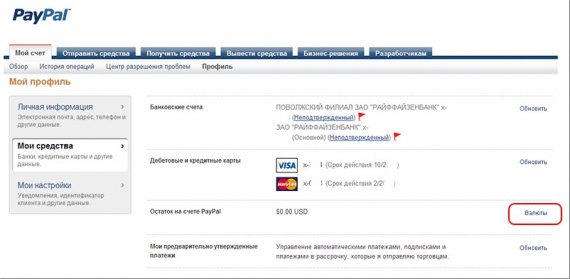
После этого вы перейдете на страницу со списком валют, из которого нужно выбрать, например, российский рубль. Для этого нужно нажать на кнопку «Добавить валюту»:

После перехода по ссылке в вашем аккаунте появится еще одна валюта, с помощью которой вы сможете производить расчеты в системе PayPal:

Как вы видите, оплата PayPal может проводиться в совершенно любой валюте, которой вам удобно пользоваться при расчетах.
Вывод личных средств из системы PayPal на банковский счет
Сразу стоит отметить, что вывести средства из системы PayPal на банковский счет в России возможно лишь в валюте банка, т.е. в российских рублях. Поэтому при выводе денег в любой другой иностранной валюте ее имеющуюся сумму потребуется конвертировать в рубли.
Для вывода денег сначала нужно зайти в свой аккаунт в PayPal. Затем перейти по ссылке «Вывести средства» и нажать на кнопку «Вывести средства на банковский счет»:

После этого система переведет вас на следующую страницу, где вам потребуется ввести желаемую для вывода сумму. Затем, нужно нажать на кнопку «Продолжить»:

Теперь вам нужно подтвердить правильность введенных вами данных. Если все верно, нажмите на «Отправить»:

После запроса на вывод средств вы получите уведомление, в котором будет указан срок, в течение которого будет произведена обработка вашего запроса. Как правило, обработка данных происходит в течение 5 – 7 дней:

Для проверки данных по выполненной операции нужно зайти на страницу своих счетов, на которой должна отражаться последняя выполненная вами операция по выводу средств из PayPal:

Теперь просто нажмите на кнопку «Подробно», после чего вам станут доступны детали выполненной операции:

После проведения операции на указанный вами адрес электронной почты придет соответствующее уведомление, в котором также будут отражены все детали по операции:

На этом процедуру вывода средств из платежной системы PayPal можно считать завершенной. Через некоторое время на ваш банковский счет поступят выведенные вами деньги. Кстати, пополнение счета в PayPal проходит примерно по аналогичной схеме. Таким образом, можно сказать, что пополнение в PayPal проводится просто в обратном приведенному нами примеру порядке.
Покупайте с удовольствием, используя платежную систему PayPal!
Еще инструкции
Часть 1: Регистрация Paypal
Часть 3: Перевод и вывод средств
Друзья, вы знаете, как правильно делать покупки в интернет-магазинах? Тогда расскажите другим шопоголикам! Создавайте свою личную инструкцию по зарубежному онлайн-шопингу! Это поможет вам стать экспертом и получить бонусы!
Это авторский материал от нашего пользователя moderator. Присоединяйтесь к сообществу экспертов шоппинга, станьте автором Shoptema.ru. Только лучшие авторы и эксперты шоппинга на Shoptema.ru!
- Оцени материал:
Источник: shoptema.ru
Как заплатить картой через PayPal без регистрации?

У вас есть пластиковая карта и на ней есть немного оставшихся денег. Конечно, на что-то серьёзное не хватит, а если подумать и купить программу или игры — то вполне хватит, особенно в интернет-магазине.
Читатели от части боятся, что мол кругом хакеры, уведут деньги с карты, но подумайте сами — той суммы которая у вас осталась на карте вряд ли хватит на домик в Болгарии или Яхту с водителем. Минимальная сума — минимальный риск. Как заплатить картой через PayPal? С недавних пор аккаунт ПайПал позволял лишь регистрироваться в Личном Кабинете и привязывать туда вашу пластиковую карту. Но теперь, совершая покупки в магазине, например в STORE.HelpSet.ru они предлагают нам два варианта: 1) как раньше — оплатить с ЛК и 2) Оплатить напрямую с вашей пластиковой карточки
, что очень удобно. Если вы не хотите регистрироваться, то заполняете все поля формы и оплачивайте в абсолютно любой валюте любой страны. Теперь, проблема с многонациональностью решена раз и навсегда. Платить можно из Белорусии, Украины, Молдовы, Кыргыстана и даже из-за границы. Это не безусловно очень удобно, без комиссии и налогов со стороны покупателя.
Смотрим картинку PayPal как заплатить пластиком. Бояться нечего. Пора осваивать современные технологии. Хороших покупок.
Размещение заказа.
После оформления заказа на электронную почту придёт счёт с описанием товара, суммой к оплате. Для перехода к оплате необходимо нажать в письме на кнопку Pay invoice, после чего произойдёт перенаправление на сайт PayPal с подробным инвойсом. Изучив его нажимаем Pay, теперь авторизируемся в сервисе. [pp_imgslider srcs=»https://uberdeal.ru/data:image/svg+xml,%3Csvg%20xmlns=’http://www.w3.org/2000/svg’%20viewBox=’0%200%200%200’%3E%3C/svg%3E,https://uberdeal.ru/data:image/svg+xml,%3Csvg%20xmlns=’http://www.w3.org/2000/svg’%20viewBox=’0%200%200%200’%3E%3C/svg%3E»]
Авторизация и оплата.
Если уже есть аккаунт, то вводим электронную почту, пароль от личного кабинет и попадаем на страницу оплаты.
В последний раз внимательно проверяем данные, выбираем платить через карту банка или с счета Пейпал, жмём кнопку Pay Now.
Оплата без авторизации.
Если нет аккаунта, вы всё равно можете оплатить с помощью PayPal без регистрации. Для этого в окне кликаем на ссылку Continue. Теперь нужно добавить платежную карту.
Заполняем данные банковской карты, адрес регистрации, нажимаем внизу кнопку Review order and continue и оказываемся на странице оплаты.
[pp_imgslider srcs=»https://uberdeal.ru/data:image/svg+xml,%3Csvg%20xmlns=’http://www.w3.org/2000/svg’%20viewBox=’0%200%200%200’%3E%3C/svg%3E,https://uberdeal.ru/data:image/svg+xml,%3Csvg%20xmlns=’http://www.w3.org/2000/svg’%20viewBox=’0%200%200%200’%3E%3C/svg%3E»]
[pp_imgslider srcs=»https://uberdeal.ru/data:image/svg+xml,%3Csvg%20xmlns=’http://www.w3.org/2000/svg’%20viewBox=’0%200%200%200’%3E%3C/svg%3E,https://uberdeal.ru/data:image/svg+xml,%3Csvg%20xmlns=’http://www.w3.org/2000/svg’%20viewBox=’0%200%200%200’%3E%3C/svg%3E»]
В последний раз проверяем введенный текст и кликаем Pay Now.
07.08.2019 в 19:44
Американская финансовая компания PayPal, образованная в 1998 г., используется в 200+ странах мира. На начало 2019 г. на платформе зарегистрировано более 267 млн пользователей, поэтому оплата через PayPal — один из наиболее востребованных способов расчета в Интернете. С помощью электронного кошелька можно оплачивать покупки в интернет-магазинах, принимать и отправлять денежные средства.
Пополнение бумажника
Для начала использования ресурса необходимо внести депозит на счет. Существует несколько распространенных вариантов
:
- Офисы сотовых ритейлеров Евросеть и Связной. За одну операцию максимально можно пополнять на 15 000 рублей, в месяц ограничение составляет 40 000 р. Во время визита нужно иметь удостоверение личности и нужную сумму денег. Кассир салона введен данные клиента в партнерскую платежную систему «Рапида», через которую будет оплачен запрос. Для подтверждения транзакции придется подписать чек, выданный сотрудником компании, указать email, на который открыт кошелек ПайПал. Электронный бумажник не взимает комиссию, но дополнительные сборы могут быть установлены Евросетью и Связным.
- Другие системы оплаты (QIWI, Payeer, WMT, Яндекс.Деньги). Чтобы перебросить средства с одного электронного бумажника на другой, нужно воспользоваться сторонним онлайн-обменником, поскольку напрямую осуществить операцию невозможно. Для поиска подходящего сервиса применяется популярный мониторинговый сайт BestChange. Обменный курс на каждой площадке устанавливается собственный, немного отличающийся от котировок ЦБ РФ. Следует искать ресурс с наиболее выгодными условиями. Могут взиматься дополнительные комиссии 1–3 %.
- Банковские карты можно прикрепить к счету в системе и производить оплату товаров и услуг сразу с баланса карточки. PayPal выступает в качестве посредника. Заплатить с карты можно без комиссии, но в зарубежных магазинах может взиматься 4 % от курса, если продавец откажется взять расходы на себя. Для привязки доступны карточки VISA, American Express, MasterCard, Discover и
- Мобильный перевод доступен, если оформить дебетовую карту от сотовых провайдеров. В России услугу предоставляют операторы Билайн, МТС и Мегафон. Карты Мегафона имеют общий счет с телефоном, поэтому после привязки карточки к кошельку, можно производить операции напрямую с мобильного баланса. В случае с Билайном и МТС придется производить дополнительный перевод.

Оплатить через PayPal можно покупки и услуги в онлайн-магазинах и сервисах в любой стране. Платформа поддерживает несколько десятков национальных валют.
Особенности платежной организации
Компания не предусматривает пополнение баланса через терминалы самообслуживания. Платежи через PayPal поддерживают покупку товаров в магазинах и денежные переводы другим пользователям. Погашать кредитные задолженности, пополнять баланс мобильного телефона, оплачивать услуги ЖКХ, налоги, штрафы и др. государственные платежи через платформу нельзя.
В системе оплаты действует три основных типа аккаунтов, от которых зависят набор функций и лимиты:
- Анонимный выдается, если клиент не заполнил персональные данные. Производить переводы запрещено. Ограничение на одну операцию — 15 000 рублей. В месяц объем транзакций не должен превышать 40 тысяч руб.
- Персонализированный кошелек открывается, когда участник системы указал личные сведения и прикрепил банковскую карточку, но фотографии документов или копии не предоставил. Клиенты могут пользоваться практически всеми функциями платформы. За одну операцию можно переводить не более 60 тысяч рублей, а в месяц максимальная сумма должна составлять не более 200 000 р.
- Проверенный статус выдается участнику, если предоставлены сканы документов. Клиентам открывается доступ ко всем возможностям сервиса. Лимит на операцию повышается до 550 000 р. или 5000 долларов. Общий ежемесячный объем не ограничен.
Если не проходит оплата, следует обращаться в службу технической поддержки организации по телефону или через форму обратной связи на официальном сайте.
Где применяется виртуальный кошелек
С помощью PayPal можно оплатить покупки в интернет-магазинах и сервисах. В Европе, США и России есть множество сайтов, где можно оплатить товары через
PayPal
:
- ASOS — одежда и обувь;
- eBay — американский онлайн-гипермаркет;
- etsy.com — товары ручного производства, авторская продукция;
- ЛитРес — электронные и аудиокниги;
- Bang goоd — китайский онлайн-гипермаркет;
- N-store.ru — продукция компании NOKIA (телефоны, электроника);
- Ozon.ru — российский интернет-гипермаркет товаров.

Сотни магазинов в Сети поддерживают в качестве способа оплаты PayPal, но не все осуществляют доставку в РФ. При выборе магазина следует обращать внимание на этот момент.
ПайПал гарантирует онлайн-покупателям сохранность средств на счету, конфиденциальность персональных данных и безопасность транзакций. Платежная платформа пользуется меньшим спросом, чем отечественные аналоги (Киви, Яндекс.Деньги и ВебМани), поэтому пользователи не знают, что в России покупки можно оплатить с помощью PayPal. Большинство крупных международных интернет-магазинов и сервисов стремится добавить ПайПал в методы оплаты из-за популярности системы за рубежом.
Приобретение товаров через сервис
Инструкция, как оплатить покупку с помощью
PayPal
:
- Выбрать интернет-магазин, где доступен ПайПал.
- При оформлении заказа необходимо выбрать нужный способ.
- Для проведения транзакции клиент будет перенаправлен на сайт paypal.com.
- Для подтверждения действия нужно авторизоваться в личном кабинете.
- На электронный адрес может прийти письмо с проверочным кодом, который нужно ввести для завершения.
Перед тем как платить через PayPal, следует убедиться, что на балансе кошелька достаточно средств. Чтобы операция прошла успешно, в настройках учетной записи необходимо выбрать предпочтительный способ оплаты. Для установки основного счета, с которого будут списываться средства, нужно перейти в раздел «Банковские счета и карты» — «Добавить банковский счет или карту» — «Предпочтительный способ для онлайн-оплаты».
Внутрисистемные переводы
Сервис позволяет отправить или принять деньги любому участнику платформы. Операция осуществляется моментально. Для перечисления средств нужно знать только имя или email получателя.

Пошаговая инструкция, как оплатить в
PayPal
перевод на другой кошелек в системе:
- Авторизация на официальном интернет-ресурсе компании.
- В персональном кабинете переход в раздел «Денежные переводы».
- Ввод никнейма или электронного адреса получателя.
- Нажатие кнопки «Далее».
- Выбор цели перевода (пополнение кошелька друга, родственника или оплата покупки).
- Указание суммы, которая будет отправлена адресату.
- В форму можно вписать комментарий, который будет виден получателю.
- Выбор валюты перевода.
- Клик по кнопке «Продолжить».
Если клиент хочет отправить деньги в качестве подарка, сервис предоставляет возможность добавить электронную открытку, чтобы придать поздравлению праздничный вид. Ограничения по сумме действуют в рамках типа счета, которым обладает отправитель. Комиссии за внутрисистемные транзакции не взимаются.

Вывод электронных денег
Граждане РФ могут снять средства исключительно в рублях. При списании со счета в иностранной валюте при зачислении производится автоматическая конвертация по текущему курсу Центробанка, значит, адресат может фактически может получить большую или меньшую сумму.
Банковский счет, на который будет производиться перевод, должен быть подтвержденным и принадлежать держателю электронного бумажника. Минимального порога для вывода в рублях нет. Чтобы отправить доллары или другую иностранную валюту, наименьший размер запроса должен составлять 10 USD или эквивалентную сумму.
Алгоритм
:
- Выбрать в пользовательском кабинете раздел «Остаток на счете».
- Нажать на кнопку «Вывести средства».
- Отметить нужный банковский счет. До того как оплачивать запрос, нужно в профиле учетной записи привязать счет и подтвердить его.
- Кликнуть по кнопке «Далее» после ввода данных.
- Щелкнуть по вкладке «Отправить».
Деньги поступят на баланс счета в течение 5 суток (праздники и выходные не берутся в расчет). За проведение транзакции система не взимает комиссию.
Перевод на мобильный телефон
Осуществить процедуру напрямую через сайт PayPal невозможно, поскольку компания не предусматривает функцию. Для проведения операции придется использовать сторонние ресурсы. Основные варианты:
- Онлайн-сервис ding.com
, предназначенный для удобного пополнения сотовых телефонов. Чтобы воспользоваться сайтом, нужно предварительно зарегистрироваться. Первоначально нужно выбрать страну и вписать номер телефона в 10-значном формате. Далее нужно проверить правильность введенных данных, указать сумму и войти во вкладку «Перейти к платежу/оформлению». В качестве источника выбрать PayPal. После указания счета в новом окне нужно кликнуть по кнопке «Продолжить». Деньги поступают в течение нескольких минут. Большинство пользователей считает, что такой вариант один из наиболее удобных. Сайт позволяет распечатать электронную квитанцию. Компания взимает сбор за услугу в размере 66 центов с каждых $5. - Кошелек Яндекс.Деньги выпускает собственную дебетовую карту, которую можно прикрепить к аккаунту ПайПал. На пластиковую или виртуальную карточку можно перевести средства, а оттуда — на баланс мобильного. Бумажник Яндекс не берет комиссию за операцию, но одна транзакция ограничена 15 000 рублей.
- Платежная система QIWI позволяет заказать физическую или виртуальную карточку. Необходимо прикрепить карту к PayPal, а далее вывести деньги на телефон.
- WebMoney не выпускает собственные карточки, но позволяет использовать встроенную биржу exchanger.money. Клиенту необходимо открыть запрос на обмен денег. Когда появится встречное предложение, средства поступят на кошелек в системе, откуда их можно перевести на счет мобильного.
- Банковская карта любого финансового учреждения, кроме продуктов системы платежей МИР. Чтобы использовать способ, нужно предварительно привязать карточку к учетной записи. Затем отправить на карту деньги из системы PayPal, а далее оплатить сотовую связь.

Ограничения и сборы
Информация описана в разделе «Справка» — «Все о PayPal» — «Комиссионные сборы». До того как покупать что-либо, рекомендуется ознакомиться с действующими условиями.
За приобретение услуг или товаров в российских магазинах дополнительная плата отсутствует. Если клиент производит покупку в зарубежном магазине, может взиматься 4 % от обменного курса при конвертации.
Частные переводы внутри РФ не облагаются комиссиями, если используется остаток на кошельке PayPal. Если применяется привязанная карта, сверх перечисляемой суммы придется заплатить 3,4 % + 10 руб. с каждой транзакции. Интернациональные переводы требуют дополнительно 0,4–1,5 %. Если операция осуществляется с присоединенной карты банка, комиссии суммируются.
Для предпринимателей, сотрудничающих с PayPal, действуют гибкие тарифы по комиссиям. Продавцы оплачивают от 2,9 % до 3,9 % + 10 рублей с каждой операции. Точная процентная ставка зависит от объема продаж: чем выше оборот интернет-магазина, тем ниже системный сбор.

Чтобы узнать, какие ограничения введены, нужно внизу страницы учетной записи кликнуть по кнопке «Проверить лимиты своего счета».
Если аккаунт верифицирован, максимальная сумма одиночной транзакции — 550 000 рублей. Анонимный счет ограничен 15 000 р. за транзакцию, персонализированный профиль — 60 000 р.

Полезные рекомендации
Чтобы максимально расширить возможности и увеличить лимиты по операциям, нужно поднять статус кошелька PayPal до «проверенного». На корпоративную почту компании необходимо отправить сканы документов, подтверждающих личность. Когда модераторы сайта проверят присланные файлы, уровень бумажника будет повышен. Платформа гарантирует, что персональная информация не попадет третьим лицам.
Чтобы деньги при покупке списывались со счета кошелька PayPal, а не с дебетовой или кредитной карты, нужно заранее выставить предпочтительный способ оплаты. Для упрощения работы с системой можно добавить несколько счетов и карточек банка.
Взаиморасчеты рекомендуется осуществлять в рублях, поскольку при использовании других валют могут взиматься дополнительные системные сборы. Перед покупкой следует убедиться, что выбранный онлайн-магазин поддерживает оплату с помощью PayPal.
Источник: elplatej.ru
Работа с банковскими картами в PayPal
PayPal — одна из самых популярных платежных систем в мире, которая была официально запущена в России лишь в 2013 году. Но нескольких лет ей вполне хватило, чтобы найти своих поклонников и в нашей стране. То есть, в отличие от тех же Qiwi или Webmoney, основной способ работы с PayPal — не хранение денег на счету системы, а совершение покупок прямо с банковской карты. Какие же банковские карты используют в PayPal? К счастью, к сервису можно легко привязать практически любой «пластик», выпущенный российскими банками.
Как и в случае с другими платежными системами, перед использованием пэйпала нужно потратить несколько минут на ввод личных данных. Но это время с лихвой окупается каждый раз при оплате в интернете, когда вместо поиска карточки в кошельке и ввода длинных комбинаций цифр с нее вам достаточно войти в аккаунт PayPal.
Что дает пользователю привязка карты к PayPal?

Для начала стоит упомянуть, что аккаунт PayPal может использоваться и без привязки карты. В таком случае создается виртуальный счет. Но этот вариант имеет два важных ограничения:
- нельзя снимать наличные;
- существуют лимиты по сумме денег на счету.
Привязка карточки автоматически снимает эти запреты и повышает безопасность вашего аккаунта. К тому же, вы получаете несколько дополнительных преимуществ:
- вы не пополняете счет для оплаты покупок или совершения переводов — деньги будут списаны напрямую с карты;
- вы получаете дополнительную защиту при оплате с банковской карты в интернете: при совершении покупок PayPal не передает продавцу данных вашей банковской карты;
- дополнительные алгоритмы защиты от мошенников обезопасят ваши средства в случае подозрительной активности в аккаунте;
- защита от несанкционированных платежей: то-есть, если вам пришло оповещение о покупке, которую вы не совершали, администрация PayPal произведет проверку и может вернуть ваши средства.
С какими картами работает PayPal в России

Какие же банковские карты лучше всего использовать в PayPal? Для привязки к аккаунту PayPal подходят карты MasterCard Standart и выше, Visa Classic и выше. Банк-эмитент может быть как российским, так и иностранным.
НЕ подходят:
- Maestro моментального выпуска
- Visa Electron
- Виртуальные карты
- Карты МИР и ПРО100
Карты принимаемые PayPal:
У PayPal нет ограничений по типу карт, которые могут быть привязаны. И все-таки, какую карту привязать к PayPal? Разумеется, что для работы подходит как классическая дебетовая карта, так и кредитная, зарплатная и карты с особым статусом (Gold, Platinum и т.д.) банковские карты PayPal. Но в целом для расчетов в интернете лучше использовать специальный дебетовый продукт, пополнять который вы будете только перед самой оплатой. Это значит, что в случае попадания аккаунта в руки мошенников, они не получат доступа к вашим накоплениям и не смогут воспользоваться кредитными средствами.
Одним из таких продуктов совсем скоро могут стать собственные карты PayPal. Сейчас их можно заказать только пользователям из Америки, но в ближайшее время планируется запуск фирменных карточек пэйпал по всему миру.
Еще одно важное условие: на вашем счету должно быть не меньше $2 в рублевом эквиваленте. Они используются для подтверждения вашей карточки. Это значит, что после привязки эта сумма будет возвращена на карту и доступна для использования.
Пошаговая инструкция: привязка карты к аккаунту PayPal

Как привязать карту к PayPal? Привязка банковской карты — последний этап регистрации в системе PayPal. А это значит, что все предыдущие шаги процедуры мы уже подробно рассмотрели в статье о платежном кабинете.
После того, как аккаунт создан, следуйте пошаговой инструкции:
- Перейдите на официальный сайт PayPal и войдите в личный кабинет под своим логином (адрес электронной почты) и паролем.
- Нажмите кнопку «Добавить карту». Она находится в окне «Карты» в левой части экрана. После нажатия откроется страница, где необходимо указать реквизиты карточки.
- Заполните все поля на странице, которая открылась:
- выберите тип карты: Visa или MasterCard (как правило, тип карты указан на ее лицевой стороне, в правом нижнем углу);
- номер карты: последовательность из 16 цифр на лицевой стороне карточки;
- срок действия: 4 цифры, написанные через дробь под номером карты;
- код безопасности (CVV): 3 цифры на обратной стороне карты под магнитной лентой;
- адрес: по умолчанию будет добавлен адрес, который вы указали при регистрации. Чтобы изменить его, нажмите на строку с вашим адресом и выберите «Добавить новый ваш адрес регистрации». Откроется форма ввода нового адреса. Заполните ее и нажмите «Сохранить».
Когда Вы заполнили все поля, нажмите «Сохранить».
- Подтвердите привязку. Для завершения процесса добавления с банковской карты будет временно списано $1,95. Не пугайтесь, эта сумма вернется на карточку, как только вы привяжете ее к профилю PayPal.
Заметим, что после списания средств на ваш номер телефона придет смс-сообщение с кодом подтверждения. В течение 2 суток после получения смс перейдите в раздел «Счет» (в верхней части сайта), выберите карту (возле нее будет надпись: «Готова к подтверждению») и нажмите кнопку «Подтвердить». В окно, которое откроется, введите код, полученный в смс.
Готово: Привязка банковской карты к аккаунту PayPal завершена. Пользуйтесь на здоровье.
Вопросы, которые возникают при работе с картой, привязанной к PayPal

- Можно ли использовать одну карточку с несколькими PayPal-аккаунтами?
Нет. Только одну банковскую карту Вы можете привязать лишь к одной учетной записи PayPal. Если вам нужно добавить карту к другому аккаунту, сначала ее нужно удалить из первого профиля.
- Как удалить карту из своего аккаунта PayPal?
Перейдите в раздел «Счет» в верхней части экрана, выберите карту, доступ к которой хотите закрыть, и нажмите «Удалить».
Разумеется, что аннулированные или закрытые карты Visa и MasterCard удаляются автоматически, вам не нужно делать это вручную.
- Почему не получается удалить карту из аккаунта PayPal?
Вы не сможете удалить привязанную к аккаунту карту, если баланс на счету PayPal отрицательный. Чтобы удалите карту, сначала пополните счет на сумму вашей задолженности.
- Почему карта была отклонена при попытке расплатиться через PayPal?
Причин может быть несколько:
- технические проблемы на стороне компании-эмитента карты, не дающие обработать ваш платеж;
- нетипичная для вашего счета операция блокируется алгоритмами безопасности компании-эмитента карты для защиты от мошенников;
- недостаточное количество средств на карте (в том числе из-за повышения стоимости товара за счет более высокого курса конвертации, используемого банком);
- случайное превышение лимитов.
Если ваша карта активна и на ней достаточно средств для оплаты, обратитесь в компанию-эмитента своей карты и спросите о причинах отклонения платежа по ней. После решения проблемы совершите платеж еще раз.
Оценка статьи:
(1 оценок, среднее: 5,00 из 5)
Поделиться с друзьями:
Поделиться
Поделиться

Добавить комментарий