
Telegram — это одна из самых популярных мессенджеров, который позволяет создавать каналы для распространения информации. Если вы являетесь администратором канала, то у вас есть уникальная возможность писать комментарии от имени группы, чтобы предоставить дополнительные детали или откликнуться на комментарии пользователей.
Для того чтобы написать комментарий от имени группы в Telegram-канале, необходимо выполнить несколько простых шагов. Во-первых, откройте канал и найдите сообщение, на которое вы хотите оставить комментарий. Затем нажмите на сообщение и удерживайте его несколько секунд, пока не появится контекстное меню.
В контекстном меню выберите опцию «Ответить от имени группы». После выбора этой опции появится поле для написания комментария. Введите текст комментария и нажмите кнопку отправки. Ваш комментарий будет отображаться со значком группы и ником вашего канала, чтобы пользователи могли легко определить, что комментарий пишется от имени группы.
Настройка группы в Telegram-канале
Один из самых важных шагов при создании и администрировании Telegram-канала — это настройка группы, в которой будут выступать комментарии от имени группы.
Как Писать Комментарии от Имени Группы или Сообщества в ВКонтакте в 2023
Для начала, необходимо зайти в настройки канала и выбрать пункт «Управление группой». В этом разделе вы сможете настроить различные параметры группы, такие как видимость группы, права пользователей и управление комментариями.
Видимость группы — это параметр, который позволяет решить, кто сможет видеть группу. Вы можете выбрать один из трех вариантов: «Все могут увидеть группу», «Только участники могут увидеть группу» или «Группа скрыта». В зависимости от целей канала и характера сообщества, вы можете выбрать наиболее подходящую опцию.
Также вы можете настроить права пользователей в группе. У вас есть возможность выбрать роли для участников: администраторы, модераторы и участники. Каждая роль имеет свои права и ограничения, позволяющие более гибко управлять комментариями и сообщениями в группе.
Не менее важным параметром настройки группы является управление комментариями. Вы можете выбрать режимы комментирования: «Все могут комментировать», «Только участники могут комментировать» или «Комментарии отключены». Это позволяет контролировать активность в группе и избегать спама или оскорблений в комментариях.
В целом, настройка группы в Telegram-канале является важным и неотъемлемым этапом при создании и администрировании канала. Она позволяет установить правила и ограничения для участников группы, обеспечивая безопасность и комфортное взаимодействие внутри сообщества.
Создание администратора в группе
Администратор в группе Telegram имеет расширенные права доступа и возможности для управления каналом. Создание администратора — важный шаг для эффективного ведения группы и обеспечения безопасности участников.
Шаг 1: Перейдите в настройки группы
Для создания администратора в группе необходимо перейти в настройки самой группы. Нажмите на значок меню в правом верхнем углу экрана и выберите пункт «Настройки».
Шаг 2: Добавьте нового администратора
В разделе «Участники» найдите участника, которого хотите сделать администратором. Нажмите на его имя и выберите пункт «Добавить администратора». Подтвердите свое действие в появившемся окне.
Шаг 3: Настройте права администратора
После добавления участника в роль администратора, Telegram предложит вам настроить его права доступа. В зависимости от целей группы и требований, вы можете разрешить или запретить администратору редактировать информацию о группе, управлять участниками, публиковать сообщения и другие функции.
Чтобы установить права администратора, отметьте соответствующие опции в окне настройки. Будьте внимательны и внимательно ознакомьтесь со списком возможностей, чтобы выбрать наиболее подходящие права для администратора.
После завершения настройки прав администратора, нажмите на кнопку «Готово» или «Применить». Теперь администратор обладает расширенными правами доступа и может участвовать в управлении группы в Telegram.
Переключение на режим комментариев от имени группы
Telegram предоставляет возможность администраторам канала управлять комментариями и определить, от чьего имени они будут появляться. Одной из опций, доступных для администраторов, является переключение на режим комментариев от имени группы.
Для того чтобы переключиться на этот режим, администратору необходимо открыть настройки канала и выбрать вкладку «Комментарии». Затем необходимо найти раздел «

4 июля 2017 года разработчики Вконтакте добавили интересную возможность, с помощью которой можно комментировать записи от имени сообщества Вконтакте.
Таким образом любой желающий может создать группу Вконтакте и в дальнейшем писать комментарии от имени паблика .
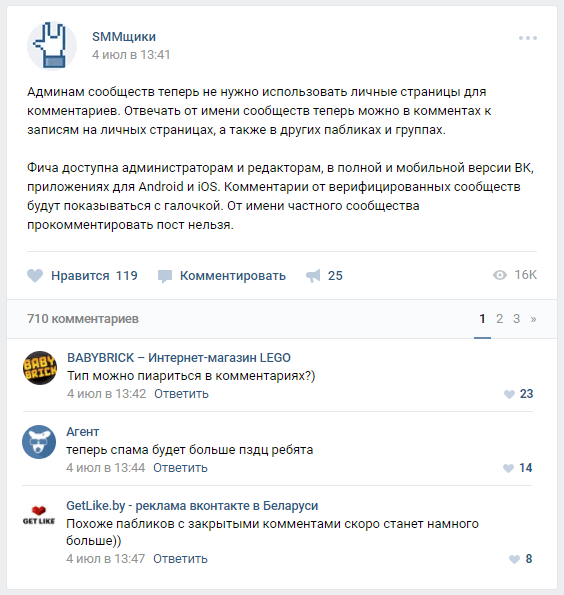
- Новость вызвала ажиотаж среди пользователей соц. сети и многие начали использовать нововведение в качестве пиара группы Вконтакте;
Как комментировать записи от имени сообщества Вконтакте
Отвечать в комментариях от имени сообщества элементарно просто. Делать это могут руководители группы: создатель, администратор и редактор (модератор не может).
Достаточно в форме для написания комментария нажать на аватарку и выбрать сообщество.
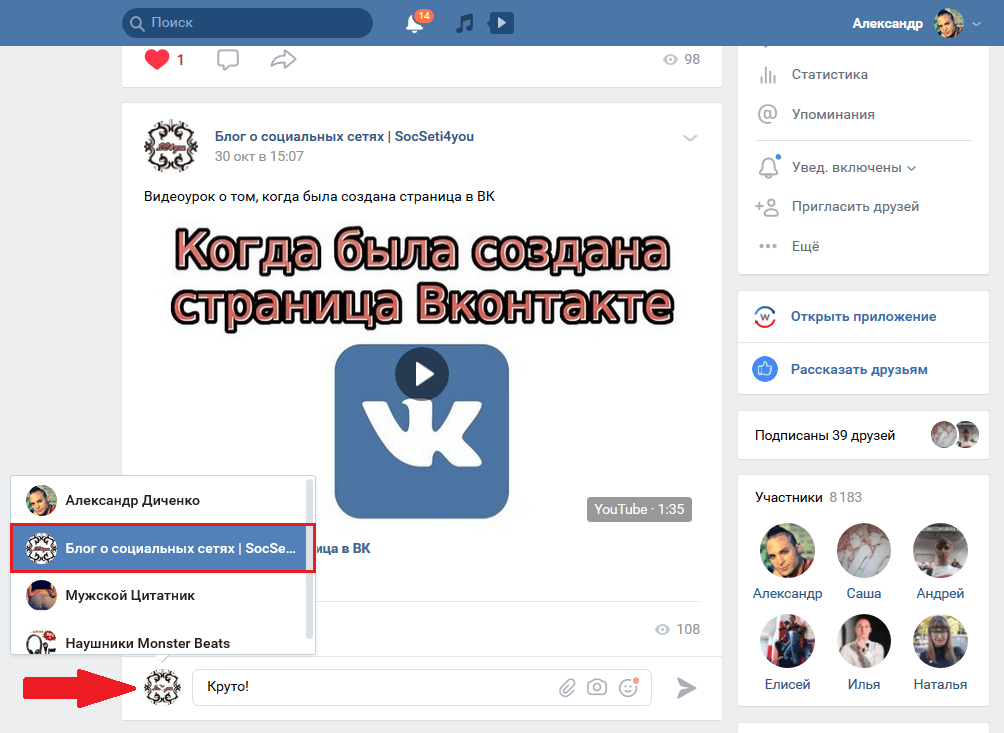
- Комментировать можно любые записи пользователей или сообществ (если, конечно, комменты открытые);
В приложении Вконтакте для телефонов всё так же просто.

Комментарии от имени группы Вконтакте
Приведу 2 популярных варианта , когда можно использовать данную возможность:
1. Для продвижения сообщества.
Вы можете комментировать записи тематических групп, чтобы привлечь внимани е потенциальных подписчиков/клиентов.
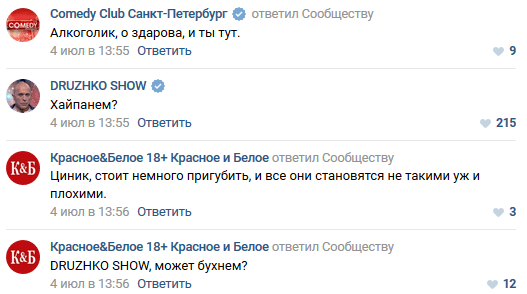
Смешные шутки и информативные ответы помогут в этом. При желании можно накрутить лайки на комментарий, что значительно повысит интерес участников сообщества.
2. Для анонимного общения в комментариях.
Некоторые пользователи не комментируют записи, потому что не любят выдавать свою личную страницу. Поэтому можно создать группу за пару минут и комментировать посты от имени сообщества.
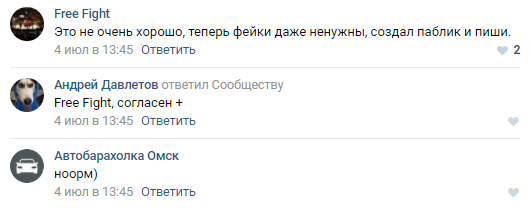
Многие спрашивают: почему не могу комментировать от имени сообщества? Ответ прост: модераторам нельзя комментировать посты от имени группы. Попросите владельца сообщества поменять Вам статус.
И ещё, с 7 мая 2019 года админ может запретить комментарии от имени сообществ. То есть, никто не сможет комментировать записи от имени группы.
К тому же, доступ к комментированию открыт сообществам, созданным не менее 7 дней назад , в которых состоят не менее 500 подписчиков . Не переживайте, если их меньше, то можно легко накрутить подписчиков в группу Вконтакте.
И ещё заметил такое: в мобильной версии отображается всего 1 сообщество , а в полной – все. Не знаю, с чем это связано. Так что комментируйте с компьютера.
Короче говоря, комментирование постов от имени группы – важное нововведение. Используйте это с умом. Если придумаю ещё варианты, то обязательно поделюсь ими в этой статье.
Читать еще: Как избавиться от осиного гнезда на даче
Если не получилось комментировать записи от имени сообщества Вконтакте – посмотрите видеоурок .
Как комментировать группой — от имени сообществ ВКонтакте
Коментарии от имени другого сообщества на стене другого, нет это не фантастика, недавние изменения коснулись такой вот возможности. Теперь вы сможете комментировать группой даже в других пабликах.
Как комментировать группой в чужих сообществах.
Всё предельно просто, рядом с кнопкой отправить, появилась возможность выбрать от имени своей группы, если у вас их несколько то и выбор будет между ними.
Ранее аналогичным способом можно было делать записи только в своей группе, теперь стало интересней!

Данное нововведение упростит общение с представителями компаний, так как ранее к имеющейся группе приходилось создавать ещё и дополнительный аккаунт. Как раз для общения со своими пользователями или для ответов на вопросы.
Доходит до смешного:

Одно наверно из немногих, нововведение которое лично для меня не кажется излишним, напротив, очень даже удобно. Привыкнем и к этому, будем иметь возможность общаться от имени сообществ.
Что нас ждёт с комментариями от групп?
Если ранее, для троллинга требовалось создавать левую страничку — фейк, то теперь такая необходимость отсутствует, можно создать группу и троллить от её имени.
Ждём когда администрация ВКонтакте пойдёт далее и разрешит ставить лайки от имени сообществ! Да, да, ведь такая функция уже существует в Facebook…
Сейчас много пабликов с закрытыми комментариями, с учётом данного сервиса, их станет ещё больше.
Логично ожидать рост анонимного общения, так как для такой переписки не требуется создавать анонимный (фейк) аккаунт.
Будет ли новая волна спама?
Ранее мы рассматривали, новую функцию «спам» которую добавили во вкладку личных сообщений. Возможно теперь, борьба со спамом будет результативней а наказания, более суровыми, заморозка и блокировка не личных страниц а целых сообществ. Администратор лишний раз подумает, а стоит ли спамить.
Как выкладывать сообщения группой с телефона?

На самом деле, никаких специальных фич не нужно, всё есть в стандартном функционале, как в мобильном приложении VK (для айфона ждём обновления, пока пользуемся версией в браузере, всё прекрасно отправляется), так и мобильной версии сайта.
Для Андроид приложения: нужно зажать кнопку «Отправить», и перед вами появится уже знакомая опция «Ответить от имени сообщества».
Читать еще: Известные дома моды
Как писать от имени сообщества в ВК
Недавние нововведения социальной сети «Вконтакте» коснулись многих администраторов сообществ, которым социальная сеть «VK» разрешила оставлять комментарии от имени группы не только внутри своей группы (как было до сих пор), но и на стенах других сообществ и личных страниц пользователей. Это предоставило администраторам группы дополнительные возможности для продвижения и популяризации своего сообщества, а также позволило повысить уровень анонимности внутри самой ВК. В данном материале я расскажу, как писать сообщения от имени сообщества в ВК, и какие несложные действия вам понадобятся для осуществления данной задачи.
Учимся писать от имени администратора сообщества
Как писать от имени группы Вконтакте
Как известно, имеющийся инструментарий социальной сети «Вконтакте» позволяет оставлять комментарии от имени группы на стене данной группы. Для этого вы должны обладать или правами администратора сообщества (вся полнота прав по управлению группой) или правами редактора (может только писать от имени данной группы, а также редактировать имеющийся в группе контент).
- Для назначении какого-либо подписчика группы её редактором необходимо нажать на «Управление сообществом» (или «Управление мероприятием» в случае публичных страниц).
- Перейти в «Участники», найти претендента, и нажать на «Назначить руководителем» справа.
- Появится табличка, где вы сможете выбрать полномочия для этого человека (в нашем случае это редактор).
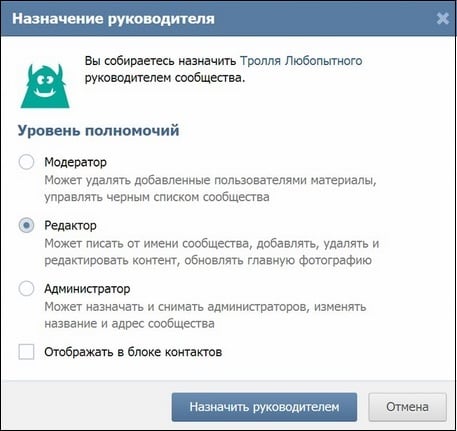
Выберите уровень полномочий для подписчика вашей группы
Чтобы публиковать посты от имени группы необходимо при создании записи ставить галочку на опции «От имени группы».
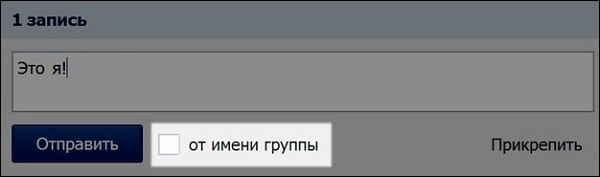
Выберите опцию «От имени группы» чтобы публиковать материалы от имени группы
Если же такую галочку вы не видите, то это означает, что ваша группа по умолчанию настроена таким образом, что в ней могут писать только администраторы и редакторы группы, и все осуществляемые ими посты сразу публикуются от имени группы.
Также вы можете указать автора создаваемой публикации, для чего необходимо поставить галочку на опции «подпись».
Как вести личную переписку от имени сообщества VK
Если вы обладаете правами администратора и редактора группы, вы можете вести переписку от имени группы в личных сообщениях с другими пользователями.
Читать еще: Как успокоить зубную боль в домашних условиях
- Для этого вам необходимо перейти в свою группу, нажать на кнопку настроек паблика (три точки справа), и выбрать там «Управление сообществом».
- Перейдите во вкладку «Сообщения», и убедитесь, что напротив опции «Сообщения сообщества» стоит «Включены».
- На главной странице сообщества появится кнопка «Написать сообщение».
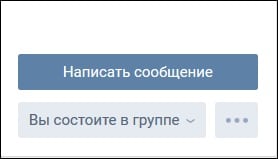
Нажмите на кнопку «Написать сообщения» для отправки сообщений администрации сообщества
Нажав на неё, подписчик группы получит возможность написать сообщение администрации группы. А админы и редакторы группы смогут отвечать на данной сообщение от имени самой группы, нажав на кнопку «Сообщения сообщества».
Самостоятельно инициировать переписку администраторам группы с помощью данной функции не получится.
Как писать в комментариях от имени группы
04 июля 2017 года социальная сеть «Вконтакте» также пополнилась дополнительным функционалом, позволяющим администраторам группы комментировать записи на страницах других сообществ и пользователей от имени своей группы. Подобный функционал может понадобиться как для банального продвижения своей группы (многочисленные комментарии от её имени помогут максимально «засветить» группу в социальной сети), так и для анонимности в сети, когда пользователи не видит фамилии и имени автора публикуемого сообщения.
- Для осуществления таких комментариев вам необходимо быть создателем, администратором или редактором группы.
- Напишите комментарий к какому-либо посту в других сообщества, а затем слева от кнопки «Отправить» нажмите на стрелочку, и выберите, от чьего имени вы будете писать – от своего или от своей группы.
- После этого нажмите на кнопку «Отправить», и ваш комментарий будет опубликован от имени вашей группы.
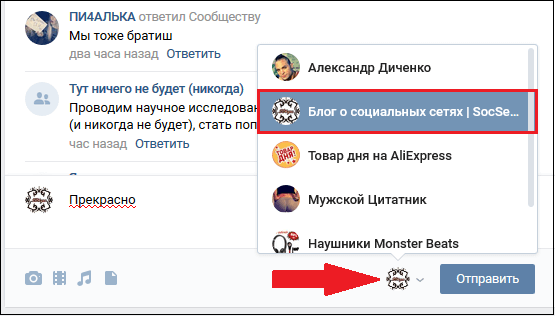
Выберите автора вашего комментария, а затем нажмите на «Отправить»
Заключение
В данном материале мной были разобраны способы публикации сообщений от имени сообщества в ВК. Возможность оставлять комментарии от имени группы не только внутри группы, но и в чужих пабликах и на страницах обычных пользователей предоставляет администраторам группы хорошие возможности для раскрутки своего сообщества, а также позволит повысить уровень конфиденциальности в VK. Создавайте свою группу, и используете новые возможности «Вконтакте» для общения и решения разнообразных маркетинговых задач.
Источник: plus48.ru