
Пользователи платежных систем и онлайн денег зачастую сталкиваются с затруднениями касаемо операций с валютой. Например, как перевести деньги с вебмани на вебмани? Допустим на вашем кошельке есть деньги, которые вы хотите переслать другому человеку на его онлайн хранилище.
Самый простой способ — вам нужно знать его номер кошелька, начинающийся на R если речь идет о рублях, либо Z — если это долларовый вариант. Также есть и другие валюты, но это более распространенные для переводов в России. Узнав номер, вы будете знать куда перечислять деньги.
Перевод денег с Webmoney на Webmoney очень простая процедура. Выбрав функцию «перевод на другой веб-кошелек», вы просто вставляете в графу номер желаемого кошелька и нажимаете «перевести». Чтобы процедура завершилась необходимо ввести код подтверждения, который придет на телефон, прикрепленный к вашей учетной записи. Без подтверждения перевод невозможен. Будьте внимательны при заполнении всех форм, в которых вы указываете номер кошелька и сумму денег, ведь в случае ошибки исправить это будет практически невозможно.
Как пользоваться электронным кошельком ВЕБМАНИ (WEBMONEY) с телефона
Можно ли перевести деньги с Webmoney на Webmoney?
Как перевести деньги на кошелек Webmoney с Webmoney, в случае если это кошельки совершенно разных валют? Здесь все также просто, ведь внутри самой системы также есть и обмен валюты, которые вы можете совершать достаточно быстро между своими кошельками. В одном аккаунте у вас может быть несколько кошельков, в том числе и рублевый с долларовым. И между ними вы можете выполнять обмен. А затем уже переводить нужную сумму тому, кому первоначально хотели, но не могли.
После этого, вопрос о том, можно ли перевести деньги с Webmoney на Webmoney пропадает сам собой. На самом деле сам перевод или обмен внутри самой системы не так сложен, как может показаться на первый взгляд. Куда сложнее пройти все этапы регистрации и подтверждения начального аттестата и документов выше, для того чтобы получить полный инструментарий в этом ресурсе.
Получив персональный аттестат вы уже можете помогать другим пользователям обменивать деньги на бирже, а также выполнять и другие функции. Переводить деньги же между кошельками одного номинала можно быстро, за считанные секунды и без каких-либо потерь. Обмен производится с взиманием комиссии.
Одна из самых надёжных платежных систем, начавшая свою работу как платежное средство и которая уже скоро будет напоминать социальную сеть. Безусловно очень много пунктов безопасности, порой даже с загрузкой документов, но в ту же очередь весьма удобная для оплаты услуг, обналичивания денег и для денежных переводов на любые суммы. Также возможен вывод денег на карту банка (например, Сбербанк) или на банковский счет с учетом незначительных комиссий.
Проверенная годами система работает безотказно, и в случае каких-либо нововведениях, сообщает об этом заранее во избежание возникновения затруднений. Простая в использовании и сегодня необходимая всем, для определенных финансовых действий, электронная платежная система с выстроенной и детально проработанной функцией перевода валюты на кошельки в разных номиналах с приемлемой комиссией.
Источник: seoalt.ru
Как пополнить WMR банковским переводом
Для того, чтобы пополнить ваш WMR кошелек с помощью банковского перевода, вам нужно выполнить следующий алгоритм действий:
— Запустите ваш WM Keeper Classic (если вы пользуетесь другим WM Keeper’ом, запускать приложение не требуется);
— С помощью WM Keeper’a авторизуйтесь на сайте сервиса WM Banking;
— Далее перейдите по ссылке «R-кошельки» — «Входящие операции» и выберите пункт «Ввести». Вам будет предложено несколько способов пополнения: наличными с помощью касс «Сбербанка», наличными с помощью сторонних касс других российских банков или безналом через один из интернет-банков;
— Укажите пополняемый WM-кошелек, введите нужную сумму для пополнения (минимум сто рублей) и нажмите кнопку «Вперед»;
— Прочитайте и примите условия договора, поставив галочку в соответствующий чекбокс на странице. Снова нажмите кнопку «Вперед»;
— На последующей странице будет отображено оповещение о создании бланка платежного поручения согласно реквизитам, указанным в заявке;
— Сохраните полученные реквизиты оплаты и отправьте средства переводом в банк.
Источник: webmoney-wallet.ru
Как создать рублевый wmr кошелек в электронной платежной системе WebMoney. Обзор возможностей и преимуществ работы системы
Здравствуйте, Всё, что вам понадобится, это номер мобильного телефона и адрес электронной почты. Для этого:

- Перейдите по ссылке: http://www.webmoney.ru и нажмите желто-оранжевую кнопку «Регистрация».
- Укажите номер мобильного, введите персональные данные.
- Подтвердите свой телефон, введя в специальное окно полученный код.
- На последнем шаге укажите пароль для вашего аккаунта.
В результате всех этих действий Вам будет присвоен так называемый WMID – идентификационный номер, который и будет использоваться при всех ваших расчётах через систему.
Ваши возможности
Теперь когда ваш аккаунт успешно создан, самое время выполнить вход в личный кабинет. Рублевый кошелек создаётся для вас автоматически при регистрации, поэтому вы можете сразу же пополнить счёт и начинать покупки. Впрочем, для начала неплохо разобраться с возможностями системы.
Данные о доступных опциях, справочную информацию и другие полезные сведения можно найти в верхней строке меню в разделах «О системе», «Частным лицам», «Для бизнеса», «Помощь». В правом верхнем углу вы увидите свой WMID, который будет вам нужен постоянно, например, его необходимо сообщать, чтобы вам могли перевести деньги с других аккаунтов.
Нажмите на номер, и вы сможете открыть меню, содержащее ваши идентификационные данные.
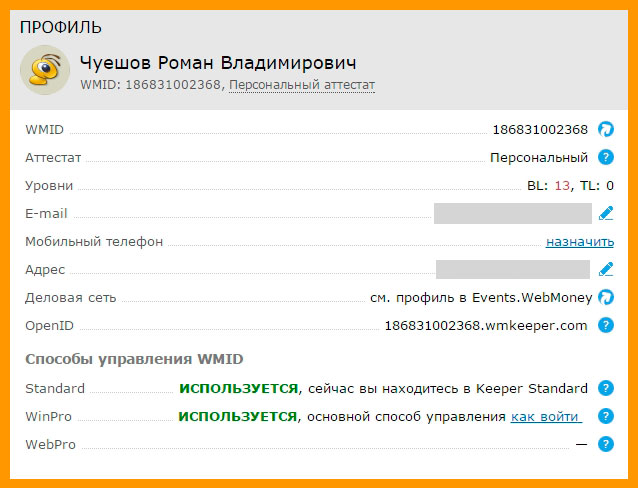
Если какие-либо из них не подтверждены, они будут подсвечены красным и для вас будет выведено системное сообщение. Подтверждение необходимо для многих операций. Так, без него вы не сможете вывести средства со своего аккаунта.
Для подтверждения придётся загрузить отсканированную копию паспорта со своими данными и немного подождать, прежде чем служба поддержки проверит его в ручном режиме. Помимо того, что такая проверка может раздражать, особенно, если вам необходимо срочно вывести средства, она еще и обеспечивает достойный уровень вашей безопасности.)
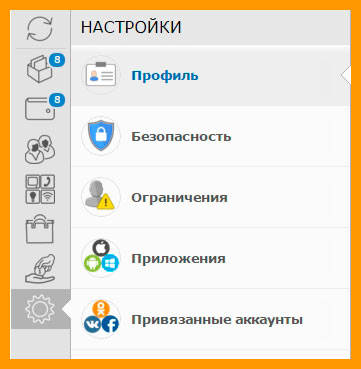
Все операции вынесены в меню, расположенное в левой колонке.
Первый пункт – «Сообщения» содержит системные сообщения от администрации сервиса. При необходимости вы можете ответить на них в поле снизу.
Раздел «Финансы» является одним из наиболее важных, поскольку содержит все необходимые операции для управления ими. Для того, чтобы создать новый кошелек нажмите на голубой «+» в левом углу экрана напротив раздела слова «финансы». Выберите раздел «Добавить кошелек», тип кошелька, например WME, затем «Добавить».
Вот и всё – ваш новый кошелёк готов к работе.
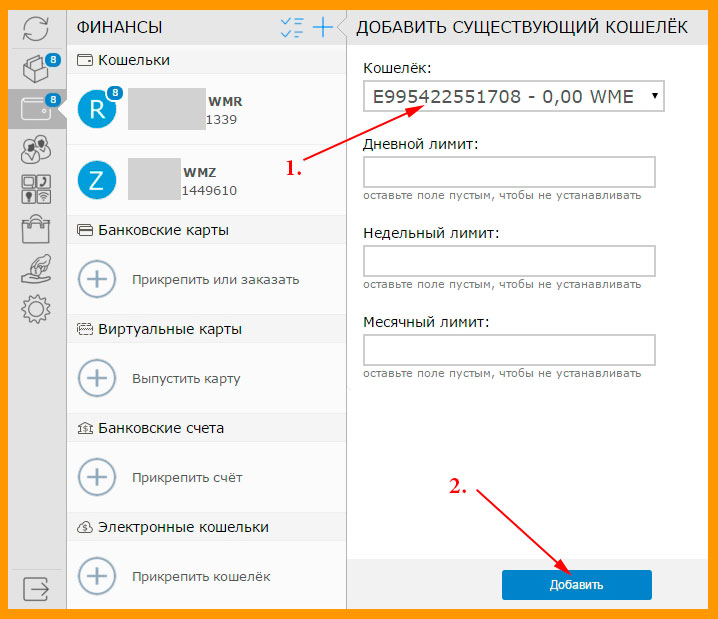
В этом же меню можно прикрепить существующую или заказать банковскую карту, а также привязать к системе другие электронные кошельки. Для последнего шага доступны наиболее распространённые Яндекс.Деньги, Qiwi и EasyPay.
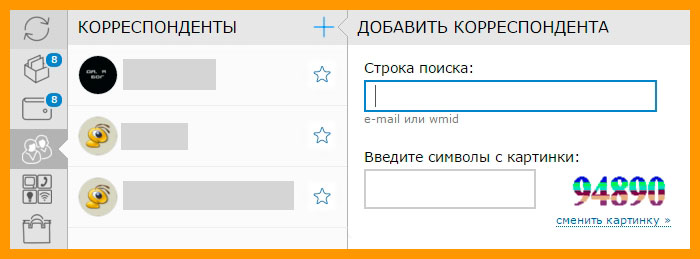
Для того чтобы отправить сообщение другому владельцу аккаунта WebMoney можно воспользоваться меню «Корреспонденты». Прежде чем написать что-то кому то, этого человека нужно найти. Используйте плюс напротив слова «Корреспонденты». В поле поиска необходимо ввести адрес электронной почты или WMID искомого человека, а также число с картинки. Когда вы найдёте адресата, он появится в списке ваших контактов, и вы сможете отправлять ему сообщение.
Следующий раздел «Оплата услуг» по сути представляет собой электронную витрину, где вы сможете выбрать и оплатить необходимые услуги: коммунальные платежи, Интернет, мобильная связь, погашение кредита и т.п. В левой части страницы находится удобный рубрикатор, где можно выбрать интересующую вас сферу. Если же нужный адресат платежа не найден, можно воспользоваться поиском в правом верхнем углу.
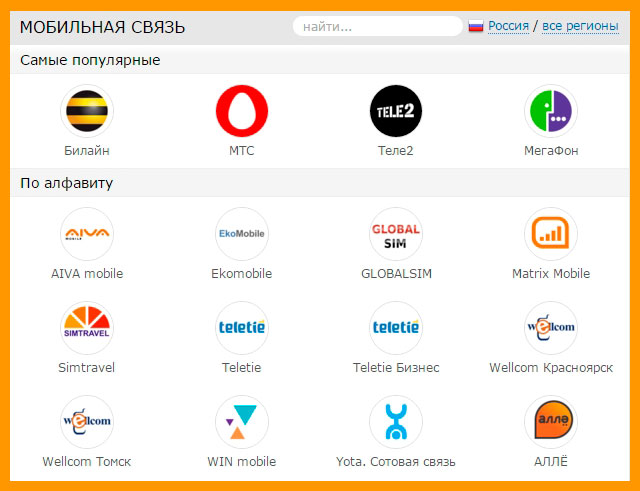
Также с помощью этого раздела можно перевести деньги на другую карту. Для этого в рубрикаторе выбираем пункт «Перевод на любую карту», вводим номер карты и сумму. Подтверждение платежа осуществляется с помощью SMS-кода.
В разделе «Маркет» можно приобрести необходимый вам электронный контент: книги, игры, программы. Причем скачать необходимый фал можно сразу после оплаты. Цены указаны в единицах WMZ, то есть в долларах, однако оплатить их можно и с рублёвого кошелька – сумма по курсу будет пересчитана автоматически, что очень удобно.
Меню «Займы» позволяет вам взять в долг (получить займ) у других пользователей Вебмани. Впрочем, для того, чтобы воспользоваться этой опцией, вам понадобится подтвердить практически все ваши данные: не только паспортные, но и адрес проживания (делается это сканом страницы паспорта или недавнего счет за ЖКУ – не старше трёх месяцев), а также загрузить фото.
Последний пункт меню «Настройки» содержит все необходимые опции работы вашего аккаунта. «Профиль» — все ваши данные и уровни доступа, «Безопасность» позволяет отключать определённые виды операций с вашим аккаунтом при необходимости, а также создать электронный ключ E-num для входя в ваш аккаунт без необходимости отправки SMS.
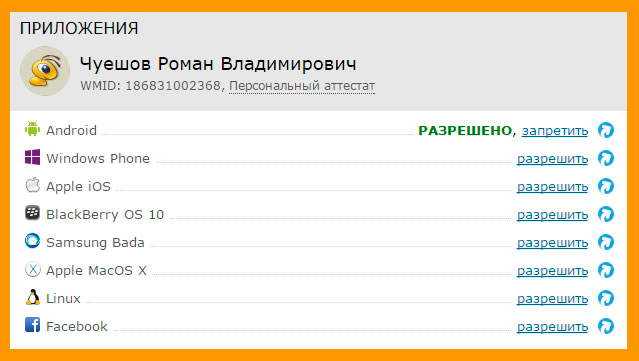
«Ограничения» используются для того, чтобы разрешить или запретить приём от неавторизованных пользователей счетов, платежей или сообщений. В «приложениях» можно установить необходимое программное обеспечение для работы, например, на вашем мобильном устройстве. Нажав на голубую стрелку напротив названия приложения, вы переходит непосредственно в магазин для его установки.
Последний пункт «привязанные аккаунты» предназначен для того, чтобы прикрепить к вашей учётной записи в Вебмани аккаунты в других сервисах, например, социальных сетях: ВКонтакте, Одноклассники, Facebook; почтовых службах: Яндекс, Mail.ru, Google и других.
Как видите, функционал данного сервиса удивительно широк. Здесь можно оплатить практически всё, что вам нужно, с комфортом и максимальным уровнем безопасности.
Надеюсь, что статья показалась вам полезной и интересной. Поделитесь ею с друзьями в социальных сетях, чтобы и они могли воспользоваться изложенными здесь преимуществами. Не забудьте подписаться на обновления, чтобы не пропустить следующие ствтьи. Удачи и спасибо, что заглянули.
С уважением, Роман Чуешов
Источник: romanchueshov.ru