

Этот урок ну совсем легкий, веб — мастерам, даже начинающим он не пригодится, так как сделать ссылку и сделать картинку ссылкой — это азы HTML, а вот блоггерам, которые делают свои первые шаги, эта тема, уверен, будет полезной.
Блоггеры часто сталкиваются с тем, что нужно сделать картинку ссылкой, чтобы при нажатии или клике на которую открывалась заданная нами в ссылке страница. Будь то переход на другую страницу сайта, или переход по картинке — ссылке на другой ресурс. Например если нужно повесить на страницу сайта рекламный баннер, то картинка почти обязательно должна вести на ресурс, который вы рекламируете.
Как сделать ссылку
Чтобы сделать ссылку нужно поместить ее в HTML конструкцию. В HTML ссылка обозначается тегом a , а атрибутом этого тега задается путь к странице, на которую нужно перейти.
В итоге получается простейшая HTML конструкция.Этот пример ссылки берем за основу.
Как перейти по ссылке в описании
Вот пример ссылки на мой сайт :
Чтобы сделать ссылку, открывающуюся в другом окне браузера, нужно в дополнение к основной конструкции добавить атрибут target=»_blank» ,который как бы говорит нашему браузеру открывать ссылку в новом окне, вот пример:
(ссылка открывает страницу в другом окне браузера).
Также к ссылке можно добавить описание, которое появляется при наведении курсора на ссылку. Вывод описания осуществляется тайтлом title=»тут описание»
Атрибут title=»» можно применять как к ссылке, так и к картинке.
— Если навести курсор на эту ссылку, то можно увидеть результат.
Чтобы сделать ссылку закрытой от индексации в Google, нужно добавить атрибут rel=»nofollow» ,
К ссылкам применяются различные атрибуты, классы, id, для этого существует много справочной литературы.
Как сделать картинку ссылкой
Так, ссылку HTML мы сформировали, теперь чтобы сделать картинку ссылкой нам нужно просто добавить ее к HTML коду, который выводит визуально картинку на экран. HTML код вывода картинки имеет такой вид:
К картинке нужно добавит атрибут alt=»» который выводит на экран альтернативный текст вместо картинки, если она по каким то причинам не подгрузилась. Кстати, очень полезный атрибут, об этом чуть ниже. Также если вы не добавите к картинке этот атрибут, то W3C валидатор посчитает это ошибкой и предложит все-таки добавить его к коду картинки.
Ссылка у нас есть, картинка есть, но как сделать картинку ссылкой?
Чтобы сделать картинку ссылкой нужно просто объединить их, чтобы получилась такая HTML конструкция:
ССЫЛКА НЕ ОТКРЫВАЕТСЯ? Показываю как исправить и настроить андроид телефон
Все, мы сделали картинку ссылкой.
— Обязательно подписывайте атрибут alt=»текст» и рекомендуется использование title=»», в качестве альтернативного текста лучше всего использовать ключевые слова статьи, в которой находится картинка. Поисковые системы отлично индексируют картинки и описания к ним.
Наведите курсор на картинку, а можете и перейти по ней, раз уж вы дочитали статью до конца, то вам может быть интересна и эта статья.

— Как вам статья «Как сделать ссылку. Как сделать картинку ссылкой» ?
Лучший способ отблагодарить автора
Похожие по Тегам статьи
В данной статье идет речь о создании video background — фоновой видео заставки HTML 5 веб страницы
Публикую несколько примеров оформления текста в HTML. Выноски Callout нужны для заострения внимания читателя…
Собрал слайдер Bootstrap Ken Burns Effect Carousel и теперь делюсь с читателями своего сайта….
4 thoughts on “ Как сделать ссылку. Как сделать картинку ссылкой ”
- Зоя16.02.2015 at 9:52 дп А как сделать на вордпрессе, чтобы картинка была кликабельной и вела на определенную статью. Я хочу сделать фотогалерею из картинок, размещенных на своем же блоге со ссылками на статьи. Если можно пошагово, неужели я каждую картинку так долго должна прописывать?
- Егор Автор записи 16.02.2015 at 3:41 пп В текстовом редакторе, при публикации картинки, справа, где прописывается описание, можно выбрать «произвольная ссылка» и туда вписать ссылку на статью.
- Алексей12.09.2015 at 10:36 пп Я картинкой делаю email адрес, чтобы разные грабберы не собирали, а потом спам не слали. И на блогах и на сайтах.
Разделы сайта
- HTML СSS в примерах
- Безопасность WordPress
- Внешний вид и Функционал WP
- Выбираем домен и хостинг
- Оптимизация и продвижение
- Перенос сайта из HTML в WordPress
- Плагины WordPress
- Сборник интересных скриптов
- Сервисы и программы
- Шаблоны WordPress
- Юзаем Bootstrap
Источник: filwebs.ru
Работа с Интернетом
Наверняка при работе с приложениями Microsoft Office вам приходилось сталкиваться с гиперссылками (рис. 8.1).

Рис. 8.1. Гиперссылка
Гиперссылки позволяют быстро переходить от одного приложения к другому, открывать файлы или веб-страницы прямо из документа. Гиперссылки настолько популярны, что в Microsoft Word есть даже специальный стиль для их оформления.
Чтобы вставить гиперссылку в документ, можно скопировать адрес Интернет -страницы и воспользоваться буфером обмена. Microsoft Word «поймет», что это веб- адрес и применит к нему стиль Гиперссылка (подробнее о стилях рассказано в разд. 4.8).
Если вы хотите, чтобы в документ был вставлен не сам адрес , а лишь ссылка на него, то нужно воспользоваться диалоговым окном Вставка гиперссылки (рис. 8.2).

увеличить изображение
Рис. 8.2. Диалоговое окно Вставка гиперссылки
Для вызова этого диалогового окна выполните одно из следующих действий:
- воспользуйтесь сочетанием клавиш Ctrl+K ;
- перейдите на вкладку Вставка и нажмите кнопку Гиперссылка в группе Связи на ленте;
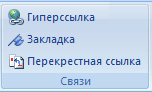
Рис. 8.3. Группа Связи
В левой части окна Вставка гиперссылки расположены четыре кнопки, которые позволяют быстро создавать гиперссылки на различные элементы:
- на существующий файл или на веб-страницу;
- на другое место в этом же документе;
- на новый документ;
- на адрес электронной почты.
Независимо от вида создаваемой гиперссылки вы можете упростить ее использование, заполнив поле Текст. В этом случае вместо URL или сетевого адреса файла или каталога, пользователь увидит текст, который вы введете (рис. 8.4).
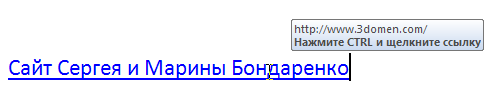
Рис. 8.4. Вместо адреса гиперссылки отображается текст
При нажатии кнопки Подсказка открывается окно Подсказка для гиперссылки. Заданный здесь текст (длиной до 255 символов) будет отображен в виде подсказки, которая появится при наведении (без щелчка) указателя мыши на ссылку (рис. 8.5). Если вы не введете подсказку, то Word в качестве подсказки отобразит URL или другой адрес , связанный с этим текстом (см. рис. 8.4).

Рис. 8.5. При наведении на гиперссылку отображается текст подсказки
Пользоваться гиперссылками, вставленными в документ Word , нужно не так, как в браузере. Для перехода по ней следует нажать и удерживать клавишу Ctrl. Указатель при этом превратится в ручку, и можно будет щелкнуть на ссылке (рис. 8.6).

Рис. 8.6. При изменении формы указателя можно переходить по ссылке
С помощью гиперссылок можно легко обеспечить навигацию по документу. Прежде чем создавать подобные ссылки, необходимо убедиться, что документ структурирован надлежащим образом. В частности, в нем должны присутствовать такие элементы:
- заголовки, оформленные соответствующими стилями (см. разд. 4.8);
- закладки, для создания перейдите на вкладку Вставка, нажмите кнопку Закладка в группе Связи на ленте и в диалоговом окне Закладка введите название закладки (рис. 8.7).
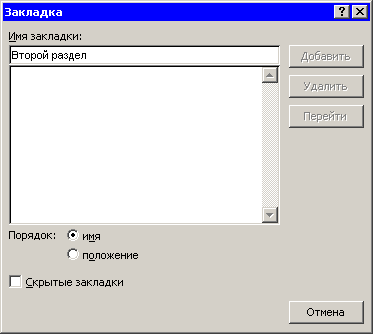
Рис. 8.7. Диалоговое окно Закладка
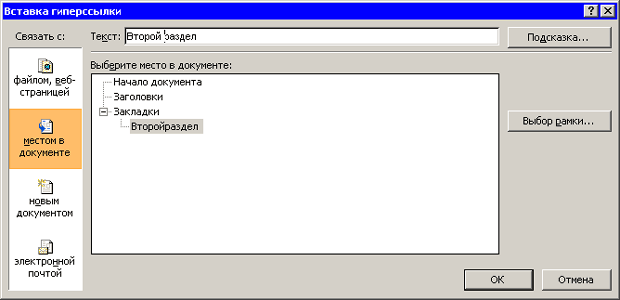
Если после этого в области Связать с диалогового окна Добавление гиперссылки выбрать кнопку местом в документе, то все закладки и заголовки отобразятся в соответствующем окне (рис. 8.8). Среди них можно выбрать тот объект , ссылку на который вы хотите создать.
увеличить изображение
Рис. 8.8. Связывание гиперссылки с определенным местом в документе
Созданную гиперссылку можно редактировать при помощи контекстного меню , вызвать которое можно щелчком на ней правой кнопкой мыши (рис. 8.9).

Рис. 8.9. Контекстное меню гиперссылки
Используя предлагаемые команды, с гиперссылками можно произвести следующие действия: изменить, выделить, открыть, скопировать и удалить.
Источник: intuit.ru
Как сделать ссылку на сайт
Ссылку на сайт можно сделать множеством способов. Самые распространенные из них:
- при помощи внутреннего функционала текстового редактора;
- html-тегом;
- скриптом.
В добавок ссылки можно сокращать, используя специальные сервисы, превращать в QR-код, сохранять закладками на рабочий стол компьютера или экран смартфона. Выбор подходящего способа зависит от поставленной задачи.
Ниже рассмотрим каждый из вариантов более детально. Вопросы задавайте в комментариях.
Как создать активную ссылку на сайт из текстового документа
В большинстве современных текстовых редакторов, таких как MS Word, Libre Writer и аналогах, для создания активной гиперссылки, ведущей на сайт в Интернете, существует специальная иконка.

Пиктограмма «Ссылка» в MS Word.
Справка. Аналогичную пиктограмму можно найти в административных панелях CMS сайтов (Битрикс, WordPress, Amiro и т.д.) при форматировании текста в Визуальном редакторе.
- Открываем установленный на компьютере текстовый редактор.
- Выделяем в тексте слово или фразу, которую хотим сделать ссылкой.
- Щелкаем по пиктограмме «Ссылка» и в появившемся окне вводим адрес сайта или файла в Интернете, на который ссылаемся.
- Нажимаем кнопку ОК, чтобы сохранить результат.

Всё, активная ссылка создана. Теперь можно на неё щелкнуть в тексте левой кнопкой мыши с нажатой клавишей CTRL и в окне браузера откроется указанный адрес сайта.
Это можно использовать в rtf и pdf-файлах (прайсах, каталогах, отчетах и т.д.), работа с которыми идет в электронном виде.
Справка. При печати эффект активности у ссылки пропадёт и останется лишь выделенный другим цветом текст.
Аналогично делается из админки сайта при редактировании текста статьи или описания карточки товара. Единственная разница: иконки могут немного отличаться, т.к. их рисовали разные люди.

Пиктограмма «Вставить/изменить ссылку» в CMS WordPress.
Для распечатанного бумажного документа активную текстовую ссылку получить сложно, ведь по бумаге сколько не тыкай, сайт она не откроет. Там в зависимости от уровня технологичности целевой аудитории используют QR-коды или сокращенные URL-адреса, чтобы читателю не вводить весь адрес сайта вручную. Ведь далеко не все знают английский. Могут ошибиться из-за невнимательности, ввести не то и в итоге по нужной ссылке не перейдут. Шансы на ошибку желательно минимизировать сразу.
Справка. Ссылкой можно делать не только слова или фразы, но и картинки.
Сокращение ссылок
Смысл укорачивания — некоторые адреса в сети, особенно это касается кириллицы, имеют длинное и сложное написание. Когда имеем дело с большим объёмом данных и разноплановыми задачами, проще использовать единую методику для всего, чем для каждой отдельной ссылки придумывать что-то своё.
Полезно это по ряду причин:
- Адрес получается сильно короче. Его проще ввести вручную, не налепив в процессе ошибок.
- В некоторых случаях это позволит оценить число переходов (есть сервисы сокращения со специальным встроенным трекером).
Минус — если отключат сервис, ваши ссылки сломаются и перестанут работать. Для людей с техническими знаниями решается несложно — делаем свой трекер с сокращалкой ссылок и получаем максимум пользы. Когда с технической стороной проблемы, достаточно регулярно проверять ссылки на работоспособность, вбивая их в адресную строку браузера, и использовать популярные сервисы, которые давно на рынке.
Яркий пример, где можно использовать сокращенные ссылки — бумажный каталог продукции или прайс-лист товаров или услуг. В сфере сайтов — размечать рекламные объявления и оценивать продуктивность разных креативов.

Типичный пример полной ссылки на кириллице. С какого раза сможете ввести это без ошибок, чтобы узнать, куда она ведёт?)

Так выглядит сокращенная ссылка, причем абсолютно без разницы, какой длины был исходный адрес.
Вот несколько сервисов для сокращения:
- https://bitly.com/ (после регистрации доступна статистика переходов);
- https://clck.ru/ (автоматически генерирует еще и QR-код в добавок к укороченному адресу, сервис Яндекса);
- https://vk.cc/ (не откроется без авторизации во Вконтакте).
Любой из таких сервисов представляет собой лишь 1 строку ввода, куда мы вставляем исходную ссылку, а на выходе получаем короткий вариант. Иногда укороченную версию можно редактировать, чтобы адрес стал более простым к восприятию и красивым.

Скриншот «сокращалки» Вконтакте.
Внимание! Если планируете использовать укороченные ссылки для платных рекламных кампаний на чужих сайтах, перед запуском и оплатой обязательно проверьте, что они работают при публикации и открывается нужный адрес. В некоторых соц.сетях сокращалки бывают заблокированы техподдержкой. Попалось такое — меняем сервис сокращения.
HTML-разметка и создание ссылок на сайтах
Здесь же мы рассмотрим лишь пару моментов и общий вид ссылки в виде тега :
В кавычках после слова href вместо адреса главной страницы Яндекса (https://yandex.ru/) вставляется нужный путь сайта или документа, который будет открываться по нашей ссылке.
Указав параметр target=»_blank» (с нижним подчеркиванием), ссылка будет открываться в отдельной вкладке или окне браузера. Это используется для перехода на чужие сайты, чтобы посетитель не потерял то место, откуда он перешел. Для внутренних переходов внутри своего сайта эту штуку убираем.
Анкор — это текст ссылки. При желании его место может занять изображение. Пока он в виде букв, написано может быть абсолютно что угодно. Хотя желательно сформулировать что-то интересное, куда люди будут активнее переходить без дополнительной мотивации.

Скриншот активной ссылки на сайте.
Согласитесь, она не вызывает особого интереса и переходить по ней как-то не хочется. Непонятно, что это и куда ведёт. Эту же ссылку можно оформить чуть иначе, добавив немного описания и доработав анкор.

Скриншот активной ссылки с проработанным анкором и околоссылочным текстом.
По такой ссылке переходов будет немало, если это опубликовать на правильно подобранную аудиторию. К примеру, на рыболовном форуме такое читателя вряд ли заинтересует.
- страницу своего или чужого сайта;
- документ в интернете;
- автоматический набор номера телефона (полезно для магазинов и сайтов услуг);
- вход в чат WhatsApp, Telegram и т.д.
Переходы между страницами одного сайта
В качестве адресов ссылок для переходов в рамках одного сайта иногда используют укороченный URL-путь, в котором не фигурирует домен, вида:
Важно! Сокращенные ссылки — это другое. Там полный путь. Это может быть сложно по началу, их надо научиться отличать друг от друга. За пределами конкретного сайта внутренние ссылки с него никуда не ведут.
Перейдя по такой из сохраненной на локальный диск странички сайта браузер не сможет ничего открыть и выдаст ошибку.
Справка. Прямая ссылка на сайт — это полный путь без каких-либо сокращений и изменений. Так, как показывает в адресной строке браузера.
JS-ссылки: зачем и кому они нужны
Заскриптованные ссылки — это следующий уровень, который редко кто использует и в основном это надо для вебмастеров. Через скрипты когда-то можно было здорово влиять на технические параметры сайта, вылезая по высококонкурентным запросам в ТОПы поисковых систем практически без вложений, за счет внутренней оптимизации.
На момент осени 2021 ссылки, встраиваемые скриптами, можно встретить в рекламных блоках и виджетах сторонних сервисов, интегрированных в страницы сайта.
Яркий тому пример — блоки Рекламной Сети Яндекса (РСЯ). У себя на сайте владелец размещает специальный javascript и этот скрипт генерирует на странице блок, куда автоматически подгружаются рекламные объявления с активными ссылками на чужие сайты с рекламируемыми кем-то товарами и услугами. Ссылок в этих блоках тьма, при этом они никак не влияют на внутренний вес страниц, куда был поставлен скрипт.

Скриншот рекламного блока РСЯ. Такие ставят для дополнительной монетизации сайта.
Так по аналогии можно распределять внутренний ссылочный вес внутри сайта по своим «секретным» методикам. Только желательно понимать, что это даёт, чем рискуем и стоит ли на это тратить время. Спойлер: норм и без этого.
Сохраните себе статью, чтобы не потерять!
Оцените, насколько понравился материал статьи:

Станислав Заворотнов
Вебмастер. Интернет-предприниматель. Первый сайт создал в конце 90-х, еще в школе. Сертифицированный специалист. Участник ежегодных конференций по продажам, SEO, маркетингу, разработке сайтов, арбитражу трафика.
Источник: zavstas.ru