
В 2011 году принтер, который заправили биогелем, напечатал человеческую почку прямо во время конференции TED. Два года назад Adidas анонсировала новую модель кроссовок, которые печатают на 3D-принтере за 20 минут. А недавно компания Илона Маска SpaceX успешно провела испытания двигателей космического корабля, которые тоже напечатали на 3D-принтере.
В современном мире 3D-печать — это не удивительная технология будущего, а хорошо изученная реальность. Ее применяют в архитектуре, строительстве, медицине, дизайне, производстве одежды и обуви и других сферах. По запросу «3D-принтер» поисковики выдают сотни чертежей и прототипов разной сложности — от мыльницы и настольной лампы до автомобильного двигателя и даже жилого дома.
Любой может купить принтер и напечатать чехол для смартфона, но дальше 3д печати по чертежу идут не все. В этой статье расскажем, когда появилась 3D-печать, как можно применять технологию и какие у нее перспективы.
Микро 3D печать (FDM) На кончике пинцета
Как появился трехмерный принтер
Не будем слишком утомлять вас датами и кратко перескажем историю 3D-печати.
Предвестник трехмерной печати. В начале 80-х доктор Хидео Кодама разработал систему быстрого прототипирования с помощью фотополимера — жидкого вещества на основе акрила. Технология печати была похожа на современную: принтер печатал объект по модели, послойно.
Первый 3D-принтинг. Изготовление физических предметов с помощью цифровых данных продемонстрировал Чарльз Халл. В 1984 году, когда компьютеры еще не сильно отличались от калькуляторов, а до выхода Windows-95 было десять лет, он изобрел стереолитографию — предшественницу 3D-печати. Работала технология так: под воздействием ультрафиолетового лазера материал застывал и превращался в пластиковое изделие. Форму печатали по цифровым объектам, и это стало бумом среди разработчиков — теперь можно было создавать прототипы с меньшими издержками.

Первый 3D-принтер. Источник: habr
Первый производитель 3D-принтеров. Через два года Чарльз Халл запатентовал технологию и открыл компанию по производству принтеров 3D Systems. Она выпустила первый аппарат для промышленной 3D-печати и до сих пор лидирует на рынке. Правда, тогда принтер называли иначе — аппаратом для стереолитографии.
Популярность 3D-печати и новые технологии. В конце 80-х 3D Systems запустила серийное производство стереолитографических принтеров. Но к тому времени появились и другие технологии печати: лазерное спекание и моделирование методом наплавления. В первом случае лазером обрабатывался порошок, а не жидкость. А по методу наплавления работает большинство современных 3D-принтеров.
Термин «3D-печать» вошел в обиход, появились первые домашние принтеры.
Революция в 3D-печати. В начале нулевых рынок раскололся на два направления: дорогие сложные системы и те, что доступны каждому для печати дома. Технологию начали применять в специфических областях: впервые на 3D-принтере напечатали мочевой пузырь, который успешно имплантировали.
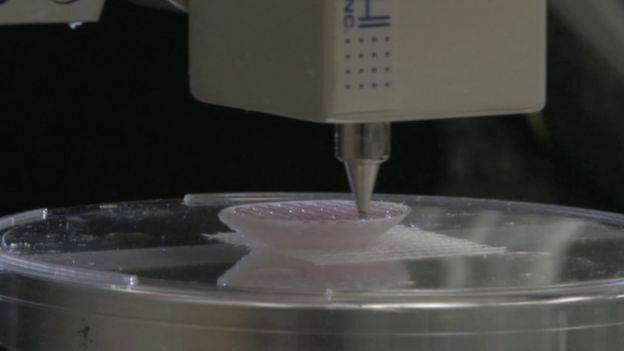
Печать тестового образца почки. Источник: BBC
В 2005 году появился первый цветной 3D-принтер с высоким качеством печати, который создавал комплекты деталей для себя и «коллег».
Как устроен 3D-принтер
В основном принтеры трехмерной печати состоят из одинаковых деталей и по устройству похожи на обычные принтеры. Главное отличие — очевидное: 3D-принтер печатает в трех плоскостях, и кроме ширины и высоты появляется глубина.
Вот из каких деталей состоит 3D-принтер, не считая корпуса:
- экструдер, или печатающая головка — разогревает поверхность, с помощью системы захвата отмеряет точное количество материала и выдавливает полужидкий пластик, который подается в виде нитей;
- рабочий стол (его еще называют рабочей платформой или поверхностью для печати) — на нем принтер формирует детали и выращивает изделия;
- линейный и шаговый двигатели — приводят в движение детали, отвечают за точность и скорость печати;
- фиксаторы — датчики, которые определяют координаты печати и ограничивают подвижные детали. Нужны, чтобы принтер не выходил за пределы рабочего стола, и делают печать более аккуратной;
- рама — соединяет все элементы принтера.
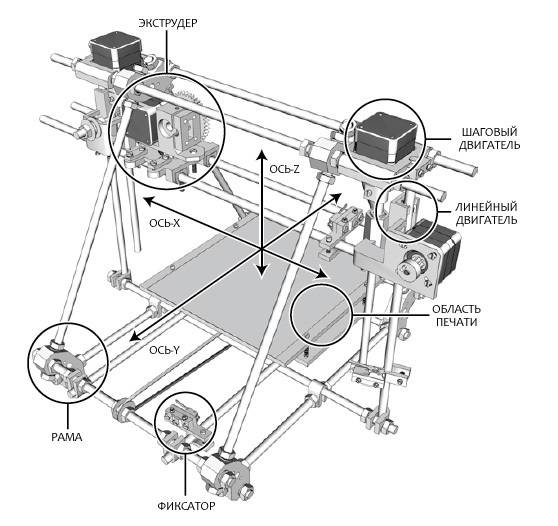
Схема 3D-принтера. Источник: Lostprinters
Все это управляется компьютером.
Как создают изделия
За создание трехмерного изделия отвечает аддитивный процесс 3д-печати — это когда при изготовлении предмета слои материала накладываются друг на друга, снизу вверх, пока не получится копия формы в чертеже. Так печатают изделия из пластика. А фотополимерная печать работает по технологии стереолитографии (SLA): под воздействием лазерного излучателя фотополимеры затвердевают. Кроме пластика и фотополимерных смол, современные 3D-принтеры работают с металлоглиной и металлическим порошком.
Печать состоит из непрерывных циклов, которые повторяются один за другим — на один слой материала наносится следующий, и печатающая головка двигается, пока на рабочей поверхности не окажется готовый предмет. Отходы печати принтер сам удаляет с рабочего стола.
Как работает 3D-чертеж
Принтер печатает изделие по 3D-чертежу: его создают на компьютере в специальной программе, затем сохраняют в формате STL. Этот файл выводят в программу резки для принтера — она помогает задать модели физические свойства изделия, например плотность. Далее программа преобразует модель в инструкцию для экструдера и выгружает ее на принтер, который начинает печатать изделие.
3D-чертеж легко сделать в домашних условиях — почитайте инструкцию на habr.
Как запрограммировать 3D-принтер
Краткая инструкция по настройке принтера:
- Выбрать 3D-модель. Изделие можно нарисовать самому в специальном CAD-редакторе или найти готовый чертеж — в интернете полно моделей разной сложности.
- Подготовить 3D-модель к печати. Это делают методом слайсинга (slice — часть). К примеру, чтобы распечатать игрушку, ее модель нужно с помощью программ-слайсеров «разбить» на слои и передать их на принтер. Проще говоря, слайсер показывает принтеру, как печатать предмет: по какому контуру двигаться печатной головке, с какой скоростью, какую толщину слоев делать.
- Передать модель принтеру. Из слайсера 3D-чертеж сохраняется в файл под названием G-code. Компьютер загружает файл в принтер и запускает 3д-печать.
- Наблюдать за печатью.
Можно ли применять напечатанные изделия
Зависит от качества материала, принтера и конечного изделия. Часто домашние принтеры неточно передают форму и цвет предмета. Изделия из пластика нужно дополнительно обработать: иногда они печатаются с заусенцами и дефектами и почти всегда с ребристой поверхностью.
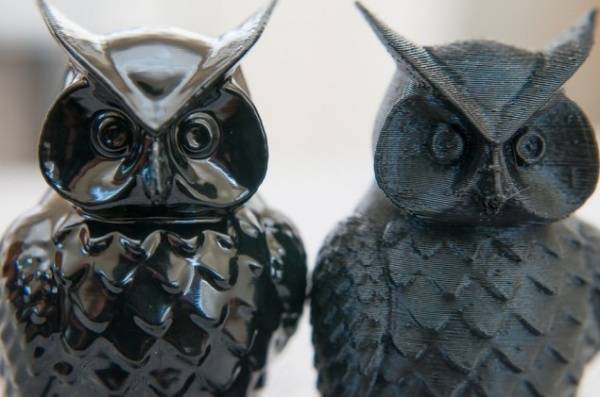
Изделие после и до обработки. Источник: 3D-Today
Для обработки поверхности есть несколько способов — не все подходят для домашнего применения:
- механическая обработка — шлифовка вручную, срезание заусенцев;
- химическая — погружение в ацетон, пескоструйная обработка, нанесение спецраствора кисточкой.
Что можно напечатать на 3D-принтере
В интернете полно подборок с инструкциями для печати 3D-изделий. 3D-Today публикует фотографии работ владельцев принтеров, от мелких запчастей до скульптур. На «Хабре» уже три года назад постили список «50 крутых вещей для печати на 3D-принтере». Make3D написали о более масштабных проектах — печати автомобилей, оружия, солнечных батарей и протезов.
Есть ряд перспективных областей, в которых уже применяют 3D-печать.
Изготовление моделей по собственным эскизам. Константин Иванов, создатель сервиса 3DPrintus, в интервью «Афише» рассказал, что 3D-печать приведет к расцвету customizable things: любой сможет собрать и распечатать нужное изделие онлайн. Например, сделать модель робота и заказать его печать на промышленном принтере, создать и распечатать свой дизайн обручальных колец или обуви. Примеры таких проектов — Thinker Thing и Jweel.
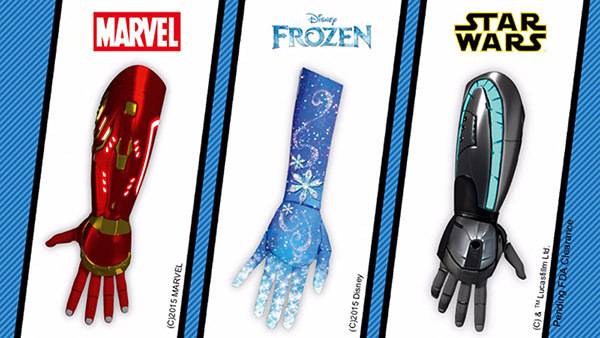
Быстрое прототипирование. Самая популярная область, в которой используют трехмерную печать. На 3D-принтерах делают тестовые модели протезов, прототипы лечебных корсетов, барельефов, олимпийского снаряжения.
Прототипы детских протезов, 3D-печать. Источник: 3D-Pulse
Сложная геометрия. 3D-принтер легко справляется с изготовлением моделей любой формы. Несколько примеров:
— в австралийском университете исследовали возможности 3D-принтера и напечатали табурет в форме отпечатка пальца;
— шеф-повар из Дании победил в конкурсе высокой кухни: он напечатал на 3D-принтере миниатюрные блюда сложной формы из морепродуктов и свекольного пюре;
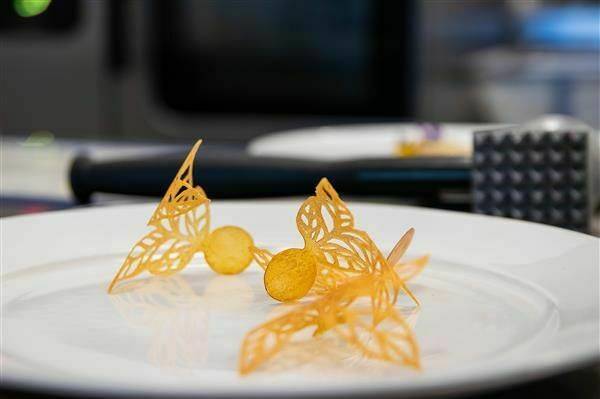
Одно из победивших блюд шеф-повара. Источник: 3D-Pulse
— в немецком институте разработали систему для ускоренной 3D-печати — за 18 минут принтер изготавливает сложное геометрическое изделие высотой в 30 см. Обычно у принтеров уходит час на печать карманных фигурок.
Технологии 3D-печати
Кратко об основных методах 3D-принтинга.
Стереолитография (SLA). В стереолитографическом принтере лазер облучает фотополимеры, и формирует каждый слой по 3D-чертежу. После облучения материал затвердевает. Прочность изделия зависит от типа полимера — термопластика, смол, резины.
Цветную печать стереолитография не поддерживает. Из других недостатков — медленная работа, огромный размер стереолитографических установок, а еще нельзя сочетать несколько материалов в одном цикле.
Эта технология — одна из самых дорогих, но гарантирует точность печати. Принтер наносит слои толщиной 15 микрон — это в несколько раз тоньше человеческого волоса. Поэтому с помощью стереолитографии делают стоматологические протезы и украшения.
Промышленные стереолитографические установки могут печатать огромные изделия, в несколько метров. Поэтому их успешно применяют в производстве самолетов, судов, в оборонной промышленности, медицине и машиностроении.
Селективное лазерное спекание (SLS). Самый распространенный метод спекания порошковых материалов. Другие технологии — прямое лазерное спекание и выборочная лазерная плавка.
Метод изобрел Карл Декарт в конце восьмидесятых: его принтер печатал методом послойного вычерчивания (спекания). Мощный лазер нагревает небольшие частицы материала и двигается по контурам 3D-чертежа, пока изделие не будет готово. Технологию используют для изготовления не цельных изделий, а деталей. После спекания детали помещают в печь, где материал выгорает. SLS использует пластик, керамику, металл, полимеры, стекловолокно в виде порошка.
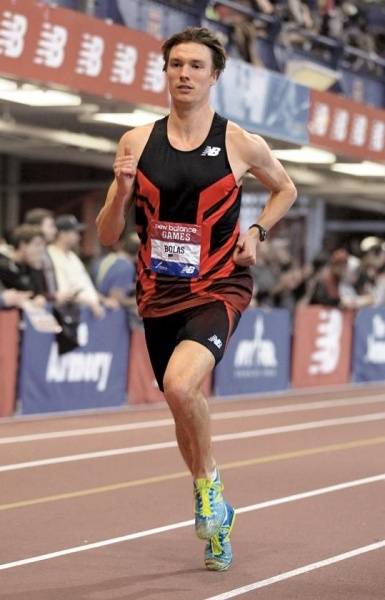
На атлете — кроссовки New Balance, которые изготовили с помощью лазерного спекания. Источник: 3D-Today
Технологию SLS используют для прототипов и сложных геометрических деталей. Для печати в домашних условиях SLS не подходит из-за огромных размеров принтера.
Послойная заливка полимера (FDM), или моделирование методом послойного наплавления. Этот способ 3d-печати изобретен американцем Скоттом Крампом. Работает FDM так: материал выводится в экструдер в виде нити, там он нагревается и подается на рабочий стол микрокаплями. Экструдер перемещается по рабочей поверхности в соответствии с 3D-моделью, материал охлаждается и застывает в изделие.
Преимущества — высокая гибкость изделий и устойчивость к температурам. Для такой печати используют разные виды термопластика. FDM — самая недорогая среди 3D-технологий печати, поэтому принтеры популярны в домашнем использовании: для изготовления игрушек, сувениров, украшений. Но в основном моделирование послойным наплавлением используют в прототипировании и промышленном производстве — принтеры довольно быстро печатают мелкосерийные партии изделий. Предметы из огнеупорных пластиков изготовляют для космической отрасли.
Струйная 3D-печать. Один из первых методов трехмерной печати — в 1993 году его изобрели американские студенты, когда усовершенствовали обычный бумажный принтер, и вскоре технологию приобрела та самая компания 3D Systems.
Работает струйная печать так: на тонкий слой материала наносится связующее вещество по контурам чертежа. Печатная головка наносит материал по границам модели, и частицы каждого нового слоя склеиваются между собой. Этот цикл повторяется, пока изделие не будет готово. Это один из видов порошковой печати: раньше струйные 3D-принтеры печатали на гипсе, сейчас используют пластики, песчаные смеси и металлические порошки. Чтобы сделать изделие крепче, после печати его могут пропитывать воском или обжигать.
Предметы, которые напечатали по этой технологии, обычно долговечные, но не очень прочные. Поэтому с помощью струйной печати делают сувениры, украшения или прототипы. Такой принтер можно использовать дома.
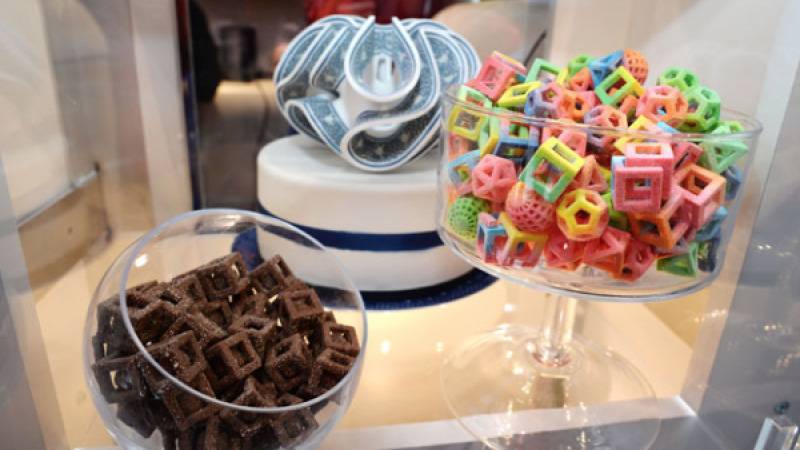
Эти конфеты сделали на кондитерском струйном 3D-принтере ChefJet: вместо пластика он использует воду, сахар, шоколад и пищевые красители. Источник: 3Dcream.ru
Еще струйную технологию используют в биопечати — наносят живые клетки друг на друга послойно и таким образом строят органические ткани.
Где применяют 3D-печать
В основном в профессиональных сферах.
Строительство. На 3D-принтерах печатают стены из специальной цементной смеси и даже дома в несколько этажей. Например, Андрей Руденко еще в 2014 году напечатал на строительном принтере замок 3 × 5 метров. Такие 3D-принтеры могут построить двухэтажный дом за 20 часов.
Медицина. О печати органов мы уже упоминали, а еще 3D-принтеры активно используют в протезировании и стоматологии. Впечатляющие примеры — с помощью 3D-печати врачам удалось разделить сиамских близнецов, а кошке без четырех лап поставили протезы, которые напечатали на принтере.
Подробнее о 3D-принтинге в медицине можно узнать в статье издания 3D-Pulse.
Космос. С помощью трехмерной печати делают оборудование для ракет, космических станций. Еще технологию используют в космической биопечати и даже в работе луноходов. Например, российская компания 3D Bioprinting Solutions отправит в космос живые бактерии и клетки, которые вырастят на 3D-принтере. Создатель Amazon Джефф Безос презентовал прототип лунного модуля с напечатанным двигателем, а космический стартап Relativity Space строит фабрику 3D-печати ракет.
Авиация. 3D-детали печатают не только для космических аппаратов, но и для самолетов. Инженеры из лаборатории ВВС США изготавливают на 3D-принтере авиакомпоненты — например, элемент обшивки фюзеляжа — примерно за пять часов.
Архитектура и промышленный дизайн. На трехмерных принтерах печатают макеты домов, микрорайонов и поселков, включая инфраструктуру: дороги, деревья, магазины, освещение, транспорт. В качестве материала обычно используют недорогой гипсовый композит.
Одно из необычных решений — дизайн бетонных баррикад от американского дизайнера Джо Дюсе. После терактов с грузовыми автомобилями, которые врезались в толпу людей, он предложил макет прочных и функциональных заграждений в виде конструктора, которые можно напечатать на 3D-принтере.
Изготовить прототип помогла компания UrbaStyle, которая печатает бетонные формы на строительных 3D-принтерах
Образование. С помощью 3D-печати производят наглядные пособия для детских садов, школ и вузов. В некоторых московских школах с 2016 года есть трехмерные принтеры: на уроках химии дети разглядывают 3D-модели молекул и проводят реакции в напечатанных пробирках, на физике изучают электрическую цепь на 3D-прототипе токопроводящего стенда, а еще сами печатают себе ручки на уроках ИЗО.
Узнать больше о 3D-технологиях в школах можно на сайте «Ассоциации 3D-образования».
А еще 3D-печать помогает в быту, производстве одежды, украшений, картографии, изготовлении игрушек и дизайне упаковок.
Источник: gb.ru
The Micro – маленький домашний 3D принтер

Чисто из интереса и для самообразования я решил заказать себе 3D-принтер. Выбор пал на американский принтер M3D Micro, благодаря аккуратному внешнему виду и малым габаритам. То, что я не смогу распечатать на нём большие вещи я знал, но для меня решающую роль сыграл размер самого принтера. Поверьте, за счёт компактности, его можно убрать в любой шкаф, он влезет на любую полку и на столе он занимает мало места.
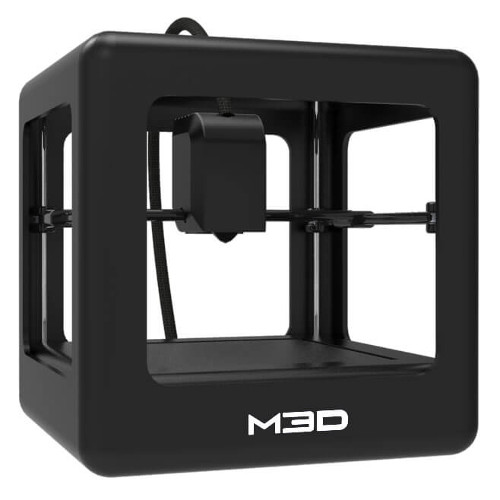
Кстати, об этом принтере я уже писал немного в статье «3D принтеры для дома».
Итак, я заказал только принтер и не стал заказывать ничего кроме принтера. Пластик я решил использовать от 3D-ручки.
Посылка, отправленная через DHL, шла всего 3 дня, но по какой-то причине её завернули уже в Москве. И посылка пошла обратно отправителю. Отправителю она пришла через 8 дней и, согласовав со мной, её отправили мне почтой США. Почтой она шла 18 дней. Итого от момента заказа, вместе с пересылками и перепиской с магазином, посылка шла 32 дня, т.е. месяц.
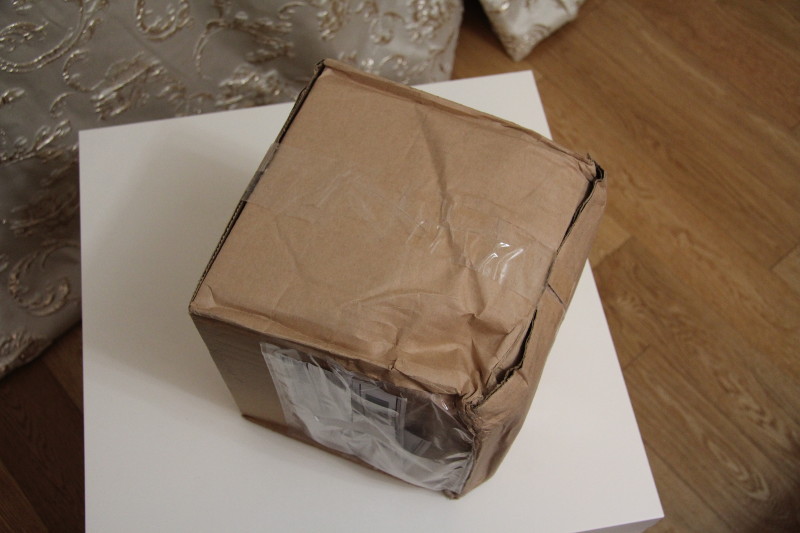
Получил я посылку в своём почтовом отделении. Коробка из жёлтого гофрированного картона была сильно помята с одной стороны. Сотрудник почты на выдаче ещё несколько раз приложил её об стол, я даже содрогнулся, подумав, как эту коробку швыряли на всём пути, пока она шла до меня.
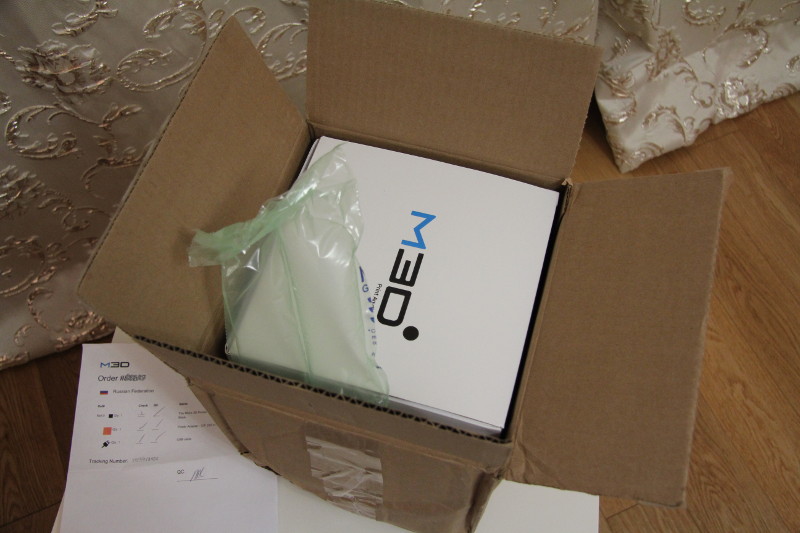
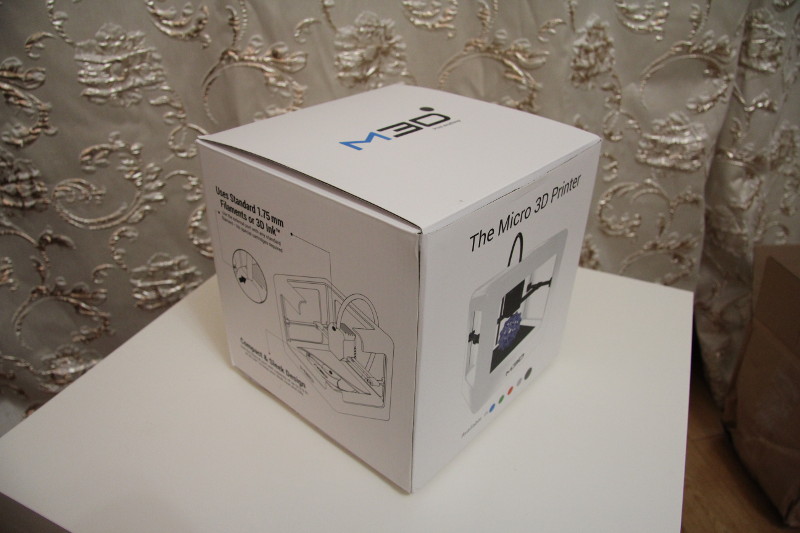
В жёлтой гофрированной коробке оказалась коробка из тонкого красивого картона.
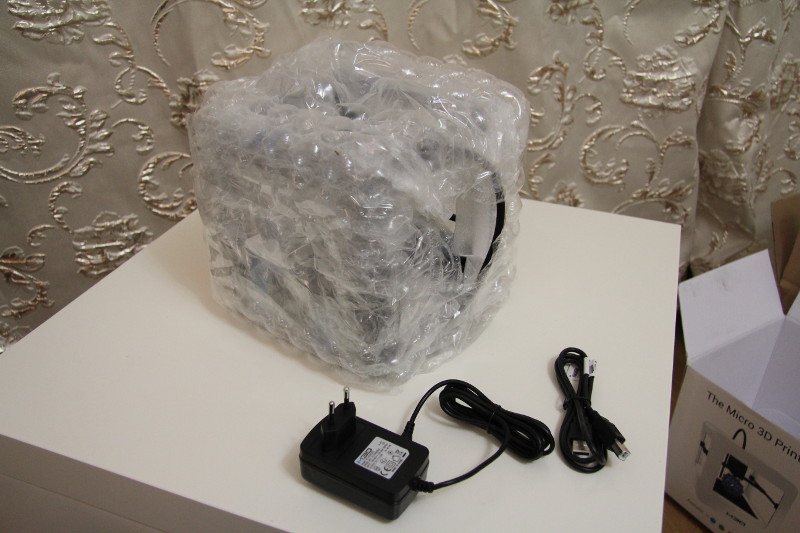
Внутри коробки были адаптер питания с евро-вилкой, USB-кабель для подключения к компьютеру, и принтер весь обмотанный пузырчатой плёнкой.
Печатающая головка и стол (в англоязычном варианте это называется «Print bed», т.е. «Кровать печати», но я буду назвать это столом) надёжно закреплены с помощью липкой ленты и клипсов.
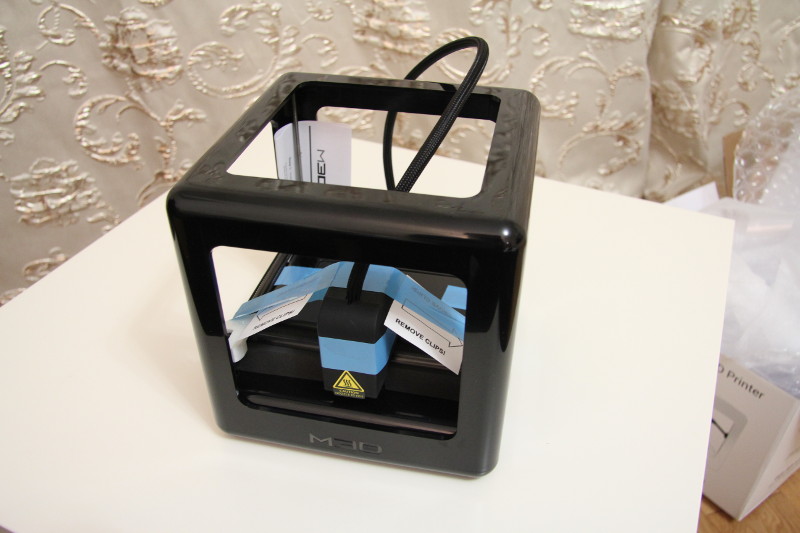
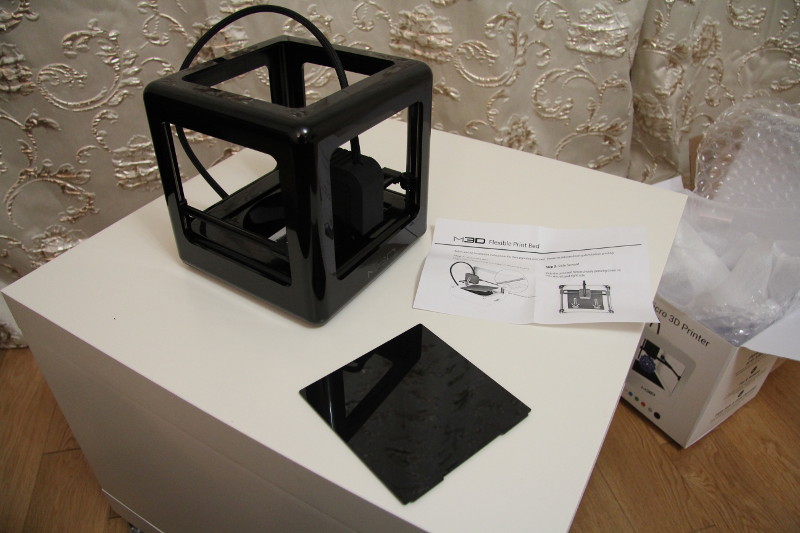
Внутри принтера была прикреплена краткая инструкция по установке и снятию стола (на фото ниже он снят).
Установка ПО и драйверов
После распаковки я скачал программное обеспечение здесь. Здесь можно выбрать ПО для Linux, Windows или MAC. Прежде чем подключать 3D-принтер к компьютеру, нужно установить это ПО. После установки я сразу запустил программу.
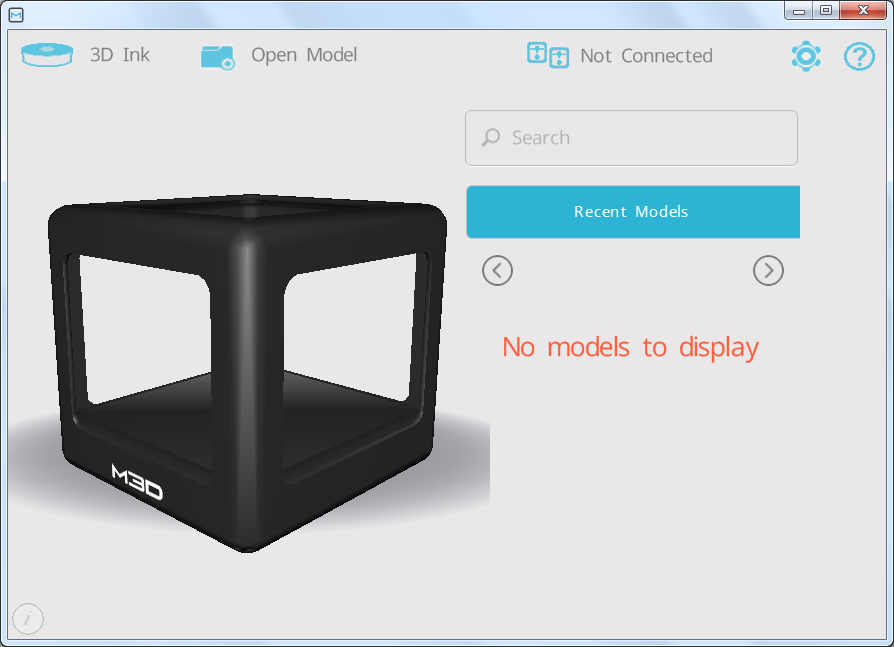
Подключение 3D-принтера к компьютеру
Подключение к компьютеру нужно делать так: сначала подключаем принтер к компьютеру с помощью USB-кабеля, затем к розетке с помощью адаптера.
После этого, если подключение произошло в первый раз, начинается установка драйвера для 3D-принтера, которая займёт некоторое время. После установки драйверов фирменное ПО может предложить обновление прошивки. Здесь нужно нажать на кнопочку «Update Now».
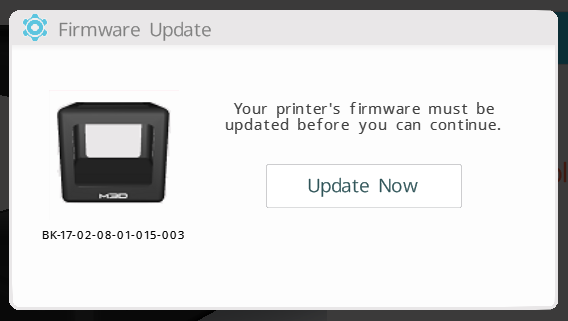
Также после первого включения программа проверит, сняли ли вы клипсы, удерживающие печатающую головку: головка будет по чуть-чуть двигаться внутрь.
Отключать принтер рекомендуется так: сначала отключаем USB-кабель, затем, не менее чем через 10 секунд, питание.
Калибровка
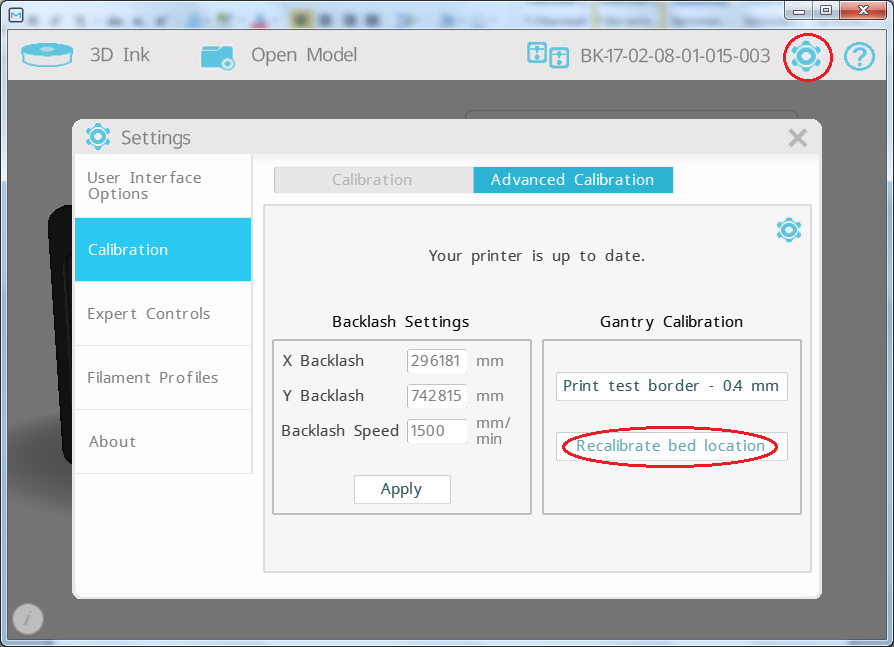
Перед первой печатью принтер нужно откалибровать, чтобы принтер точно знал, в каком месте находится стол. Для этого в окне программы нужно нажать кнопку с изображением шестерёнки, затем выбрать вкладку «Calibration», затем вкладку «Advanced Calibration» и нажать на кнопку «Recalibrate Bed Location». Калибровка займёт не более 5-ти минут. Во время калибровки принтер должен стоять на ровной неподвижной поверхности.
Установка катушек с пластиком
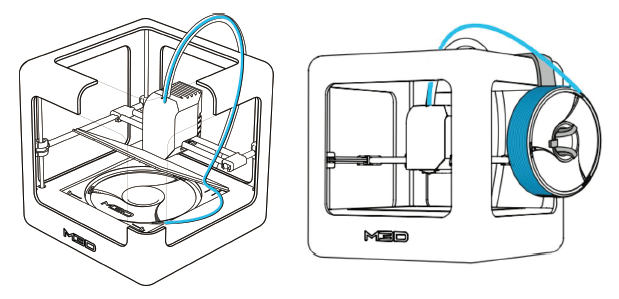
Устанавливать катушки с пластиком можно двумя способами: внутрь принтера или снаружи. Внутрь под стол можно устанавливать фирменные маленькие катушки. Для установки снаружи в печатающей головке есть специальное отверстие. Для такого способа установки подойдут любые катушки или мотки.
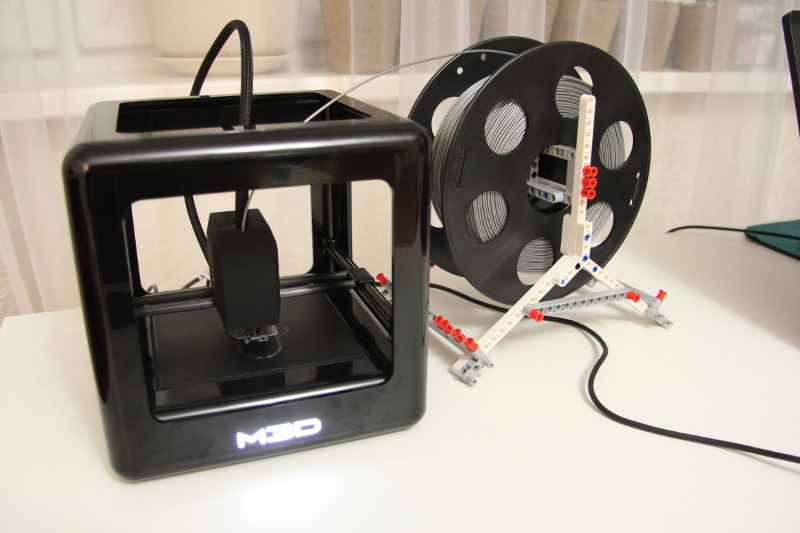
Держателей для катушек с наружной установкой, которые можно распечатать я нашёл несколько, но на первых порах я соорудил держатель из деталей LEGO.
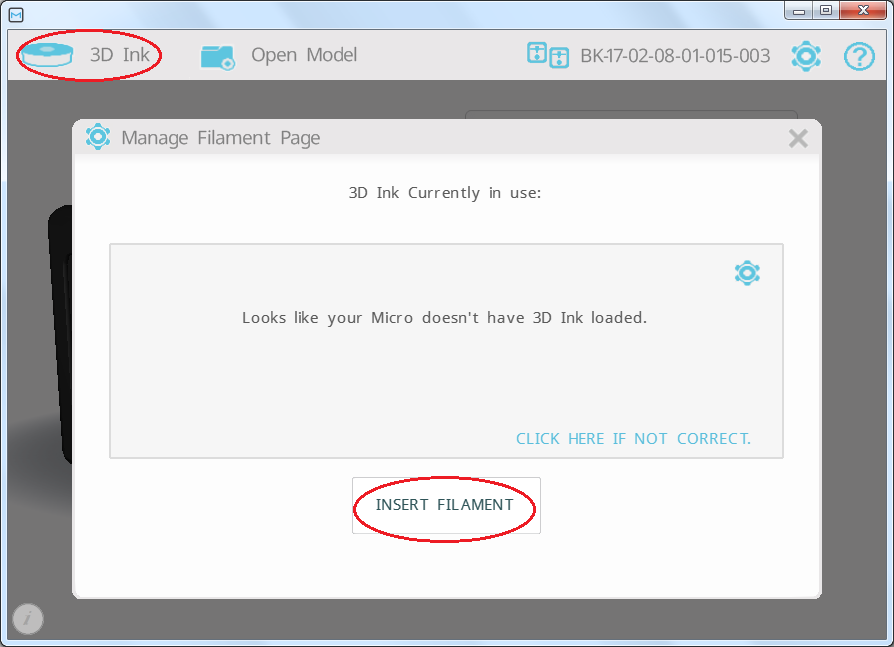
После того как вы определились с пластиком и готовы его вставить в печатающую головку, в программе нужно нажать на кнопку «3D Ink» слева сверху, затем на кнопку «INSERT FILAMENT».
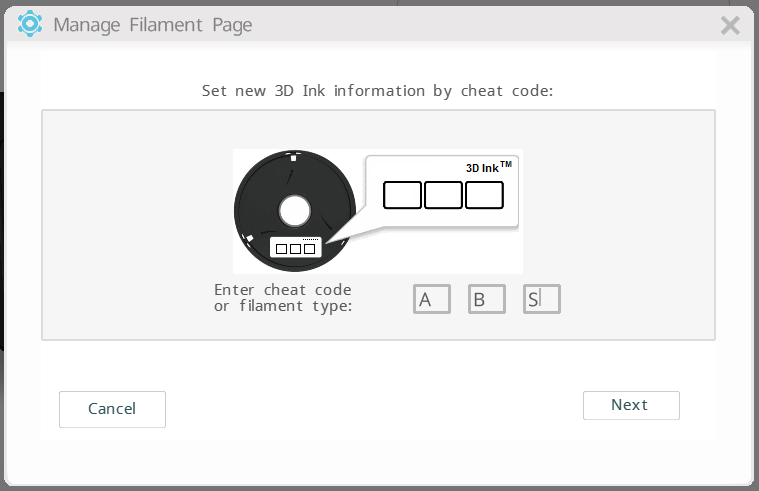
После этого программа спросит, какой пластик вы используете. Если вы используете фирменные катушки, то нужно списывать номер с них. А если вы используете пластик стороннего производителя, то нужно указать ABS или PLA. После этого нажмите «Next».
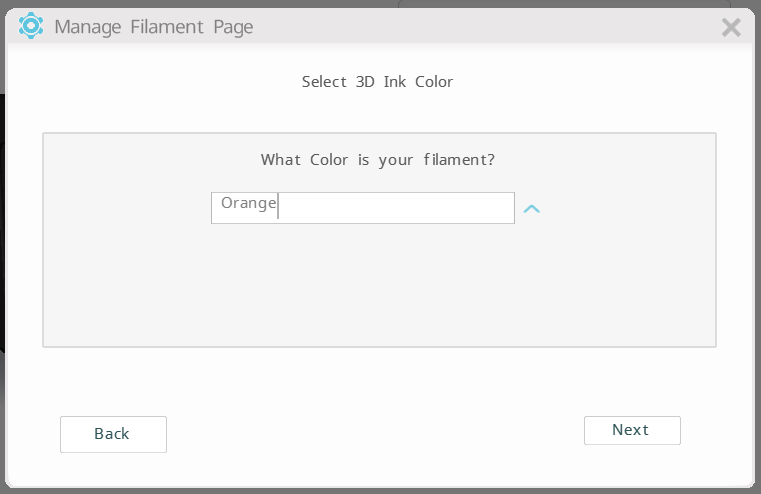
Затем выберите цвет. Выбранным цветом в программе будет показана ваша моделька перед печатью. Нажмите «Next».
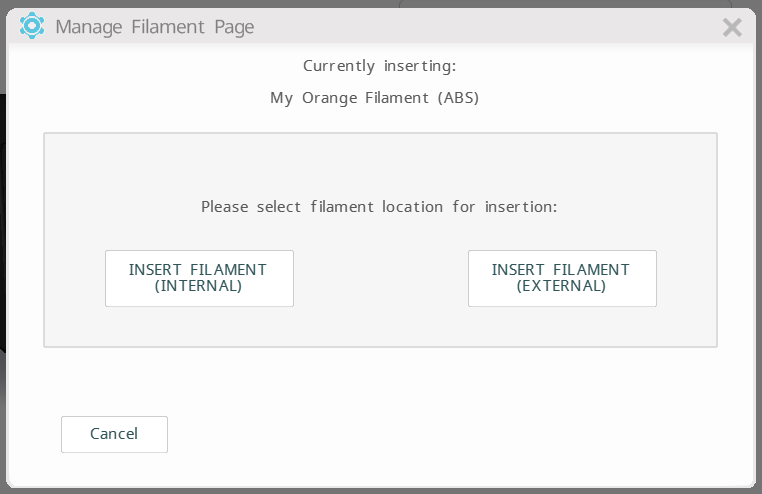
Затем выбираем, как мы вставляем пластик: изнутри (INTERNAL) или снаружи (EXTERNAL). Я вставил снаружи, поэтому у меня это будет кнопка «INSERT FILAMENT (EXTERNAL)».
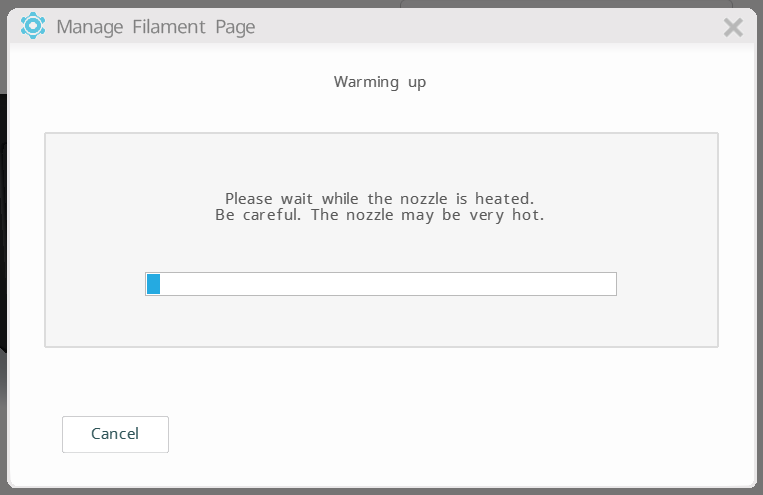
После этого сопло начнёт нагреваться, о чём вас и оповестит программа.
После нагрева появится вот такое сообщение, которое означает, что вам нужно вставлять пластик. При этом нужно нажимать на него, пока вы не почувствуете, что печатающая головка затягивает его. При этом пластик должен начать выдавливаться из сопла.
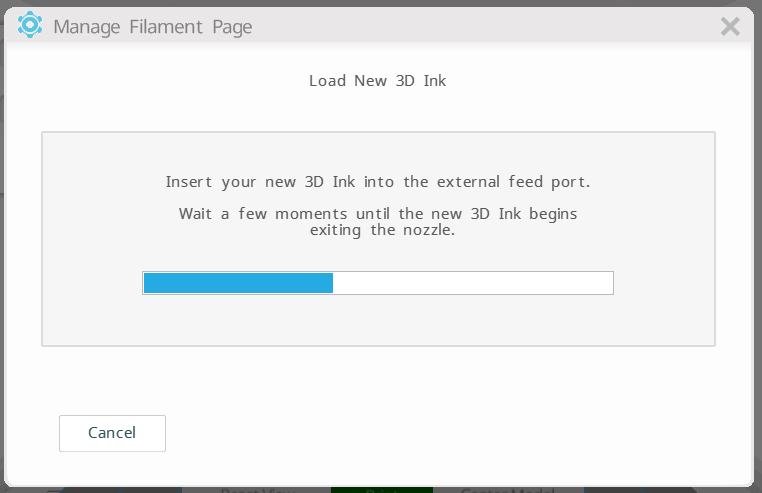
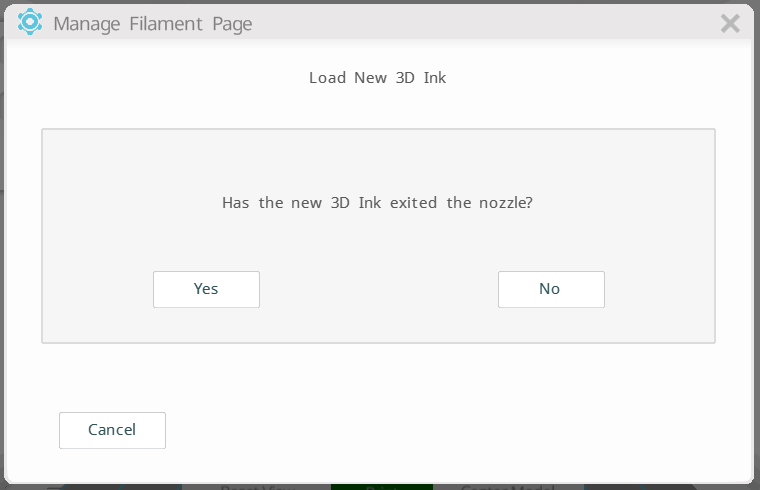
Через некоторое время программа спросит, выходит ли пластик из сопла? Если до этого у вас был установлен пластик другого цвета, удостоверьтесь, что выходит пластик нужного цвета. Если нужно ещё протянуть пластик, нажмите «No» и процедура продолжится. Если вставленный пластик выдавливается из сопла и не смешивается с предыдущим пластиком, можно нажать «Yes».
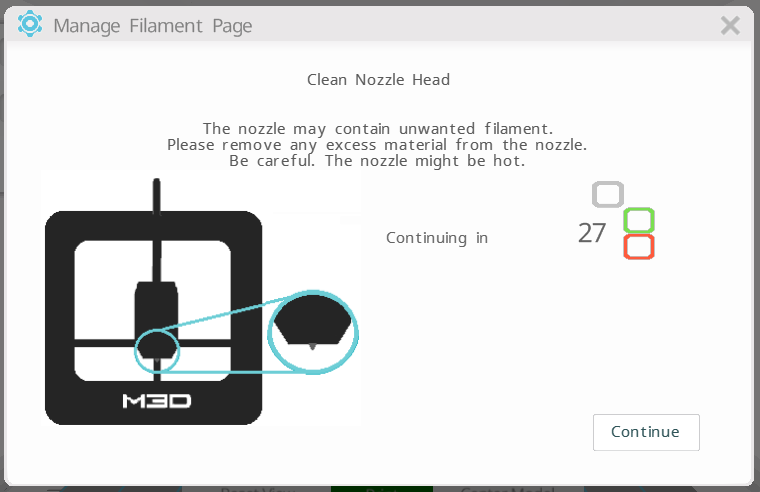
После этого программа напомнит вам, что нужно очистить сопло, т.е. убрать весь выдавленный пластик. После этого можете нажать «Continue».
После этого выдастся результирующая информация об установленном пластике: цвет, материал и температура плавления.
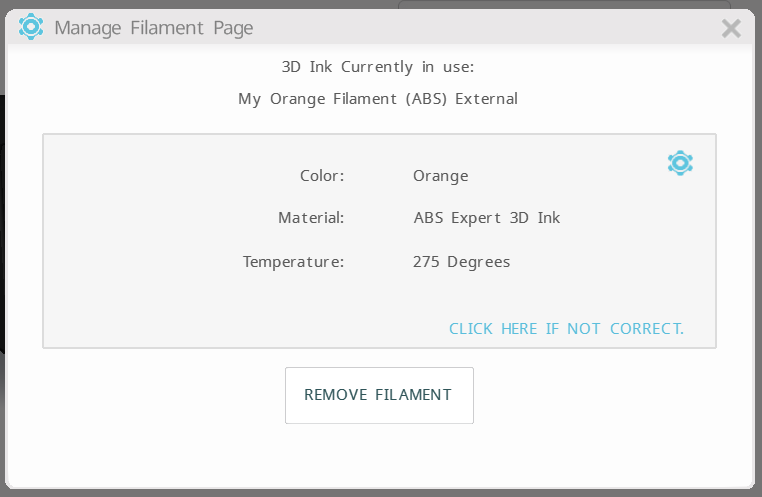
Чтобы вынуть пластик, нажмите на кнопку «REMOVE FILAMENT». Перед этим лучше убрать стол, т.к. у меня при этой операции сопло упёрлось в стол и проделало углубление в нём, что очень плохо. Видимо, какая-то недоработка в ПО. После этого головка начнёт перемещаться в центр и появится соответствующее сообщение.
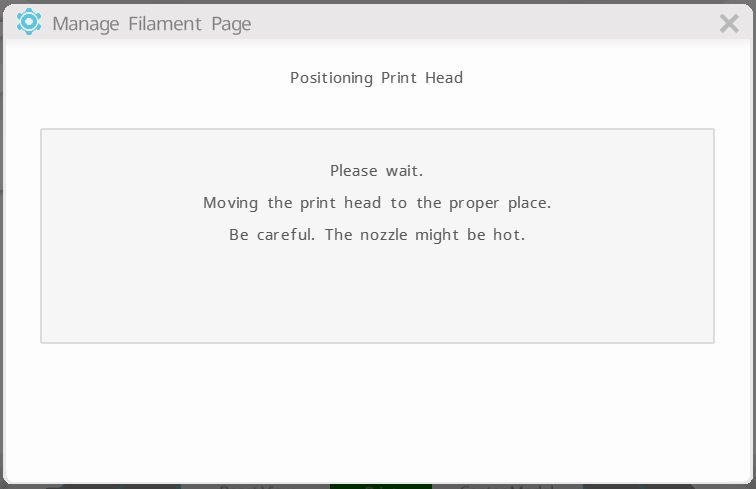
Затем головка остановится и появится сообщение о том, что сопло нагревается.
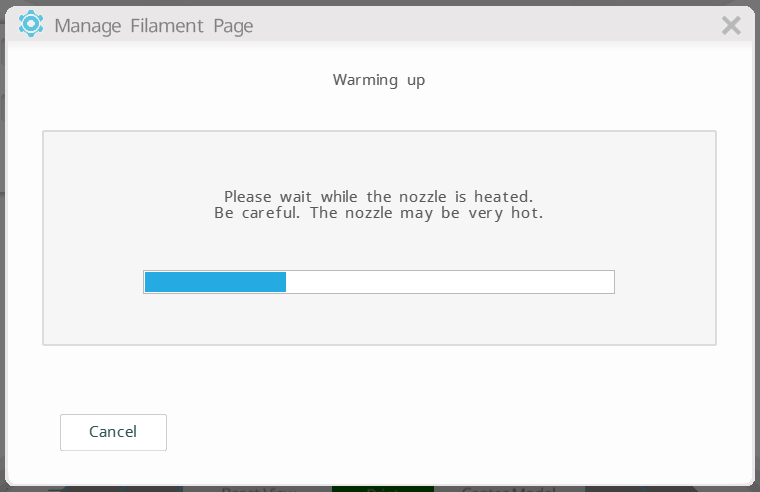
Затем головка начнёт протягивать пластик и появится сообщение о том, что это нужно для предотвращения засоров.
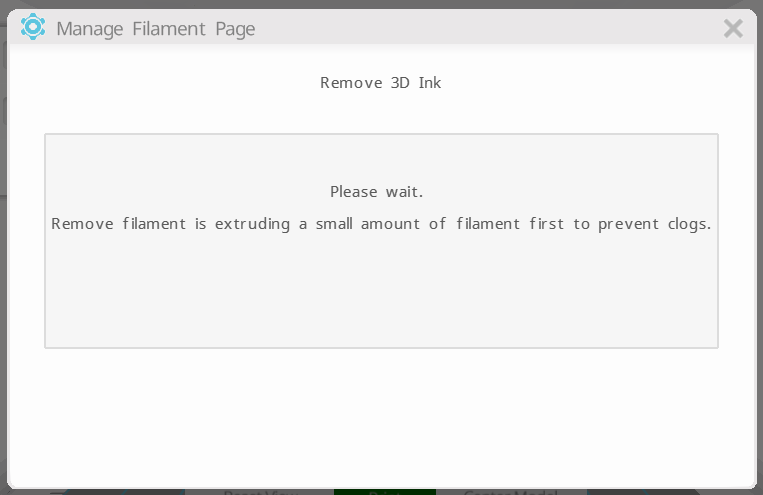
Дальше печатающая головка начнёт вытягивать пластик обратно. Здесь вам нужно тянуть за пруток, и когда почувствуете, что он перестал выдвигаться, вытянуть его из печатающей головки совсем. В это время на экране будет следующее сообщение:
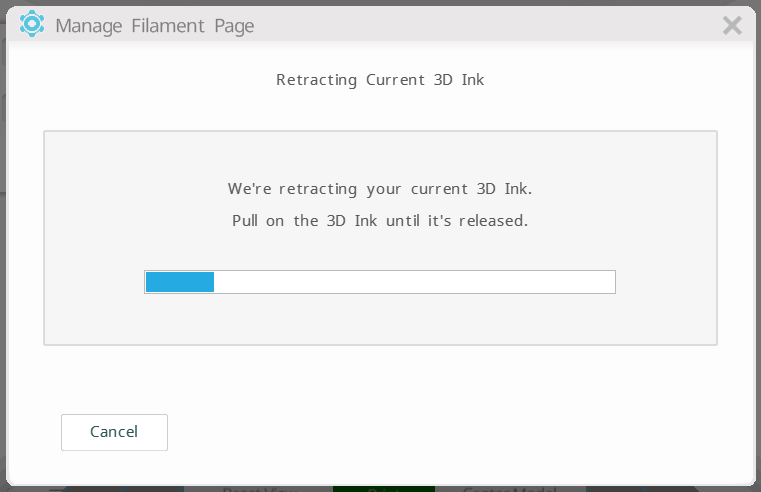
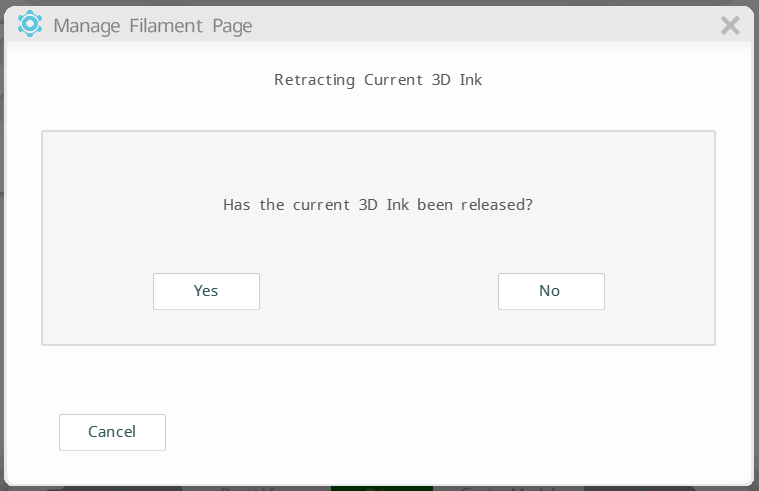
Через некоторое время программа спросит вас, извлечён ли пластик. Если вы не успели вытащить его, то можете нажать «No» и продолжить вытягивать его. Если пластик вынут, нажмите «Yes».
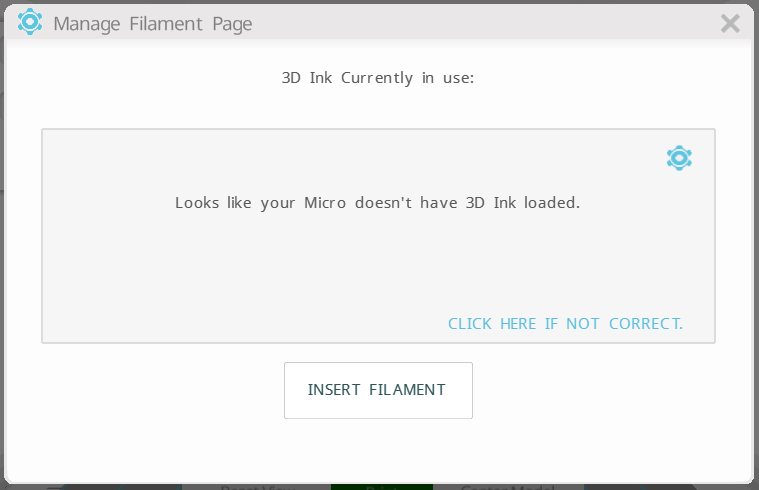
В конце появится сообщение, говорящее о том, что пластик не загружен. Это окошко можно закрыть.
3D Печать на Micro 3D
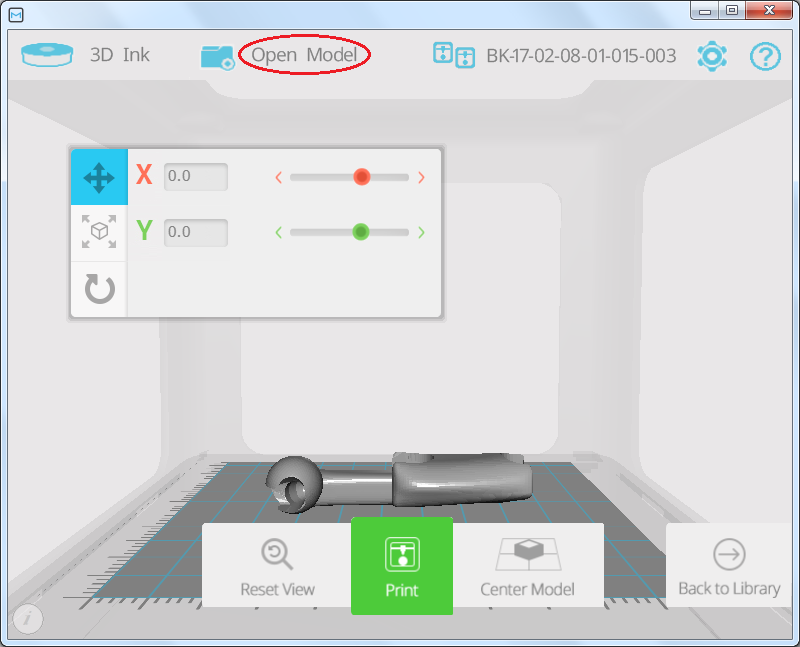
Нажимаем на кнопку «Open Model» и открываем файл с моделью, которую хотим распечатать. После этого мы видим в программе модель на столе. Мышкой можно её покрутить, чтобы посмотреть с разных сторон. На панельке с координатами, можно подвинуть модельку на столе, повернуть и смасштабировать её.
Кнопка «Reset View», выставляет первоначальный угол просмотра, а кнопка «Center Model» центрирует модель посередине стола. После того как всё готово к печати, можно нажать кнопку «Print».
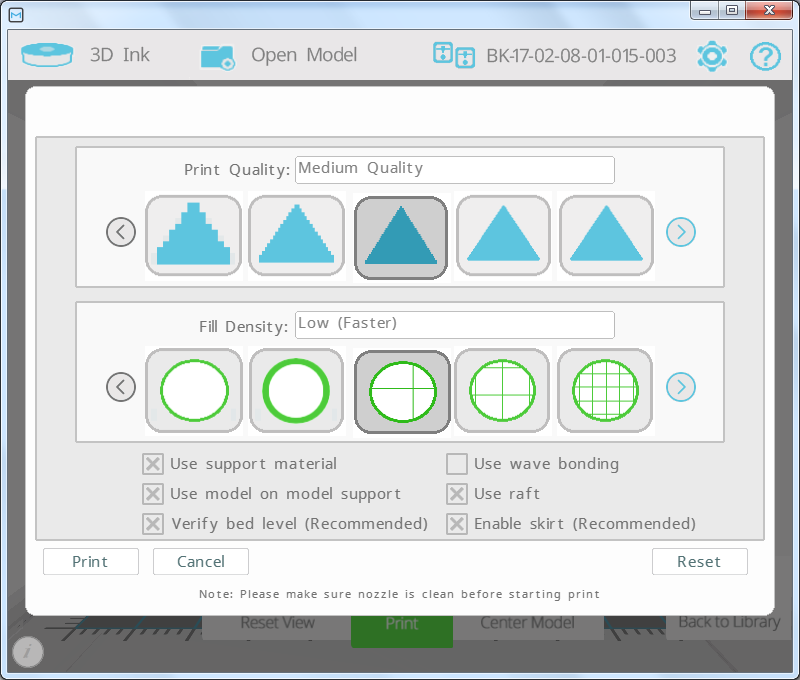
После этого появится окошко с выбором параметров печати. Здесь выбираются:
- Качество печати (Print Quality).
- Плотность заполнения внутренних полостей (Fill Density).
- Использовать ли поддержку (галочка «Use support material»).
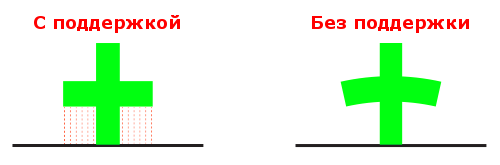
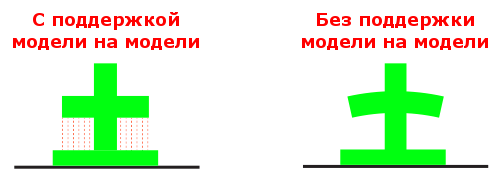
- Использовать ли поддержку модели на модели (галочка «Use model on model support»).
- Проверить ли уровень стола (галочка «Verify bed level»).
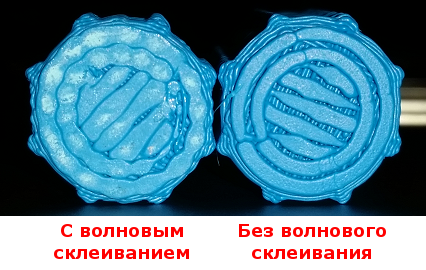
- Использовать ли волновое склеивание (галочка «Use wave bonding»). При включении этой опции для самого первого слоя, опорные точки создаются приблизительно через каждые 5мм, чтобы обеспечить лучшее прилипание модели к поверхности печати. Рекомендуется использовать эту функцию для печати изделий большого формата, чтобы предотвратить деформацию/отслаивание первого слоя.
- Использовать ли плот (галочка «Use raft»). Плот – это опорный слой под модель. Плот печатается в первую очередь и сглаживает неровности стола.
- Включить ли юбку (галочка «Enable skirt»). Юбка – это дополнительная полоска вокруг детали будущей модели, которую делает 3D-принтер на столе перед началом печати. Она не касается детали и плота. Юбка помогает создать плавный поток выдавливаемого пластика из сопла перед печатью.
После того как параметры настроены, нажимаем кнопку «Print».
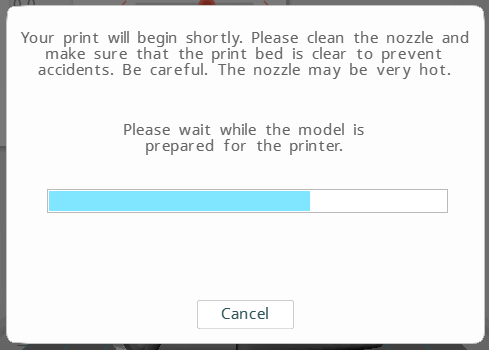
После этого сначала начнётся подготовка модели к печати.
Затем программа покажет, сколько времени и какой длины материала потребуется для печати. В этот момент можно передумать, нажать «Cancel» и вернуться в предыдущее окно для изменения параметров печати. Если всё устраивает, то можно нажать «Start Now» или подождать, пока старт произойдёт автоматически.
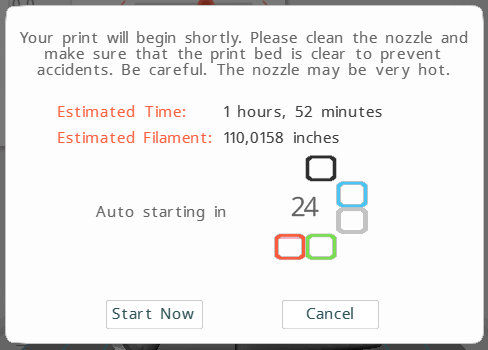
Затем начнётся подготовка к печати.
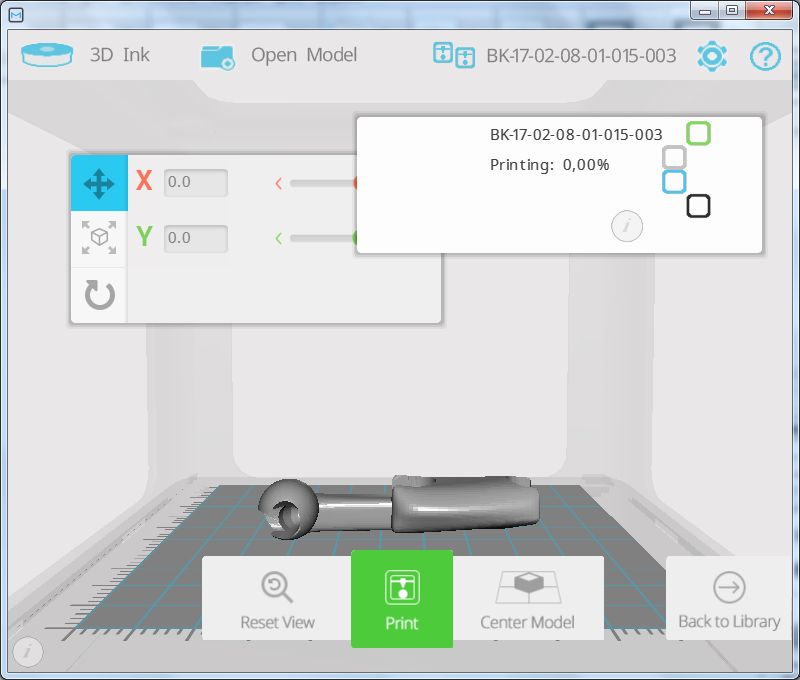
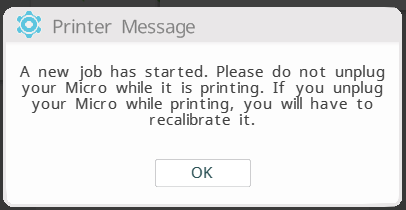
Через несколько секунд появится сообщение с предупреждением, что во время печати не нужно отключать 3D-принтер от компьютера, иначе нужно будет проводить повторную калибровку. Нажимаем «OK».
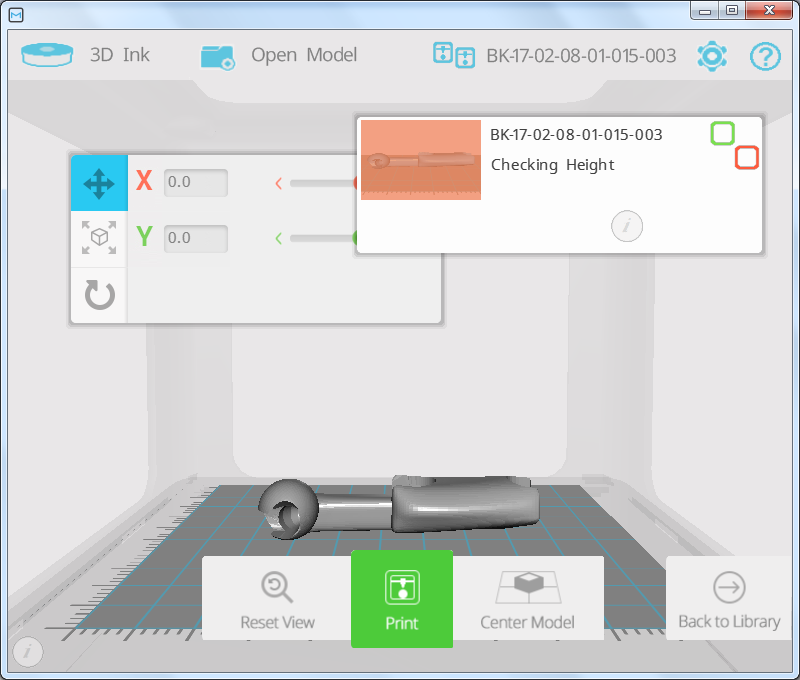
Далее начнётся долгий процесс, который судя по надписи в программе, проверяет высоту. В это время головка будет медленно опускаться, пока не нащупает стол.
Затем начнётся печать. На панельке сверху справа будет показан процент выполненной работы и оставшееся время. Тут же есть кнопка «Abort», которая может остановить печать в любой момент.
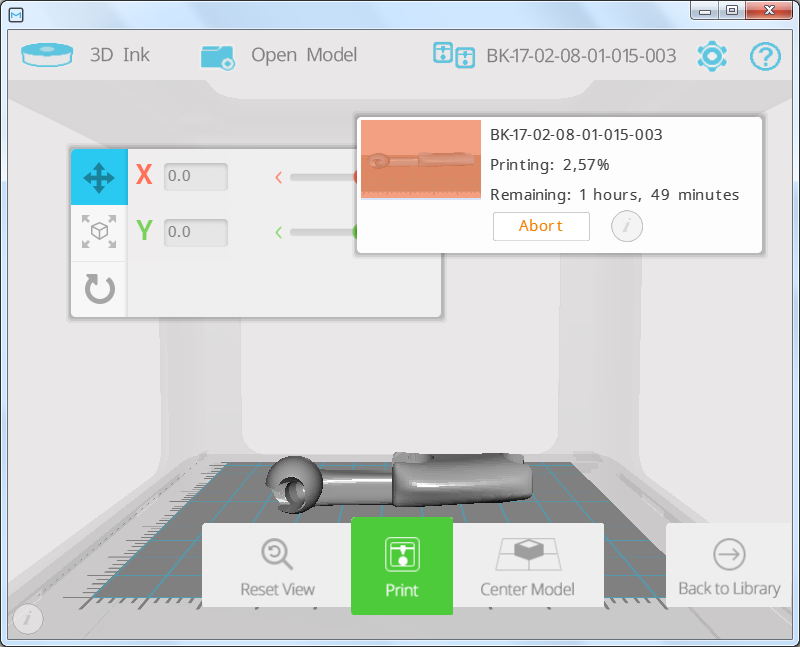
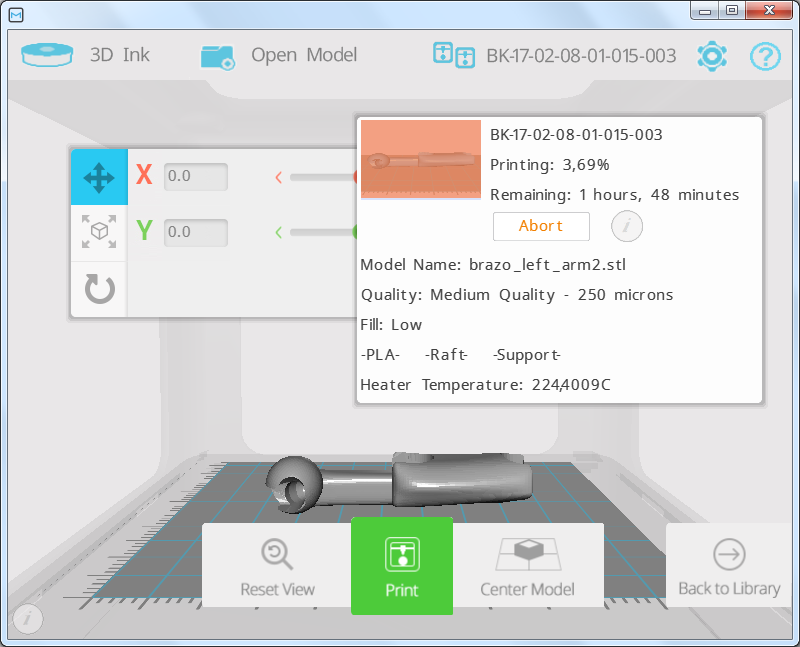
А если нажать на круглую кнопочку с символом «i», то появится больше информации о текущей печати.
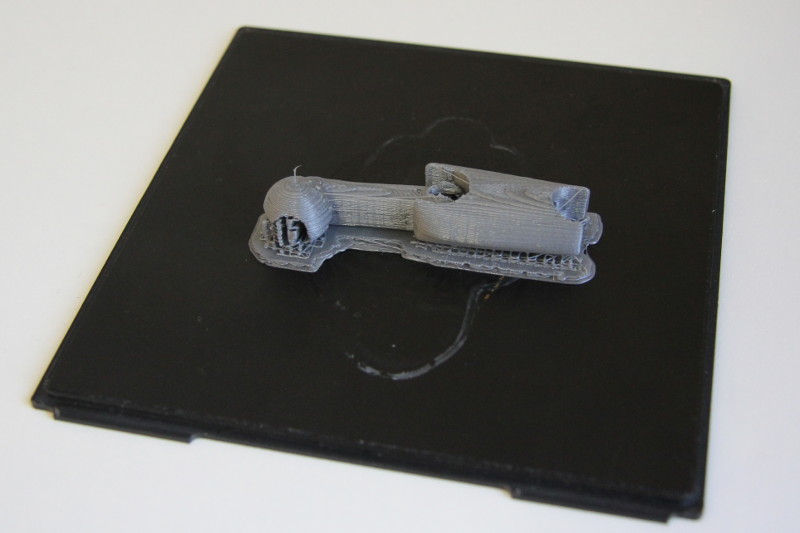
А вот и готовая распечатанная деталь, ещё не снятая со стола.
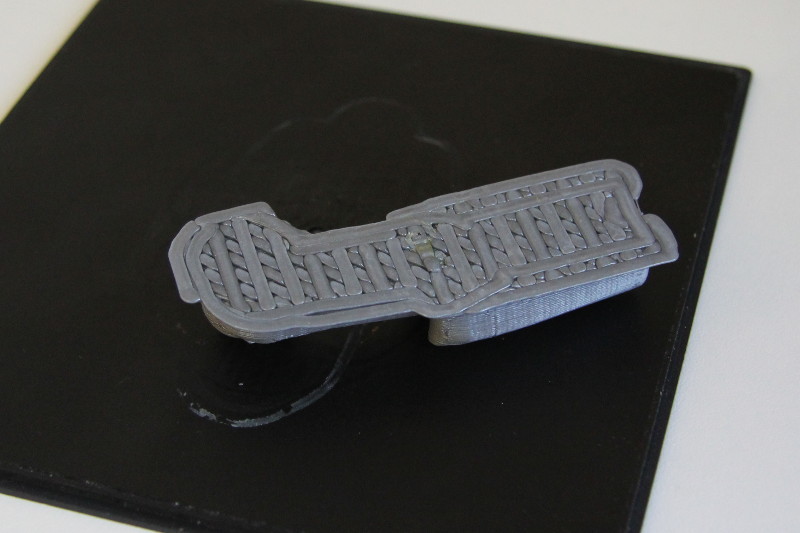
Вот она с обратной стороны, после того как я оторвал её от стола. Как видите, плот во всей красе.
А вот деталь после очистки от плота и поддержек.
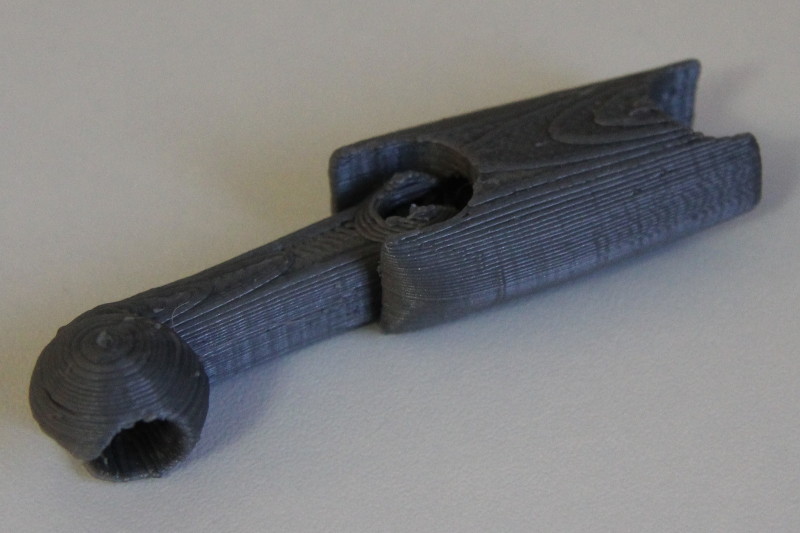
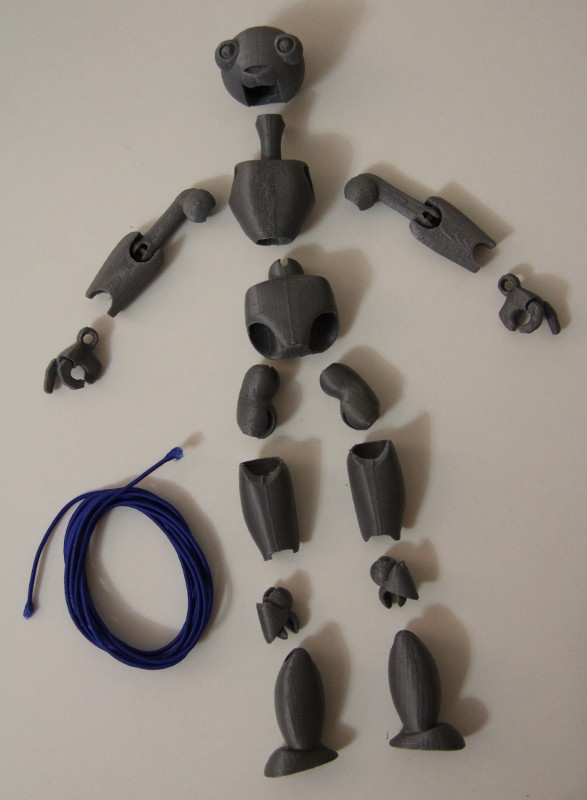
Для тех, кому стало интересно, что я печатал, я скажу. Это деталь от робота-куклы у которого подвижны ноги, руки и голова. Автор робота — Соня Верду. Всё что нужно для сборки такого робота есть здесь. Вот все детали для робота, которые я распечатал:
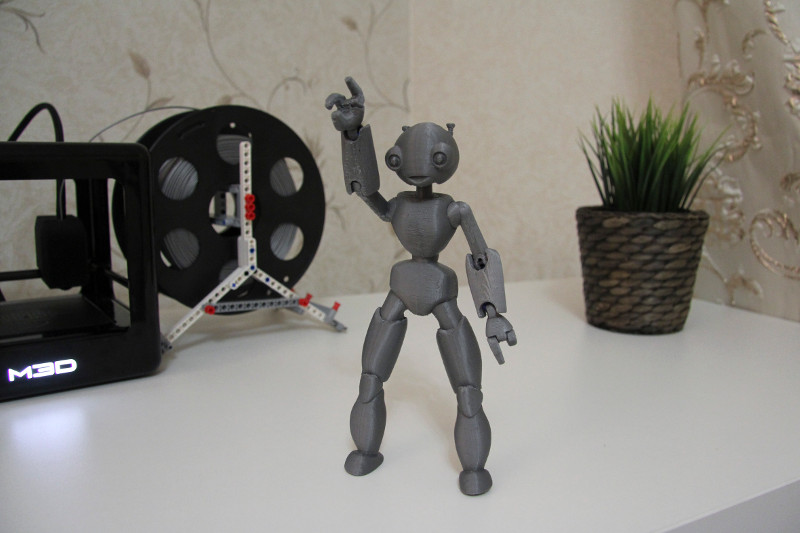
А после сборки получился вот такой красавец:
Вот собственно и всё, что я хотел написать об этом принтере. Если у вас есть вопросы, задавайте их в комментариях.
Источник: www.proghouse.ru
Разработка и 3D-печать ваших собственных настольных миниатюр с помощью FDM-принтера
Настольные игры, такие как DD и Warhammer, значительно выросли в популярности за последние несколько лет. Это побудило к созданию ряда платформ, которые дадут вам возможность создавать свои собственные миниатюры и загружать файл STL для их печати. Давайте посмотрим на пару из этих вариантов.
- Hero Forge : Hero Forge позволяет создавать подробные пользовательские миниатюры с рядом рас, которые можно найти в таких играх, как D он выглядит хитрым, и нам это нравится.
- CGTrader : CGTrader – это платформа для обмена 3D-моделями, выходящая за рамки 3D-печати. Это означает, что вы должны быть осторожны при поиске моделей, так как не все из них будут иметь нужный формат. Наряду с этим, некоторые модели на CGTrader являются премиальными и должны быть оплачены, прежде чем вы сможете их использовать.
Какой бы маршрут вы ни выбрали для поиска миниатюр для 3D-печати, важно убедиться, что вы делаете правильные шаги во время печати, чтобы получить наилучшие результаты.
Использование принтера FDM для печати настольных миниатюр
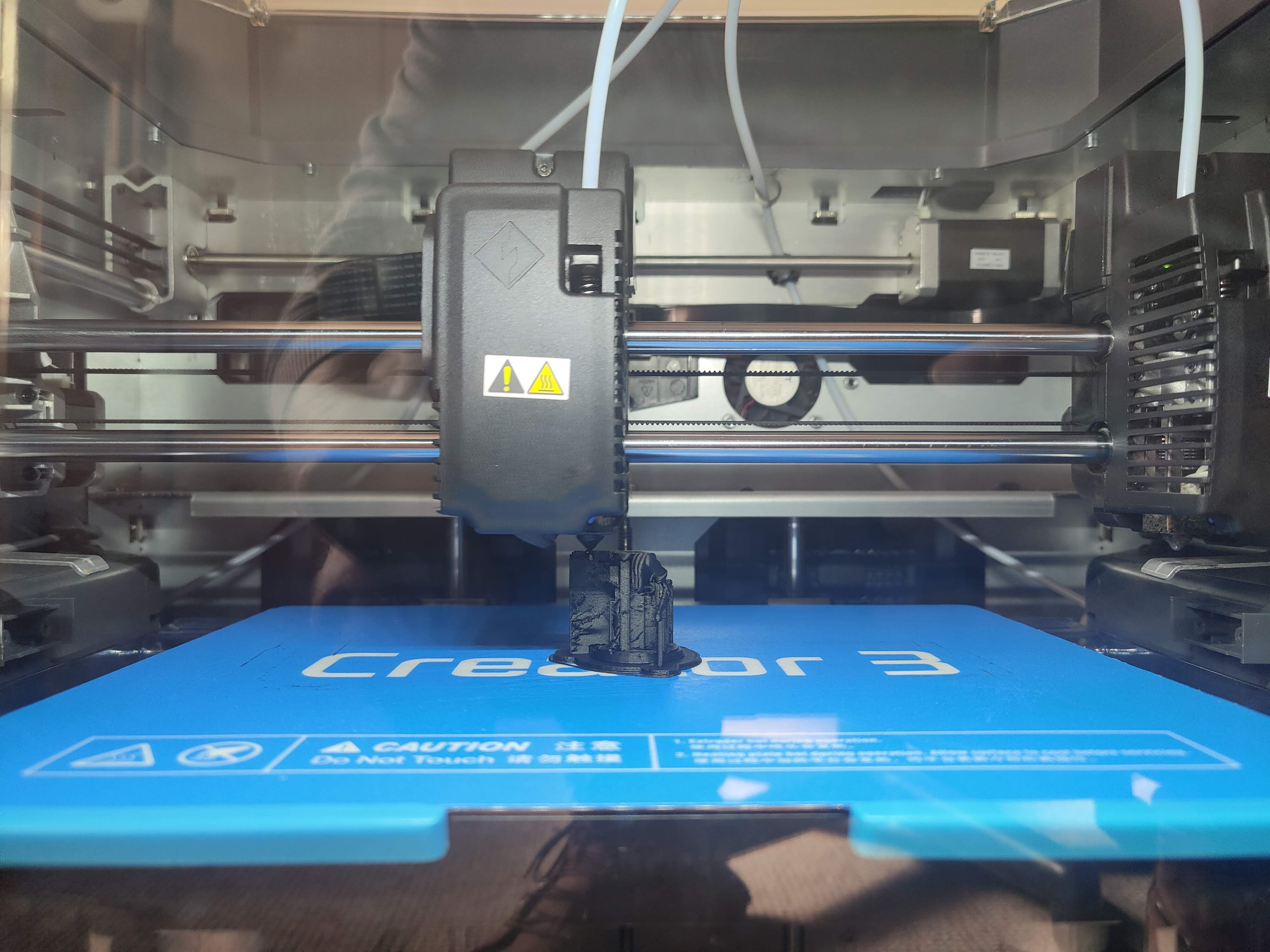
Как упоминалось выше, 3D-принтеры FDM не идеальны для печати миниатюр. Хотя многие из имеющихся на рынке принтеров FDM могут печатать с очень высоким разрешением, они просто не могут сравниться с принтером SLA для этой работы.
Это не значит, что ты не можешь Однако распечатайте свои миниатюры на 3D-принтере FDM, который есть у вас дома. Вы просто должны быть готовы пойти на компромисс или два на этом пути. Присоединяйтесь к нам, поскольку мы исследуем все наиболее важные настройки, которые вам нужно учитывать при подготовке к печати миниатюр.
Стоит отметить, что все 3D-принтеры разные. Мы используем FlashForge Creator 3 для наших моделей, и это означает, что вам может потребоваться настроить эти параметры для достижения наилучших результатов.
Материал модели
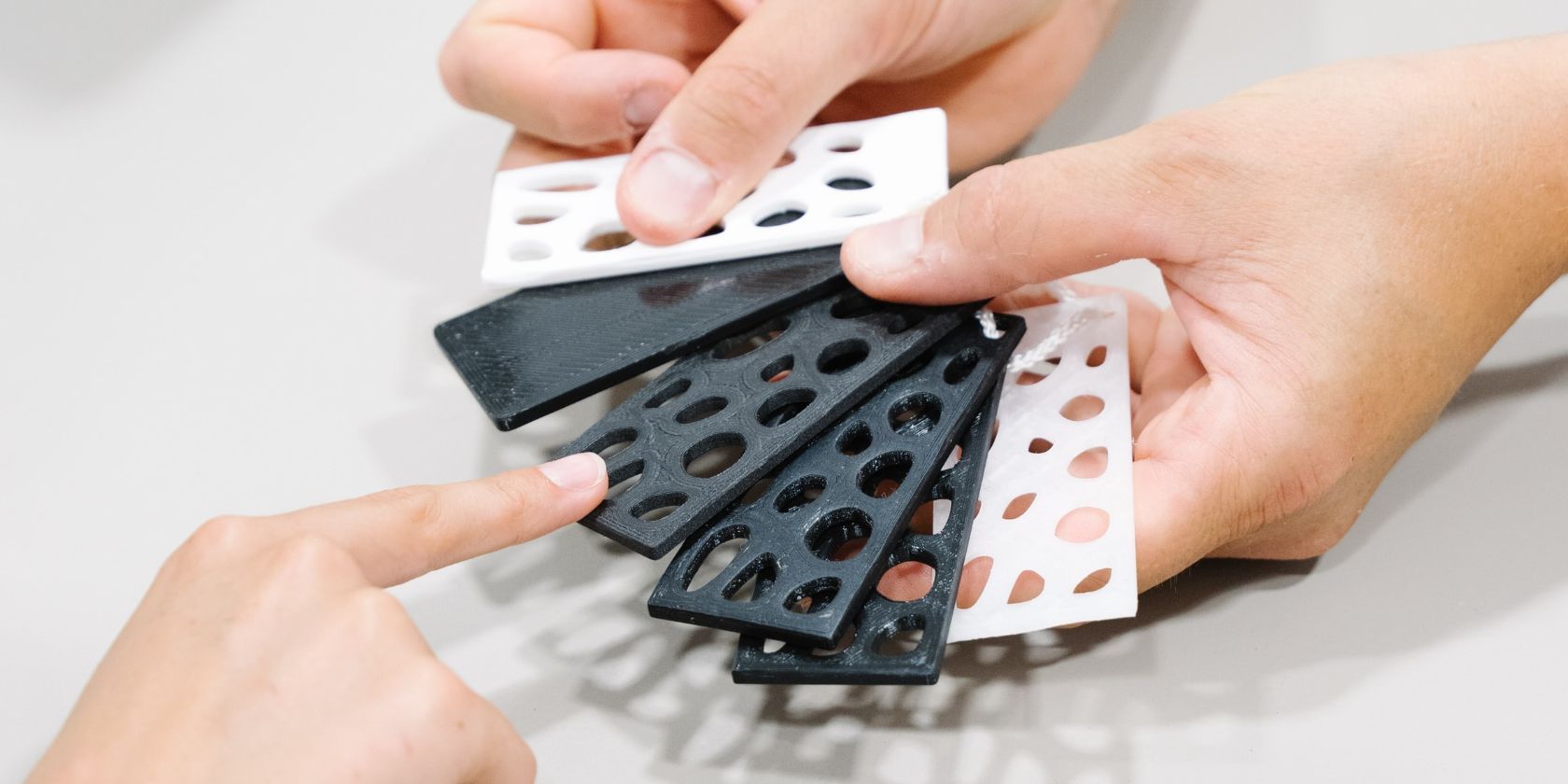
Вы можете использовать любой материал для своей модели, но мы рекомендуем использовать PLA. АБС очень легко деформируется, ПЭТГ сложно экструдировать должным образом, и ни один материал не является таким легким, как ПЛА. Конечно, вы можете рассмотреть возможность использования растворимых материалов, таких как ПВА, для ваших опор.
Размер модели
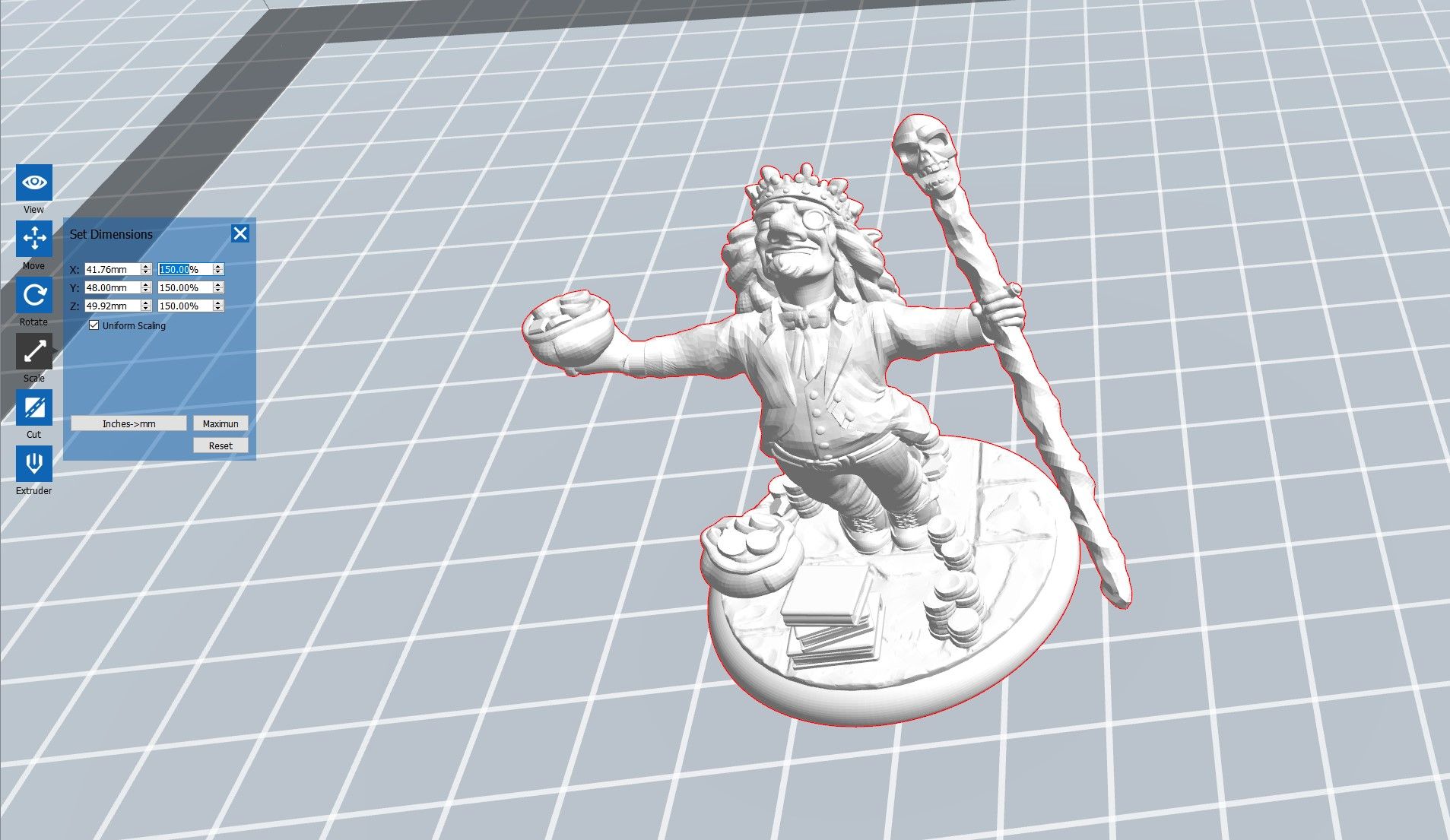
Вероятно, вам потребуется увеличить модель, чтобы распечатать ее во всех деталях. Это будет компромисс, на который некоторые не захотят пойти, но мы обнаружили, что увеличение масштаба до 150% дает хорошие результаты с нашими настройками печати.
Общие настройки печати
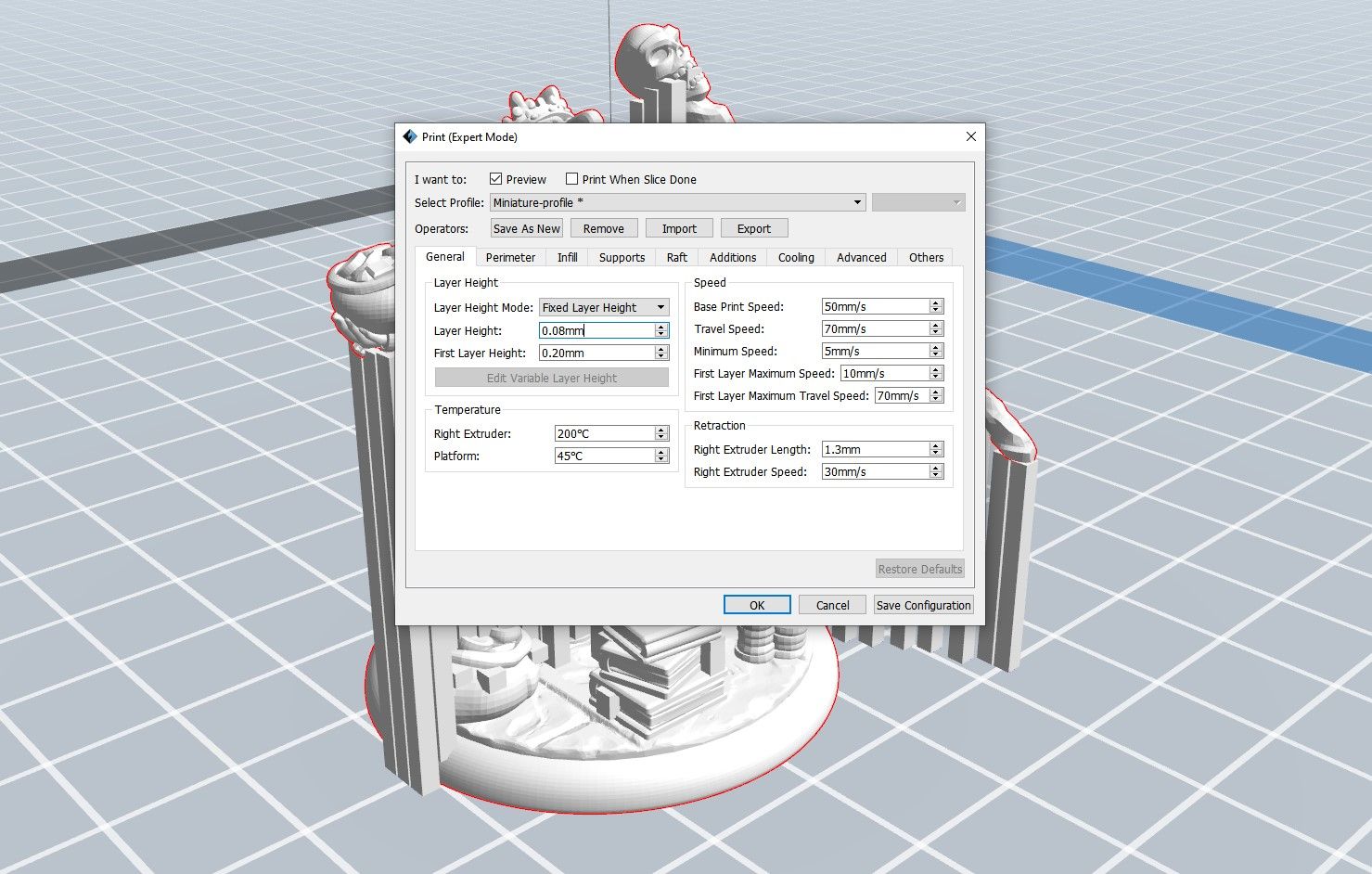
Скорость печати, высота слоя, температура и втягивание – все это очень важные параметры, которые следует учитывать. Ваши слои должны быть достаточно мелкими, чтобы улавливать детали на вашем отпечатке, а скорость должна быть хорошей и медленной, чтобы избежать артефактов. Вы можете увидеть общие настройки печати, которые мы использовали на скриншоте выше. Конечно, вам нужно будет изменить настройки температуры и ретракции, чтобы они соответствовали материалу, которым вы печатаете.
Параметры периметра
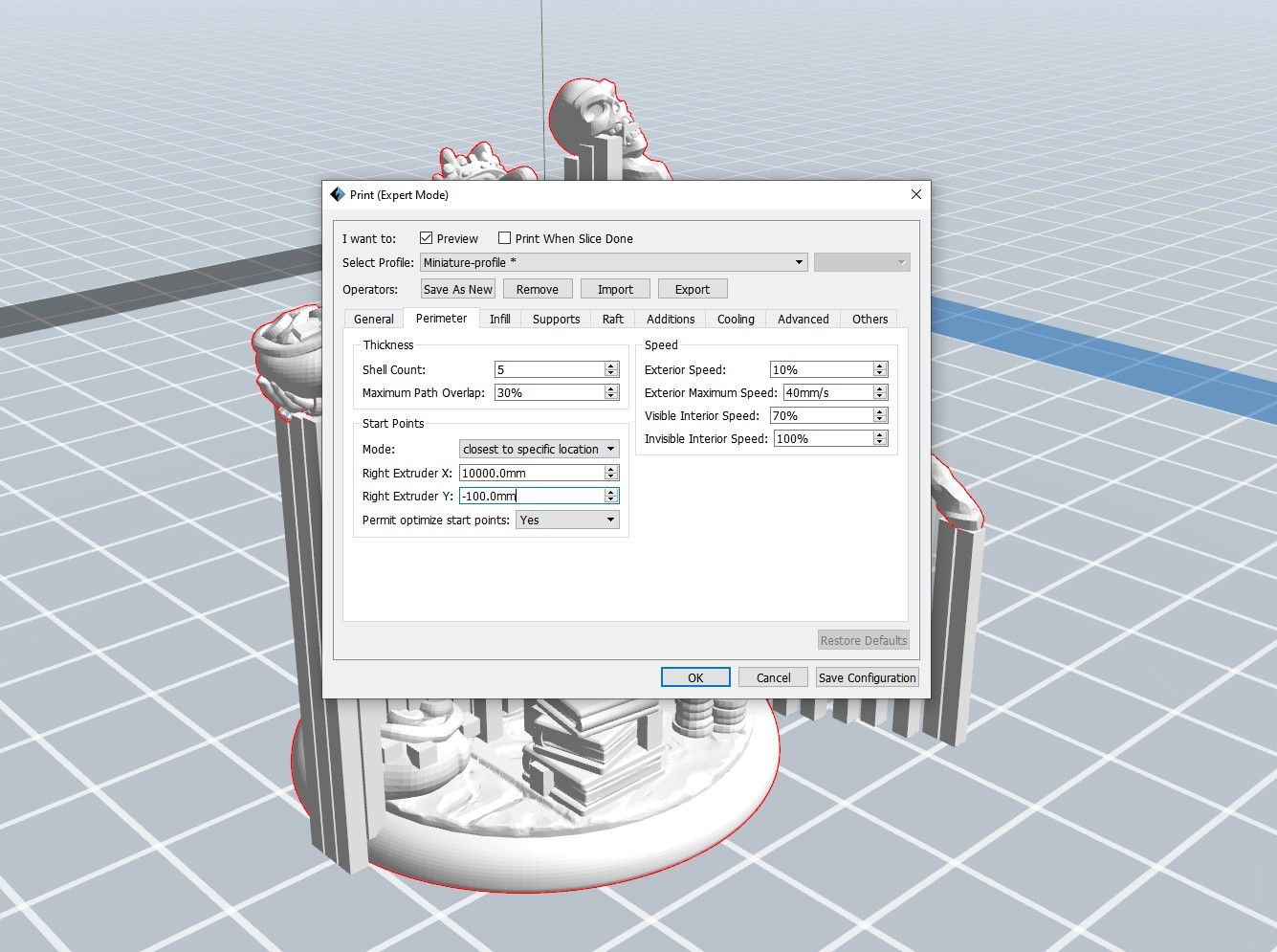
Настройки периметра определяют, как ваш 3D-принтер будет обрабатывать внешние стены вашего отпечатка. Мы установили нашу внешнюю скорость печати на 10% , что заставляет принтер двигаться намного медленнее, поскольку он работает вне режима. Вы можете увидеть другие наши настройки периметра на скриншоте выше.
Настройки заполнения
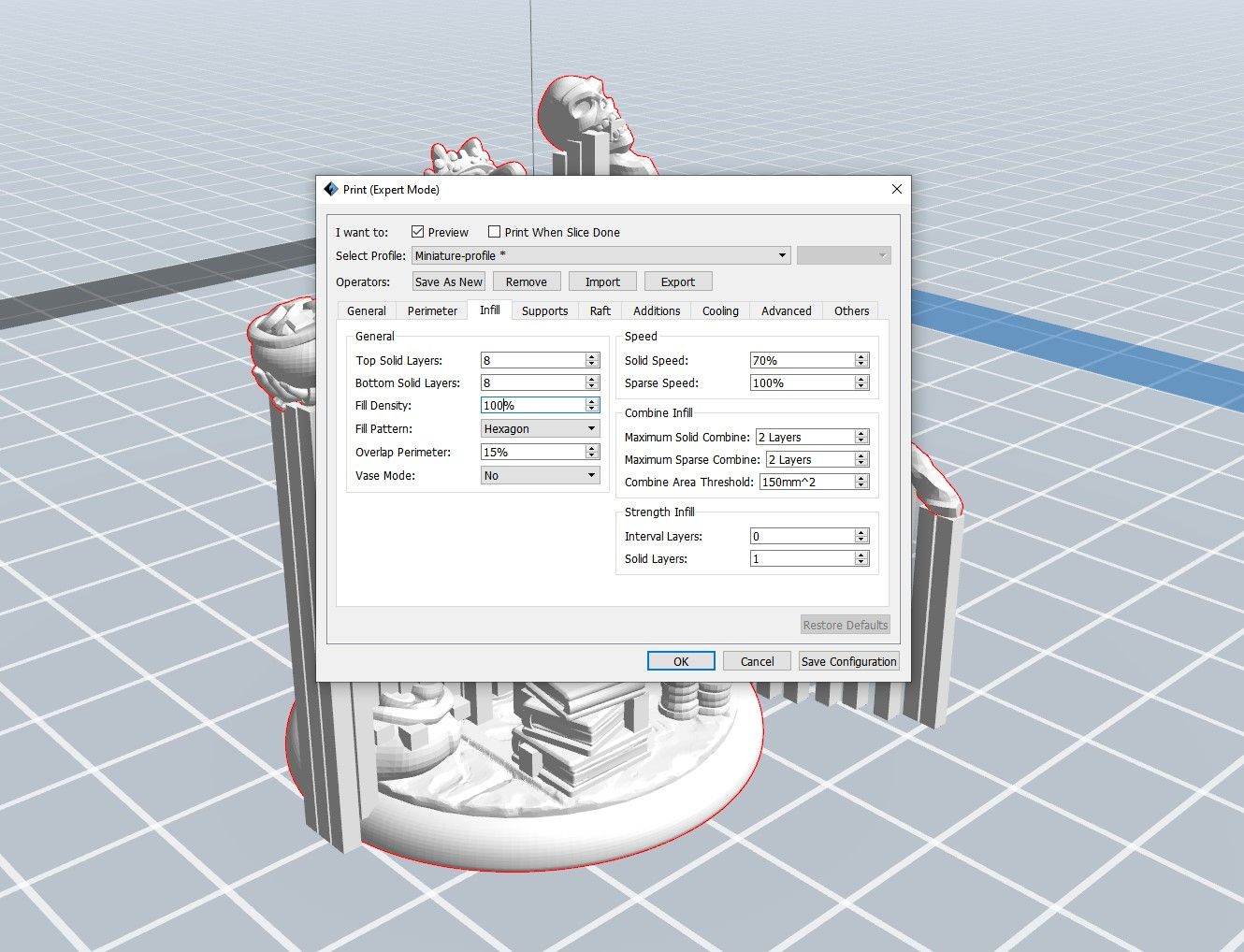
Теперь, следующая настройка принтера – это то, с чем вы можете поиграть, чтобы настроить время печати. Мы использовали 100% заполнение для наших моделей, что придает им солидность и делает их немного тяжелее. Вы можете снизить это значение до 10% и по-прежнему получать хорошие результаты, но это всегда будет влиять на ощущение вашей модели.
Поддержка и настройки поддержки
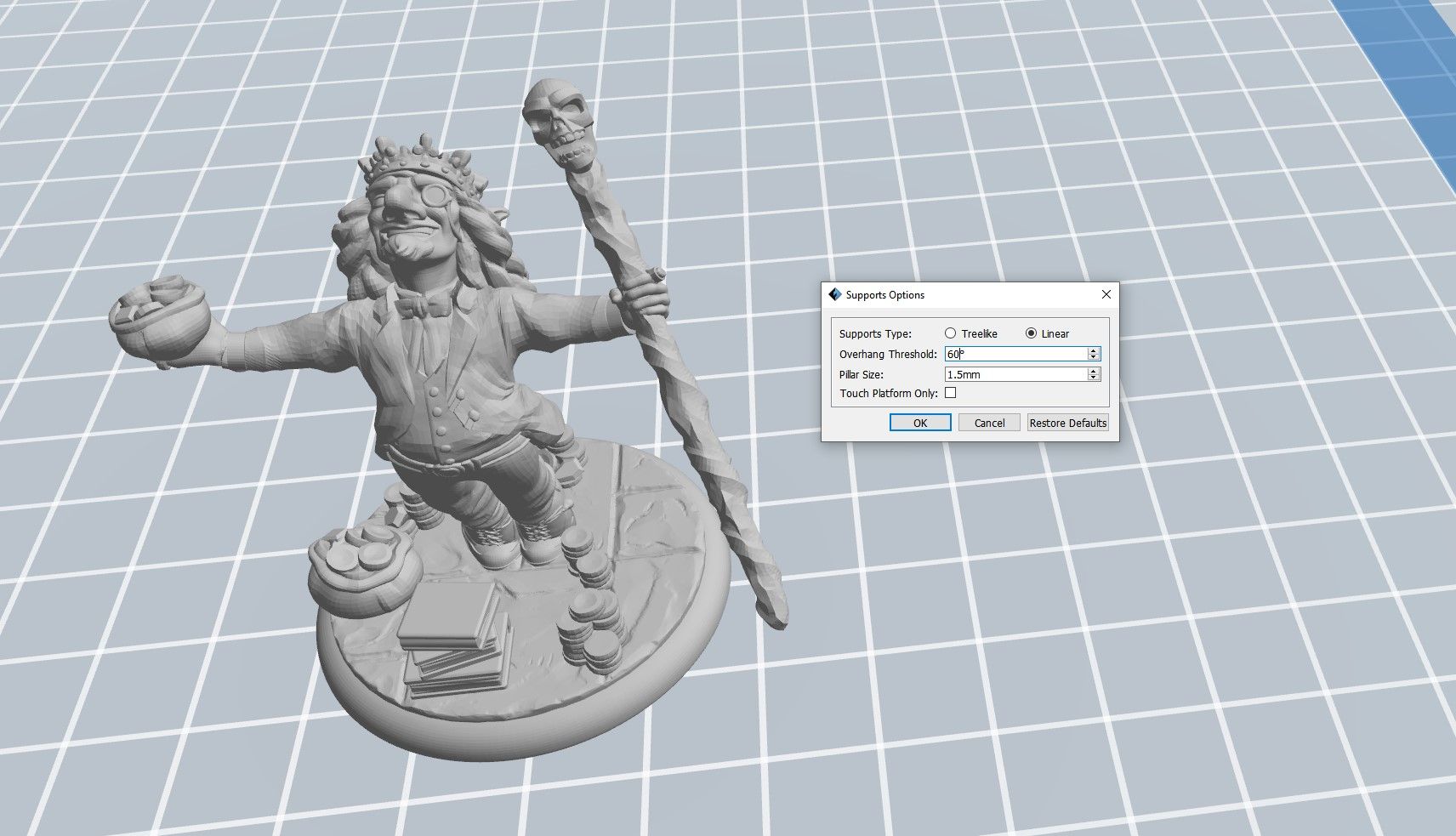
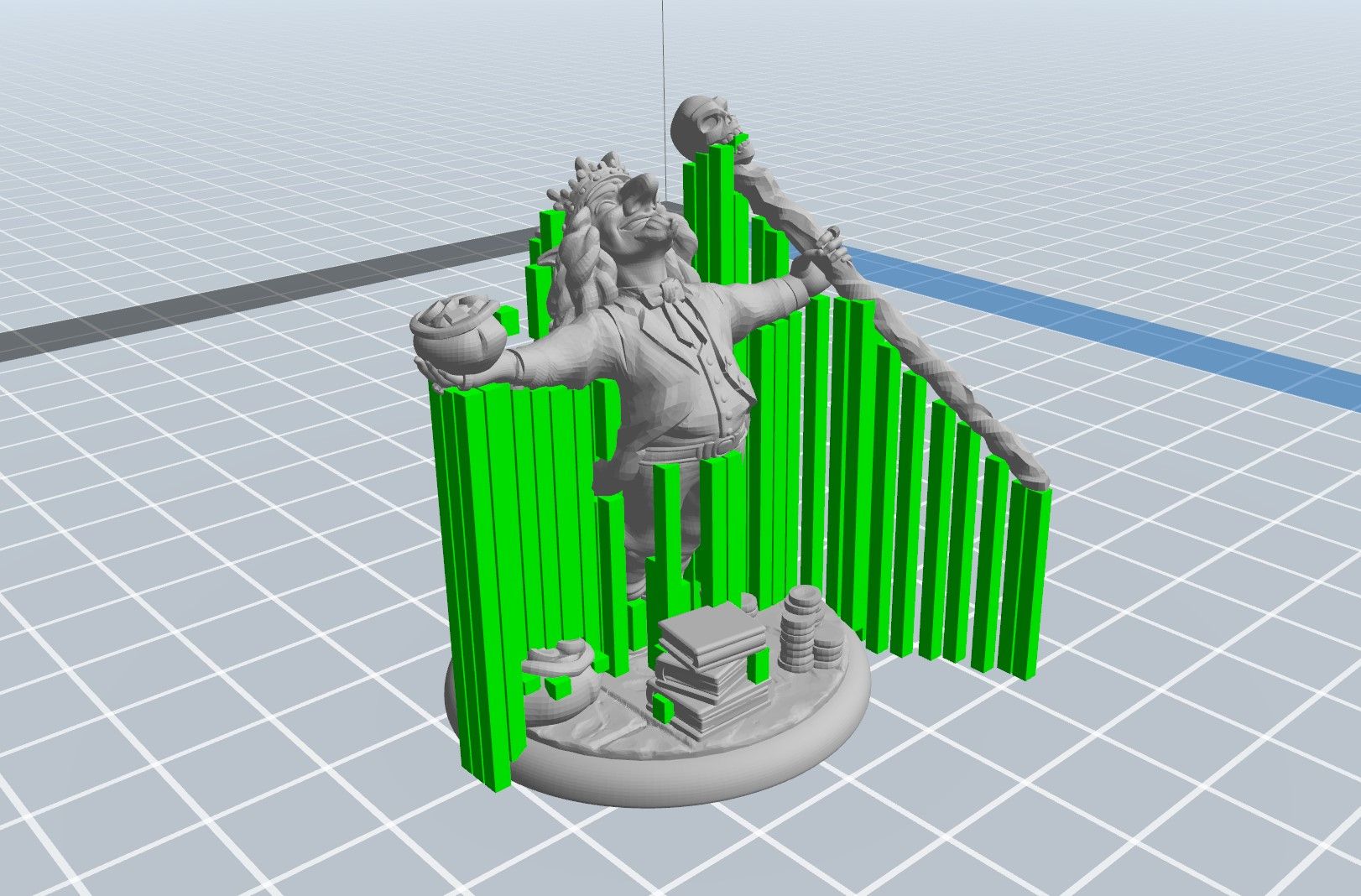
Когда дело доходит до лучших подставок для миниатюр, ведется много споров. Хотя многие люди используют древовидные опоры, мы решили использовать традиционные линейные опоры для наших моделей. Мы установили порог свеса на 60% и толщину столба на 1,5 мм . Это дает хорошие результаты с опорами, которые приятно снимать.
Печать и отделка вашей миниатюры
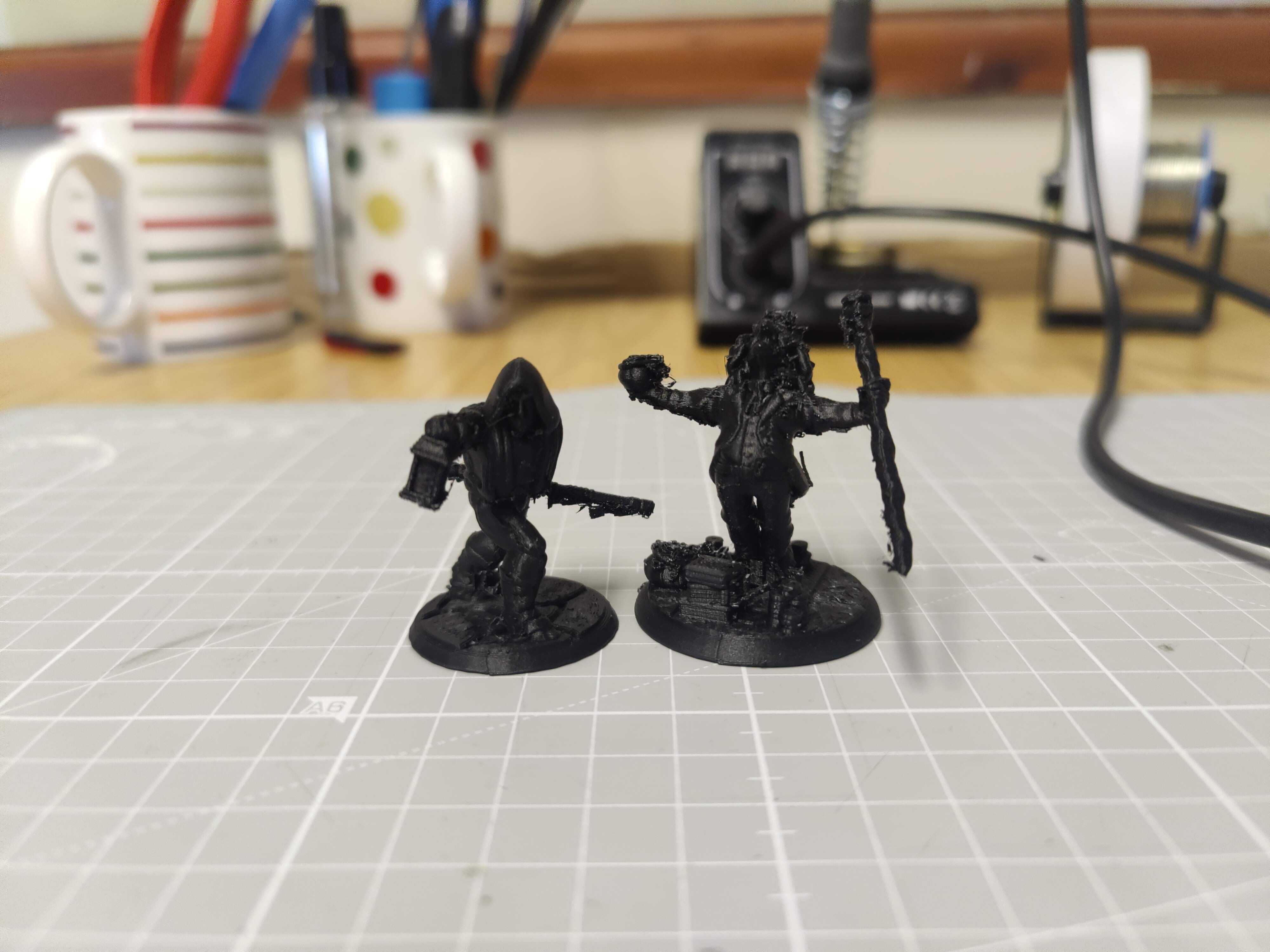
Со всеми этими настройками, наконец, пришло время напечатать вашу миниатюру. Модель, которую мы купили у Hero Forge, распечатала 3,5 часа с настройками, которые вы видите выше, в то время как бесплатная модель, которую мы нашли на Thingiverse, заняла всего 1,5 часа. Никогда не стоит торопиться с такой печатью.
Удаление опор
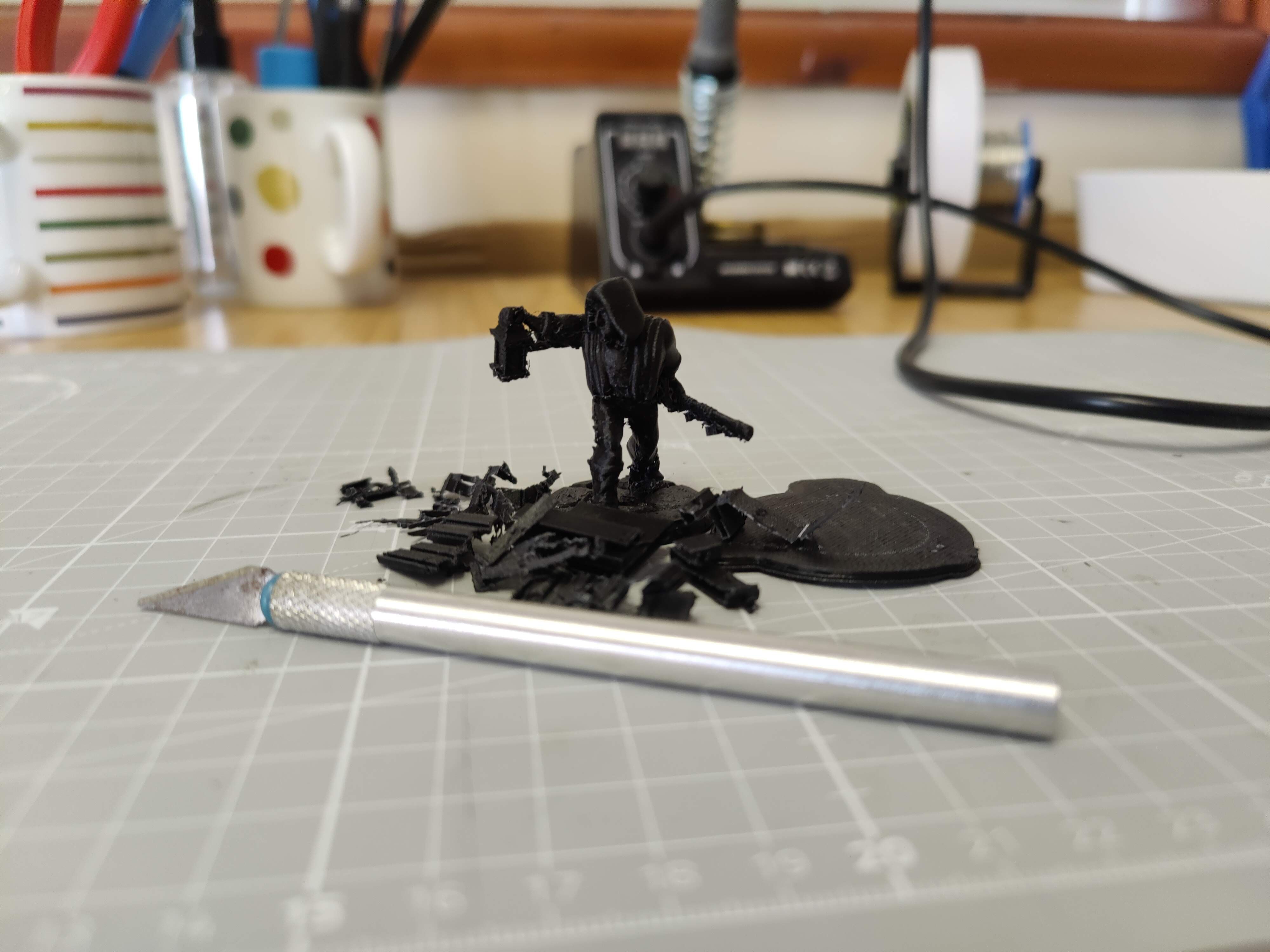
Удаление опор с вашей миниатюры может быть проблемой. Вы должны быть очень осторожны, чтобы не сломать мелкие детали, когда вы пытаетесь убрать опоры, и небольшой ремесленный нож может сделать это намного проще.
Шлифовка и покраска
Большинство людей не хотят, чтобы их модель оставалась однотонной, а это означает, что вы можете захотеть отшлифовать и раскрасить свою миниатюру. В Интернете есть множество руководств, которые помогут в этом. Для этого можно использовать ту же акриловую краску и грунтовку, что и для настоящих фигурок Warhammer.
Игра со своими новыми миниатюрами
За счет стоимости 3D-модели и небольшого количества нити, которую вы будете использовать, этот проект предлагает отличную альтернативу использованию обычных миниатюр для ваших настольных игр. Однако вам не нужно останавливаться на одной миниатюре: вы можете напечатать на 3D-принтере целую армию, которая будет служить по вашей прихоти.
Источник: www.istocks.club