
Самое большое письмо в мире однажды написал Хоссеин Декхани, житель Ирана. Как-то он получил от своего приятеля послание с упрёком: «Чего это ты, Хоссеин, дескать, отмалчиваешься и не хочешь написать хоть что-нибудь о своём житие-бытие?!». Ознакомившись с просьбой друга, Декхани сел писать ответ. И писал он его больше года, примерно по 4 часа в день. В конечном итоге «весточка» разместилась на 150 метрах бумаги и весила около 2 кг.
Но если бы у этого иранца был email да фотографии личных событий жизни, возможно, рекорд и не был бы поставлен. Эта статья, уважаемый читатель, поможет вам отправить фото по электронной почте Яндекс, письмо или открытку со стороннего сервиса через свой аккаунт.
Как отправить сообщение?
1. В профиле e-mail кликните в панели над списком писем кнопку «Написать».
3. В поле «Тема» можно набрать заголовок письма.
4. При помощи кнопок над полем для ввода письма вы можете красиво отформатировать текст послания: выделить отдельные слова и предложения жирным шрифтом, цветом, курсивом, выровнять по центру или по левому/правому краю, добавить смайлики и т.д.
Как отправить файл по электронной почте

5. В панели расположенной справа от поля текста вы можете задействовать дополнительные функции:
- отключить оформление;
- проверить текст на орфографические ошибки;
- выполнить машинный перевод текста на заданный язык (на тот случай, если вам нужно срочно послать сообщение иностранцу).

Как прикрепить фотографии к письму?
Чтобы отправить фото или открытку по электронной почте Яндекс, сделайте следующее:
1. Под полем для текста сообщения клацните кнопку «Прикрепить файлы».

2. Выделите кликом мышки необходимое изображение, нажмите «Открыть».

Примечание. Если вы по ошибке загрузили другую картинку, клацните под её миниатюрой ссылку «Удалить».

Как перенести фото с Яндекс.Диска?
1. В форме для отправления письма, рядом с кнопкой «Прикрепить файлы», кликните значок «летающая тарелка» (иконку файлового хранилища).

2. Выберите щелчком мышки картинку в открывшемся окне, а затем нажмите «Прикрепить».
Совет! Также вы можете вставить в письмо ссылку на картинку, сохранённую на вашем Диске. Выделите её кликом, в панели справа переместите ползунок в положение «Вкл» и скопируйте появившуюся ссылку.

Как послать открытку?
1. Скопируйте код для вставки понравившейся открытки на стороннем сервисе:
Как отправить электронную почту с телефона
- выделите все строки кода (кликните мышкой по полю или нажмите «Ctrl + A»);
- не убирая курсора со строк кода, нажмите «Ctrl + C» (Копировать).

2. Установите курсор в поле для текста письма (в профиле e-mail) и нажмите «Ctrl + V» (Вставить).
Также вы можете загрузить открытку с сервиса Яндекс. Картинки:
1. В профиле почтового ящика, в верхнем горизонтальном меню щелчком мыши откройте раздел «ещё» и выберите «Картинки».
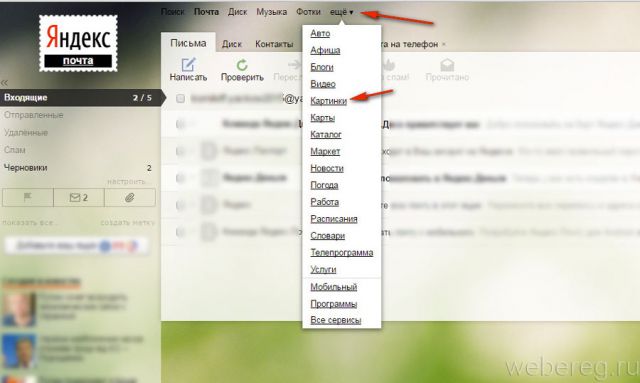
2. Задайте в поиске, какую именно открытку вы хотите подобрать.

3. Клацните левой кнопкой понравившуюся картинку и перенесите её на свой Яндекс. Диск (кликните в панели «Сохранить»).

4. Прикрепите к письму сохранённую открытку выше описанным способом (см. загрузка изображений с Яндекс.Диск).

Приятного вам виртуального общения при помощи почтового сервиса Яндекс!
Несмотря на то, что в последнее время социальные сети дикими темпами набирают популярность, электронная почта не становится менее востребована. Электронная почта сочетает в себе все необходимое для комфортной работы: скорость, удобство, и, в то же время, официальность. Вы можете представить себе приказ директора какой-нибудь крупной организации на странице Вконтакте? Вряд ли.
Но, как же использовать электронную почту? ? Как отправлять электронную почту? Что для этого нужно? Именно на эти вопросы призвана ответить наша статья.
Итак. Для лучшего понимания работы электронной почты, давайте проведем аналогию с обычной бумажной почтой. Что вы делаете, если хотите отправить кому-то бумажное письмо?
Вы берете лист бумаги, пишите письмо, заворачиваете в конверт, указываете получателя и относите в почтовое отделение, а почтовые службы уже, в свою очередь, доставляют письмо адресату. Так?
А что происходит при написании электронного письма? Вы открываете почтовую программу, набираете само письмо, указываете получателя и отправляете. После этого письмо «улетает» на ваш почтовый сервер, который, по сути, выполняет функции почтового отделения. Позже этот сервер передаст ваше письмо серверу, обслуживающему получателя. Собственно, тогда получатель может «прийти» за ним (зайти в почтовую программу) и прочитать.
Так в чем же разница? Основных различий три:
- Письма доставляются мгновенно
- Вы не используете бумагу (экология, ага)
- За доставку электронных писем не нужно платить ни копейки
Ну и нельзя не упомянуть тот факт, что вам даже не надо вставать с кресла и идти куда-то для того, чтобы отправить электронное письмо. Вам уже нравится? Тогда перейдем непосредственно к пошаговой инструкции о том, как отправлять электронную почту.
В этой инструкции мы будем рассматривать создание и отправку письма на примере почтового сервиса от Google — Gmail. Для этого у вас уже должен быть создан аккаунт в этом сервисе.
Инструкция о том, как отправлять электронную почту:
Открыть в вашем браузере (программе, в которой вы сейчас находитесь) страницу с адресом https://mail.google.com/.
В случае, если у вас попросят ввести логин и пароль (или только пароль) от вашего аккаунта Google, то сделайте это. Если у вас его нет, то пройдите небольшую регистрацию при помощи специальной ссылки внизу.
Нажмите на большую красную кнопку с надписью «НАПИСАТЬ». Она находится в левой части вашего экрана
Вы увидите (относительно) небольшое окошко в правом нижнем углу экрана с заголовком «Новое сообщение». В нем будут три поля:
- Тема письма
- Само письмо
Заполните поле «Тема». Постарайтесь как можно компактнее изложить всю суть письма в теме. Помните, что по правилам сетевого этикета в поле «Тема» не должно быть более 2-3 слов.
Напишите само сообщение в специально отведенном для этого месте. Оно никак не подписано, а просто находится под полем «Тема». Не используйте только заглавные буквы. Это отнюдь не привлечет внимание получателя, а лишь вызовет у него недовольство.
По желанию вы можете прикрепить к своему письму любой файл. Для этого просто перетащите его прямо в окно с вашим письмом. Старайтесь, чтобы этот файл не был слишком большим. Электронная почта является идеальным средством для пересылки небольших файлов вроде документов или нескольких фотографий, но никак не фильмов. Используйте для этого облачные хранилища вроде Яндекс.Диска.
Нажмите на синюю кнопку «Отправить». В случае если все поля заполнены корректно, письмо будет отправлено. Перед тем, как отправить электронную почту , еще раз внимательно проверьте правильность заполнения всех полей. Помните, что электронные письма не подлежат изменению после отправки, так что перепроверить, все ли вы написали, и нет ли ошибок, будет совсем нелишним.
Если у вас все получилось, то смело вас можно поздравить с тем, что вы теперь знаете, как отправлять электронную почту.
Чтобы узнать, как получить или отправить письмо с фотографиями по электронной почте , самое время заглянуть в созданный нами в предыдущем компьютерном уроке электронный почтовый ящик .
Откройте сайт Яндекс (предварительно откройте новую вкладку), введя в адресную строку адрес сайта yandex.ru
Ввести логин и пароль слева в почтовом ящике, поставить птичку «запомнить меня», нажать кнопку «Войти «. Откроется окно почтовой программы на Яндекс. Нажать справа вверху кнопку «Запомнить».
Если Яндекс запомнит вас, вам не придётся в следующий раз вводить свой логин, вам его подскажут.

В левой колонке в строке «Входящие» написано 2/2. Это означает, что вам пришло 2 письма, из них непрочитано 2 письма.

Нажмите на письмо «Ключи от Яндекса», которое уже пришло вам от службы Яндекс, оно откроется.
Читайте, вникайте, не бойтесь нажимать на все предлагаемые активные ссылки, например, на ссылку «Фотальбомы на Яндекс. Фотках».

Сразу попадёте на страницу с фотографиями, где, кликая на любом фото, можно рассматривать его. Впоследствии вы сможете загрузить сюда и свои фотографии, создать свой собственный фотоальбом. Вверху экрана у вас образовались две узеньких прямоугольных вкладки «Письмо Ключи от Яндекса» и «Мои Яндекс.Фотки». Закрыть вкладку с фотографиями можно, нажав на белый крестик в красном квадратике. Вновь откроется вкладка с письмом.
Теперь в строке «Входящие» написано 1/2, так как одно письмо вы открыли. Чтобы посмотреть второе письмо, нажмите в левой колонке на надпись «Входящие». Теперь вы видите, что письмо «Ключи от Яндекса» погашено, то есть написано бледно, так как прочитано. Второе письмо ещё не прочитано, а потому написано ярко. Нажмите на него, откройте и прочитайте.
Эта информация вам пока не нужна, поэтому закройте письмо, нажав снова в левой колонке «Входящие».
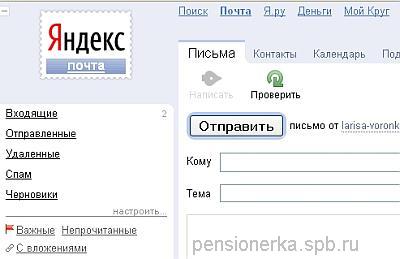
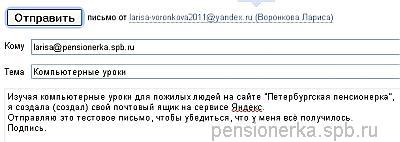
Впишите этот адрес в строку «Кому «.
В строке «Тема » желательно всегда указывать тему письма, чтобы получателю было легче ориентироваться потом в полученных письмах или при быстром просмотре своей почты выбрать наиболее важные и срочные. В качестве темы можно написать Компьютерные уроки .
Далее можно поставить мышкой курсор в большое белое поле и начинать писать текст вашего письма.
Но сделаем немного иначе для того, чтобы вспомнить полученные в предыдущих уроках знания. Часто бывает удобнее сначала написать текст письма в текстовом редакторе. Например, в том случае, когда у вас ограничено время пользования интернетом. Тогда можно сколь угодно долго писать и редактировать письмо в редакторе, а затем скопировать текст, открыть почтовый ящик, вставить текст в большое белое поле, отправить письмо и отключить интернет.
Если ваше интернет-подключение не ограничивает вас в использовании, то не закрывайте пока почтовый ящик. При пользовании компьютером можно открывать и держать открытыми несколько программ одновременно.
Откройте текстовый редактор Блокнот . Я упоминала раньше, что документ можно сохранять ещё до того, как на нём что-либо написано.
Так и сделаем. Нажмите Файл, Сохранить как . Если в верхней строке открыта папка «Почта «, она нам и нужна. Если там другая папка, выберите и откройте папку «Почта» двойным кликом. В строке «Имя файла » поставьте курсор после звёздочки, удалите звёздочку клавишей «Backspasce», впишите имя файла, например, тестовое.txt
Когда вы в дальнейшем будеть давать файлам имена, состоящие из двух слов, не разделяйте эти слова пробелами или точками, иначе могут возникнуть ошибки при чтении файла системой. Ставьте между словами чёрточку или нижний подчерк, (вторая слева кнопка от клавиши Backspace, нижний подчерк пишется с одновременным нажатием клавиши Shift). Например, приглашение_другу.txt
Нажмите кнопку «Сохранить «.
Вновь откроется поле для письма, в верхней строке на синем фоне появилось название файла. Начинайте набирать с клавиатуры текст письма. Закончив написание текста, не забудьте поставить вашу подпись. Далее нажмите Файл, Сохранить .
Теперь нужно скопировать этот текст, чтобы перенести его в почтовый ящик для отправки.


Нажмите «Правка «, выпадет список, он ещё иначе называется выпадающее меню . Нажмите «Выделить всё «. Текст выделится синим цветом. Нажмите снова «Правка «, в выпадающем меню кликните на «Копировать «. Текст скопирован и хранится в буфере . Закройте документ крестиком в правом верхнем углу.
Вернитесь в почтовый ящик, где у вас открыто поле для написания письма. Поставьте курсор в поле. В левом верхнем углу выберите «Правка «, в выпадающем меню нажмите «Вставить «. Текст письма, подготовленный в Блокноте и скопированный, будет вставлен в это поле из буфера.
Если, например, почтовый ящик у вас создан на бесплатном сервисе «mail.ru», кнопка «Правка» может отсутствовать. В таком случае, или аналогичном ему, скопированный из блокнота текст можно вставить в письмо двумя способами:

- Поставить курсор в поле письма, затем нажать ПРАВУЮ кнопку мыши. Раскроется меню, в котором следует выбрать строку «вставить» и нажать на ней левой кнопкой мыши.
- Поставить курсор в поле письма, затем нажать левой рукой клавишу «Ctrl» на клавиатуре и, не отпуская её, правой рукой нажать клавишу «V» (или русская М)
Эти оба способа работают практически во всех программах при вставке любого текста и даже фотографий в любое место документа. Кстати, когда Вы работаете в Блокноте, раскройте меню кнопки «Правка», в появившемся списке увидите рядом с названиями действий (копировать, вставить, удалить) подсказки о «горячих клавишах», то есть комбинации клавиш, нажатие которых выполняет те же действия.
Теперь, если нажать кнопку «Отправить», письмо будет отправлено получателю. Но, прежде, чем отправлять письмо, рассмотрим здесь же как можно отправить вместе с письмом, например, фотографию . Это делается с помощью вложения , или прикрепления файлов . Я уже писала ранее, что любой документ имеет имя, которое в компьютере называется файл. Файлы бывают разных типов: текстовые, фотографии, видео, чертежи, трёхмерные модели и пр.
Разные типы файлов характеризуются различной добавкой, которая называется расширение . Для фото — это «.jpg» (или другие), для текста — это «.txt». Прикрепить к письму для отправки можно как фото, так и текстовый документ. Процедура прикрепления файла одинакова.

Выше кнопки «Отправить» есть кнопка со значком скрепки «Прикрепить файл «, иногда она может называться «Вложить «, нажмите её.

Откроется папка с документами на вашем компьютере. Если у вас уже есть папка с фотографиями, то откройте её и выберите файл фото, То есть кликните на имени файла, затем нажмите «Открыть».
Я выбрала файл Larisa.jpg
(Если у вас пока ещё нет фотографий, откройте папку «Почта» и выберите файл вашего текстового документа тестовое.txt )
Можно прикрепить по очереди несколько файлов фотографий, чтобы отправить их с письмом за один раз. Однако лучше ограничить количество фоток в одном письме, например, отправлять по пять штук, поскольку полного размера фотографии имеют большой объём файла, могут возникнуть ошибки при пересылке.
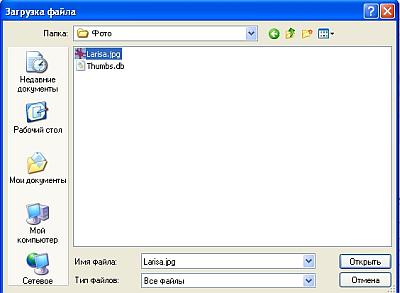
Имя выбранного файла появится над кнопкой «Прикрепить файл», файл прикреплён к письму. Жмите кнопку «Отправить »
Сверху появится надпись на жёлтом фоне «Письмо отправляется», она быстро исчезнет. Затем откроется сообщение, что письмо отправлено.
Если вы по какой-то причине не хотите сейчас отправить письмо, но желаете сохранить его до последующей отправки, нажмите кнопку » Сохранить как черновик «.
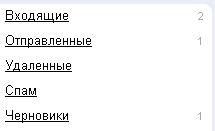
В левой колонке напротив надписи «Черновики» появится цифра «1». Теперь можно закрыть почту и уходить по своим делам.

В следующий раз, открыв вашу почту, щёлкните на надписи «Черновики», затем на названии письма, подготовленное письмо откроется. Его можно при необходимости корректировать, а затем отправить. Если письмо оказалось ненужным, нажмите вверху жирный красный крест «Удалить».

Теперь в левой колонке вашего почтового ящика в строке «Отправленные» появилась цифра 1, то есть отправлено одно письмо. Нажмите надпись «Отправленные», откроется список отправленных писем.

Кликните на теме письма, оно раскроется, вы можете его прочитать.
Закончив работу с письмами, закройте почтовый ящик, щёлкнув на надписи «Выход» в правом верхнем углу.
Имейте в виде, что любое действие, которое вы, по вашему мнению, совершили напрасно и хотели бы вернуться на шаг назад, можно исправить. В самом левом верхнем углу экрана есть две белые стрелки на зелёном фоне: на предыдущую страницу и на следующую страницу. При наведении на них курсора появятся подсказки. Вообще, не бойтесь наводить курсор на разные надписи и кнопки, чтобы прочитать, о чём пишут подсказки.
Подведём итог сегодняшних действий .
В созданном вами почтовом ящике вы обнаружили два письма от Яндекс. Они пришли по электронной почте на ваш электронный адрес . Приходящие письма находятся в папке «Входящие «.
Вы написали собственное электронное письмо в текстовом редакторе, скопировали его, вставили в поле для написания писем в почтовом ящике и отправили письмо по электронной почте, прикрепив к нему текстовый файл этого же письма или фотографию . Просмотреть оправленное письмо можно в папке «Отправленные «.
Если вы отправили письмо на электронный адрес сайта «Петербургская пенсионерка «, то обязательно получите на него ответ от меня. Ответ вы обнаружите, открыв сайт Яндекс, открыв свой почтовый ящик с помощью логина и пароля , открыв папку «Входящие».
Если вы получили от друзей, родных или знакомых по электронной почте письмо с вложением, с прикреплённым файлом, в котором находится фотография , загляните на Урок №13 , в котором будет рассказано, как открыть фотографию, полученную по электронной почте, просмотреть и сохранить.
Электронная почта ворвалась в нашу жизнь сравнительно недавно, но быстро закрепилась и уже угрожает уничтожением таким традиционным видам связи как факс и бумажная почта. Преимущества неоспоримы: высокая скорость и цифровая точность. Сообщение может быть получено адресатом уже через несколько секунд, максимум – несколько минут. И это не зависит от того, сколько тысяч километров между вами.
Сервис работает автоматически и круглосуточно без выходных и праздников. К письму можно приложить один или несколько файлов любого формата с общим объемом до 10 Мбайт. И адресат получит эти файлы совершенно без искажений или изменений.
Если человек, которому вы отправляете письмо по электронной почте, в момент отправки письма не имеет возможности прочитать корреспонденцию, она будет храниться в его «потовом ящике» сколь угодно долго. Одно письмо можно отправить сразу большому количеству адресатов, а полученное письмо очень легко можно переслать по другим адресам.
Что нужно для того, чтобы пользоваться услугами электронной почты?
Достаточно просто зайти на сайт той службы, где у вас есть регистрация.
Итак, все три вышеперечисленных условия выполнены, и пользователь получил доступ к своему почтовому ящику. Что теперь? Как отправить письмо по электронной почте? Проще простого! Нужно кликнуть «кнопку» «Написать письмо» или «Создать сообщение».
В разных почтовых программах или веб-интерфейсах используются разные словосочетания, но смысл их понятен даже неопытным пользователям. После этого появится черновик письма, в котором обязательно нужно указать адрес, куда письмо должно быть отправлено и текст письма. Остальные «окошки» заполнять не обязательно. Рекомендуется указать тему письма.
Можно прикрепить к письму несколько файлов, размер которых ограничен провайдером. Обычно это 10 Мбайт, но некоторые провайдеры позволяют отправлять и принимать более «тяжелые» файлы. Если письмо очень важное, то можно присвоить ему особый статус.
Существует возможность настроить данное письмо таким образом, чтобы при его доставке или прочтении на ваш адрес было автоматически отправлено сообщение. Если какой-то из адресов отправки не существует или временно не функционирует, автоматическое сообщение об этом придет в течение нескольких секунд.
После того, как письмо полностью готово, нужно нажать кнопку «Отправить». После этого письмо будет автоматически перемещено из папки «Черновики» в папку «Отправленные».
С появлением Интернета, возникло множество различных возможностей связаться с близкими и родными людьми, или просто вести деловое общение с руководством. Если для связи с друзьями вполне можно использовать социальные сети, то чтобы придерживаться строгих рамок делового общения с работодателями или партнерами, лучше пользоваться услугами электронной почты.
Не стоит отчаиваться, если Вы новичок в этой области, и пока не знаете, как отправить электронное письмо. Не смотря на разнообразие почтовых серверов, схема отправки письма электронной почтой одна и та же. Стоит ее запомнить один раз, и сможете постоянно пользоваться этой возможностью с разных серверов.
После создания собственного электронного ящика, войдите в него, и найдите кнопку с названием «Создать», «Написать» или «Написать письмо». Чтобы активизировать возможность отправки письма, нажмите на кнопку, кликнув на ней левой клавишей мышки один раз. Если Вы сделали все правильно, появится окно, в котором собственно и нужно писать само письмо.
Рассмотрим строение окна для отправки электронного письма.
Поле «От» или «Отправитель»
Здесь по умолчанию должно быть написано Ваше имя и адрес электронной почты. Некоторые почтовые сервера разрешают менять это поле на другие адреса, но для этого необходимо делать дополнительные настройки. Вам же нужно оставить ту информацию, которая уже написана в поле «От» или «Отправитель».
Поле «Кому» или «Получатель»
Это поле предназначено для адреса электронной почты человека или организации, которой Вы собираетесь отправить письмо. Адрес должен состоять не только из имени, но и доменного имени (). Если ранее Вы уже отправляли адресату письмо с этой электронной почты, то при введении первых букв в это поле, оно выскочит в виде подсказки. Выбрать нужный адрес можно с помощью одного нажатия левой клавиши мышки.
Поле «Тема»
Эта строчка не обязательна для заполнения, но она поможет получателю сориентироваться в важности сообщения. Здесь можно написать «Срочно», и тогда адресат будет знать, что важно, чем скорее прочесть письмо. Либо, если Вы отправляете фотографии, написать в теме письма «Фото со свадьбы». Тема, указанная Вами в этом поле, будет отображаться у получателя возле сообщения о получении письма.
Поле сообщения
Это поле обычно не имеет названия, но его просто определить по величине – оно самое большое из всех полей, которые откроются перед Вами после нажатия кнопки «Создать». Сюда можно написать свое сообщение, составляя его таким же образом, как обычное письмо на бумаге: приветствие и обращение к адресату, затем главная мысль, прощание и выражение почтения.
Для завершения отправки письма, нажмите кнопку «Отправить». Чтобы удостовериться, что письмо было отправлено, можете найти его в папке «Отправленные» или «Исходящие».
Источник: arhub.ru
Как отправить текст на вашу электронную почту

Бывают случаи, когда вы хотите отправить текст на электронную почту другого человека или хотите, чтобы входящие тексты отображались в вашем почтовом ящике – и, скорее всего, вы не знаете, как сделать что-то из этого. Не бойся! Наше удобное руководство проведет вас через оба варианта, независимо от того, используете ли вы устройство iOS или Android.
Как отправить текст в почтовый ящик другого человека
Это невероятно простой процесс, если ваш тарифный план позволяет отправлять MMS-сообщения (с изображениями или данными). Если у вас самый простой тарифный план обмена текстовыми сообщениями, возможно, вы не сможете отправлять MMS-сообщения. Однако вместо того, чтобы заходить на сайт вашего поставщика услуг и тратить полчаса на попытки определить, включает ли ваш план обмен сообщениями MMS, самый быстрый способ разобраться во всем – это провести быструю проверку.
Чтобы отправить текст на адрес электронной почты, составьте текст, как обычно, и введите желаемый адрес электронной почты в поле, где вы обычно указываете номер телефона. Это так просто. Попробуйте сначала отправить себе, чтобы узнать, работает ли он. Если да, отлично. Если ваш текст не появляется в вашем почтовом ящике по прошествии разумного времени, есть вероятность, что ваш мобильный тариф не включает обмен сообщениями MMS, но это маловероятно.
Как пересылать входящие тексты на ваш почтовый ящик
Ненавидите постоянно переключаться между телефоном и электронной почтой, чтобы читать сообщения в течение дня? Вам нужно просмотреть ссылки в тексте на вашем компьютере или вы хотите, чтобы у вас был способ доставить некоторые или все ваши тексты в свой почтовый ящик? Мы здесь, чтобы помочь.
Для Android:
Чтобы вручную переслать один или несколько текстов в свой почтовый ящик, просто выберите беседу, содержащую сообщение, которое вы хотите переслать, затем нажмите и удерживайте сообщение, пока не появятся параметры. Нажмите Вперед в появившемся меню, затем введите свой адрес электронной почты в поле получателя.
Если вы хотите пересылать все свои тексты и автоматически получать их в свой почтовый ящик, есть несколько способов сделать это, но самый простой способ для пользователей Android – загрузить и установить приложение Phone Leash из Google Play. Просто введите данные для пересылки, и все должно пройти гладко. Вы получаете 30-дневную бесплатную пробную версию, после которой вам нужно будет подписаться, чтобы продолжить использование приложения.
Для iPhone:
Чтобы вручную пересылать отдельные тексты в свой почтовый ящик, откройте беседу, которую хотите переслать, в Сообщениях. Нажмите и удерживайте сообщение, пока не увидите варианты. Затем нажмите Больше и нажмите кружок рядом с сообщениями, которые хотите переслать. Нажмите Вперед и должен появиться экран «Новое MMS». Просто введите свой адрес электронной почты в поле Чтобы поле и коснитесь послать.
Чтобы получать все входящие сообщения на свой почтовый ящик, перейдите на Настройки> Сообщения> Получить в а затем выберите Добавить электронную почту внизу. Введите адрес, на который будут пересылаться тексты, и вуаля! Готово.
Источник: china-phone.info
Как отправить электронное письмо на номер телефона

Электронная почта — один из самых важных инструментов коммуникации, который у нас есть сегодня. Почти у каждого есть учетная запись электронной почты для отправки и получения сообщений своим личным и деловым контактам. Большинство людей не знают, как отправить электронное письмо на номер телефона. Это может быть полезно для различных ситуаций, в том числе для делового общения.
Если вы хотите узнать, как отправить электронной почты на номер телефона, прочитайте статью ниже.
Как отправить электронное письмо на номер телефона в Gmail
Gmail — один из самых популярных почтовых клиентов в мире, предлагающий разнообразные инструменты. Отправка электронного письма на номер телефона является одним из них. Выполните следующие действия, чтобы отправить электронное письмо на номер телефона в Gmail.
После того, как вы нажмете кнопку «Отправить», электронное письмо будет автоматически преобразовано в SMS-сообщение и доставлено как текстовое сообщение получателю.
Как отправить электронное письмо на номер телефона в Outlook
Outlook – чрезвычайно распространенный почтовый клиент в деловом мире. У многих людей есть профессиональная учетная запись электронной почты в Outlook, которая предлагает функцию преобразования электронной почты в текст. Выполните следующие действия, чтобы отправить электронное письмо из своей учетной записи Outlook на номер телефона.
После того, как вы нажмете кнопку «Отправить», письмо будет перенесено на текст, и ваш получатель получит его.
Как отправить электронное письмо на номер телефона в Hotmail
Hotmail — это почтовый клиент, которым до сих пор пользуются многие люди. Вы можете отправить электронное письмо на номер телефона с помощью этого почтового клиента. Чтобы отправить электронное письмо на номер телефона в Hotmail, выполните следующие действия.
Когда вы нажмете кнопку «Отправить», ваше электронное письмо будет отправлено в виде текстового сообщения на указанный вами номер телефона.
Как найти Код SMS-шлюза
Большинство операторов мобильной связи предлагают своим клиентам уникальный код SMS-шлюза. Однако каждый клиент, получающий мобильную услугу от определенной компании, будет иметь один и тот же код SMS-шлюза. Это принесет вам пользу, так как вам нужно узнать код только один раз.
Если вы хотите найти код шлюза SMS, вы можете найти полный список здесь.
Помните, что не каждый оператор мобильной связи предлагает код шлюза для SMS, поэтому, если вы не можете его найти, скорее всего, его не существует.
Ограничения на отправку электронной почты на номер телефона
Существует несколько ограничений на отправку электронной почты на номер телефона. Вы не можете использовать большинство расширенных функций современных текстовых сообщений и обмена сообщениями. Вы также не сможете использовать большинство параметров форматирования, предлагаемых вашим почтовым клиентом.
При отправке электронного письма на номер телефона вы, как правило, будете ограничены следующим форматом.
- 160 символов
- Только обычный текст
- Без эмодзи
Некоторые почтовые клиенты могут отправлять изображения на телефоны с изображениями. Однако это может быстро завершиться ошибкой или быть доставлено в виде поврежденного вложения.
Часто задаваемые вопросы
Можно ли отправить электронное письмо на несколько телефонных номеров одновременно?
Да, вы можете отправить электронное письмо сразу на несколько телефонных номеров. Это особенно полезно для бизнеса. Если вы когда-либо получали обезличенное уведомление или рекламу в текстовом сообщении от компании, скорее всего, они отправили это сообщение по электронной почте.
Самый эффективный способ отправить электронное письмо по большому списку телефонных номеров — использовать стороннюю службу, предназначенную для этого. Вы можете найти несколько недорогих или бесплатных услуг в Интернете. Эти платформы действуют как посредники между вашим адресом электронной почты и номером телефона, с которым вы связываетесь. Таким образом, они дают вам больше контроля над вашим сообщением.
Как отправить электронное письмо на номер телефона с форматированием?
Вам нужно будет использовать сторонний сервис, если вы хотите отправить смайлики, графику или даже цветной текст. Стороннее программное обеспечение для преобразования электронной почты в текст обычно позволяет отправлять форматированные сообщения. Вы даже сможете включать ссылки или GIF-файлы.
Что делать, если номер телефона не имеет кода шлюза SMS?
Некоторые операторы мобильной связи не имеют кодов шлюза SMS. Без этого кода вы не сможете отправить электронное письмо в текст в своем почтовом клиенте. Однако, если у вас есть стороннее программное обеспечение для преобразования электронной почты в текст, вы все равно можете отправить это сообщение. Большинство этих сервисов позволяют отправлять сообщения на номер телефона, даже если код шлюза SMS отсутствует.
Могу ли я отправить электронное письмо на международный номер?
Да, если у международной мобильной компании есть код SMS-шлюза или вы подписались на стороннюю услугу. При вводе номера телефона вы опускаете код страны и скобки. Чтобы работала функция преобразования электронной почты в текст, номер телефона может состоять только из десяти цифр.
Можно ли использовать строку темы при отправке электронного письма на номер телефона?
Вы можете использовать строку темы электронного письма при отправке его на номер телефона. Текстовые сообщения также имеют строки темы. Почти каждый телефон по умолчанию скрывает строку темы, потому что большинство людей не используют ее для отправки текстовых сообщений.
Когда вы вводите строку темы письма, она автоматически заполняет строку темы текста.
Электронные письма и тексты могут общаться друг с другом
Многие люди могут не знать, как это сделать. отправить электронное письмо на номер телефона, и получатель увидит сообщение в виде текста. Этот уникальный инструмент для обмена сообщениями существует с первых дней обмена текстовыми сообщениями, хотя уровень возможностей этого инструмента варьируется.
Вы можете отправить обычное текстовое сообщение со своей электронной почты на номер телефона. Вы также можете использовать стороннее программное обеспечение для отправки полностью отформатированных маркетинговых кампаний из деловой электронной почты на массовый список телефонных номеров. Многие современные компании используют этот инструмент для эффективного взаимодействия со своими клиентами.
Теперь, когда вы знаете, как отправить электронное письмо на номер телефона, какое сообщение вы будете отправлять? Вы переписываетесь с другом или разрабатываете рекламу для своего бизнеса? Дайте нам знать в разделе комментариев ниже.
Источник: gmodz.ru