
Отвязывание платежной карты от платных сервисов на устройстве Android
- Зайдите в приложение «Play Маркет».
- Находясь в приложении, нажмите на значок «Меню».
- В открывшемся меню выберите раздел «Подписки».
- Выберите подписку, которую требуется отменить.
- Нажмите на кнопку «Отменить».
Как узнать все свои платные подписки на карте
- Откройте настройки устройства и перейдите в раздел «Google».
- В списке пунктов найдите и нажмите на «Платежи и подписки».
- Выберите один из пунктов: «Посмотреть или удалить покупки», «Управление подписками» или «Посмотреть или удалить бронирования».
- Чтобы получить больше информации о каждой покупке, подписке или бронировании, нажмите на соответствующий пункт.
Как посмотреть подключенные подписки по карте
- Зайдите в раздел «Кошелёк» на вашем устройстве.
- В разделе «Все счета и карты» выберите нужную карту.
- В открывшемся меню перейдите в раздел «Куда привязаны ваши счета и карты».
- В этом разделе вы сможете увидеть все подключенные подписки, относящиеся к выбранной карте.
- Если у вас несколько карт, вы можете переключаться между ними внутри раздела.
Как отключиться от всех платных подписок
- Откройте своё устройство Android и зайдите в раздел «Подписки».
- На экране отобразятся все текущие активные платные услуги.
- Выберите подписку, от которой хотите отказаться.
- Нажмите на кнопку «Отменить подписку».
- Укажите причину отказа и нажмите кнопку «Продолжить».
Как отменить подписку, чтобы не снимали деньги с карты на устройстве iPhone
- Откройте App Store на вашем устройстве iPhone.
- В меню настройки аккаунта выберите «Параметры аккаунта».
- Прокрутите список до раздела «Подписки» и нажмите на него.
- Найдите необходимую подписку и нажмите на кнопку «Изменить» рядом с ней.
- В открывшемся окне выберите «Отменить подписку» и подтвердите своё решение.
Полезные советы
- Периодически проверяйте список своих платных подписок на карте, чтобы быть в курсе всех действующих подписок и не тратить лишние деньги.
- Перед отключением платной подписки, убедитесь, что вы больше не пользуетесь или не нуждаетесь в предоставляемых сервисах.
- Внимательно ознакомьтесь с политикой отмены подписок каждого сервиса, чтобы избежать возможных проблем или дополнительных расходов.
Выводы
Отписка от платных подписок на карте является простым процессом, доступным для пользователей устройств Android и iPhone. Отключение подписок позволяет избежать дополнительных расходов и управлять своими финансами более эффективно. Важно регулярно проверять список подписок и отписываться от тех, которые больше не нужны.
Как на Вайлдберриз изменить карту оплаты
Чтобы изменить карту оплаты на Вайлдберриз при получении заказа, вам необходимо выполнить несколько простых шагов. В первую очередь, откройте мобильное приложение и войдите в свой профиль. Затем перейдите в раздел «Мои карты», который можно найти в основном меню приложения.
Найдите на экране список сохраненных карт и выберите нужный номер карты, который вы хотите использовать для оплаты. Как только вы выбрали карту, нажмите на нее и в открывшемся окне выберите пункт «Сделать основной». Теперь выбранная карта будет использоваться для оплаты ваших заказов на Вайлдберриз. Этот простой процесс позволяет вам быстро и удобно изменить карту оплаты и продолжить пользоваться услугами Вайлдберриз.
Как отвязать карту в личном кабинете Вайлдберриз
Для отвязывания карты от Вайлдберриз в личном кабинете необходимо выполнить несколько простых шагов. Вначале откройте свой профиль на сайте Вайлдберриз. Затем найдите раздел «Способы оплаты» или «Мои карты» — обычно он расположен во вкладке с настройками пользователя. В этом разделе вы сможете увидеть все привязанные к вашему аккаунту карты.
Выберите ту карту, которую хотите отвязать, и нажмите на крестик, который находится рядом с ней. Подтвердите ваше действие, если система попросит об этом. После этого карта будет успешно отвязана от вашего личного кабинета Вайлдберриз.
Этот простой процесс позволяет быстро и без лишних сложностей управлять вашими привязанными картами в личном кабинете Вайлдберриз.
Как удалить карту с Валберис в приложении
Для того чтобы удалить карту с Вайлдберриз в приложении, необходимо выполнить несколько простых шагов. Вначале открываем свой личный кабинет в приложении. Далее, в меню профиля ищем раздел «Способы оплаты» или «Мои карты». После этого находим нужную карту и нажимаем на крестик, расположенный напротив ее названия или реквизитов.
В результате этого действия карта будет успешно отвязана от Вайлдберриз. Таким образом, пользователь может удалить карту из приложения, если она больше не нужна или есть необходимость в смене платежных реквизитов. Важно помнить, что удаление карты приведет к невозможности ее использовать для оплаты заказов в будущем, поэтому перед удалением необходимо убедиться, что все обязательства по платежам связанные с данной картой выполнены.
Как убрать с Валберис карту
Для удаления карты с Валбериса необходимо удалить все номенклатуры, по которым не было совершено ни одной операции — загрузки остатков, продаж или отгрузок. Это можно сделать на портале, в разделе «Карточки товаров», нажав на иконку с изображением урны. Важно учесть, что если по некоторым номенклатурам были проведены какие-либо операции, то их удалить невозможно.
Таким образом, удаление карты Валбериса связано с удалением всех номенклатур, для которых не было произведено никаких действий. В противном случае, удаление не будет возможным. Однако следует помнить, что удаление карты может повлиять на работу системы и может потребоваться дополнительные действия для ее восстановления.
Для отказа от платной подписки на карту необходимо выполнить следующие шаги на устройстве Android: войти в приложение «Play Маркет», найти и нажать значок «Меню», выбрать в меню раздел «Подписки». Далее необходимо выбрать подписку, которую хотите отменить, и нажать кнопку «Отменить». После этого будет предоставлено подтверждение на отмену подписки и указания дальнейших действий.
Важно запомнить, что отписка от платной подписки означает прекращение активной оплаты за услугу, однако не отменяет уже произведенные платежи. Поэтому, если вам необходимо получить возврат средств за прошедший период или отменить уже совершенные платежи, стоит обратиться непосредственно к поставщику услуги. В случае возникновения сложностей с отказом от платной подписки, рекомендуется связаться с технической поддержкой приложения.
Источник: otmenit.ru
Как отписаться от платных услуг и подписок займов
Востребованность микрозаймов у населения имеет и негативные стороны – растет количество различных онлайн-сервисов по подбору микрокредитных предложений. Такие ресурсы собирают сведения о клиентах, что приводит к массовой рассылке предложений на почту, телефон и аккаунты в социальных сетях.

Нередко такие подписки оказываются платными – если пользователь проявляет неосторожность в обращении с личными данными, с его карты ежемесячно или даже еженедельно списывается определенная сумма (от 250 рублей и более). Такую услугу вряд ли можно назвать полезной и тем более приятной.
Если вы сотрудничаете с МФО напрямую, такого не произойдет. В Zaymigo нет никаких платных подписок, скрытых комиссий и рассылок спама. Компания уважает права своих клиентов и сотрудничает с ними на условиях прозрачности и взаимной выгоды.
Откуда у вас подписки на предложения от МФО
Задача сервисов по подбору займов – найти для клиента наиболее выгодное предложение по микрокредитованию. Такие платформы часто бывают полезны – они экономят время и предоставляют достоверную информацию о десятках МФО, собранную в одном месте. Честные сервисы подбора получают комиссионные от микрокредитных компаний на правах реферального сотрудничества. Но есть организации, которые зарабатывают на клиентах другими способами.
Когда вы заполняете заявки на займ на таких сервисах, вы оставляете им контактные данные. Самые безобидные последствия такого действия – рассылка спама и звонки на телефон с предложениями микрокредитов. Есть и более опасные последствия – привязав к аккаунту банковскую карту, вы становитесь обладателем платных подписок. Поставив галочку под текстом, написанным мелким шрифтом, вы сами подтверждаете согласие на ежемесячные списания.
Важно знать. Платные услуги часто навязывают не только сервисы подбора, но и мошеннические МФО – более того, получив доступ к карте, они могут полностью очистить ваш счет, после чего сайт и сама организация исчезают из поля зрения.
Платные подписки от сервисов подбора не только раздражают, но и наносят существенный ущерб бюджету. 250 рублей в месяц могут показаться незначительной суммой, но если вы оформили несколько подписок, при этом деньги списываются регулярно, расходы могут быть довольно существенны.
Откуда берутся платные подписки:
- Сервис рекламирует определенную услугу как полезную и супервыгодную, на деле она не оправдывает своих ожиданий. Вы оформили подписку добровольно, но больше не нуждаетесь в ней и не знаете, как от нее отказаться.
- Информация о платном характере услуг набрана мелким шрифтом либо подана так, чтобы клиент был введен в заблуждение.
- Заемщик действовал в спешке, оформил микрокредит через сервис подбора, оставив свои данные, согласился со всеми условиями, поставил галочку и оформил тем самым не только займ, но и платную подписку.
Инструкция: как отменить подписки на популярные сервисы
В этом материале я рассмотрю самые распространенные сервисы с подписками и пошагово расскажу, как отменить подписку на неиспользуемые сервисы и услуги. В каких-то это довольно просто и интуитивно понятно, в каких-то сервис специально прячет инструмент управления подпиской глубоко и далеко, чтобы пользователь не нашел.
Подписывайтесь на наш Телеграм
Как отменить подписку Google Play
Часто возникают ситуации, когда вы по ошибке подписались на какое-то приложение в гугл плее либо это сделали ваши друзья, соседи или родственники. Иногда стоимость подписки совершенно неразумная и рассчитана только на слабую техническую грамотность. Ещё один сценарий — вам просто перестала быть нужна подписка, и пришло время перестать списывать деньги за то, чем вы не пользуетесь.
Отменить подписку можно как со смартфона, так и с компьютера. Рассмотрим для начала первый случай.

- Откройте Google Play на смартфоне.
- Коснитесь меню в левом верхнем углу экрана.
- Откроется меню, где снизу вверх будут пункты «Мои приложения и игры», «Уведомления» и сразу затем «Подписки». Он вам и нужен, нажимаем.
- На экране отобразится список ваших подписок, нажимая на каждую будет отображаться стоимость и дата продления.
- Нажмите «Отменить подписку» и ещё раз для подтверждения.
Подписка будет отменена, но продолжит действовать оплаченный период и закончится согласно дате, указанной в списке.
На компьютере ситуация похожа.
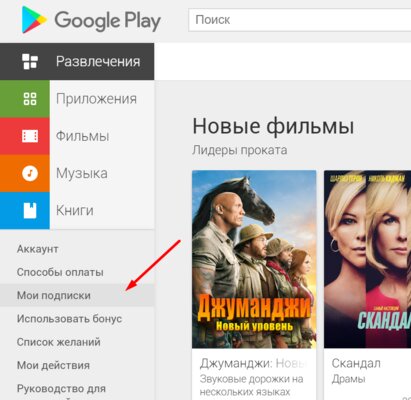
- Открываем страницу подписок на сайте Google Play.
- Видим наши подписки, действуем аналогично, нажимая «Отменить подписку» для нужных позиций.
Как отказаться от подписок в AppStore
В случае с магазином приложений от Apple до недавних пор довольно сложно было самому найти нужный пункт в дебрях меню. Но сейчас ситуация поменялась, подписки вынесли ближе. Не беспокойтесь, сейчас я вам поможу.
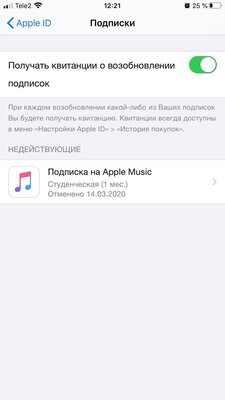
- Откройте «Настройки».
- Коснитесь своего аватара и имени в самом верху списка.
- Нажмите «Подписки».
- Вы увидите список действующих и недействующих подписок.
- Нажимая на них, вы будете переходить глубже, где уже и будет заветная кнопка «Отменить подписку».
Останется только нажать «Подтвердить».
Как отменить подписку через iTunes
Ещё один вариант — отменить подписку через приложение «Тунца» на компьютере.
- Откройте меню «Учетная запись» вверху экрана.
- Нажмите на «Просмотреть мою учетную запись».
- Прокрутите вниз до пункта «Подписки» и нажмите на «Управление».
- Вы увидите все подписки, связанные с этим Apple ID.
Дальше всё по стандартной схеме — отменяем подписку и подтверждаем своё желание.
Отмена подписки на Apple TV
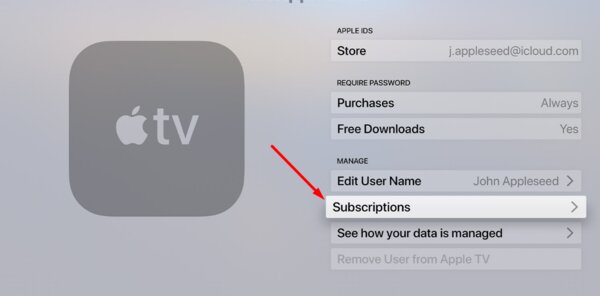
Ещё один вариант отказаться от подписки — с телевизионной приставки Apple. Да, в приложениях для ATV тоже можно подписаться на платные сервисы, что вполне логично — для неё существует великое множество сервисов с фильмами и сериалами. Конечно, гораздо удобнее отменять подписки на смартфоне или планшете, но если есть только приставка, то процесс выглядит следующим образом:
- на главном экране выбираем «Настройки»;
- нажимаем на «Учетные записи»;
- под заголовком подписки видим пункт меню «Управление подписками»;
- выбираем нужную нам подписку, выбираем «Отменить подписку» и подтверждаем.
Больше счетов вы не увидите.
Как отказаться от подписки на Netflix
В зависимости от типа оформленной подписки вам нужно предпринять разные действия.
Если вы подписывались через приложение для iOS или Android — проследуйте к инструкции по отмене подписок в этих сервисах.
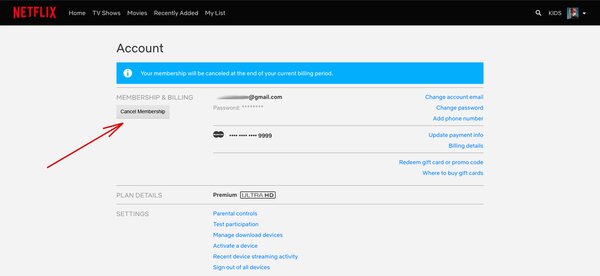
Если вы платите напрямую и регистрировались через сайт, то вам нужно:
- зайти на сайт Netflix;
- войти в свой профиль и нажать на фотографию или аватар в правом верхнем углу страницы, чтобы отобразилось выпадающее меню;
- выбрать пункт «Учетная запись» или «Account»;
- на открывшейся странице слева найти пункт «Членство и счета», и в нём нажать кнопку «Отменить членство»;
- Подтвердить выбор, нажав «Полностью согласен».
Если такой кнопки нет, значит ваша подписка работает через сторонний сервис — AppStore или Google Play, смотрите инструкцию выше.
Отмена подписок в Amazon Prime
Многие используют как саму подписку Prime (например, чтобы поддержать любимого стримера на Twitch и получить внутриигровые «плюшки»), так и через Amazon подписываются на другие сервисы.
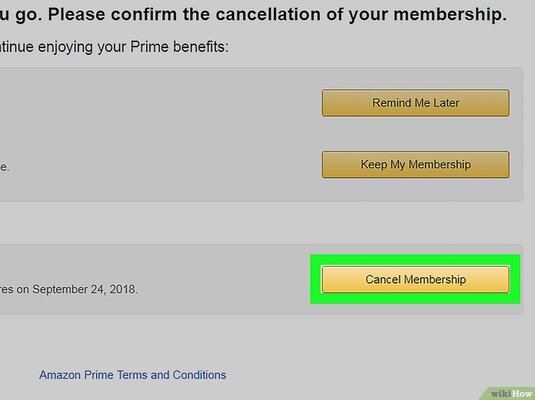
- Идём на главную Амазона.
- Заходим в аккаунт в правом верхнем углу.
- Нажимаем «Аккаунт и списки» там же, чтобы появилось выпадающее меню.
- В нём выбираем «Членства и подписки» под подзаголовком «Ваша учетная запись».
- По какой-то причине подписки там называются каналами. Например, Netflix — это канал. Выбираем «Подписки на канал» в левом нижнем углу страницы.
- Нажимаем «Удалить канал» напротив нужной нам подписки и подтверждаем действие.
Отмена подписки Яндекс.Плюс
Устали ездить со скидками в такси и слушать музыку? Просто поняли, что подписка «Плюс» вам не нужна? Отключить её очень просто.
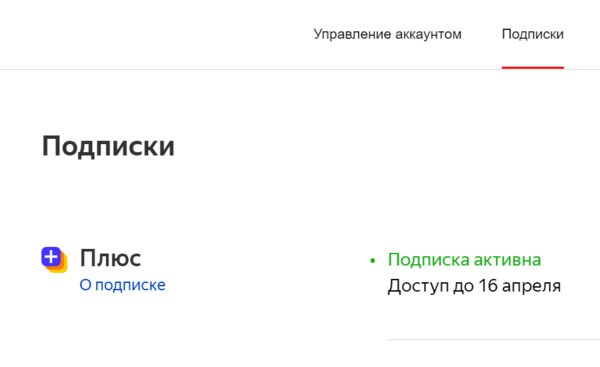
- Заходим на главную страницу Яндекса.
- В правом верхнем углу входим в свой аккаунт.
- Нажимаем «Управление аккаунтом» или «Паспорт».
- Сверху ищем «Подписки» или после авторизации просто переходим по прямой ссылке к разделу подписок.
- Справа увидите кнопку «Управлять», нажмите её.
- Нажмите «Отменить подписку».
Аналогично по этой инструкции можно отменить подписку КиноПоиск.
Если вы оформляли подписку через приложение Яндекс.Музыка в AppStore или Google Play — смотрите инструкции по отмене в этих сервисах выше.
Отмена (аннулирование) подписки Adobe
Скажу честно, отмена подписки в Adobe была до недавних пор самой сложной — приходилось связываться со службой поддержки и отвечать на их навязчивые предложения в духе «ну может вы передумаете?». Всё это могло занимать до часа реального времени и очень раздражало, иметь дело с Adobe после такого отношения к клиентам не хочется вообще.
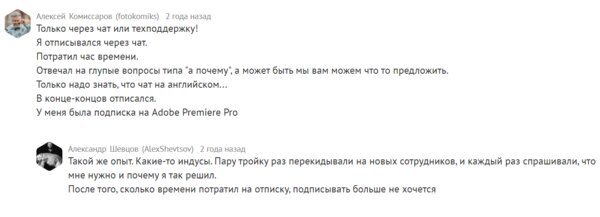
Но сейчас ситуация изменилась и совсем недавно я отменял подписку уже без общения со службой поддержки, слабо разговаривающей на английском.
- Заходим в аккаунт на сайте Adobe.
- После авторизации нажимаем на аватар и выбираем пункт «Учетная запись Adobe».
- Видим подзаголовок «Мои планы».
- Выбираем нужный платный план и выбираем «Управлять планом».
- Откроется окно с кнопкой «Отменить план».
Будьте внимательны и читайте всё очень внимательно, возможны подводные камни и хитрости от Adobe.
Отмена подписки на ivi
- Заходим в личный кабинет через сайт ivi.
- Нажимаем на аватар, в профиле видим «Подписка» и ссылку «Управлять», нажимаем.
- Появляется кнопка «Не продлевать подписку», нажимаем, выбираем причину отмены, нажимаем на прозрачную кнопку «Да, продолжить».
Вас будут уговаривать остаться, делать красивой кнопку «Не отключать», но вы нажимайте на неприметную, отменяющую следующие списания.
Отказ от подписки okko
Сервис Окко имеет довольно удобный интерфейс как на приставках, так и на планшетах и смартфонах.
- После входа в аккаунт выбираем «Настройки».
- Видим меню, один из пунктов «Подписки». Он нам и нужен, нажимаем.
Всё. Отключаем автопродление или отменяем подписку.
Отмена подписки World of Warcraft
Надоело платить за Wow? Отменить подписку довольно легко.
- Переходим в свой аккаунт на сайте Blizzard.
- Входим, видим свою учетную запись.
- Нажимаем «Управление» (напротив).
- Далее нажимаем «Отмена подписки на World of Warcraft» и подтверждаем решение.
Как и везде, подписка на Wow перестанет действовать после истечения уже оплаченного срока.
Отмена подписки Tinder
Уже нашли свою половинку и надобность в платных возможностях тиндера отпала? Подписка на приложение оформляется через Google Play и AppStore — прокрутите в начало статьи для ознакомления с инструкциями по отключению подписки в этих магазинах.
Знаете ещё какой-то сервис, от которого тяжело отписаться? Пишите в комментариях, я добавлю инструкцию в текст статьи.
Источник: trashbox.ru