
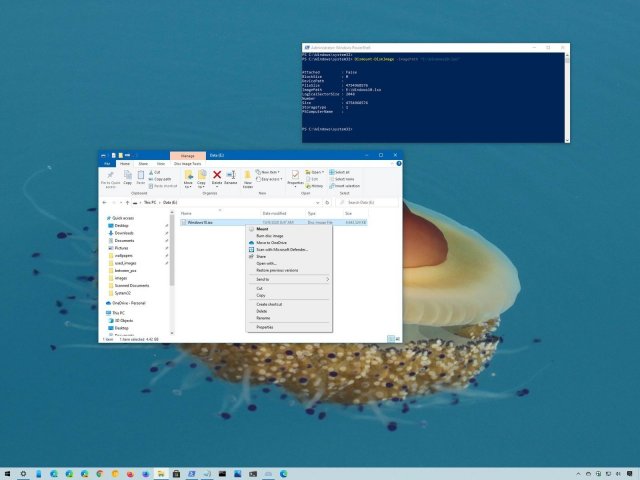
Образ ISO представляет собой контейнер, созданный для хранения содержимого физических дисков (CD, DVD, Blu-ray). Программные компании обычно используют файлы этого формата как средство распространения приложений и утилит без необходимости поставлять физические носители, что может быть дорого и долго. Например, Microsoft использует контейнеры ISO для распространения предварительных версий Windows 10 среди тестировщиков.
Можно найти множество инструментов для работы с этими образами, а Windows 10 позволяет монтировать файлы ISO без использования дополнительного программного обеспечения. В этой статье мы поговорим о такой возможности при помощи проводника и команд PowerShell.
Как монтировать образ ISO через проводник
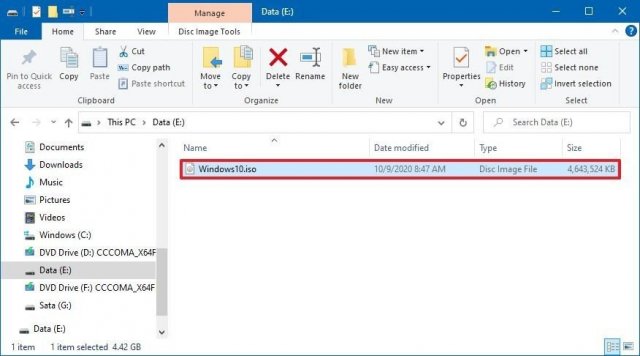
При помощи проводника Windows 10 можно получить доступ к содержимому контейнера как минимум тремя способами. Можно дважды кликнуть на файл, использовать контекстное меню или меню-ленту наверху окна проводника.
Как открыть iso файл в Windows 10 без программ
Двойной клик
- Откройте проводник.
- Откройте папку с образом ISO.
- Дважды кликните на файл формата .iso для его монтирования.
Контекстное меню
- Откройте проводник.
- Откройте папку с образом ISO.
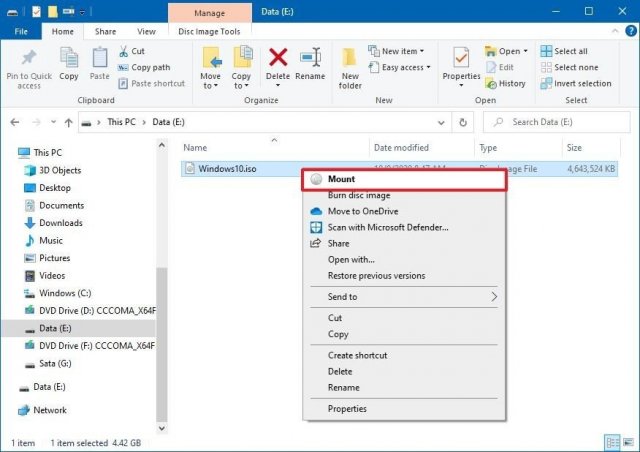
- Нажмите правой кнопкой мыши на файл формата .iso и выберите команду «Монтировать».
Меню-лента
- Откройте проводник.
- Откройте папку с образом ISO.
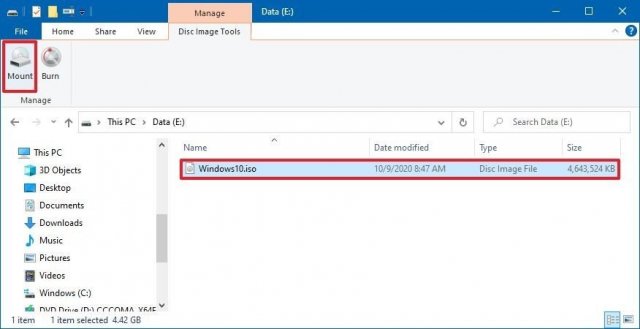
- Выделите файл .iso.
- Нажмите на вкладку «Инструменты образа диска».
- Нажмите на кнопку «Монтировать».
Демонтирование образа
- Откройте проводник.
- Выберите «Этот компьютер» в панели слева.
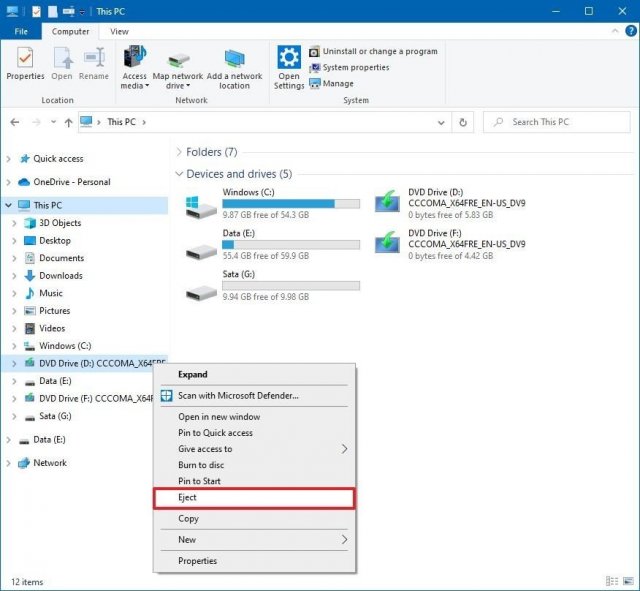
- Нажмите на виртуальный диск правой кнопкой мыши и выберите команду «Демонтировать».
Как монтировать образ ISO при помощи PowerShell
Монтирование образа ISO в PowerShell
- Откройте меню «Пуск».
- Введите в поиск PowerShell, правой кнопкой мыши нажмите на верхний результат и выберите команду «Запуск от имени администратора».
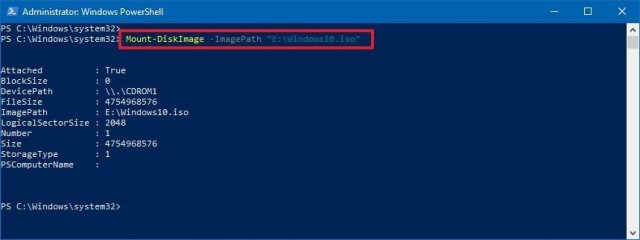
- Наберите следующую команду и нажмите ввод:
Mount-DiskImage -ImagePath «PATHTOISOFILE»
Вместо «PATHTOISOFILE» нужно указать путь к файлу формата .iso.
Например, следующая команда монтирует образ на виртуальном диске «E:»:
Mount-DiskImage -ImagePath «E:Windows10.iso»
Демонтирование образа ISO в PowerShell
- Откройте меню «Пуск».
- Введите в поиск PowerShell, правой кнопкой мыши нажмите на верхний результат и выберите команду «Запуск от имени администратора».
- Наберите следующую команду и нажмите ввод:
Dismount-DiskImage -ImagePath «PATHTOISOFILE»
Вместо «PATHTOISOFILE» нужно указать путь к файлу формата .iso.
Например, следующая команда демонтирует образ на виртуальном диске «E:»:
Dismount-DiskImage -ImagePath «E:Windows10.iso»
Источник: msreview.net
Можно ли на Windows 10 примонтировать ISO?
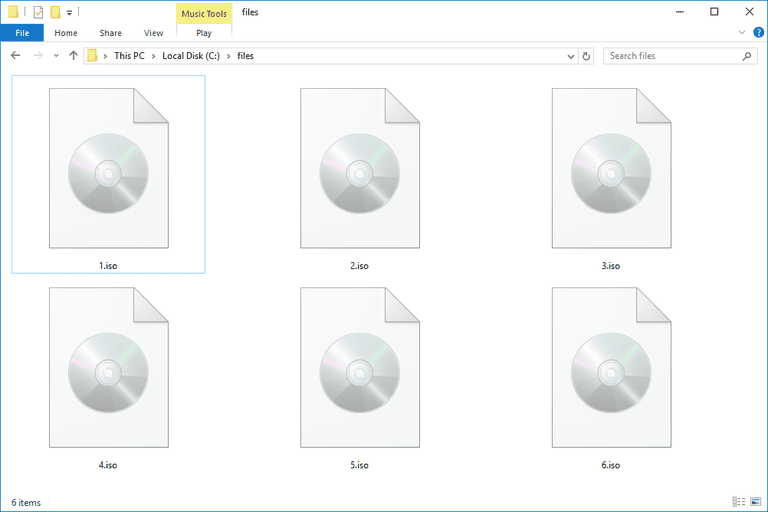
В Windows 10 File Explorer может открывать и извлекать образы дисков ISO, не требуя от пользователей установки сторонних приложений для этой задачи. Эта функция пригодится, когда вы пытаетесь работать с образами дисков, просматривать и взаимодействовать с их содержимым. В этой статье мы покажем вам простой процесс использования Проводника для монтирования и размонтирования любого файла образа ISO, с которым вам нужно работать
Как открыть (смонтировать) файлы ISO с помощью Проводника в Windows 10
ISO — самый популярный формат файлов для образов дисков . Когда вы открываете образ диска, вы видите его содержимое, как если бы это был диск, который он клонирует. Вы можете использовать образ диска так же, как и оригинальный диск. В то время как предыдущие версии Windows нуждались в стороннем программном обеспечении для этой задачи, Windows 10 поставляется с универсальным Проводником , который позволяет вам монтировать образ диска всего несколькими щелчками или касаниями.
Сначала откройте проводник и перейдите к файлу «.iso», который вы хотите открыть. Мы использовали ISO для Ubuntu Linux для этого урока. Самый быстрый способ открыть его — дважды щелкнуть (или дважды коснуться) файл ISO. Другой метод заключается в выборе его, нажав или нажав на него.
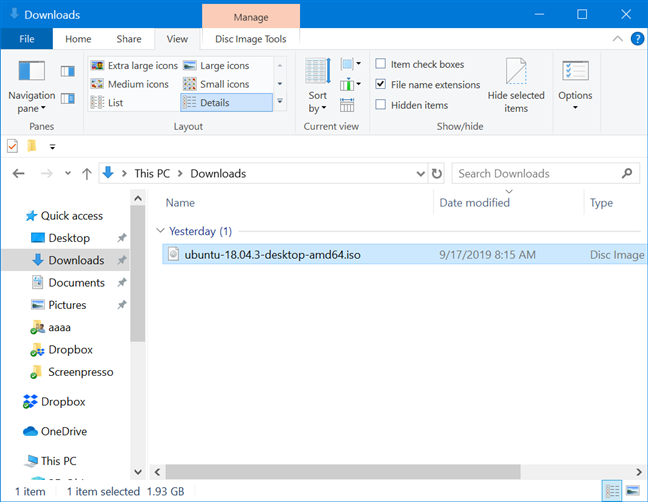
Выбрав файл ISO, щелкните или коснитесь вкладки «Управление» на ленте, а затем нажмите кнопку «Монтировать».
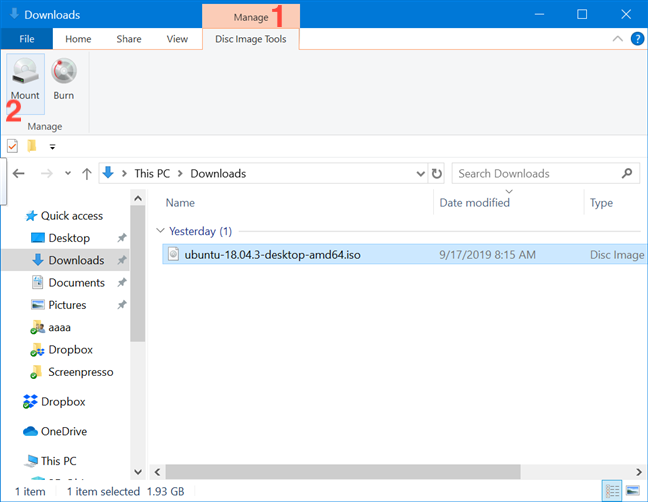
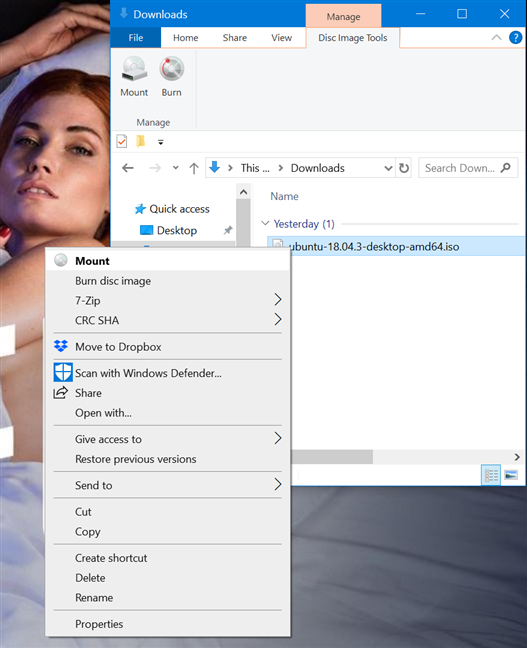
Кроме того, вы можете щелкнуть правой кнопкой мыши или удерживать файл ISO правой кнопкой мыши, а затем щелкнуть или нажать «Монтировать» в контекстном меню.
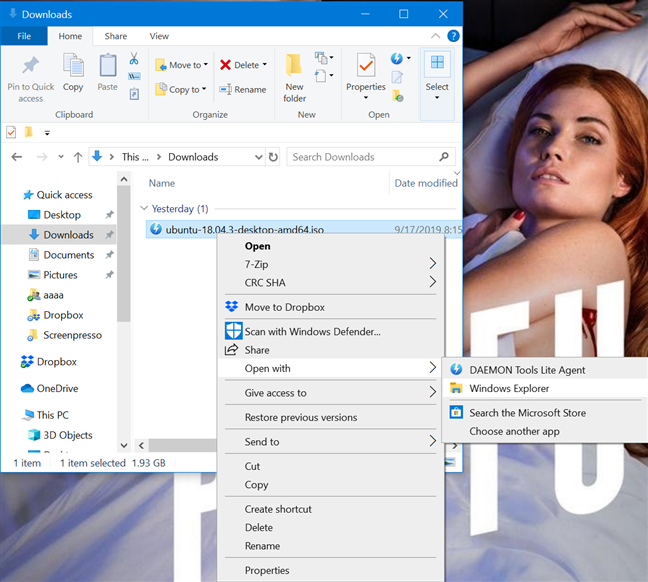
Даже если на компьютере или устройстве с Windows 10 уже установлено стороннее приложение, которое работает с файлами ISO, вы все равно можете открыть их с помощью проводника. Щелкните правой кнопкой мыши или нажмите и удерживайте файл ISO, чтобы открыть контекстное меню, а затем щелкните или нажмите «Открыть с помощью», а затем «Проводник Windows» (именно так проводник файлов вызывался в предыдущих версиях).
Независимо от метода, использованного для монтирования файла ISO, результат один и тот же: образ диска открывается в проводнике, и вы можете получить доступ ко всему его содержимому.
СОВЕТ: Если при монтировании файла ISO включен автозапуск, отображается меню автозапуска диска.
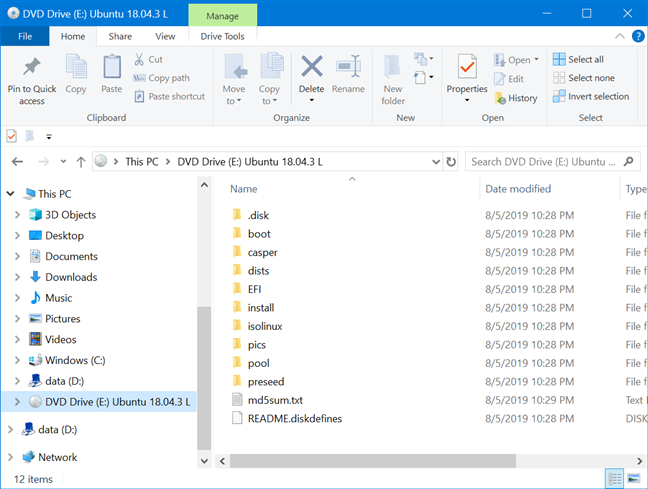
Теперь вы можете получить доступ ко всему, как и с физического диска: вы можете копировать файлы с образа диска, запускать их и так далее.
Как извлечь (размонтировать) файлы ISO в Windows 10
Когда вы закончите работать со смонтированным ISO-файлом и захотите размонтировать его, откройте проводник и перейдите на этот компьютер.
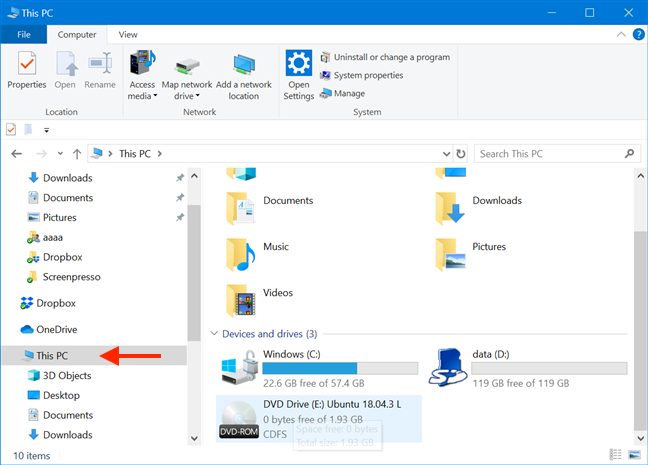
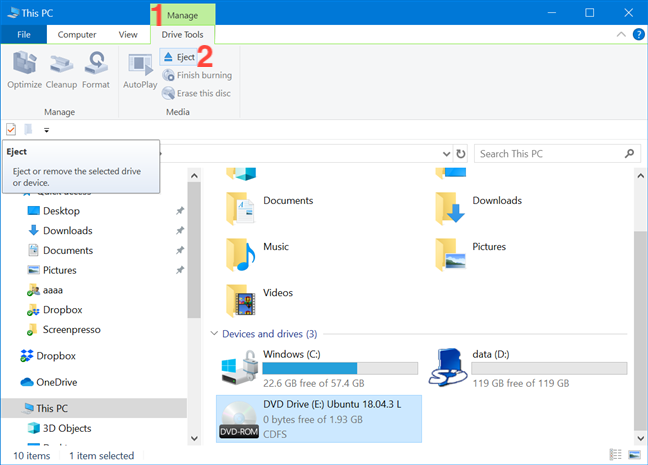
Выберите диск, используемый для файла ISO, и нажмите или коснитесь вкладки «Управление» на ленте. Затем нажмите или нажмите «Извлечь».
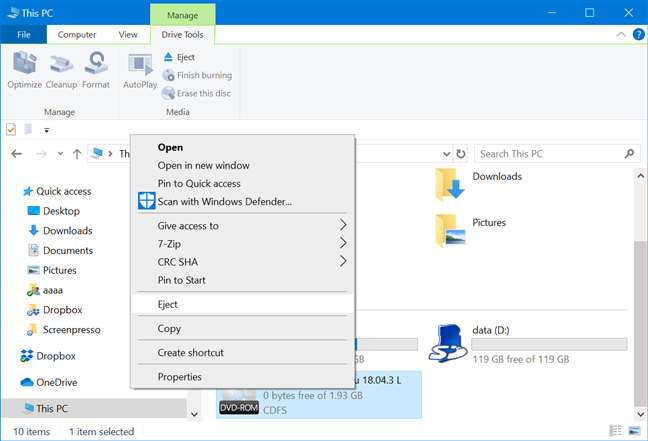
Вы также можете размонтировать файл ISO, щелкнув правой кнопкой мыши или удерживая нажатой диск вашего файла ISO, а затем щелкнув или нажав Eject в контекстном меню.
Файл ISO немедленно отключается, и диск исчезает с этого компьютера.
Используете ли вы Проводник файлов для монтирования образов дисков?
Для этого урока мы загрузили и установили стороннее программное обеспечение Daemon Tools Lite. Мы были разочарованы, обнаружив, что, несмотря на нашу бдительность, приложению каким-то образом удалось проникнуть через нас во время установки. Это убедило нас использовать Windows 10 для этой цели только с этой целью, что также позволяет не тратить дополнительное дисковое пространство. Что вы использовали для монтирования или размонтирования образов дисков? Дайте нам знать в комментарии ниже.
Насколько публикация полезна?
Нажмите на звезду, чтобы оценить!
Средняя оценка / 5. Количество оценок:
Оценок пока нет. Поставьте оценку первым.
Источник: ip-calculator.ru
Как открыть файл ISO с помощью WinRAR
Файлы ISO – это образы виртуальных дисков, которые создаются для дальнейшей записи на физический носитель, или для более удобного хранения информации (все данные находятся в одном контейнере с расширением .ISO и заданным именем, выбранным пользователем). Для просмотра содержимого образа диска необязательно устанавливать эмуляторы, вроде Alcohol или Daemon Tools. Этот файл можно открыть в архиваторе WinRAR.
Как открыть файл в WinRAR
Запустите архиватор и выберите в меню Файл команду Открыть архив.

Откроется проводник – найдите ISO-образ и кликните по соответствующему ярлыку ЛКМ.

Файлы, записанные на виртуальную копию диска, будут отображены в основном рабочем окне WinRAR.

Также существует альтернативный способ открытия ISO-образа – непосредственно в проводнике. Зайдите на HDD через Мой компьютер и найдите необходимый файл. Кликните по ярлыку правой кнопкой мыши, далее выберите пункт контекстного меню Открыть с помощью и нажмите по иконке WinRAR. Запускать архиватор не нужно – программа загрузится автоматически. Файлы, записанные в ISO-образ, будут отображены в основном окне WinRAR.

Доступные операции
Пользовательский функционал архиватора позволяет извлекать данные, копировать в буфер обмена, находить информацию через поиск и сортировать по различным параметрам. Кликните по файлу в окне WinRAR, нажмите правую кнопку мыши и выберите операцию в контекстном меню.

Удаление содержимого с ISO-образа, архивная проверка и добавление информации недоступны. Важно понимать, что это не архив, а совершенно иной тип данных, хотя в плане интерфейса между ними нет никаких отличий – в обоих случаях в основном окне пользователь видит полный перечень файлов, запакованных в контейнер.
Как извлечь данные с образа
Откройте ISO-диск в WinRAR. Выберите файл, кликнув по ярлыку ЛКМ. Затем нажмите правую кнопку и выберите в контекстном меню Извлечь в указанную папку или Извлечь без подтверждения.
Источник: winrarlab.ru