
Как нетрудно заметить, на нашем сервере недавно появилась возможность работать и создавать магазины. Исходя из этого, пожалуй, стоит рассказать о плагине iConomy. Если говорить проще – это сердце всей серверной экономики. Данный плагин обеспечивает пользователям доступ к игровой валюте, позволяя каждому игроку иметь свой счет. На накопленные средства можно покупать различные предметы с помощью плагина ChestShop, а чтобы зарабатывать деньги и при этом заниматься привычной игрой, необходимо изучить статью о плагине Jobs.
Пользоваться им очень удобно и просто – все операции осуществляются при помощи команд. А именно:
- /money – Проверка баланса своего счета;
- /money ник – Проверка баланса счета другого игрока;
- /money pay ник сумма – Возможность перевода средств со своего аккаунта на другой.
Один из способов выйти на приличный уровень дохода – открыть свой бизнес. Выбирая лучшую нишу и будущее направление своей деятельности, часто упускают самое видное, популярное, а потому прибыльное, а именно – игры. Эта сфера всегда будет пользоваться спросом. Сейчас одной из самых популярных является такая игра, как Майнкрафт. Поэтому стартап по открытию сервера – практически беспроигрышная идея.
Как создать хороший сервер Minecraft для заработка денег!
Особенности создания сервера
Главной особенностью Майнкрафта является необычный примитивный дизайн, состоящий из больших кубических блоков. Несмотря на то, что игра похожа на древнюю, выхода середины 90-х годов, она быстро завоевала поклонников. Дополнительные ее серверы позволяют геймеру оценить новые площадки и зоны в любое удобное для него время. Таким образом, требования достаточно жесткие.
- Серверов должно быть много, со множеством идей и собственных уникальных мыслей.
- Следует помнить, чтобы заработать на этом денег, нужно хорошо вложиться в начале. Нужен красивый, хороший сайт с качественным дизайном. Возможно, для этого нужно будет взять в команду одного коллегу или найти исполнителя-фрилансера. Кроме того, для поддержки чистоты и порядка во время игрового процесса и на форумах потребуются модераторы с опытом работы, которым нужно платить зарплату каждый месяц.
- Чтобы все хорошо функционировало, нужно иметь качественный хостинг, который рассчитан на большие нагрузки.
Это минимальные требования, чтобы задумка теоретически могла стать успешной. На практике стартапер столкнется со множеством проблем, которые придется решать здесь и сейчас. Учитывая то, что в интернете уже есть несколько качественных серверов, к этому вопросу нужно подойти особенно серьезно.
Чтобы сервер был чем-то большим, чем просто песочница с группой игроков, админам нужно правильно организовать взаимодействие игроков на сервере. Как и в нашей повседневной жизни, экономическая сфера — самая важная отрасль жизнедеятельности. Экономика помогает нам не просто удовлетворять наши безграничные потребности, но и делать рациональный выбор между тем или иным благом в пользу того, который удовлетворяет более важные для нас потребности.
Эти блага в свою очередь — продукты производства, которые создаются на основе законов спроса и предложения. Итак, мы можем сделать вывод о том, что экономика — важнейшая часть нашей цивилизованной жизни, так как же правильно организовать её на Minecraft сервере?

Для начала вам нужно определиться с тем, какие потребности у игроков вашего сервера могут возникать, и какие блага в игре могут удовлетворить эти потребности. Для каждого типа сервера эти блага будут разные. Для более наглядного и понятного примера, а также создания элементарной модели экономической системы сервера, возьмем алмазы.
Спрос и предложение
Алмазы трудно добываются, из них создаются самые прочные доспехи и инструменты. Естественно игроки будут нуждаться в них больше, чем в дереве, угле или камне, которых везде навалом. Нужда в чем то, что трудно добыть самому, но необходимость в этом ресурсе существует постоянно, рождает спрос.
Однако на сервере также есть задроты заядлые и опытные шахтеры, которые дольше играют на сервере. У них уже по несколько стаков алмазов, которые практически не кончаются. Трудно придумать, что может заставить их отдать свои алмазы, более бедным игрокам.

Для любых шахтеров очень ценным будет являться зелье огнестойкости, ингредиент которого (слеза гаста) довольно редок. Допустим у вас завалялось 15 слез, с последних путешествий в Ад с вашими друзьями, когда вы ходили на вашу ферму нароста или просто изведывали незнакомый мир. Из этих ингредиентов вы сварили 15 зелий огнестойкости. Для шахтера — это 15 дополнительных жизней в шахте, а значит спасенные алмазы и другие ресурсы, которые могут сгореть в лаве, вместе с инструментами и броней.
Когда существует спрос и предложение, происходит обмен. Если обе стороны согласны с условиями обмена, выгода для них равноценна, и оба они — честные игроки, сделка должна совершиться без затруднений. Игроки просто выкинут на землю свои товары и подберут другие взамен. Однако, как мы знаем, честных людей на Земле очень мало.

Открою вам тайну: в Minecraft их еще меньше, если вообще есть. Вот на этом этапе и нужны админы. Задача админов, создать удобные и справедливые условия для обмена между игроками. Сделать так, чтобы тот, кто хочет обмануть, не смог этого сделать, а более честные пользователи смогли вернуть свои ресурсы. Как же это сделать?
Механизмов для обеспечения безопасного обмена между игроками очень много. Самый надежный и легкий — создание простейшего обменника:
Такой механизм, закрывает дверь, пока кто-то стоит внутри, на нажимной плите. Пока оба игрока не получат того, чего хотели, они вряд ли выпустят друг друга. Таким образом пострадавший может позвать кого-нибудь из администраторов, заперев на это время нарушителя в камере, чтобы завершить сделку или вернуть вещи. Внутренняя часть обменника выделяется в отдельный регион, с запретом на команды перемещения, чтобы нарушитель не смог уйти с места преступления.

Вещи из креатива
Администрация должна четко следить за тем, сколько ресурсов выдается игрокам из креатива (или других бесконечных источников вещей), чтобы эти вещи не обесценивались. Обесценивание ведет к тому, что игроки теряют нужду в этой вещи, а значит игра теряет смысл. Я сейчас не говорю о земле, булыжнике или дереве. Речь идет о полезных материалах, которые участвуют в полезных крафтах.
Если у игроков будет переизбыток железа или алмазов, пропадет смысл вещей из этих материалов. Если у всех будут алмазные сеты, игрокам не к чему будет стремиться, а значит интерес к серверу пропадет. Ведите учет полезных вещей, которые вы выдаете игрокам из креатив-инвентаря, и старайтесь выводить эти предметы из игры. Существует много способов вывода ресурсов из оборота.
Вот те, которыми пользовался я:
- Налоги на защищенные территории. Например, вы можете создать защищенные территории на спауне, собирая с них налог теми ресурсами, которые вы раньше выдали из креатива.
- Плата за участие в ивентах. Этот способ не всегда оправдывает средства, ведь победителю такого ивента надо будет сделать хорошее вознаграждение.
- Выгодный обмен на ломаемые предметы. Например, вы выдали 5 алм. Пишите в чате, что обменяете 3 алмазных меча на 5 алм. В итоге вы выводите из оборота админские алмазы, а игрок экономит 1 алмаз и немного палок. Мечи сломаются, но обменять алмазы на другие ресурсы они уже не смогут.

Полезные советы
Выводить выданные ресурсы необязательно у того же игрока, которому вы их выдали. Экономика — система, в которой все взаимосвязано. Выводить можно у любого другого игрока, главное, чтобы сохранялся баланс.
Старайтесь мотивировать игроков к созданию магазинов, выделяйте им территории на спауне под их магазины и лавки, поощряйте тех, кто положительно влияет на развитие экономики на вашем сервере. Это будет способстWowать более быстрому развитию вашей экономической системы.
Источник: minecraft-kak.ru
Как создать сервер Minecraft: 6 способов
Все мультиплеерные онлайн-игры работают на отдельных серверах. Бывает, что предлагаемые параметры пользователя не устраивают. В таких случаях оптимальным вариантом будет установка собственного сервера. Сегодня расскажем о том, какими способами можно создать сервер Minecraft.
Зачем создавать свой сервер в Майнкрафт
Создавая собственный сервер в Minecraft, пользователь получает практически безграничный контроль над игровым процессом. В нем можно создавать собственные правила, устанавливать какие-либо моды или фильтры, приглашать своих друзей в приват и так далее. Это не так сложно и дорого, как может показаться на первый взгляд. Но это не все преимущества, есть еще несколько:
- Гибкая настройка конфигураций.
- Собственная библиотека материалов, которую можно пополнять на свое усмотрение.
- Выбор любого удобного способа создания и обслуживания сервера.
- Возможность заработать на аренде. Этот вариант наиболее распространен, так как позволяет окупить все затраты, связанные с поддержкой игрового сервера.
- Возможность создать приватный сервер только для друзей.
Комьюнити теперь в Телеграм
Подпишитесь и будьте в курсе последних IT-новостей
Как создать внутренний сервер в Realms
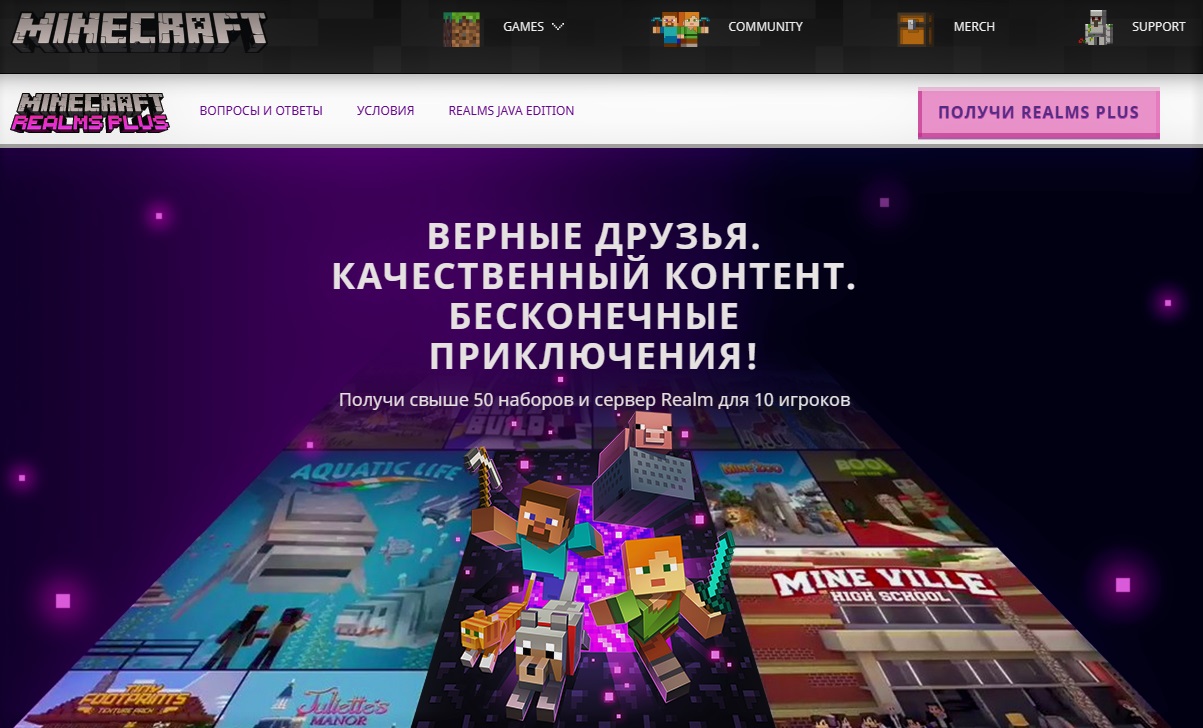
Майнкрафт – очень крупная игра с огромной базой пользователей. Естественно, что разработчики игры Mojang AB совместно с Microsoft создали готовое решение для создания сервера – Realms. На данный момент оно доступно в виде ежемесячной подписки Realms Plus и стоит 7,99 долларов США. В дополнение еще прилагается куча пакетов текстур, скинов и мэшапов, облачное хранилище, пятьдесят миров Майнкрафт, а еще одновременное подключение к серверу до 10 игроков.
Плюсы : Так как это предложение от официальных разработчиков, пользователю не придется заботиться о защите, постоянно обновлять ПО или создавать резервные копии. Все эти заботы на себя возложили разработчики.
Минусы у подобного сервера тоже имеются. Пользоваться сервером Realms смогут только владельцы лицензионной версии игры. Устанавливать различные плагины и моды на такой сервер невозможно.
Вдобавок, на мобильных устройствах, консолях и Windows 10 предусмотрена своя версия Minecraft. На Mac и Linux придется устанавливать Minecraft: Java Edition с другой версией кода. Эти два варианта несовместимы друг с другом, разрабатываются по отдельности и имеют разный функционал. Не отличается только цена, но, если вы используете обе версии, переплачивать придется вдвойне.
Как создать сервер Minecraft на специализированном хостинге бесплатно
Помимо официальных разработчиков, серверные услуги в игре Minecraft предлагают и другие компании. Некоторые из них предоставляют услуги бесплатно. Взамен пользователю просто придется просматривать назойливые рекламные баннеры. Пример подобной компании, предоставляющей бесплатные серверы, – Aternos .
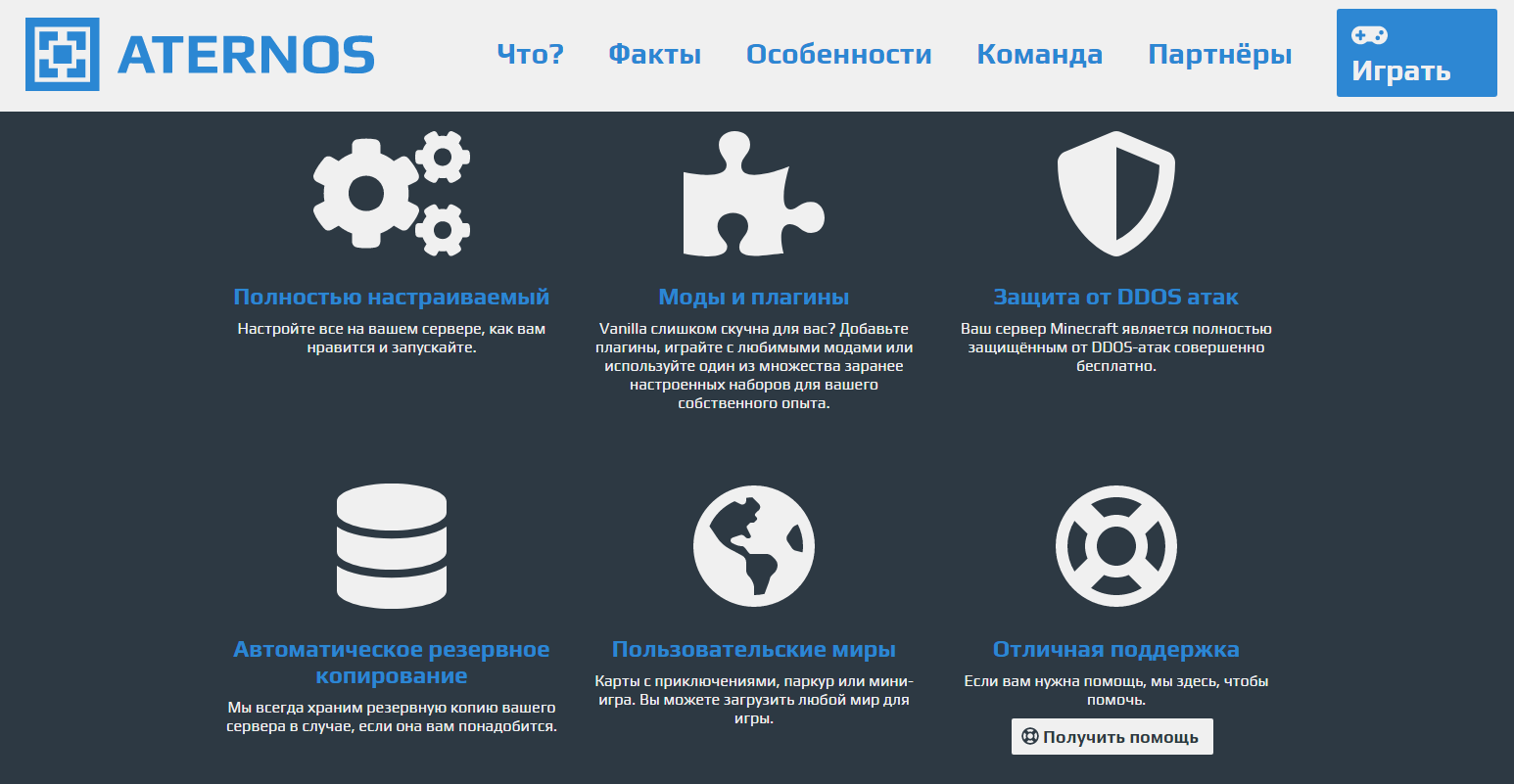
Одно из явных преимуществ в сравнении с предыдущим сервером – добавление модификаций и плагинов на усмотрение пользователя. Есть еще возможность подключения с неофициальных версий игры.
В числе минусов присутствует сложность в настройке подобного сервера. Придется вручную устанавливать разные параметры; моды и плагины подключаются тоже самостоятельно игроком. Компании, бывает, внедряют дополнительные услуги, за которые придется платить. Стабильность в работе таких серверов тоже не так часто встретишь, все же зависит от хостинга.
Именно данный сервер, Aternos, отличается еще и нестабильной скоростью работы. Также приходится постоянно ждать своей очереди, потому что желающих воспользоваться бесплатным сервером немало. Реклама в процессе будет выскакивать « на каждом шагу » .
По поводу компаний с полностью платными услугами – у каждой из них цена и функционал могут отличаться. Среднюю стоимость вычислить практически нереально, выбор остается за игроком. Например, Advens предоставляет серверные услуги по цене от 800 рублей, а игровой хостинг MyArena предоставляет тарифы с оплатой за слоты и ресурсы.
Как создать домашний сервер для Minecraft
Создать сервер Майнкрафт можно и самостоятельно на компьютере, без посредников. Как говорится, дешево и сердито. Единственным требованием в таком случае будет только статический IP-адрес. Для его приобретения необходимо обратиться к провайдеру. После остается только создать собственный одиночный мир и открыть к нему доступ.
Друзьям останется только подключиться через установленный IP.
Плюсы – можно устанавливать любые моды и плагины, применять любые конфигурации, проводить детальную настройку мира.
Но чтобы все работало хорошо, компьютер должен обладать неслабыми характеристиками. Это скорее минус . Если начинка недостаточно мощная и производительная, создавать сервер на своем ПК будет не лучшей идеей. Любые операции будут сопровождаться постоянными багами и подтормаживанием.
Кроме того, важно иметь стабильное и высокоскоростное подключение к интернету. Рекомендуется иметь свободный пропускной канал для исключения лагов и высоких пингов. Но это все равно не гарантирует стабильную работу, скорость в итоге останется низкой. Подобный сервер полностью зависит от характеристик компьютера, домашнего интернета и электричества.
Как создать сервер Minecraft на Windows без модов
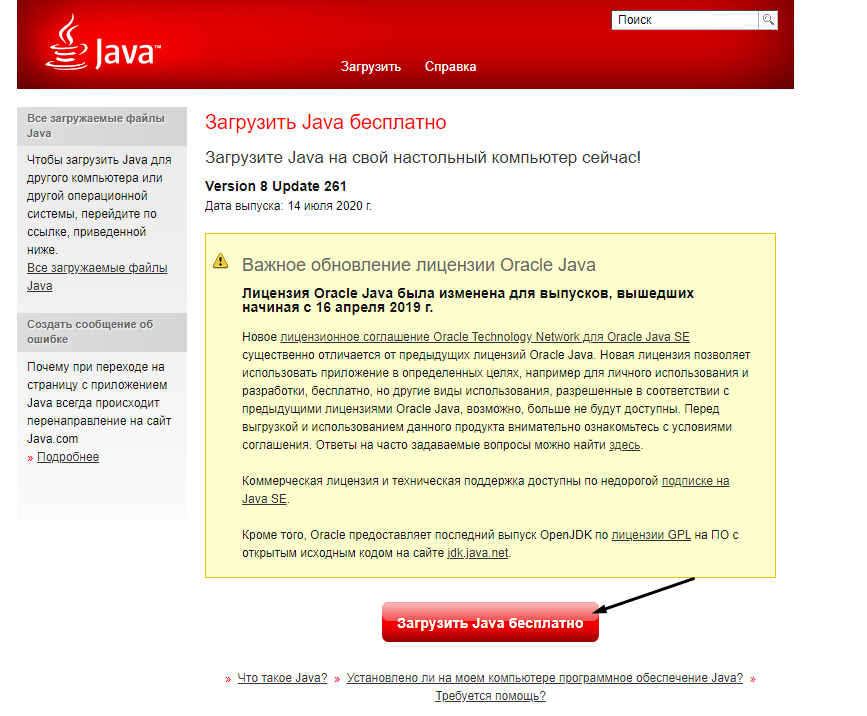
Прежде всего нужно скачать и установить последнюю версию Java на компьютер. Без него сервер не будет работать. Приложение бесплатное.
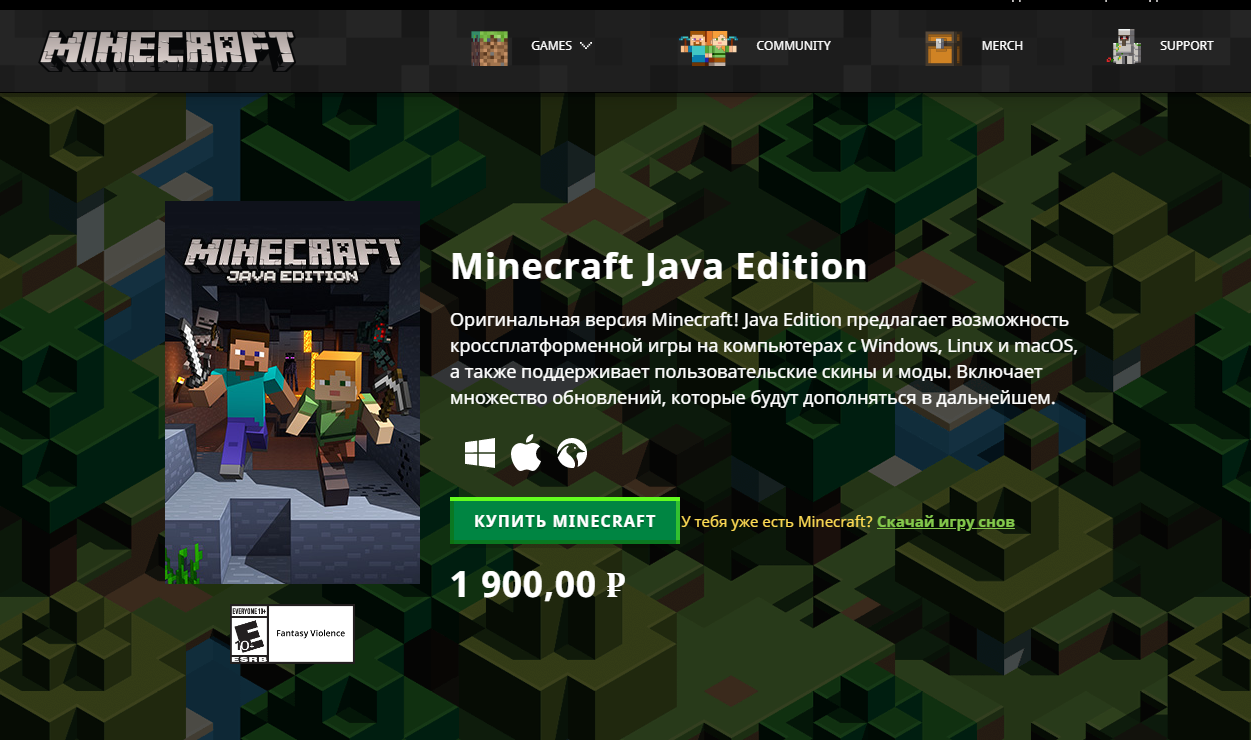
Далее потребуется купить и скачать Minecraft: Java Edition с официального сайта разработчика. После нужно установить игру и запустить ее.
Пользователь должен войти в свой аккаунт. Если его нет, тогда следует зарегистрироваться. Как только авторизация будет завершена, надо прогрузить мир игры и сразу же закрыть ее.
Потом нужно создать на компьютере папку, назвав ее Minecraft Server. Далее потребуется скачать сервер с официального сайта . Файл будет в формате server.jar. Его понадобится скопировать в созданную папку и запустить вот такой командой через командную строку:
java -Xmx1024M -Xms1024M -jar minecraft_server.1.16.2.jar nogui
На момент написания статьи актуальна версия сервера 1.16.2.
Сразу после этого появятся дополнительные файлы. В их числе будет документ с названием eula.txt. Нужно открыть его в блокноте, найти в списке параметр eula=false, поменять значение на true и закрыть файл, сохранив изменения.
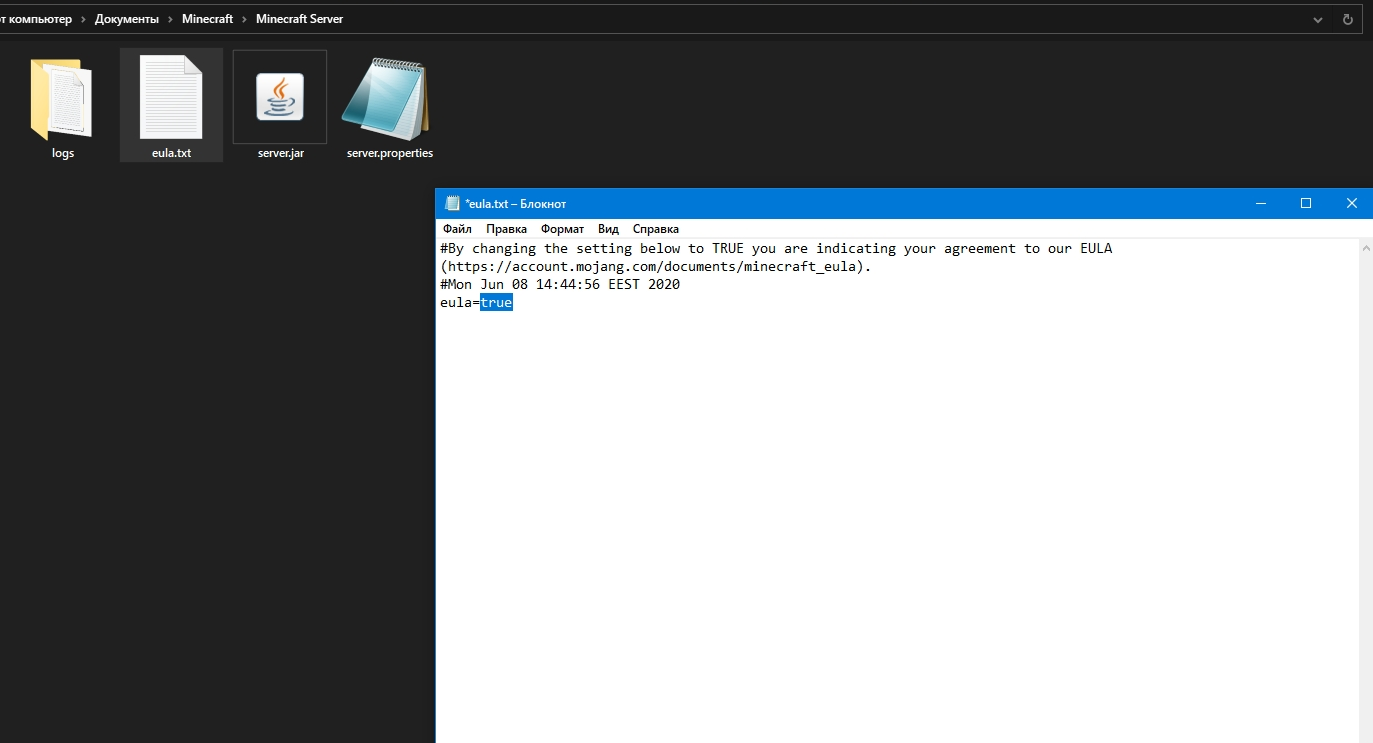
Примерно то же самое надо проделать с документом под названием server.properties. Открыть в блокноте, поменять в параметре online-mode=true значение, оно должно быть отмечено как false. Потом следует сохранение изменений и повторный запуск файла server.jar.
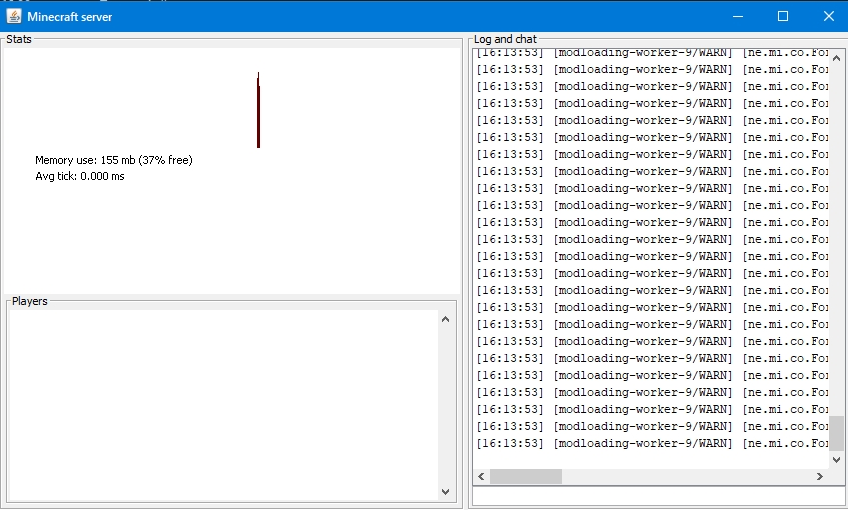
Далее откроется консоль, где будет показано состояние сервера. Пока эта самая консоль активна, сервер будет работать, и другие пользователи смогут без проблем к нему подключаться.
Как создать сервер Minecraft на Windows с модами
Сперва надо установить клиент Minecraft и добавить в него моды с помощью бесплатного приложения Forge . Его версия должна совпадать со скачанной версией игры. Устанавливать программу следует в ту же папку, в которой находится Майнкрафт.
Теперь надо создать на компьютере папку под названием Minecraft Forge Server. Далее запускается Forge (файл формата jar) и устанавливается сервер. В качестве расположения выбирается только что созданная папка.
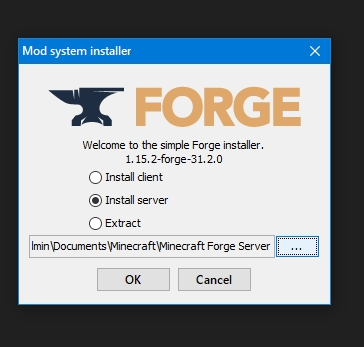
Потом надо отредактировать через блокнот некоторые значения в файлах. Например, в eula.txt в строке eula=false нужно выставить значение true и сохранить изменения. Примерно то же следует проделать с документом server.properties, только там в параметре online-mode значение true меняется на false.
Затем необходимо перейти в mods, расположенную в папке с клиентом Minecraft. Можно воспользоваться окном «Выполнить» нажатием на клавиши Win + R, ввести в поле «Открыть» значение %appdata%.minecraft и нажать на Enter. Все файлы модификаций в указанном файле понадобится отправить другим игрокам, вместе с которыми планируется использовать сервер. И внимание, каждый из них должен переместить моды в ту же папку на своем компьютере.
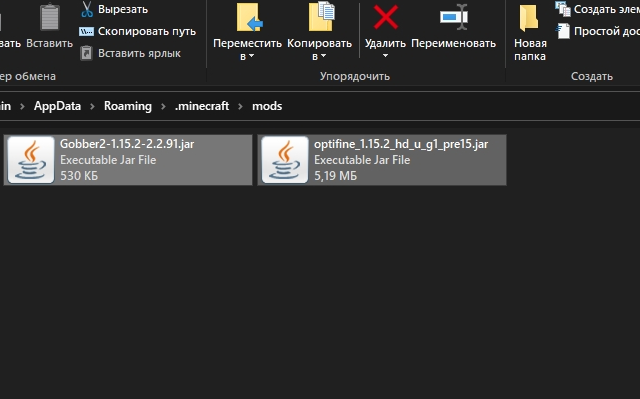
Последний этап настройки – эти самые файлы из папки mods перемещаются в другую с точно таким же названием, только расположенную в директории Minecraft Forge Server.
Снова запускаем клиент. Откроется консоль, и в ней будет отображаться состояние сервера. Теперь можно смело подключать новых игроков и приступать к игре.
Как создать сервер в Майнкрафт на Linux
Чтобы создать сервер Майнкрафт для игры с друзьями необходимо, чтобы были установлены дистрибутивы Linux с версиями не выше указанных – Ubuntu 18.04 и CentOS 7. Еще для установки сервера требуется наличие свежей версии Java. Проверить ее можно, дав в «Терминале» такую команду:
java -version
Если Java на компьютере не установлена, в той же командной строке можно дать запрос на установку. В Ubuntu это будет выглядеть так:
sudo apt-get update sudo apt-get install default-jdk
В CentOS команда должна быть введена вот так:
sudo yum update sudo yum install java -y
Как только Java будет скачан и инсталлирован, потребуется установить Screen, позволяющий одновременно работать с несколькими окнами в одной сессии. Вот так надо вводить команду на установку на Ubuntu:
sudo apt-get install screen
А вот для CentOS следует вводить запрос таким образом:
sudo yum install screen -y
Теперь надо осуществить подключение к серверу по SSH. Для входа можно использовать «Терминал». Для подключения нужно активировать такой запрос, правильно подставив, конечно же, указанные значения:
После активации команды будут запрошены логин и пароль.
Можно приступать к установке сервера Minecraft. Для начала создается отдельная папка, где будут храниться все конфигурационные файлы игры. Это необязательно, конечно, но для лучшей организации работы системы будет нелишним. Создать папку можно по команде:
mkdir minecraft
После успешного завершения процесса понадобится открыть папку, для этого вводим запрос такой формы:
cd minecraft
Еще перед скачиванием конфигурационных файлов надо будет установить wget. Вот как выглядит команда для такой операции на Ubuntu:
sudo apt-get install wget
А вот как должен выглядеть запрос на дистрибутиве CentOS:
sudo yum install wget -y
После завершения установки инструмент wget будет использован для загрузки файла свойств с сервера Minecraft. Дать при этом надо такой запрос:
wget https://launcher.mojang.com/v1/objects/c5f6fb23c3876461d46ec380421e42b289289789/server.jar
Теперь надо загрузить файл конфигурации с официального сайта игры. Обычно команда на установку и ссылка на скачивание даются на соответствующей странице .
Но на этом настройка не завершена. Надо еще подтвердить лицензионное соглашение через файл eula. Открываем лицензионное соглашение в текстовом редакторе, находим строку eula=false, меняем ее на eula=true и сохраняем изменения.
Сразу после этого можно приступать к запуску сервера. Чтобы он работал в фоновом режиме, потребуется активировать Screen вот такой командой:
screen -S «Minecraft server 1»
Пора запускать новый установленный сервер! Активируем вот такой запрос в «Терминале»:
java -Xmx1024M -Xms1024M -jar minecraft_server.1.16.2.jar nogui
Уточняем, что для запуска сервера минимальное значение ОЗУ составляет 1024 МБ. Именно поэтому данная цифра была прописана после -Xmx и -Xms. А если вам этого мало, просто поменяйте значение на любое другое, оптимальное для вас.
Мощные игровые серверы для Minecraft от 3 руб./час
От 4 Гб ОЗУ, от 80 Гб на скоростном NVMe и стабильные 200 Мбит/сек
Запускаем Minecraft на VDS или выделенном сервере
Сделать сервер Майнкрафт можно через хостинг. Для этого потребуется сервер с достаточно мощным железом. В таком случае нужно будет скачать серверную версию Minecraft и удаленно установить ее на арендованное оборудование.
В хостинге Timeweb можно купить готовый выделенный сервер или самостоятельно подобрать конфигурацию. Правда, этот вариант не самый дешевый. Если у вас ограничен бюджет, можно подключить VDS сервер . Это отличный вариант для начинающих геймеров.
Из минусов – это не самый простой способ, для его реализации требуются определенные знания и навыки в администрировании. При работе могут возникать какие-либо трудности и нюансы, также вполне допустимо возникновение проблем в процессе запуска и настройки сервера.
Но результат определенно того стоит – пользователь сможет реализовать на таком сервере любые возможности для игры, использовать любые шаблоны, моды и защитное ПО. Такой сервер доступен круглосуточно и не зависит от того, включен ваш компьютер или нет. Такой сервер можно будет использовать для игры с друзьями или продавать.
О том, как создать сервер Minecraft на VDS на базе платформы CentOS 7, ранее было рассказано в другой статье.
Создание сервера Minecraft на VDS с Ubuntu 18.04
Чтобы создать сервер Майнкрафт для игры с другом потребуется заранее установить на сервер дистрибутив Ubuntu 18.04 и включить поддержку SSH. В хостинге Timeweb можно выбрать тариф с оптимальными параметрами и ценами. Если выяснится, что этих характеристик недостаточно, вы сможете выбрать тариф с большей производительностью.
Первым делом после подготовки сервера надо установить Java. Рекомендуется версия 8 OpenJDK для Java, в частности, headless JRE. Это минимальная версия, не имеющая поддержки графического интерфейса в приложении. Именно поэтому она отлично подходит для запуска приложений Java на сервере. Для скачивания и установки надо ввести следующую команду:
sudo apt install openjdk-8-jre-headless
Еще нужно будет скачать приложение Screen (о его назначении говорилось выше), для этого дается следующий запрос:
sudo apt install screen
После того как все необходимо ПО установлено, потребуется активировать брандмауэр для разрешения трафика на сервер Minecraft. В игре по умолчанию используется порт 25565. Чтобы внедрить это правило, запускается такая команда:
sudo ufw allow 25565
Наконец пришло время для скачивания и установки сервера Minecraft. Для этого используем утилиту wget. Открываем сайт разработчика для загрузки сервера , копируем ссылку на загрузку и вставляем ее после утилиты. Примерно так это будет выглядеть:
wget https://launcher.mojang.com/v1/objects/c5f6fb23c3876461d46ec380421e42b289789530/server.jar
Как только загрузка завершится, потребуется принять лицензионное соглашение через файл. Надо для этого открыть в текстовом редакторе nano файл eula.txt. Затем следует найти параметр eula=false и поменять значение на true. Теперь можно приступать к запуску файла jar. Открываем приложение screen и даем в нем вот такую команду:
java -Xmx1024M -Xms1024M -jar minecraft_server.1.16.2.jar nogui
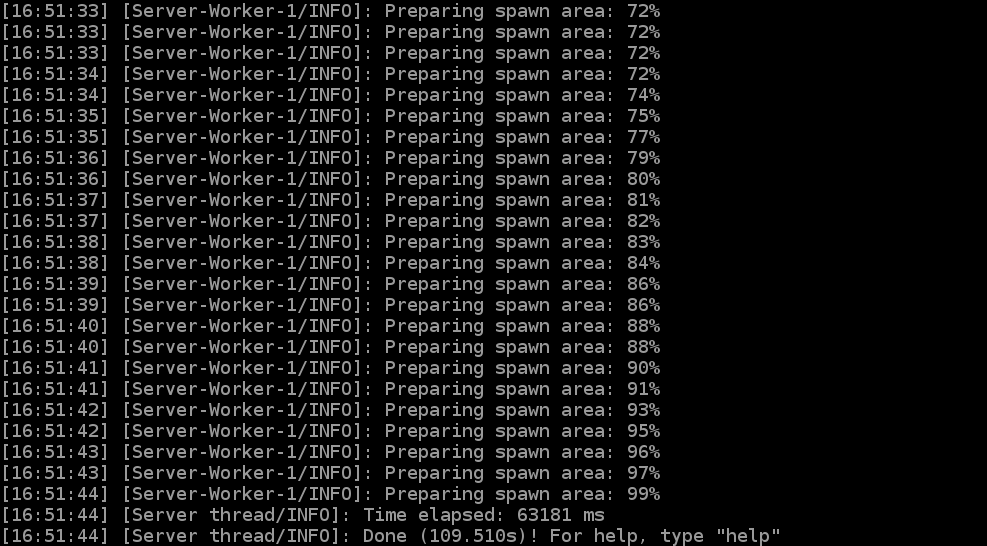
В течение нескольких секунд будет совершена инициализация. Потом выйдут результаты, примерно вот такие:
Server thread/INFO: Done (32s)! For help, type «help»
Это значит, что подключение сервера завершилось.
Заключение
Сделать свой сервер Майнкрафт для игры с другом можно несколькими способами. У каждого из них есть свои плюсы и минусы, различные возможности и ограничения. Выбирать стоит исходя из характеристик установленного железа и собственных потребностей, будь то установка плагинов и модов. Ну и финансовых возможностей, разумеется.
Источник: timeweb.com
Гайд. Как создать сервер в Minecraft
Бесконечные просторы Minecraft куда интереснее исследовать в компании друзей. Имея под боком верных соратников, можно возводить целые города, строить интересные механизмы, отыгрывать различные сценарии. Вот только простой и привычной кнопки «Играть с друзьями» в игре нет. Такое положение дел вместе с обилием версий и платформ неопытного игрока вводит в ступор.
Есть различные варианты того, как организовать игру с друзьями по сети. Например, можно купить сервер на хостинге или открыть порты и захостить на своём ПК. Но мы пойдём другим путём и покажем вам наиболее простые и действенные способы, а бонусом ещё и рассмотрим плюсы и минусы каждого из них. Начнём!
Как создать сервер с другом?
Наш первый способ — самый качественный и надежный. На официальном сайте minecraft.net можно приобрести подписку Realms или Realms Plus. Она предоставит вам доступ к собственному серверу на 10 слотов.
Для Minecraft: Java Edition доступен только Realms, а для всех остальных — Realms Plus. В первом случае вы получаете сервер для игры с друзьями. В подписке Plus — ещё и бесплатный доступ к 100+ избранным наборам с торговой площадки (каждый месяц добавляются новые). Это могут быть текстур-паки, наборы скинов, карты с мини-играми или заданиями на выживание. Также на Realms Plus сервер можно зайти через любую версию Minecraft (кроме Java Edition) — с консоли, телефона или ПК.
После окончания подписки мир игры будет доступен ещё 18 месяцев на случай, если вы захотите его скачать или обновить подписку.
- Можно попробовать месяц бесплатно
- Сервер онлайн 24/7, не нужно держать ПК включённым
- Стабильность и высокая скорость соединения
- Бэкапы делаются каждый час с возможностью скачать их в любой момент
- Платит только владелец сервера
- Можно играть на любых картах
- Мультиплатформенность (только для Realms Plus)
- Доступ к 100+ платным наборам (только для Realms Plus)
Минусы:
- Платно, подписку нужно продлевать каждый месяц или брать сразу на полгода
- Нельзя поставить моды
- Можно играть только на актуальной версии
- Максимум 10 человек одновременно
Как играть с друзьями?
Второй способ — создание LAN-сервера на своём компьютере, куда потом можно пригласить друзей. Единственное требование — вы должны быть постоянно в игре для того, чтобы всё работало.
Для Java Edition максимальное количество одновременно играющих — 8. Присоединиться к такому серверу могут только клиенты с Java Edition.
Для всех остальных платформ всё проще: вы сможете одновременно играть и с телефона, и с версии для Windows 10, и с консолей. Также для LAN-сервера на этих платформах можно установить максимальное количество игроков вплоть до 30. Делается это с помощью команды /setmaxplayers, которую нужно прописать в чате.
Чем больше людей на сервере, тем мощнее нужно железо. А качество соединения будет зависеть от скорости интернета создателя и расстояния между ним и подключающимися игроками.
- Абсолютно бесплатно
- Легко создать
- Можно играть на любых картах с любыми модами
- Можно играть на любой версии
- Мультиплатформенность (для всех, кроме Java Edition)
- 30 человек одновременно (для всех, кроме Java Edition)
Минусы:
- Сохранения хранятся у хоста, бэкапы нужно делать вручную
- Качество соединения зависит от многих вещей и не всегда стабильно
- Нужно быть в игре, чтобы другие игроки могли зайти на сервер
- Максимум 8 человек одновременно (для Java Edition)
Как создать мир?
Так как же в итоге сделать этот LAN-сервер? Очень просто!
Если вы находитесь рядом или просто хотите поиграть с телефона и ПК, то для первого шага достаточно будет подключиться к одной сети Wi-Fi.
Если такой возможности нет, то тут нам поможет программа для объединения удаленных компьютеров в локальную сеть. Например, всем известная Hamachi или её аналог — Radmin VPN. В первом случае в сеть можно объединить только 5 человек (в бесплатной версии) и нужно регистрироваться. Во втором же случае регистрация не требуется и объединить можно до 150 человек.
Шаг 1. Скачиваем программу с официального сайта. Если нужно, регистрируемся в ней.
Для создания сети нужно проделать следующие действия:
- Нажимаем на кнопку «Сеть».
- Переходим к «Создать сеть».
- Вводим название и пароль сети (их же отправляем подключающимся), нажимаем «Создать».
- Для подключения к созданной сети:
- Нажимаем на «Сеть», а потом — на «Присоединиться к существующей сети».
- Вводим полученные название и пароль и жмём «Присоединиться»
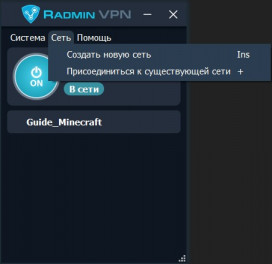
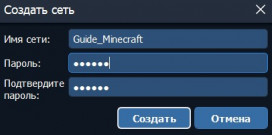
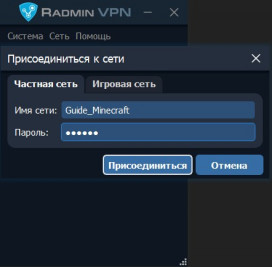
Шаг 2. Заходим в Minecraft нужной нам версии. Обратите внимание, версия и установленные моды у всех игроков должны быть одинаковыми.
Java Edition
Для создания сервера в Java Edition:
- Заходим в одиночную игру.
- Создаём мир с любыми настройками.
- Жмём ESC и выбираем «Открыть для сети».
- Настраиваем режим игры и читы (если включить, то они будут доступны всем игрокам).
- Жмём «Открыть мир для сети».
- В чате появится номер порта (у вас он будет другим). Отправляем его тем, кто хочет подключиться.
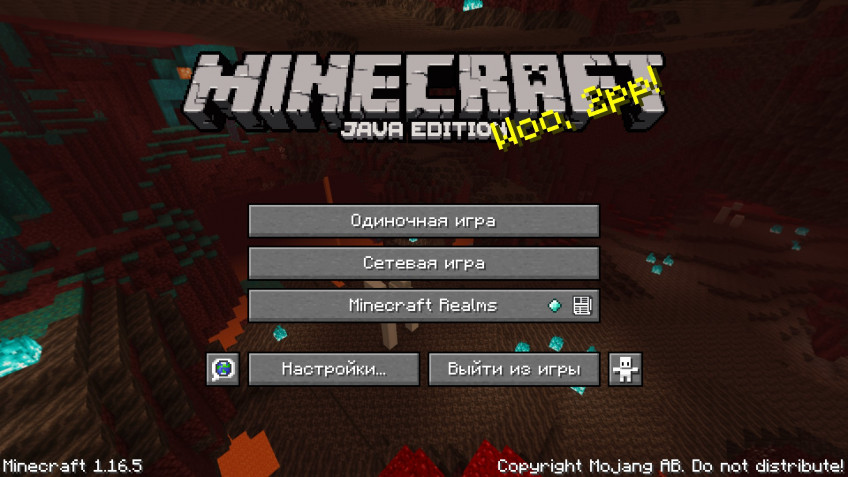
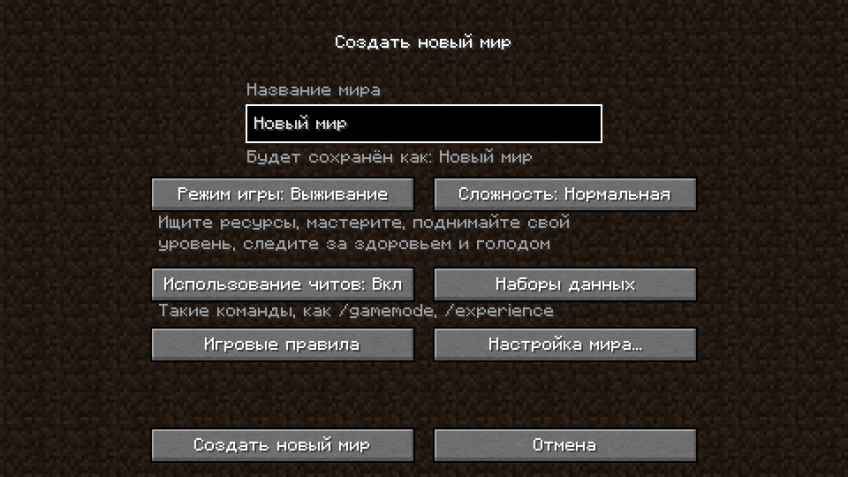
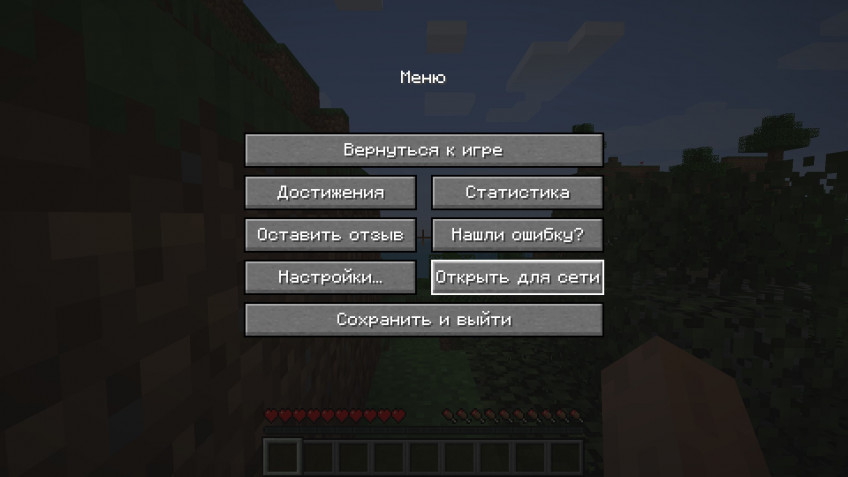
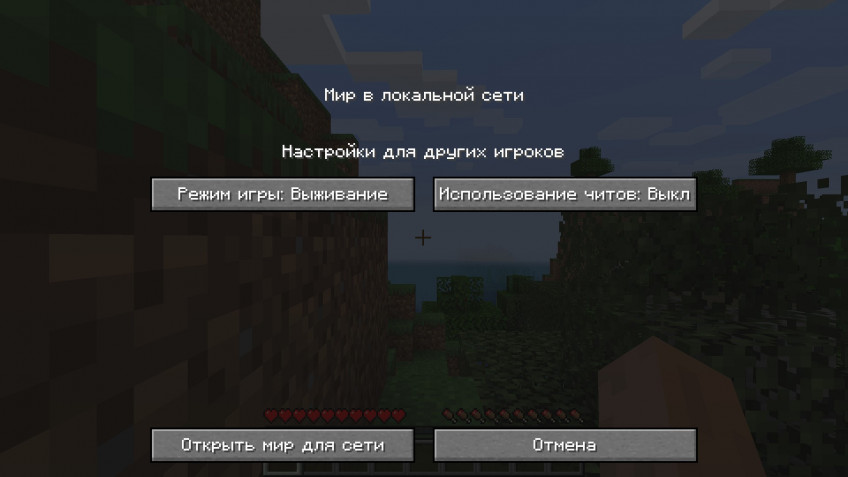
Для подключения к серверу в Java Edition:
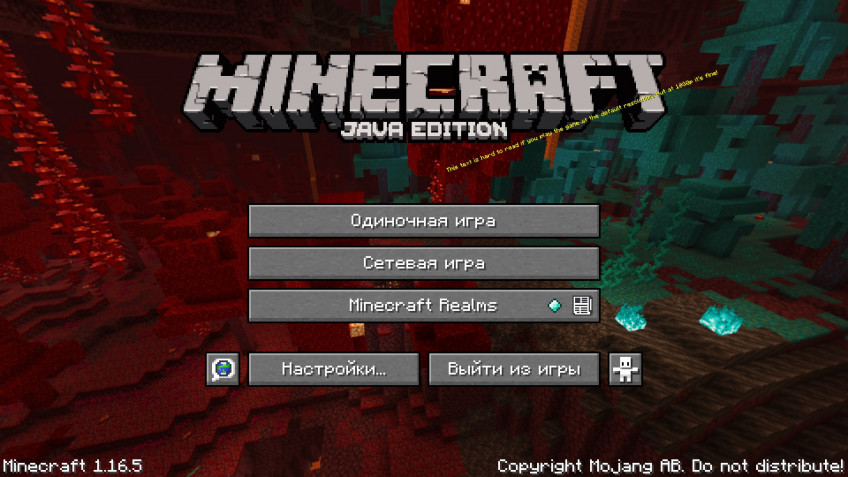
Заходим в Hamachi или Radmin VPN. Если игра уже открыта для LAN, можно просто зайти в сетевую игру и немного подождать. Сервер появится в списке и к нему можно будет подключиться. Если этого не произошло:
- Нажимаем ПКМ на того, кто создал сеть, и выбираем «Копировать IP-адрес».
- В Minecraft заходим в сетевую игру.
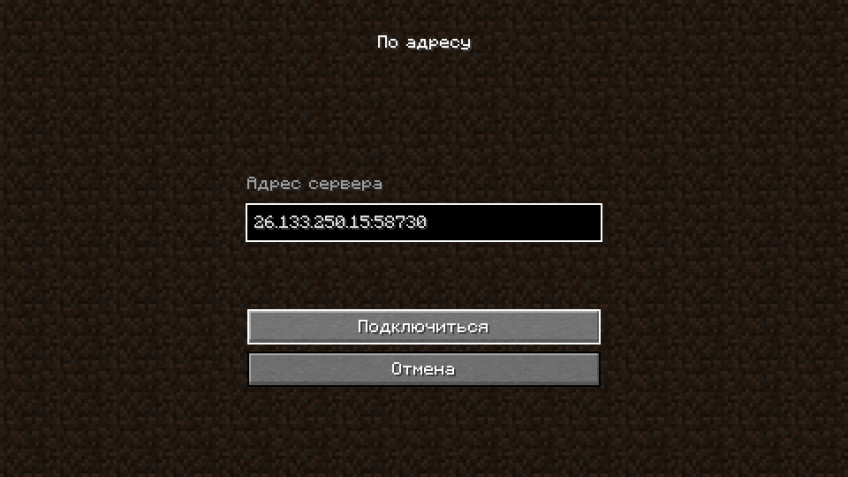
- Нажимаем «По адресу».
- Вводим скопированный IP-адрес, ставим двоеточие и добавляем адрес порта, который нам отправил хост.
- Жмём «Подключиться».

Bedrock Edition
Для создания сервера в Bedrock Edition (игра из Windows Store, Pocket Edition, версии для консолей):
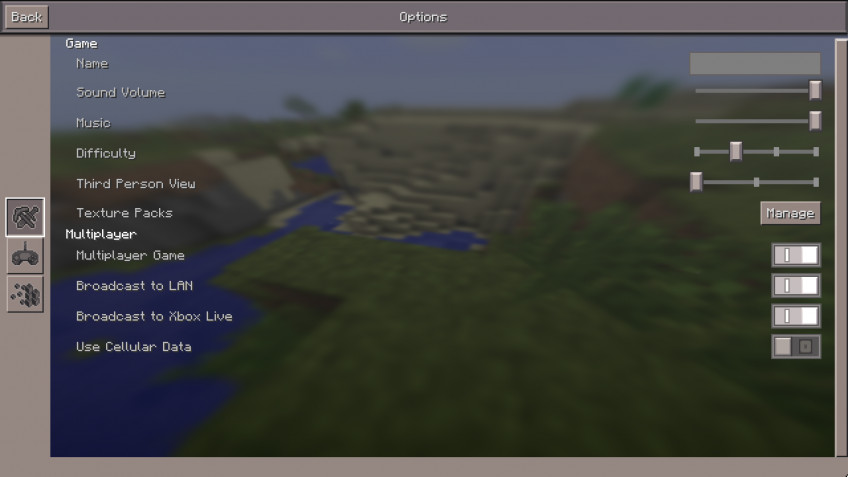
- Заходим в настройки.
- В блоке «Multiplayer» функции «Multiplayer Game» и «Broadcast to LAN» должны быть включены.
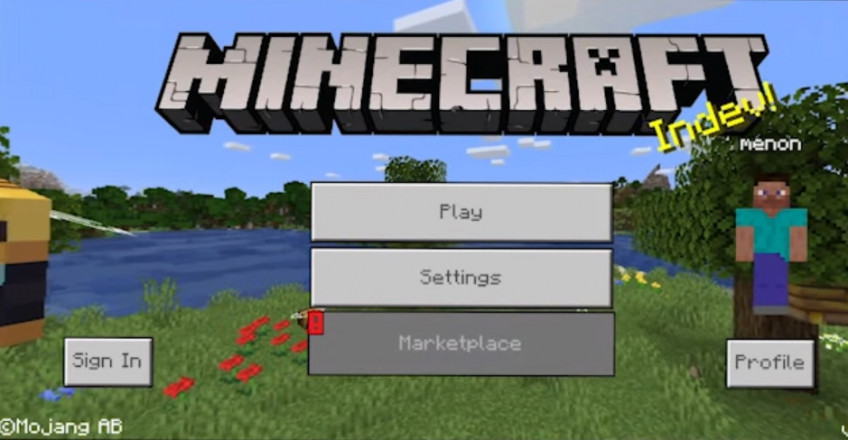
- Возвращаемся в главное меню и нажимаем «Play».
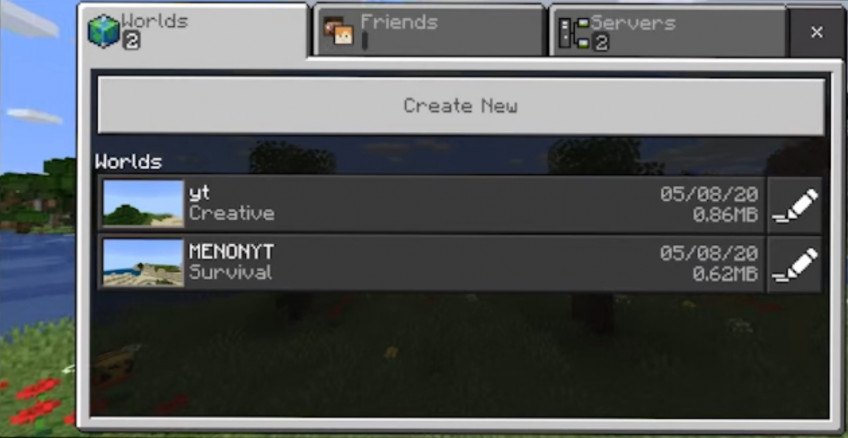
- Выбираем или создаём новый мир.
Для подключения к серверу в Bedrock Edition:
- Заходим в настройки.
- Проверяем, чтобы функция «Multiplayer Game» была включена.
- Возвращаемся в главное меню и нажимаем «Play».
- Сверху выбираем вкладку «Friends» и ждём (в ней должен появиться созданный сервер).
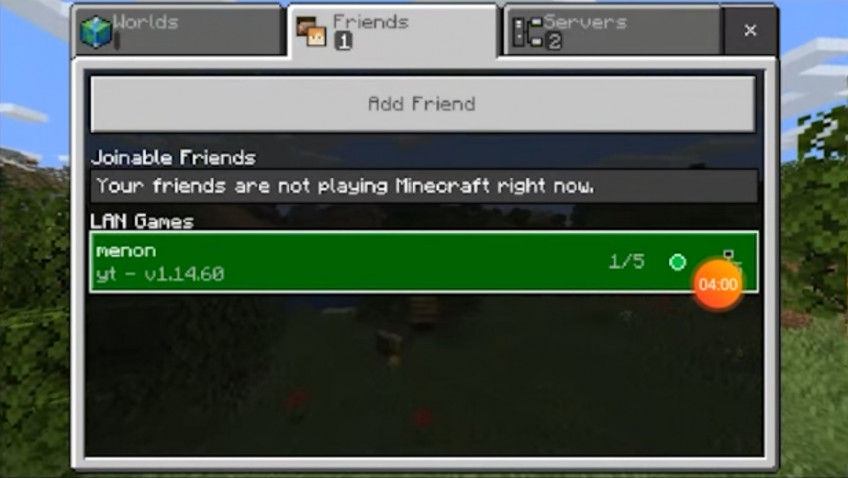
Что делать, если сервер в списке так и не появился:
- Заходим в Hamachi или Radmin VPN, нажимаем ПКМ на создателя сети и выбираем «Копировать IP адрес».
- Возвращаемся в Minecraft и сверху выбираем вкладку «Servers».
- В поле «Name» вводим любое название, в поле «IP/Address» — скопированный адрес, «Port» оставляем, как он есть.
- Жмём «Add Server».
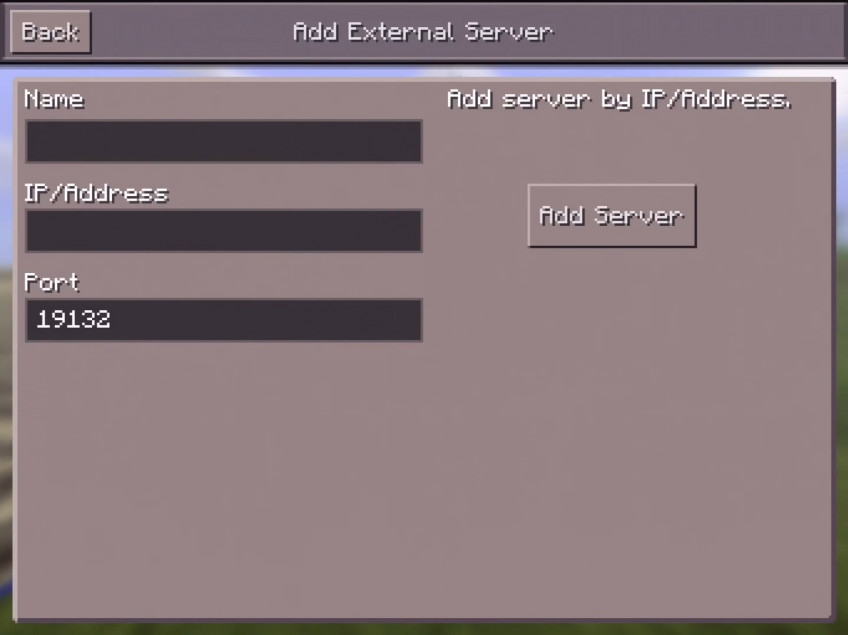
Теперь внизу во вкладке «Friends» у вас появится только что добавленный сервер.
Вот и всё! Надеемся, что вам помог наш гайд и вы получите большое удовольствие от приключений вместе с друзьями!
Больше на Игромании
- 10 самых требовательных, тяжёлых и красивых игр на Android и iOS
- Скрежет металла. История культовой серии Twisted Metal
- Первый тест Microsoft Xbox Wireless Headset. На удивление хорошая гарнитура
Источник: www.igromania.ru
Как сделать сервер Майнкрафт на личном компьютере?
Главная страница » Как сделать сервер Майнкрафт на личном компьютере?

Майнкрафт (Minecraft) – популярный игровой продукт, по разным оценкам набравший наибольшее число продаж по всему миру. Игра привлекает богатой функциональностью, имеющимися возможностями для потенциальных игроков. Среди привлекательных возможностей играющих имеется и такая фишка, как личный сервер Майнкрафт. Настройка собственного сервера для игры в Minecraft требует времени.
Результат же стоит того, чтобы, например, играть в компании с друзьями. Однако, как сделать сервер в Майнкрафт и настроить под Mac, Windows, Linux? Попробуем разобраться.
- 1 Пошаговая организация сервера Майнкрафт
- 2 Настройка переадресации портов
- 2.1 Как создать сервер Minecraft под Windows?
- 2.2 Как настроить личный сервер Майнкрафт под Mac?
- 2.3 Как настроить личный сервер Майнкрафт на Linux?
Пошаговая организация сервера Майнкрафт
Чтобы справиться с поставленной задачей, прежде всего, необходимо обзавестись базовыми компонентами организации узла:
- Программное обеспечение под сервер Майнкрафт.
- Мощный стационарный компьютер (ноутбук).
- Кабельное подключение к сети Интернет.
- Веб-хостинг.
Конфигурацией имеющегося в распоряжении персонального компьютера определяется допустимость установки личного сервера Майнкрафт. Между тем, рекомендуется воспользоваться сервисом удалённого хостинга, как более эффективным вариантом организации игрового узла.
Опять же, официальное представительство Minecraft предлагает ряд хостинговых услуг на безвозмездной основе. В крайнем случае, всегда есть возможность подобрать хост по умеренным тарифам.
Внимание! Устройство личного хостинга чревато атаками на компьютер. Использование хостинга внешнего провайдера исключает такие риски.
Настройка переадресации портов
Если планируется игровой процесс непосредственно в компании друзей через локальную сеть, информацию ниже можно пропустить.
На случай организации сервера Майнкрафт через Интернет, для обеспечения доступа к узлу придётся на маршрутизаторе (роутере) задейстWowать перенаправление портов.

Поскольку каждый отдельно взятый маршрутизатор имеет уникальное исполнение, следует обратиться к руководству по настройке аппарата, в частности, по вопросу настройки перенаправления портов.
Обычно делается это следующим образом:
- выполняется вход на страницу настроек роутера,
- открывается раздел перенаправления портов,
- указывается IP адрес компьютера в соответствующем поле,
- указываются порты UDP и TCP под Майнкрафт в соответствующих полях.
Входящие порты, которые необходимо перенаправить в случае с Minecraft, следующие:
TCP: 19132, 25565
UDP: 19132, 25565
Возможно, потребуется указать протокол на работу с портами. После ввода всей информации маршрутизатор (роутер) обязательно перезагружается.
Как создать сервер Minecraft под Windows?
Изначально рекомендуется загрузить и обновить версию Java до последнего выпуска. Затем выполняется загрузка непосредственно программного обеспечения под Майнкрафт сервер (файл с расширением «*.jar»).
Далее создаётся пустая папка в любом удобном месторасположении на компьютере, именуется произвольно (например, «server-minecraft»). Загруженный ранее файл «*.jar» переправляется в эту папку и запускается стандартным образом.
Первый запуск сервера Майнкрафт часто сопровождают сообщения об ошибках и автоматическое отключение узла. Эти сообщения допускается проигнорировать. Первым запуском формируются файлы конфигурации в созданной ранее папке.
Там – в папке, следует отыскать текстовый файл с именем «eula» и открыть этот файл классическим текстовым редактором «Блокнот» или подобным. Содержимое нужно отредактировать, в частности – изменить строку «eula = false» на «eula = true».

Этой редакцией предотвращается автоматическое отключение сервера Майнкрафт. Такой конфигурацией запуск от имени администратора выполняется без ошибок.
Следует повторно запустить файл «*.jar» на исполнение (обязательно от администратора) и дождаться появления на экране сообщения «Done» (Успешно).
Останавливать работу узла следует командой «stop» в серверном окне с подтверждением «Enter».
Технически владелец волен запустить собственный хост непосредственно. Однако удобнее делать это настройкой параметров по умолчанию, с последующим созданием файла запуска, если планируется игра с другими пользователями.
Достаточно создать новый файл запуска «run.bat» через «Блокнот», а в поле файла добавить строку «java -Xmx3G -Xms1G -jar server.jar». После такой операции сервер Minecraft будет запускаться через файл «run.bat» в папке или по ярлыку на рабочем столе.
Это конечный этап процесса. Останется пригласить других игроков Minecraft, предоставив публичный IP-адрес или локальный IP-адрес, в зависимости от характера сети.
Проверить доступ к личному серверу Майнкрафт допустимо вводом IP-адреса в Minecraft Server Status Checker. Доступ к узлу возможен только при условии предварительно настроенной переадресации портов.
Общедоступный IP-адрес можно определить через разные сервисы, найденные Google или другим способом.
Как настроить личный сервер Майнкрафт под Mac?
Организация сервера Minecraft на Mac традиционно начинается с проверки соответствия системы версии macOS 10.8 или новее. Обновление операционной системы доступно через службу поддержки Apple.

Через меню Apple открываются «Системные настройки», где требуется найти логотип Java. Кликом по логотипу запускается панель управления Java.
Здесь нужно выполнить переход на вкладку «Обновление» и активировать опцию «Обновить сейчас». Пройти процедуру обновления ОС.
Далее, как и в предыдущей инсталляции сервера, загружается софт Minecraft, создаётся произвольная папка и пустой текстовый файл, где вписывается строка:
#!/bin/bash
cd «$(dirname «$0″)»
exec java -Xms1G -Xmx1G -jar nogui
где: server file name – имя загруженного файла сервера Майнкрафт.
Отредактированный файл сохраняется в папке, содержащей серверный файл «.jar» под именем «start.command». Следом открывается терминал Mac, выполняется переход «Приложения-Утилиты», запускается «Терминал».
Строка терминального окна заполняется командой «chmod a + x» с последующим пробелом. Клавишей ввода команда запускается на исполнение.
На следующее окно мышью перетаскивается файл «start.command». Вновь активируется «Enter». После такой операции сервер Майнкрафт будет запускаться через «start.command» обычным образом.
Тестирование сервера Minecraft производится аналогично варианту с Windows.
Как настроить личный сервер Майнкрафт на Linux?
Любой дистрибутив Linux допускает организацию сервера Minecraft. Рассмотрим технологические шаги, позволяющие создать сервер Майнкрафт под Ubuntu 16.04. Настройка выполняется посредством командного терминала.
Рекомендуется использовать внешнюю службу хостинга под устройство игрового узла на Linux.

Далее следует установить Java с помощью команд терминала:
sudo apt-get update
sudo apt-get install default-jdk
Если появится запрос на подтверждение установки, подтвердить. Активировать экран, чтобы обеспечить работу узла в условиях отсутствия подключения к сети, командой:
sudo apt-get install screen
Создать каталог для файлов личного сервера и открыть командами:
mkdir minecraft
cd minecraft
Install wget
Enter
sudo apt-get install wget
Загрузить дистрибутив сервера Minecraft командой wget:
wget -O minecraft_server.jar https://s3.amazonaws.com/Minecraft.Download/versions/1.12.2/minecraft_server.1.12.2.jar
Дальше потребуется подтвердить лицензионное соглашение конечного пользователя, запустить экран и следом игровой узел последовательностью команд:
echo «eula=true» > eula.txt
screen -S «Minecraft server 1»
java -Xmx512M -Xms512M -jar minecraft_server.jar nogui
Тестирование проводится способом, описанным выше.
Как подключиться к личному серверу Майнкрафт
Когда используется личный сервер Minecraft, окно программы должно оставаться активным для обеспечения доступа. Открыть и войти в личную учетную запись Майнкрафт.
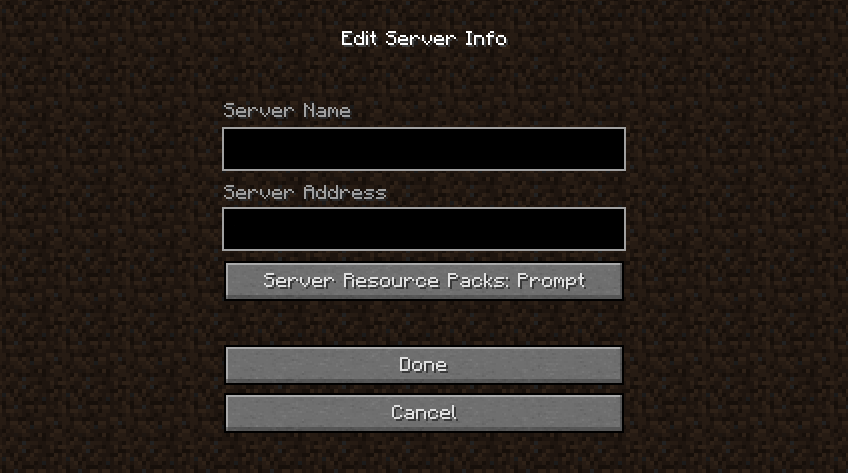
Выбрать «Мультиплеер» в меню и затем «Добавить сервер» в правом нижнем углу экрана. Дать игровому узлу имя. Указать IP-адрес хостинга в строке «Адрес сервера».
Следует учитывать, что для личного сервера Майнкрафт вводится частный IP-адрес, который отличается от общедоступного IP-адреса. В нижней части окна активировать опцию «Готово».
Потенциальным игрокам останется только выбрать имя узла на верхней части экрана и активировать опцию «Присоединиться к серверу». Если маршрутизатор настроен правильно, подключение проходит успешно.
Возможно, придется отключить брандмауэр компьютера, чтобы снять блокиратор на подключение к игровому узлу локально. Однако стоит помнить – это действие сделает компьютер уязвимым для хакерских атак.
КРАТКИЙ БРИФИНГ
Z-Сила — публикации материалов интересных полезных для социума. Новости технологий, исследований, экспериментов мирового масштаба. Социальная мульти-тематическая информация — СМИ .
Источник: zetsila.ru