
Кошелек Pay — это удобное приложение для оплаты покупок банковскими картами. Оно доступно для всех пользователей, у которых есть смартфон, поддерживающий Android или iOS. В этой статье мы расскажем, как добавить карту в приложение Кошелек, как изменить основной способ оплаты, как добавить карту на айфоне и как пользоваться банковской картой в приложении Кошелек.
- Как добавить банковскую карту в Кошелек Pay
- Как изменить основной способ оплаты в Кошелек Pay
- Как добавить карту в Кошелек на айфоне
- Как пользоваться банковской картой в приложении Кошелек
- Полезные советы
- Выводы
Как добавить банковскую карту в Кошелек Pay
Чтобы добавить дебетовую или кредитную карту в приложение Кошелек, выполните следующие шаги:
- Откройте приложение «Google Кошелек».
- В нижней части экрана нажмите кнопку «Добавить в Кошелек».
- Выберите Платежная карта.
- Коснитесь Новая кредитная или дебетовая карта.
- В нижней части экрана выберите Сохранить.
- Прочитайте условия эмитента и нажмите Принять.
Как изменить основной способ оплаты в Кошелек Pay
Чтобы изменить основной способ оплаты, выполните следующие шаги:
- Откройте приложение «Google Кошелек».
- Вверху пролистайте справа до карты, которую хотите сделать основной.
- Коснитесь нужной карты.
- Внизу нажмите Детали Сделать основной картой для бесконтактной оплаты.
Как добавить карту в Кошелек на айфоне
Пользователи iPhone могут легко добавить карту в приложение Wallet. Выполните следующие шаги:
- Откройте приложение Wallet и нажмите кнопку «Добавить».
- Коснитесь «Продолжить».
- Добавьте новую карту, следуя указаниям на экране.
- Подтвердите свои данные в банке или у эмитента.
- Если у вас есть связанное устройство Apple Watch, вы также можете добавить карту на часы.
Как пользоваться банковской картой в приложении Кошелек
С помощью Кошелька Pay можно оплачивать покупки банковскими картами и использовать купоны и скидки в магазинах. Чтобы оплатить покупку, выполните следующие шаги:
- Покупатель показывает на кассе карту магазина и сообщает, что будет платить по QR-коду через Систему быстрых платежей.
- Нажимает на кнопку «Оплатить по QR-коду» под картой — открывается сканер QR-кода.
- Сканирует код — «Кошелек» переводит покупателя в приложение банка для подтверждения оплаты.
Полезные советы
- Добавляйте карты только из надежных и проверенных источников.
- Изменяйте свой пароль доступа в приложении регулярно.
- Не сохраняйте пароли и логины на устройстве, где установлено приложение Кошелек.
- Проверяйте историю транзакций на своих банковских картах, чтобы своевременно обнаруживать любую подозрительную активность.
Выводы
Кошелек Pay — это удобное приложение для оплаты покупок банковскими картами. Оно позволяет быстро и безопасно проводить транзакции. Чтобы добавить карту в приложение Кошелек, выполните несколько простых шагов. Если у вас возникнут какие-то трудности при работе с приложением, обратитесь к инструкциям или обратитесь за помощью к сервисной службе. И помните о том, чтобы защищать свои данные и следить за своей финансовой безопасностью.
Как добавить кредитную карту в приложение
Для добавления кредитной или дебетовой карты в приложение «Google Кошелек» нужно выполнить несколько простых шагов. Сначала необходимо открыть приложение и нажать на кнопку «Добавить в Кошелек», расположенную в нижней части экрана. Затем выбрать опцию «Платежная карта» и нажать на «Новая кредитная или дебетовая карта».
На последнем этапе нужно заполнить данные карты и нажать на кнопку «Сохранить». Перед подтверждением операции следует ознакомиться с условиями эмитента и нажать на кнопку «Принять». Важно помнить, что добавление карты в приложение обычно требует времени на проверку и активацию, поэтому после заполнения необходимо подождать несколько дней, чтобы карта была готова к использованию.
Как изменить способ оплаты в Вкусно и точка
Для изменения способа оплаты в Вкусно и Точка необходимо выполнить несколько простых шагов. Во-первых, нужно найти номер заказа, который требуется изменить. Для этого можно воспользоваться личным кабинетом или почтовым ящиком. Далее следует нажать на номер заказа и перейти на страницу с выбранным заказом.
Здесь видно подробное описание заказа и нужно нажать на ссылку «Изменить способ доставки или оплаты заказа, контактную информацию или другие параметры доставки» в верхней части страницы. После этого возможны две ситуации: если оплата еще не проведена, то можно выбрать другой способ оплаты и произвести ее; если оплата уже была проведена, то для изменения способа оплаты нужно связаться с оператором и обсудить данную ситуацию.
Как оплатить заказ в приложении Макдоналдс
Для того чтобы оплатить заказ в приложении Макдоналдс, нужно иметь банковскую карту или использовать системы бесконтактной оплаты. Для этого можно воспользоваться Apple Pay или Google Pay — двумя самыми популярными способами оплаты в наше время. После успешной оплаты на экране появится номер заказа, который состоит из четырех цифр.
Далее, этот номер можно использовать, чтобы получить заказ на кассе в Макдоналдсе. Также можно проверить статус заказа, следить за его готовностью и местоположением курьера. Данный способ оплаты позволяет сэкономить время и избежать очередей на кассе, что очень удобно и быстро. Таким образом, оплата заказа с помощью приложения Макдоналдс — это удобный и быстрый способ, который позволяет сэкономить время и получить заказ без лишних хлопот.
Как сканировать QR код в приложении вкусно и точка
В приложении “Вкусно — и точка” можно легко сканировать QR-коды и получать бонусы за покупки. Для этого необходимо сделать заказ на кассе, в автомобиле или в киоске, а затем зайти в приложение. На главной странице приложения можно найти блок “Сканируй и помогай” с кнопкой QR-кода. Нажав на кнопку, приложение автоматически отсканирует QR-код перед оплатой заказа.
Полученный бонус составит 1% от суммы покупки. Также приложение предоставляет возможность получить бонусы за выполнение определенных заданий, например, оставление отзывов о ресторанах или приглашение друзей в приложение. Удобное и простое приложение “Вкусно — и точка” позволит совершать покупки с удовольствием и получать бонусы за них.
Если вы хотите добавить свою дебетовую или кредитную карту в приложение «Google Кошелек», то для этого нужно выполнить несколько простых шагов. Сначала откройте приложение на своем устройстве. Далее, в нижней части экрана нажмите на кнопку «Добавить в Кошелек». Затем выберите «Платежная карта». Далее выберите «Новая кредитная или дебетовая карта».
Заполните все необходимые данные, включая номер карты, срок действия, CVC-код и прочие данные. После заполнения нажмите на кнопку «Сохранить». Перед тем, как завершить добавление карты, вам нужно прочитать условия эмитента карты и нажать на кнопку «Принять». Вот и все, ваша карта успешно добавлена в приложение «Google Кошелек». Теперь вы можете свободно использовать ее для онлайн-платежей и не только.
Источник: karta-shema.ru
Как установить кошелек платежным приложением по умолчанию
Кошелёк — это не только скидки. Добавьте в наше приложение банковскую карту и безопасно оплачивайте любые покупки смартфоном с помощью сервиса Кошелёк Pay.
С 10 марта бесконтактная оплата недоступна для карт банков РФ. Это связано с тем, что платёжные системы Visa и Mastercard приняли решение приостановить обслуживание карт, выпущенных российскими банками.
Прямо сейчас мы работаем над альтернативными решениями, которые помогут вам оплачивать покупки с помощью Кошелёк Pay.
Для покупок с Кошелёк Pay вам понадобятся
Android-смартфон c NFC и приложением «Кошелёк»
Банковская карта
Mastercard или Visa
Терминал бесконтактной оплаты в магазине
Приложение «Кошелёк» сертифицировано на соответствие самым современным международным стандартам безопасности PCI DSS и платежных систем Mastercard и Visa.
Приложение «Кошелёк» сертифицировано на соответствие самым современным международным стандартам безопасности PCI DSS и платежных систем Mastercard и Visa.
Просто добавить
На главном экране приложения выберите «Добавить свою карту»

В верхней части экрана выберите «Банковские карты»

Введите реквизиты своей банковской карты или считайте её с помощью NFC

Примите условия пользовательского соглашения и введите проверочный код из смс от банка

Просто оплачивать
Выведите смартфон из спящего режима
Поднесите смартфон к терминалу бесконтактной оплаты
Дождитесь сообщения на экране смартфона и ответа терминала
Установите Кошелёк платёжным приложением по умолчанию, чтобы платить даже с заблокированным экраном.
Установите Кошелёк платёжным приложением по умолчанию, чтобы платить даже с заблокированным экраном.
Просто безопасно
В Кошельке данные вашей банковской карты под надёжной защитой: реквизиты зашифрованы и не передаются магазину.
Ещё раз напомним, что приложение «Кошелёк» сертифицировано на соответствие самым современным международным стандартам безопасности PCI DSS и платежных систем Mastercard и Visa.

Какие банки уже в Кошельке
Скоро с нами
Просто работает на Android
Кошелёк Pay работает на всех Android-смартфонах c NFC. В том числе на новых HUAWEI и HONOR.
Скачайте приложение и добавьте карту
Не только смартфоны
С помощью Кошелька ваши карты совсем скоро можно будет связать с носимыми устройствами
Как сменить программу для оплаты телефоном (NFC-оплаты)
На телефонах некоторых брендов стоит собственная система NFC-платежей через телефон. Например, в Samsung это Samsung Pay, а в оригинальном Android — Google Pay. Как изменить программу для платежей через телефон и зачем это делать — в этой статье.
Зачем может понадобиться использовать другую программу платежей NFC
Чтобы переключиться на поддерживаемое приложение
Некоторые сервисы могут быть недоступны в той или иной стране, но можно попробовать переключиться на другое приложение, которое может работать.
Чтобы перейти на более удобное приложение
Разработчики работают над интерфейсом своих программ. Некоторые функции удобнее сделаны в одном приложении, другие — во втором. Если не пробовать их использовать, то и не узнаешь.
Например, в Google Pay удобнее сделаны карты лояльности магазинов. При оплате в Пятерочке красная карточка этой сети всегда выезжает на главный экран, а в Samsung Pay мне приходилось ее искать.
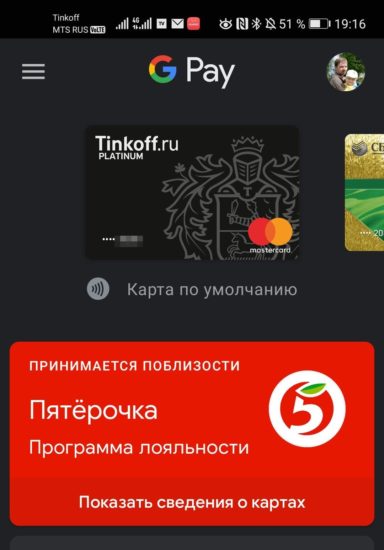
Определение подходящей дисконтной карточки определяется по геопозиции пользователя.
Чтобы получить бонусы
Иногда разработчики проводят акции по привлечению новых пользователей. Для этого нужно установить их программу оплаты телефоном и сделать какой-то платеж.
Как установить программу платежей по умолчанию
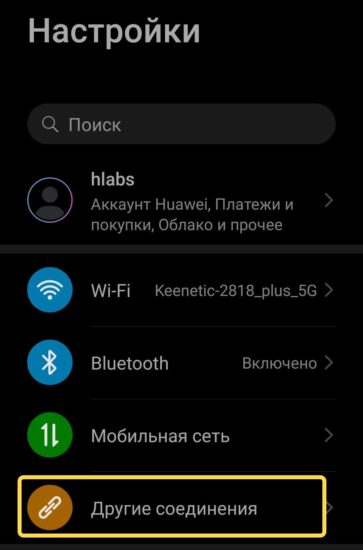
В Настройках находим пункт Другие соединения.
Выбираем раздел NFC.
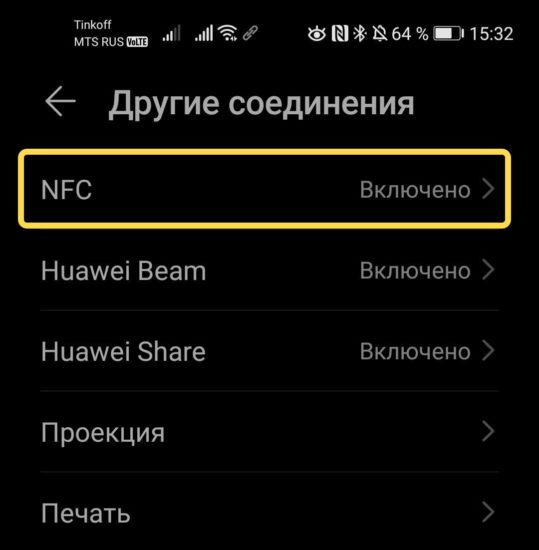
В нем находим программу по умолчанию для совершения мобильных платежей.
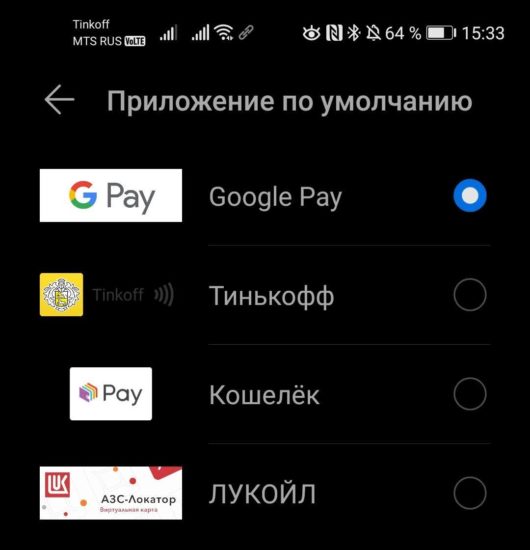
Если выбранное приложение не понравилось или после получения бонусов, всегда сможете вернуться на то, которое установил на телефон производитель.
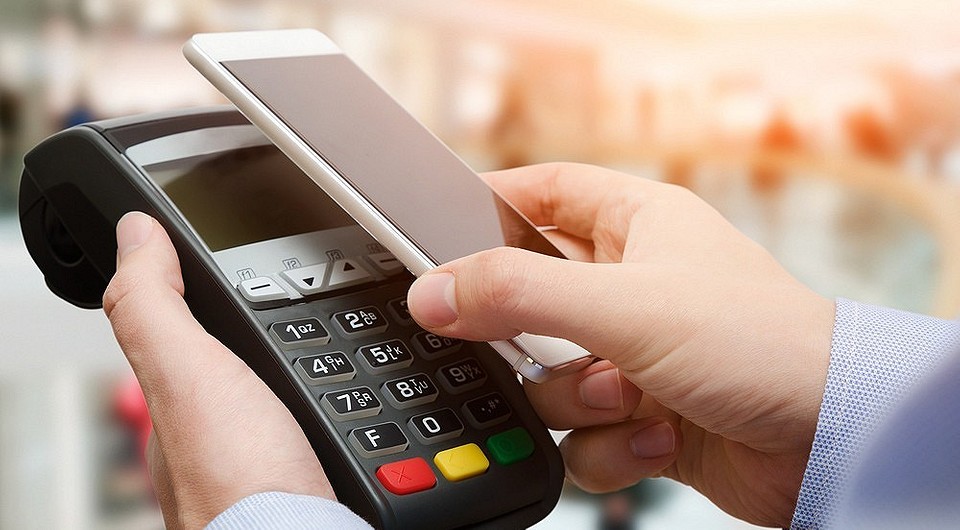
Вместо Google Pay: как платить смартфоном через приложение Кошелек
Как известно, из-за санкций смартфоны Honor и Huawei не работают с Google Pay. Но вместо него оплачивать покупки можно через систему «Кошелек Pay». Как это работает и с какими трудностями могут столкнуться пользователи антиамериканских смартфонов, разбираемся в статье.
Приложение «Кошелек»: что это за зверь
На самом деле, программа существует довольно давно. Изначально она использовалась для сохранения на телефоне бонусных и скидочных карт магазинов, чтобы пользователям не приходилось носить в кошельке кучу ненужного пластика. Скачать приложение можно как из Google Play, так и из фирменного магазина Huawei — App Gallery.
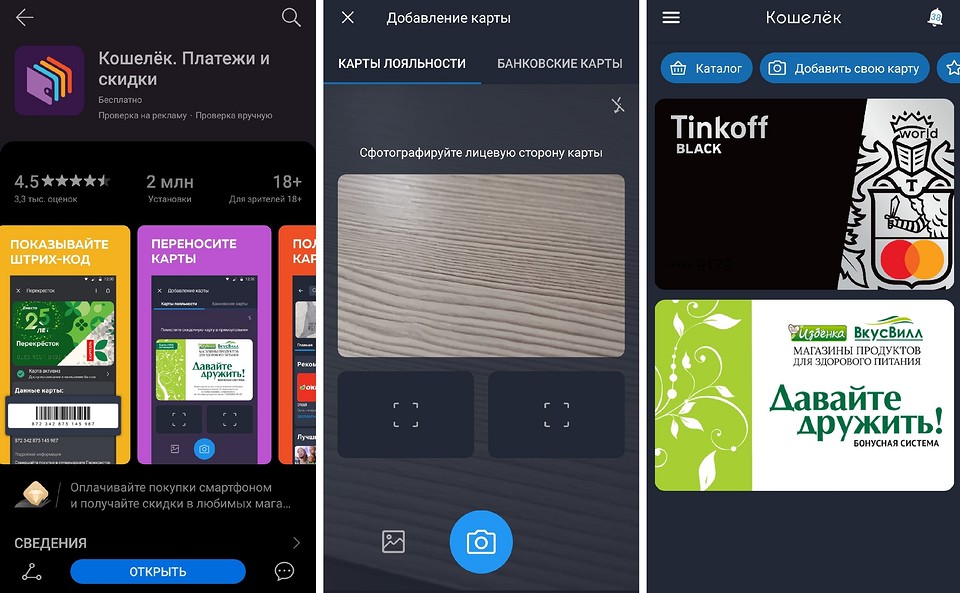
Пару месяцев назад приложение стало поддерживать банковские карты — их можно добавлять вручную или с помощью сканирования через NFC. Естественно, соблюдая при этом все необходимые меры безопасности: после ввода платежных данных вам придет сообщение от банка с подтверждением привязки карты к приложению «Кошелек». После подтверждения добавления карты она появится в список доступных.
Кстати о безопасности: с ней здесь все очень серьезно (по крайней мере, на первый взгляд) — приложение даже не дает делать скриншоты окон, в которых есть хоть какие-то личные данные пользователя.
«Кошелек» поддерживает только карточки от 40 банков
Добавить в приложение любую карту не получится — программа работает только с определенным списком банков/ До недавнего времени она и вовсе поддерживала только карты платежной системы Mastercard, но теперь есть возможность подключать карточки Visa. Владельцы «Мир» все еще остаются с носом, а это очень большое количество людей.
Что касается банков, то их список пока ограничен 40 компаниями, но будет постепенно пополняться. Среди самых известных, которые уже поддерживает «Кошелек Pay», есть Тинькофф, Райффайзен, Альфа, ВТБ и Открытие. Ожидается присоединение Газпромбанка и Мегафона. Однако все еще нет возможности привязывать карты Сбербанка, что мы считаем большим упущением, хотя и объяснимым — недавно российский банк запустил собственную платежную систему SberPay.
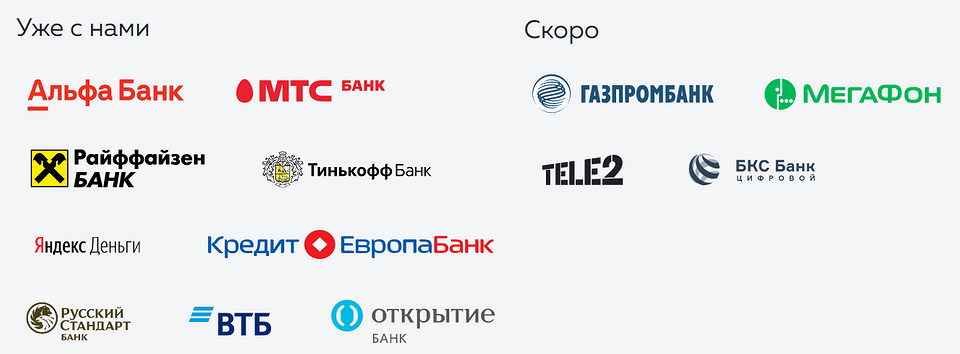
Список всех доступных банков можно открыть прямо из приложения или на сайте «Кошелька». Там же указано, какие компании присоединятся к системе в скором времени. Обязательно проверьте актуальные данные перед тем, как решите купить смартфон Huawei или Honor с NFC.
Бонусы для пользователей
Если вам повезло и звезды сошлись — то есть, если у вас карточка Mastercard от одного из доступных банков, — вы сможете поучаствовать в розыгрыше призов от Huawei. Для этого надо добавить в приложение свою карту и совершить покупку через «Кошелек Pay».
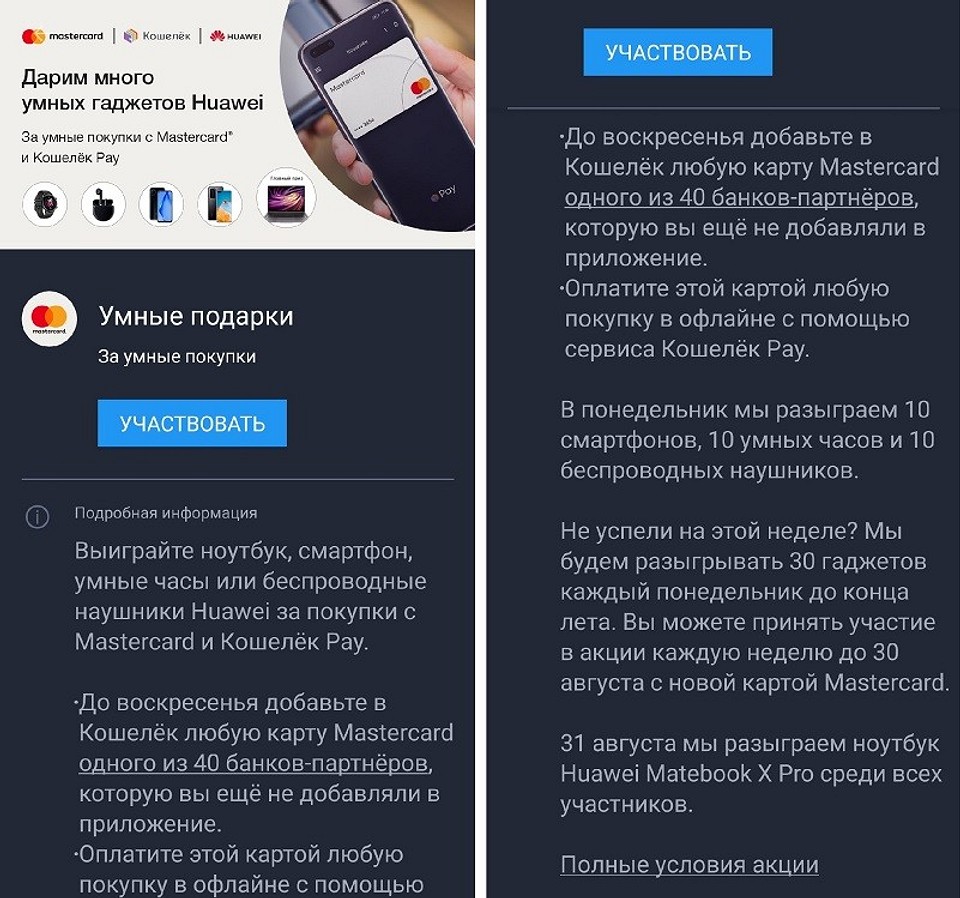
Понятно, что подобные акции нужны, чтобы привлечь новых пользователей — но все равно приятно иметь возможность что-то выиграть «просто так».
Как все настроить и начать платить
В этом плане все просто и довольно очевидно — справится даже тот, кто раньше не пользовался Google Pay и смартфонами с NFC. Однако просто добавить карту в приложение недостаточно, надо связать ее с функцией оплаты.
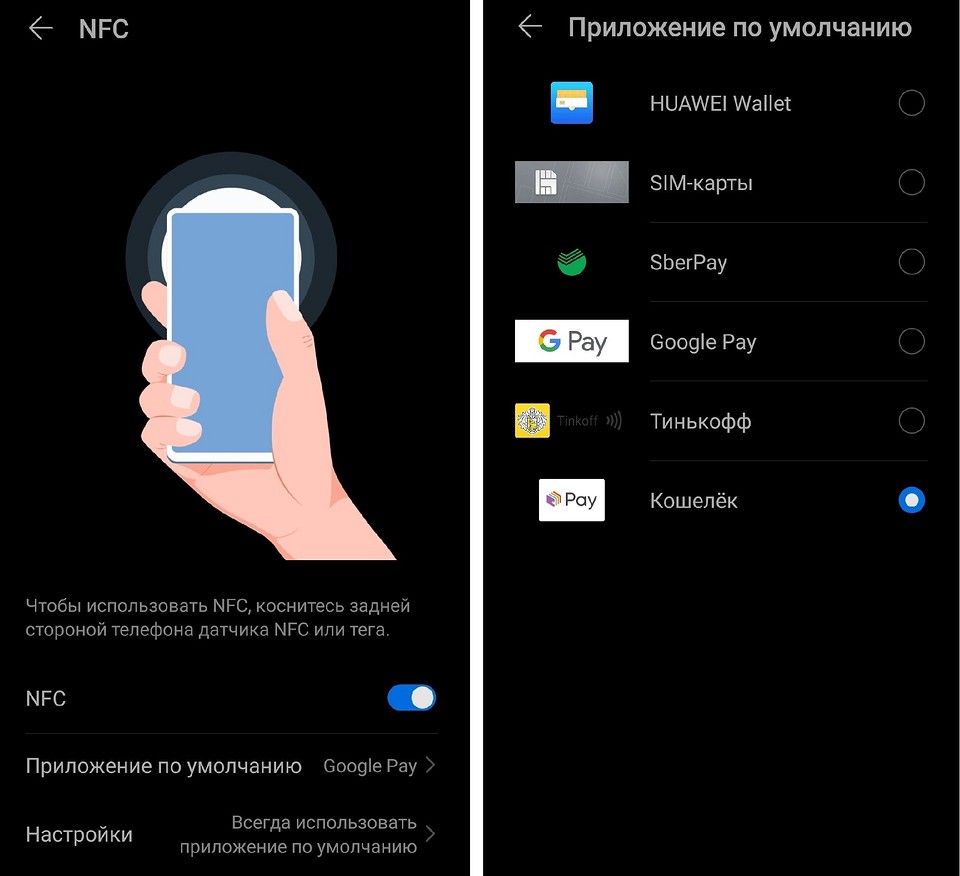
Для этого откройте настройки NFC (на Android в них можно перейти через долгий тап по иконке в шторке) и выберите в качестве приложения по умолчанию «Кошелек». Все — теперь можно смело прикладывать телефон к платежным терминалам в магазинах.
Все трансакции, которые проходят через «Кошелек Pay», сохраняются в истории платежей. Чтобы открыть список покупок, перейдите к своей карте в приложении, тапните по трем полоскам в левом верхнем углу и выберите пункт «История операций». Здесь можно узнать время, сумму и название компании, которой ушли деньги. В целом, интерфейс похож на Google Pay.
Удобно ли это?
Техподдержка приложение кошелек
Сетевое издание «Выберу.ру». Учредитель: Общество с ограниченной ответственностью «Выберу.ру». Регистрационный номер СМИ ЭЛ № ФС 77 — 81497 от 16.07.2021, присвоенный Федеральной службой по надзору в сфере связи, информационных технологий и массовых коммуникаций. Пользовательское соглашение. Все права на любые материалы, опубликованные на сайте, защищены в соответствии с российским и международным законодательством об интеллектуальной собственности.