
Сегодня расскажу как создать кошелек payeer и пройти верификацию в нем. Этот кошелек сейчас становится очень распространенным и мне нравится, что вывод на банковскую карту мгновенный.
В этой статье я по шагам объясню, как создать Payeer кошелек и пользоваться им, поэтому никаких трудностей у вас не возникнет. К слову, эта платежная система намного удобнее более популярных аналогов. И вот почему:
Раньше очень трудно было проходить верификацию в кошельке, а она нужна для вывода средств. Нужно было сфотографироваться так, чтобы было видно ваше лицо и в одной руке надо держать лист бумаги с написанным на нем номером счета payeer, а в другой руке держать разворот своего паспорта и чтобы все отлично читалось. Сейчас верификацию значительно упростили и давайте уже я расскажу как создать кошелек payeer.
Сначала пройдите по этой ссылке и нажмите на кнопку «создать».

Дальше напишите свою почту и введите цифры, которые вам показывают, чтобы убедиться что вы не робот. Не забудьте поставить галочку в чекбоксе, что согласны с условиями и нажимайте на кнопку.
PAYEER КОШЕЛЕК КАК СОЗДАТЬ И ОТКРЫТЬ СЧЕТ В ПАЙЕР
Теперь вам надо зайти на почту, которую указали и скопировать код, который вам прислали для подтверждения регистрации. Вставляете пароль, жмете на кнопку и переходите на следующий шаг.
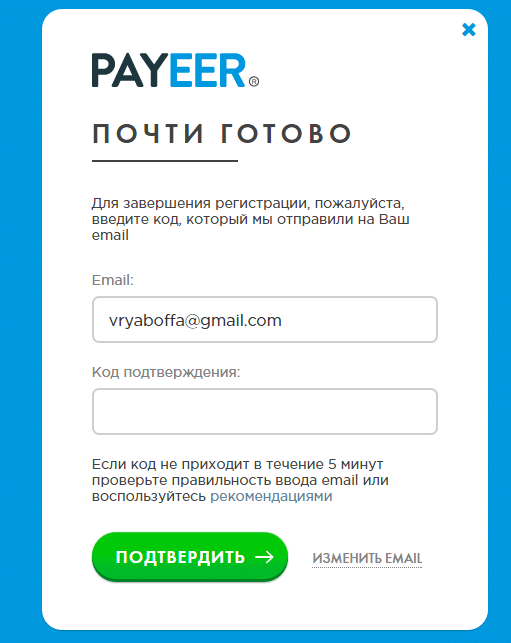
Вам присылают секретное слово состоящее из цифр и ваш пароль, обязательно сохраните эту информацию у себя. Затем нажимаете на кнопку «далее» и попадаете в свой личный кабинет. Тут в первую очередь вам дают для запоминания секретную информацию, ее скопируйте и сохраните, после чего нажмите на кнопку «я сохранил».
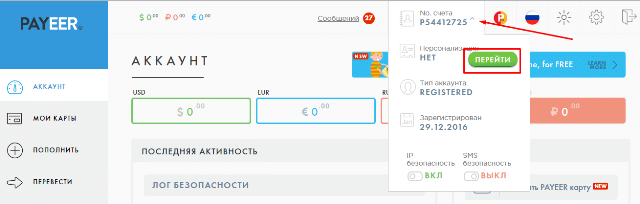
В принципе вы уже можете пользоваться своим новым счетом, я рассказал как создать кошелек payeer, но чтобы выводить деньги необходимо пройти верификацию. Для этого наведите курсор вверху на галочку возле номера счета и нажмите на зеленую кнопку «перейти».
На открывшейся странице, для получения персонального статуса, необходимо заполнить имя и фамилию, а так же загрузить скан своего паспорта. Первый файл загружается разворот с фотографией, второй файл – это разворот с пропиской.

После того, как вы все заполнили и присоединили файлы, нажимайте на кнопку «отправить на проверку», как только проверка закончится, вы получите персональный статус и сможете выводить деньги на свою банковскую карту.
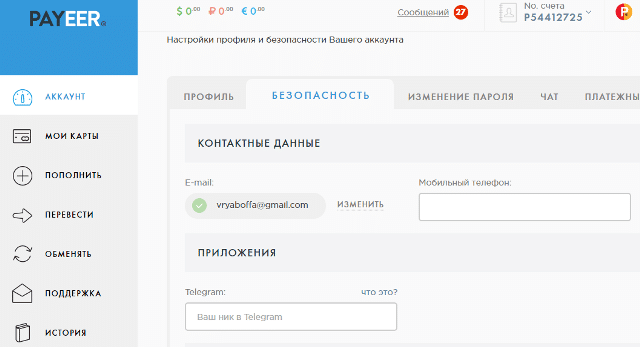
Но это еще не все, сейчас нажмите на «безопасность» и привяжите свой телефон и телеграмм. Как создать себе аккаунт в телеграмме и что это вообще такое прочитайте в моей статье про telegram.
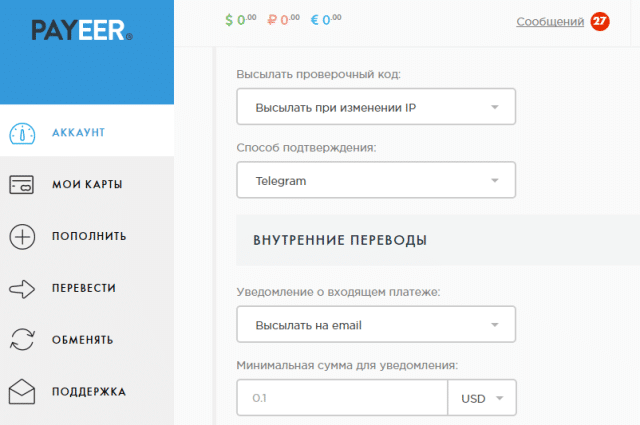
Дальше настройте способ подтверждения входа в кошелей payeer. Тут поставьте «высылать проверочный код» и ниже отметьте, что высылать его надо на телеграмм. Если вы настроите, чтобы получать код на телефон СМСкой, то за это с вас каждый раз будут снимать 3,5 рубля, а на телеграмм код приходит бесплатно.
Теперь вы знаете подробно как не только создать кошелек payeer, но и как настроить его так, чтобы с вас не снимали деньги за вход. А так же вы можете сразу создать и получить пластиковую банковскую карту payeer.
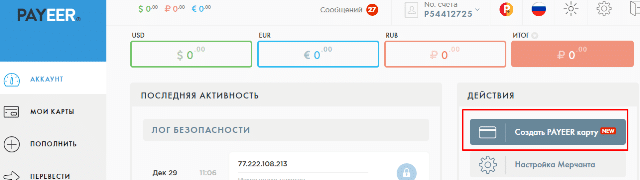
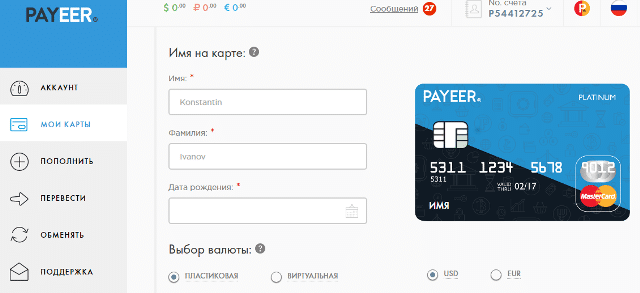
Для получения карты зайдите по кнопке «создать payeer карту». Тут надо будет заполнить необходимые поля и заказать ее. Все просто, я не буду подробно на этом останавливаться, потому, что все и так понятно для любого чайника. Карта придет к вам по почте, пользуясь ею, вы не будите терять проценты за перевод денег на карту вашего банка, которая у вас сейчас.
Думаю, что по моей статье создать кошелек payeer было для Вас не сложно.
Надеюсь, что эта статья была для Вас полезна, следите за моим блогом, я тут выкладываю только самую интересную и полезную информацию, а для удобства можете подписаться на новые статьи.
Источник: www.sostav.ru
Платежная система Payeer: регистрация электронного кошелька и отзывы пользователей
В какие случаях возможно восстановление пароля в Payeer кошельке?
Сразу обратим внимание на тот факт, что восстановить пароль от Пайер кошелька не получиться, если также забыт его номер или Email, к которому был подкреплен данный кошелек (или номер мобильного телефона, если он был указан в настройках кошелька).
Также могут быть серьезные проблемы с получением доступа к своему кошельку в случае, если утрачен доступ к Email, на который был зарегистрирован кошелек (также забыт от него пароль и почтовый ящик был взломан, или удален автоматически, если его продолжительное время не использовали).
Если же Вы помните или у Вас записан номер личного Payeer кошелька, а также нет проблем с доступом к своему Email, на который зарегистрирован кошелек, то восстановить пароль можно по инструкции, указанной ниже.
Важно: при восстановлении пароля к кошельку Payeer также пригодится «Секретное слово», которое задается при регистрации кошелька (с ним процесс восстановления пароля пройдет быстрее), но можно обойтись и без него, если оно также утеряно или забыто.
Пошаговая инструкция, как восстановить пароль от Payeer кошелька
- Переходим на официальный сайт Payeer кошелька: https://payeer.com .
- На главной странице выбираем «Войти».
- На странице входа в личный кабинет кошелька в поле «Пароль» выбираем «Забыли пароль?».

- На открывшейся странице восстановления пароля внимательно заполняем все поля: логин (номер личного Payeer кошелька в формате P11111111, или свой Email, или номер мобильного телефона, если таковой был прикреплен к кошельку в настройках), секретное слово (если при регистрации его не указывали, оставляем это поле пустым) и вводим код безопасности (цифры с капчи), после чего нажимаем кнопку «Продолжить» и следуем инструкции (если все указано верно, на Email будет выслан временный пароль для входа в кошелек или ссылка для сброса старого пароля и установки нового).

- Если секретное слово было указано при регистрации, но Вы его также забыли, то на странице восстановления пароля в поле «Секретное слово» выбираем «Забыли секретное слово?».
- На странице восстановления секретного слова внимательно и максимально подробно заполняем все необходимые пункты (чем подробнее и достовернее будет указана информация, тем больше шансов восстановить секретное слово и в итоге пароль от своего кошелька), после чего нажимаем кнопку «Далее» и следуем указанным инструкциям (при восстановлении секретного слова служба поддержки Пайер кошелька проверит указанные данные и в течении 1-2 дней даст ответ по поводу дальнейшего восстановления секретного слова и пароля от кошелька).

Важно также на забывать, что при наличии проблем с восстановлением пароля от кошелька, Вы можете написать в техническую поддержку Payeer и задать все интересующие вопросы их специалистам.
На заметку: все важные пароли и данные от электронных кошельков (не только Payeer), всегда нужно записывать (сохранять) в надежном месте, чтобы в дальнейшем не было проблем со входом в кошельки и доступом к личным средствам, которые в них хранились.
В заключение к этому обзору можно сделать вывод, что в большинстве случаев, если случайно забыл пароль от своего Payeer кошелька, его можно восстановить, главное следовать инструкции, указанной выше и при необходимости обращаться в техническую поддержку Payeer кошелька, специалисты которой помогут решить данную проблему.
- Как восстановить Биткоин-кошелёк: варианты и способы восстановления
Свои отзывы, полезные советы и рекомендации, что делать, если забыл пароль от Payeer (Пейер, Пэйер) кошелька, оставляем в комментариях к этому обзору и делимся им в социальных сетях, если он был Вам полезен.


Как войти в Payeer?
Чтобы войти в Payeer нажмите на кнопку «Войти», в правой верхней части экрана. Затем откроется страница с формой авторизации. Данную форму Вы можете увидеть на картинке ниже.

В форме нужно будет указать логин, пароль и ввести капчу. В качестве логина можно использовать E-Mail адрес указанный при регистрации, номер счета в Payeer, а также номер телефона, если его активировали в личном кабинете. После заполнения формы нажмите на кнопку «Продолжить».
Полезная статья: AutoDengi – программа для автоматического заработка
Регистрация Payeer-кошелька и вход в личный кабинет
Для регистрации в Пайер нужен только адрес электронной почты. Его указываем в соответствующей форме на официальном сайте payeer.com. Также вводим код безопасности, знакомимся с соглашением о предоставлении услуг, которое желательно и даже нужно прочесть, и нажимаем кнопку «Продолжить». На этом регистрация и создание кошелька практически завершены.

Дальше попросят поменять пароль, предоставленный платёжной системой. Вы можете оставить как есть или создать новый. Если вы забудете пароль, то всегда его можно восстановить. Секретное слово нужно для восстановления контроля над учётной записью, а имя аккаунта — это то, что будет отображаться при написании в чате.
Форма регистрации в Пайер:

После выполнения указанных пунктов вы станете пользователем платёжной системы.
Вход в личный кабинет Пайер осуществляется через форму авторизации, нужно ввести:
- Логин: номер счёта, email или телефон.
- Пароль.
- Капчу (код безопасности).

- Как восстановить Киви кошелек по номеру мобильного телефона?
После входа в кабинет номер счёта можно увидеть в верхнем меню сайта, он имеет вид «P12345678». Сразу после регистрации создаётся кошелёк Пайер в следующих валютах:
- Доллар США.
- Евро.
- Российский рубль.


Что такое Payeer кошелек
Здравствуйте друзья! Что такое Payeer кошелек? Это электронный онлайн кошелек, который был создан в 2012 году по официальным данным сайта Пайер. Платежная система является официальной и действует, как международная платежная система. Этот платежный сервис, поддерживает работу в 200 странах и пользуется популярностью у многих пользователей, которые зарабатывают деньги через Интернет и не только.
Денежная система Пайер, предлагает людям свободу в сфере финансов. Регистрация в платежной системе простая, не обязательно проходить процедуру верификации. Но и правила системы нужно исполнять, иначе аккаунт могут заблокировать за нарушение правил. Система Пайер позволяет даже в анонимном режиме пополнять, выводить, переводить и обменивать деньги.
Далее, мы рассмотрим преимущества и недостатки этой платежной системы, процесс регистрации в ней, а также дальнейшее ее использование.
Особенности кошелька Payeer
Платёжная система Payeer предоставляет большие возможности и функционал для проведения финансовых операций в Интернете. Некоторые особенности:
- После регистрации предоставляется кошелёк для криптовалют и криптобиржа для обменных операций. Комиссия на вывод криптомонет — 0 %.
- Предоставляет интернет-магазинам и другим онлайн-сервисам услугу мерчанта для приёма платежей от клиентов. Поддерживается порядка 150 платёжных инструментов, при этом их перечень постоянно расширяется. Существуют три тарифные планы с разными условиями: стандарт и бизнес с комиссией в 0,95 %; партнёр — 0 %.

- Возможность делать массовые переводы посредством API. Данная услуга удобна для бизнес-компаний и проектов, осуществляющих выплаты на множество платёжных систем большому количеству пользователей. Комиссия зависит от оборота и устанавливается в индивидуальном порядке.

- Неплохой способ заработать в Пайер — это подключить на свой сайт обменник от платёжной системы. С пользователей, которые заходят к вам и производят обмен, вы получите проценты.
- Переводить средства любому человеку можно используя e-mail или номер телефона. Комиссия с отправителя не взимается, с получателя — 0,95 %. После получения извещения на электронный ящик или мобильный следует зайти на сайт Payeer и получить деньги. Система сама создаст пароль и отправит их на указанные контактные данные. Отправлять деньги можно любому человеку в любой точке мира.
- Пополнять счёт в Паер и выводить с него деньги можно используя карты Visa/Mastercard, банковский перевод SWIFT, популярные платёжные системы, через онлайн-банкинг и т. д. Предоставляется большое количество платёжных решений для ввода и вывода денежных средств.

- С некоторых платёжных систем и банков взимаются комиссии на пополнение (Qiwi, AdvCash, Яндекс.Деньги, Paxum, Вебмани, Перфект Мани, Сбербанк Онлайн и многих других).
- Можно использовать внутренний автоматический обменник.
- Внутренние переводы без лимитов.
- Можно заказать банковскую карту и снимать наличные в любом банкомате, а также платить за покупки. Обновление: услуга в 2018 году не доступна.
Преимущества Payeer перед остальными платёжными системами:
Источник: qwazer.ru
Как создать кошелек payeer
Сегодня расскажу как создать кошелек payeer и пройти верификацию в нем. Этот кошелек сейчас становится очень распространенным и мне нравится, что вывод на банковскую карту мгновенный. В этой статье я по шагам объясню, как создать Payeer кошелек и пользоваться им, поэтому никаких трудностей у вас не возникнет. К слову, эта платежная система намного удобнее более популярных аналогов. И вот почему:
Раньше очень трудно было проходить верификацию в кошельке, а она нужна для вывода средств. Нужно было сфотографироваться так, чтобы было видно ваше лицо и в одной руке надо держать лист бумаги с написанным на нем номером счета payeer, а в другой руке держать разворот своего паспорта и чтобы все отлично читалось. Сейчас верификацию значительно упростили и давайте уже я расскажу как создать кошелек payeer.
Сначала пройдите по этой ссылке и нажмите на кнопку «создать».
Дальше напишите свою почту и введите цифры, которые вам показывают, чтобы убедиться что вы не робот. Не забудьте поставить галочку в чекбоксе, что согласны с условиями и нажимайте на кнопку.
Теперь вам надо зайти на почту, которую указали и скопировать код, который вам прислали для подтверждения регистрации. Вставляете пароль, жмете на кнопку и переходите на следующий шаг.
Вам присылают секретное слово состоящее из цифр и ваш пароль, обязательно сохраните эту информацию у себя. Затем нажимаете на кнопку «далее» и попадаете в свой личный кабинет. Тут в первую очередь вам дают для запоминания секретную информацию, ее скопируйте и сохраните, после чего нажмите на кнопку «я сохранил».
В принципе вы уже можете пользоваться своим новым счетом, я рассказал как создать кошелек payeer, но чтобы выводить деньги необходимо пройти верификацию. Для этого наведите курсор вверху на галочку возле номера счета и нажмите на зеленую кнопку «перейти».
На открывшейся странице, для получения персонального статуса, необходимо заполнить имя и фамилию, а так же загрузить скан своего паспорта. Первый файл загружается разворот с фотографией, второй файл – это разворот с пропиской.
После того, как вы все заполнили и присоединили файлы, нажимайте на кнопку «отправить на проверку», как только проверка закончится, вы получите персональный статус и сможете выводить деньги на свою банковскую карту.
Но это еще не все, сейчас нажмите на «безопасность» и привяжите свой телефон и телеграмм. Как создать себе аккаунт в телеграмме и что это вообще такое прочитайте в моей статье про telegram .
Дальше настройте способ подтверждения входа в кошелей payeer. Тут поставьте «высылать проверочный код» и ниже отметьте, что высылать его надо на телеграмм. Если вы настроите, чтобы получать код на телефон СМСкой, то за это с вас каждый раз будут снимать 3,5 рубля, а на телеграмм код приходит бесплатно.
Теперь вы знаете подробно как не только создать кошелек payeer, но и как настроить его так, чтобы с вас не снимали деньги за вход. А так же вы можете сразу создать и получить пластиковую банковскую карту payeer.
Для получения карты зайдите по кнопке «создать payeer карту». Тут надо будет заполнить необходимые поля и заказать ее. Все просто, я не буду подробно на этом останавливаться, потому, что все и так понятно для любого чайника. Карта придет к вам по почте, пользуясь ею, вы не будите терять проценты за перевод денег на карту вашего банка, которая у вас сейчас.
Думаю, что по моей статье создать кошелек payeer было для Вас не сложно.
Надеюсь, что эта статья была для Вас полезна, следите за моим блогом, я тут выкладываю только самую интересную и полезную информацию, а для удобства можете подписаться на новые статьи.
Ребята, сейчас еще понажимайте на иконки социальных сетей, которые перед вами и встретимся в новых статьях моего сайта.
Источник: x-inside.ru