

Приветствую, дорогие читатели! Если вы еще не знаете, как создать кошелёк Webmoney, то данная статья поможет разобраться в этом вопросе. Вы узнаете:
• что такое WMID и титульные знаки;
• пошаговый план по созданию кошелка с помощью сайта и сервиса поддержки клиентов (Keeper);
• полезные рекомендации по безопасности.
Вы готовы? Тогда начинаем.
WMID и титульные знаки
Регистрируясь в Webmoney, вам, как новичку, следует разобраться в отличиях между созданием аккаунта с идентификационным номером (WMID) и открытием кошелька. Пройдя процедуру регистрации, вы получаете личный идентификатор, но не сможете осуществлять через него финансовые операции без наличия хранилища для электронных денег. Его ещё предстоит открыть.
Проведем небольшую аналогию. Представьте портмоне, в котором деньги распределены по отсекам. А теперь переключимся на Webmoney:
• WMID – это портмоне;
• титульные знаки – карманы, предназначенные для хранения разной валюты.
Вот расширенный список знаков, представленных в Webmoney:
• wmu – идентичен национальной валюте Украины (гривне) и курируется соответствующим дочерним сайтом — Webmoney.ua;
• wmz – соответствует доллару США;

• wmr – выплачивается на карты клиента в рублях России;
• wme – равен валюте евро;
• wmb – соответствует белорусским рублям;
• wmc и wmd – равны титульным знакам wmz, применяемым при заключении кредитных сделок в кошельках клиентов, аттестованных не ниже начального уровня;
• wmx — идентичен 0,001 Bitcoin.
Выберите оптимальный для вас вариант и приступайте к его созданию. Будьте внимательны, потому что при открытии ненужного хранилища, удалить его будет невозможно.
Зарегистрироваться можно двумя способами: воспользовавшись поддержкой клиентской программы Keeper или через сайт. Рассмотрим оба способа.
Создаём новый wm-кошелёк через Keeper
Это несложная процедура, для соблюдения которой достаточно придерживаться следующей последовательности:
• зайдите в меню программы сразу после её запуска;
• наведите курсор на пункт «кошельки», и выберите «создать новый»;
• выберите тип валюты из предложенного списка. К примеру, для проживающих в Беларуси, оптимальным вариантом будут титульные знаки wmb;
• ваш кошелек готов к использованию.
Дополнительно, вы можете дать новое название своему кошельку. Такая функция работает только при работе с платформой Keeper. Это удобно тем, что можно сделать несколько хранилищ для однотипных титульных знаков Webmoney.
Например, вы можете иметь в своей системе идентификации два кошелька для расчёта в гривнах. В одном из них будут скапливаться деньги на онлайн-расходы (оплата Интернета, игр, приложений, лицензионных программ), а в другом – на личные нужды (отдых, подарки, одежда).
Регистрация через сайт
Чтобы начать, перейдите на сайт Webmoney и заполните предложенную форму. После завершения указанной процедуры, в профиле отобразятся сведения со ссылкой «Можно создать». Далее:
• перейдите по этой ссылке, и в выпадающем окне выберите валюту, для которой открывается кошелёк (в Украине лучше отдать предпочтение гривне или wmu);

• ознакомьтесь с ограничениями, установленными для финансовых операций;
• обозначив требуемую валюту, поставьте внизу галочку о своём согласии с условиями соглашения о применении электронных чеков;
Важный нюанс
В связи с ужесточением требований к операциям с электронными валютами, работать с системой Webmoney без паспорта не получится. Документ необходим для получения пользователем формального аттестата.
Загрузите скан-копию всех разворотов паспорта для проверки на сайт системы электронных валют, и после её осуществления пользуйтесь всеми возможностями электронных финансов.
Техника безопасности
Предупредить гораздо легче, чем исправить. Не относитесь халатно к этим простым рекомендациям, и ваши деньги будут всегда надежно защищены.
• Проводя онлайн-расчеты, избегайте сомнительных ссылок.
• Совершив покупку/расчет, всегда выходите из Личного кабинета.
• Сделайте сложный пароль, комбинируя цифры, строчные и заглавные буквы. Важно! Никогда не храните пароль на компьютере. В случае хакерской атаки, он первым пострадает.
• Никогда не пользуйтесь почтой (прочими программами) для передачи пароля.
• Если вы пользуйтесь несколькими электронными системами, для каждой из них придумывайте новый пароль.
• Установите на компьютер приложение, способное отслеживать так называемые «шпионские» программы.
• Периодически просматривайте раздел «Безопасность». В нем публикуются распространенные схемы обмана пользователей.
На этом все. В этой статье мы рассмотрели, как создать кошелёк Webmoney. Вам осталось только применить полученные знания с пользой. Подписывайтесь на наш блог и поделитесь статьей с друзьями.
Источник: conicheva84.ru
Как создать вебмани кошелек: регистрация аккаунта, вход в личный кабинет

Одной из старейших, работает с 1998 года и надёжных платёжных систем является Webmoney (Вебмани). В этой системе вы можете создать вебмани кошелек, да не один, а сколько душе угодно. Причем, электронные кошельки можно создавать в любой валюте, которую вы только знаете. Это международная система, регистрация в ней абсолютно бесплатная. Рассмотрим устройство сервиса webmoney и как открыть там кошелек.
Webmoney регистрация
Найти этот сервис не сложно. Достаточно в строке поиска любого браузера набрать “Вебмани” и появится на первой строке искомый результат. 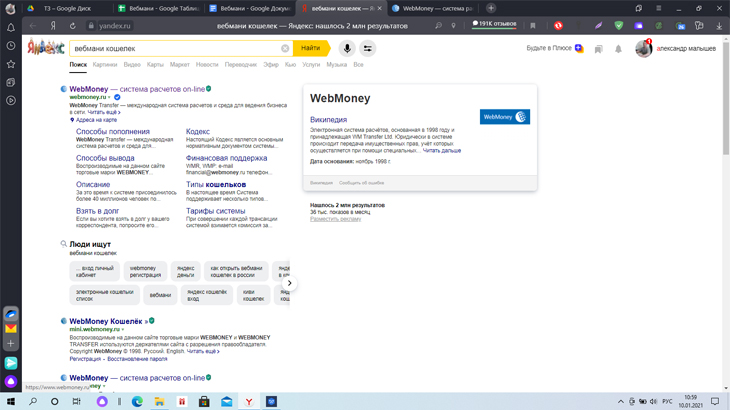 Веб мани регистрации На странице входа нажмите кнопку “Регистрация”.
В появившейся табличке наберите номер вашего телефона Введите цифры с картинки для подтверждения, что вы не робот и кликните “Далее”. Если цифры непонятные, нажмите на круглую стрелочку справа, они обновятся и появятся другие, возможно более понятные. 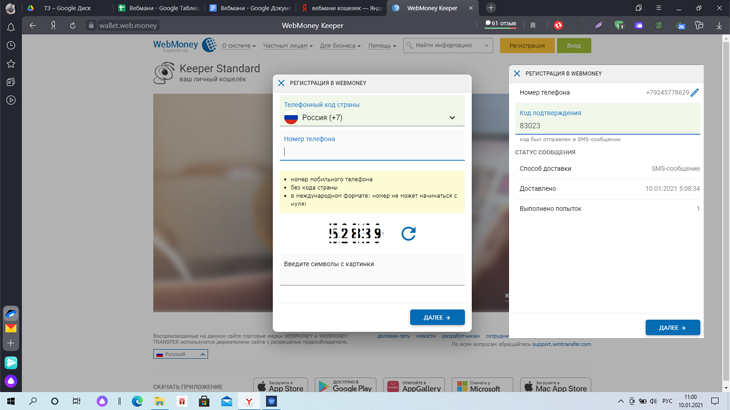 Webmoney ru На телефон придёт СМС из 5 цифр.
Их пишите в соответствующей строке и жмёте “Далее”. Придумайте пароль и введите его 2 раза в соответствующие строки. Подтвердите согласие на обработку персональных данных поставив галочку.и ознакомьтесь с условиями пользования. Всё. Теперь вы попадаете в систему.
Keeper, wmid что это

Вы стали участником системы единых интерфейсов. Во как! Вам присваивается регистрационный номер пользователя — WMID. Теперь вы можете создавать кошельки в различных валютах. Все они будут объединены в одно хранилище (Keeper) под вашим WMID и 12 цифр. А кошельки, которые вы создадите в этом хранилище будут иметь код из одной латинской буквы (для рублей R, для долларов Z и так далее) и 12 цифр.
Что такое wmid Вместо денег используется понятие “Имущественное право”. Но это ничего не меняет. Просто шифруются от налоговой. Единицей имущественного права обозначается аббревиатурой WM соответствующего типа: например 1 рубль = 1 WMP (WMR), 1 доллар = 1 WMZ, 1 евро = 1 WME. Ну и так далее.
Весь список смотрите в разделе “Описание — типы кошельков” За каждый тип кошельков отвечает свой “Гарант”. За рублёвый WMP — ООО “ВебМани.Ру”.
Почтовый адрес: 107497, г. Москва, ул.Иркутская, д.17,строение 4.
Вот такие особенности.
Вебмани кошелек: вход в личный кабинет
Вход всегда осуществляется с дополнительными мерами безопасности. На телефон приходит СМС, который надо ввести в соответствующую строку.  Вебмани личный кабинет Можно входить через специально созданный E-NUM (генератор случайных паролей, присылает их на вашу почту).
Для подтверждения входа по енум нажмите “Создать енум”. Вам позвонят. Отвечать не надо. Последние 5 цифр телефона — это код. Такая секретность!
Наберите код в строке и вам придет СМС с кодом активации енума из 6 цифр.  Вебмани вход в личный кабинет Введите их в строку “Число-ответ” и нажмите “Далее”. Мы попадаем на главную страницу Вебмани.
Вообще сервис Вебмани настолько огромен, что пытаться охватить все его функции в одной статье не имеет смысла. Поэтому мы рассмотрим основные, которые чаще всего используются.  Вебмани регистрация А уж если захотите, то можете всласть насладиться этим сервисом, самостоятельно по нему путешествуя. Поверьте, потратите не один день. Так вот, на главной странице личного кабинета мы видим следующие разделы:
Вебмани трансфер: операции
- Пополнить. Для внесения денег на счёт.
- Оплатить. Оплата всего, чего угодно.
- Вывести. Вывод средств.
- Взять в долг. Без комментариев.
- Привлечь средства. Организация сбора средств у населения законными методами.
Вебмани трансфер: сервисы
- Мой кошелёк. Представлены типы аттестатов кошелька.
- Оплаты. То же, что и в разделе “Оплатить”.
- Карты. Действия с картами: пополнение, снятие, перевод.
- Защита покупок. Претензии к продавцам, отзывы и др.
- Безопасность. Настройка дополнительного подтверждения захода в личный кабинет с помощью СМС на телефон или E-NUM на электронную почту, ваше фото, блокировка подозрительных ip и другое.
Вебмани трансфер: пункты страницы
О системе

webmoney регистрация на русском
Частным лицам
Здесь собраны предложения для мелкого бизнеса и частных лиц.

Веб мани регистрации россия
Для бизнеса
Предложения акулам бизнеса.

Web money ваш электронный кошелек
Помощь
Ответы на часто возникающие вопросы.

Регистрация в webmoney
Найти информацию
Наберите искомое слово и сервис постарается вам помочь. Возможно это ему и удастся, но не всегда.
WMID
Здесь написан ваш номер хранилища и номера кошельков.

Создать webmoney кошелек
Аттестаты системы webmoney
Вам присваивается определенный уровень доверия в зависимости от уровня идентификации. Он называется аттестат и бывает 4 видов:
- Аттестат псевдонима. Выдаётся после регистрации на сервисе на условиях анонимности. Позволяет совершать покупки в интернет— магазинах и оплачивать мобильную связь до 600 рублей в сутки. Можно хранить до 45 тысяч, переводить до 15 тысяч рублей в сутки. Подходит новичкам.
- Формальный. Выдаётся после ввода данных паспорта и предоставления скана паспорта. Разрешается выполнение большего количества операций, в том числе и переводы на карту. Хранить можно до 200 тыс. рублей, переводить до 60т.р. в сутки. Подходит опытным пользователям и фрилансерам.
- Начальный. Получаете после проверки паспортных данных Персонализатором. Встреча с ним платная (от 5 до 100 долларов), в зависимости от региона России. Смотрите расценки в разделе “Паспорт-получение аттестата-где получить аттестат” Объём хранения возрастает до 900 тыс. рублей, перевод до 300т.р. в сутки. Подходит малому бизнесу.
- Персональный. Проверяет ваши данные Регистратор. Тоже платно, от 9 до 100 долларов. Расценки смотрите в том же разделе, как в 3 пункте. Хранение до 9 млн.рублей, перевод до 3 млн. руб. в сутки. Подходит для крупного бизнеса.
В связи с принятием нашей заботливой думой закона об идентификации электронных кошельков пользование аттестатом псевдонима с 6 января 2021 года невозможно.
Как создать webmoney кошелек
Чтобы завести кошелек:
- Заходим в Keeper, в Standard или Mini, как пожелаете, но лучше первый вариант, возможностей больше.
- Щелкаем вкладку “Финансы”.
- Открываем пункт “Кошельки”.
- Нажимаем “Создать кошелек”.
- Определяемся с валютой, в которой вам удобней совершать операции.
- Соглашаемся с предложенными условиями.
- Нажимаем “Создать”.
Система вышлет вам уведомление что кошелек создан, если все сделано верно, или отказ, например, если уровень аттестата не соответствует создаваемому кошельку.
Номер кошелька высветится в левой колонке. С этим номером вы и будете совершать транзакции (операции со средствами).
Пополнение вебмани
Внести деньги на свой счёт вы можете различными способами. Причём способы не зависят от того в какой валюте открым счёт, то есть какой у вас кошелёк долларовый, рублёвый или другой.
Доступны следующие способы:
- Наличными. Почтовым переводом. Комиссия 0,5%+ 1,4% почты (но не менее 35 рублей). Срок 3-5 дней.
- Наличными. Через платёжные терминалы. Беспроцентно и мгновенно.
- Банковским переводом. Комиссия 2,5%. В течении 3 дней.
- Со счёта мобильного телефона. МТС берёт 11,6%, Мегафон-8,11%, Билайн- 8,6%+10руб. Оплата сразу.
- С банковской карты. До 2700 рублей комиссия 50 рублей. Если сумма больше, то 1,8%.
- Через денежные переводы. Гребут от 3 до 4%. Целая таблица данных, которые ещё и меняются постоянно.
Вывести и перевести доступные средства
Снять или перевести свои деньги вы можете без проблем в любое удобное для вас время, круглосуточно. Но заплатив определённую комиссию, которая в различных случаях меняется.
Вот основные комиссии:
- Снять наличные. Почтовым переводом. Комиссия 2%, но не менее 55 рублей. Срок до 7 дней.
- Банковским переводом. Комиссия 1,8%, но не менее 20 рублей. В течении 7 дней.
- На карту. На Сбер по номеру телефона онлайн и на виртуальную карту комиссия 1,2%, на остальные — 2,5%.
- На электронные кошельки QIWI и ЮMoney — 3,2%.
Webmoney карты
Как и во всех современных электронных кошельках доступны стали различные виды карт для денежных операций зарегистрированных пользователей.
Система предлагает нам 2 вида карт:
- Виртуальная карта ККБ. Стоимость выпуска 50 рублей. Действует 12 месяцев. Снятие наличных и перевод денег на другие карты и счета не допускается. Максимальная сумма операций в день не более 60000 рублей. В месяц — 200 т.р. При переводе средств на счёт банка снимают 1%. Карты предоставляются лицам достигшим 16 лет и при наличии аттестата не ниже Формального.
- Пластиковые. Бывают кредитные и дебетовые. Стоимость выпуска 12 долларов. По кредитной допускается получить до 700 тыс. рублей под 36% годовых. Первые 55 суток льготные, без процентов. При хранение своих средств получаете 10% годовых. Получить могут граждане от 14 лет дебетовые карты, в 21 год — кредитные.
При переводе денег с одной карты на другую комиссия составляет 1,8%, но не менее 50 рублей.
Плюсы и минусы webmoney
Достоинства этой системы заключаются в следующем:
- Система международная, действия с деньгами доступны во многих странах мира.
- Одна из самых надёжных.
- Одна из самых распостранённых на планете.
- Работает со всеми валютами.
- Сложный процесс входа и регистрации.
- Сложно восстанавливать пароль.
- Не сразу понятная система работы со средствами.
- Высокие проценты за переводы и снятие.
Как удалить webmoney кошелек
Если вы решили отказаться от этой системы необходимо выполнить следующие шаги:

Вебмани личный кабинет
- Вывести со всех кошельков титульные знаки WM или по простому деньги.
- Погасить если есть кредиты.
- Посмотреть нет ли к вашему WMID претензий, чтобы потом не возвращаться для исправления.
- Отправить заявку на webmoney безопасность.
- Выбрать опцию “Отказаться от обслуживания” и подтвердить по СМС или E-NUM.
- Придёт оповещение на емэйл и в сервисе, что через 7 дней обслуживание будет прекращено.
- Если в течении 7 дней вы не передумаете, вас заблокируют навсегда. Больше в систему вас не пустят.
Основные выводы
Вот мы и познакомились с платёжной системой webmoney, регистрация в которой для всех пользователей бесплатная. Эта система мало похожа на такие как QIWI или ЮMoney.
Конечно раскрыть все возможности этого, поистине огромного ресурса, в одной статье невозможно. Но и этой информации достаточно чтобы завести свой мани кошелек, или несколько и успешно пользоваться.
В этом кошельке ваши денежки точно будут в безопасности.
Если у вас остались вопросы, задавайте их в комментариях. Я обязательно отвечу.
На этом прощаюсь.
Любви вам и Радости в жизни.
Понравилась статья? Поделись!

- Вконтакте
- Одноклассники
Как бесплатно создать Киви кошелек: вход в личный кабинет Рукапча (rucaptcha) сайт для заработка без вложений
Источник: alexandermalishew.ru
Как открыть кошелек WebMoney: пошаговая инструкция регистрации кошелька

В наше время многим людям необходимо иметь электронный кошелек. Самым распространенным является WebMoney (ВебМани)-кошелек. Данная система очень популярна в России и относительно безопасна.
WebMoney Keeper — программа для доступа к Вашему «электронному» кошельку. Существует в 2 самых распространенных версиях: Classic и Light. Отличие заключается в том, что 1 вариант работает на на Вашем компьютере как обычная программа, а 2 работает в браузере и ее не нужно устанавливать на компьютер.
В данной инструкции по созданию кошелька WebMoney будет рассмотрена версия Classic ввиду того, что данный вариант является самым распространенным
Переходим непосредственно к открытию ВебМани-кошелька:
1) Открываем сайт webmoney.ru и скачиваем дистрибутив WM Keeper Classic.
2) Как только Вы скачали установочный файл, переходите к его установке.
3) Как только программа установится, запустите ее либо через ярлык на Рабочем столе, либо через ПУСК -> Все программы -> WebMoney -> WebMoney Keeper Classic 3.9.0.0.
4) Нажимаем кнопку кнопку «Регистрация».
Проходим регистрацию на сайте.
Выбераем WebMoney Keeper: т.к. мы на компьютере установлена версия Classic, то на сайте выбираем данную версию
Персональные данные
Будет лучше, если Вы будете вводить реальные данные, т.к. при возникновении проблем (к примеру, Ваш кошелек заблокируют), вернуть свой кошелек будет сложнее, если Вы ввели ранее неправильные данные.
На указанный Вами номер сотового телефона придет SMS-сообщение с кодом, который нужно будет ввести. Удостоверьтесь в правильности введенного мобильного номера.
Как только Вы заполните все поля, нажмите кнопку «ПРОДОЛЖИТЬ».
Перепроверьте Ваши данные. Если все верно, нажмите кнопку «Продолжить» еще 1 раз.
Проверка почты
Проверьте Ваш почтовый ящик: введите указанный в письме код в соответствующее поле. Далее нажмите «Продолжить».
Проверка мобильного номера
Получите SMS-ку и введите код, который был указан в данном сообщении, в соответствующее поле. Нажимаем «Продолжить».
5) Далее сайт предлагает нам скачать WebMoney Keeper. Но мы его уже скачали до регистрации, так что скачивать ничего не нужно.
5.1) Сверните или закройте браузер и откройте программу WM Keeper Classic: кликните кнопку «Регистрация».
5.2) Введите регистрационный код (который Вы получили в письме), тот, который указывали ранее для проверки адреса электронной почты. Нажмите кнопку «Далее».
5.3) Придумайте (лучше сложный) пароль для входа в программу. Повторив его еще раз, нажимаем «Далее».
5.4) Двигаем мышкой и нажимаем клавиши — все это для генерации ключей:
5.5) Запишите Ваш WMID (набор цифр — логин для входа в кошелек) и логин в сервисе E-num. Кликните «Готово».
6) Далее опишем процедуру сохранения ключей:
Файл ключей имеют расширение .kwm. Нужен он только для входа в WM-счет с другого компьютера или после переустановки ОС.
WebMoney специально сделала так, чтобы пользователи были защищены от мошенников и хакеров. Если последние украли у жертвы пароль к WMID, то вывести деньги злоумышленники все равно не смогут: для входа в WM-кошелек нужен тот самый файл ключей .kwm, которого у них нет.
.kwm рекомендуется хранить на сменном носителе или зашифрованном диске. Можно держать его и на Вашем жестком диске только в том случае, если Вы уверены, что Ваш компьютер защищен от хакеров. Береженого Бог бережет.
Если даже мошенники умудрились украсть файл .kwm, то им необходимо знать код доступа к нему. Код доступа задаете Вы в окне при регистрации.
Запомните : Код доступа защищает файл ключей, а пароль на вход служит для подключения к Вашему счету.
6.1) Зайдите в «Инструменты -> Параметры программы…».
6.2) Откройте вкладку «Безопасность» и нажмите «Сохранить ключи в файл…»
6.3) Введите числа, нажмите «Да».
6.4) Выберите путь для сохранения ключей.
Придумайте непростой пароль.
Осторожно: код доступа к файлу ключей не должен совпадать с паролем доступа к WMID
7) Проверьте мыло еще раз: перейдите по ссылке, указанной в пришедшем письме.
Введите код активации:
8) Откройте WM Keeper и нажмите клавишу для обновления данных.
Как создать WMZ и WMR-кошельки в WebMoney Keeper Classic.
9) Открыв WM Keeper , перейдите во вкладку «Кошельки»
9.1) Нажав правую кнопку, выбираем «Создать…».
9.2) Программа выдаст предупреждение о том, что у нас не имеется ни одного WM-кошелька.
9.3) Сначала создадим рублевый кошелек (WMR):
Выбираем тип WM-валюты и задаем название кошельку. После этого жмем «Далее».
9.4) Если Вы согласны с соглашением, нажмите «Далее».
9.5) Теперь приступим к созданию долларового кошелька. Все то же самое, приводим скриншоты:
Вот, ради чего мы старались все это время:
Все, теперь Вы научились создавать/открывать кошельки WebMoney. Пополняйте их нижеприведенными способами и оплачивайте различные услуги:
Источник: www.liveinternet.ru