
Здравствуйте, уважаемые читатели сайта computerhom.ru. Если у вас вдруг возник вопрос на тему — как установить игру в формате iso?
То вы можете ознакомиться с простой и доступной инструкцией — как устанавливать iso игры на компьютер.
В интернете, частенько можно скачать игры в формате iso. Записанные игры в образ iso можно установить с помощью виртуального привода. Для меня первое время виртуальный привод был что — то не естественным.
Чтобы установить виртуальный привод на свой компьютер, нам понадобится программа daemon tools. С помощью данной программы вы сможете смонтировать образ игры в формате iso и установить ее на свой компьютер.
Итак, чу — чуть мы разобрались, теперь давайте перейдем к изучению материала…
Как устанавливать iso игры на компьютер
Обратите внимание: если на вашем компьютере или ноутбуке не установлена программа daemon tools, то обязательно установите ее.
Также вы можете посмотреть — где скачать и как установить daemon tools.
Если же у вас же установлен daemon tools, то приступаем к рассмотрению инструкции.
Монтирование образы игры
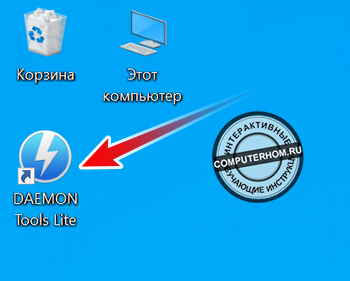
- Итак, на своем компьютере запускаем ярлык программы daemon tools.
После чего у вас откроется программа daemon tools, где вам нужно выполнить следующие действие:
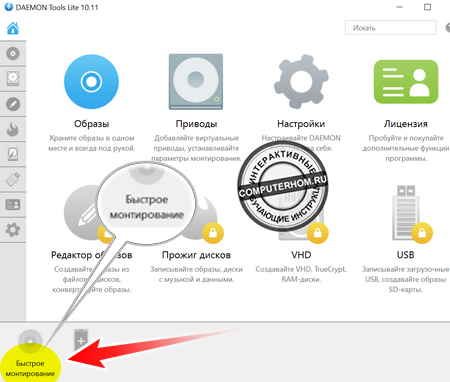
- В самом нижнем левом углу нажимаем на кнопку «Быстрое монтирование».
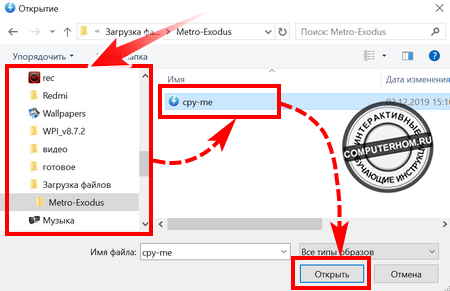
Далее у вас откроется проводник windows. В проводнике виндовс, вам нужно вам нужно открыть мой компьютер — открыть локальный диск и папку, в которой у вас лежит образ игры в формате iso.
Поле того как вы открыли папку с образом игры, выбираем образ игры и нажимаем на кнопку «Открыть».
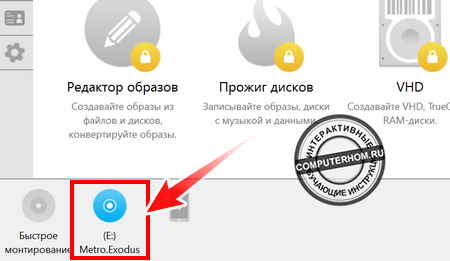
После всех действий в программе daemon tools будет смонтирована игра.
Чтобы запустить установку игры, в левом нижнем углу программы наводим курсор мыши на смонтированный образ игры и один раз жмем левую кнопку мыши.
После всех действий, на вашем компьютере должен запустится мастер установки игры.
Обратите внимание: если у вас не запустился мастер установки игры, при нажатии на созданный виртуальный привод в программе daemon tools, то выполняем следующие действие:
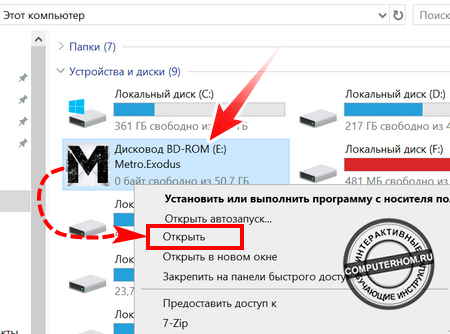
- На рабочем столе открываем ярлык мой компьютер. После чего вы увидите смонтированный привод с игрой.
Здесь нам нужно навести курсор мыши на смонтированный образ, и нажать один раз правую кнопку мыши. - Далее у вас откроется контекстное меню, где вам нужно выбрать пункт «Открыть».
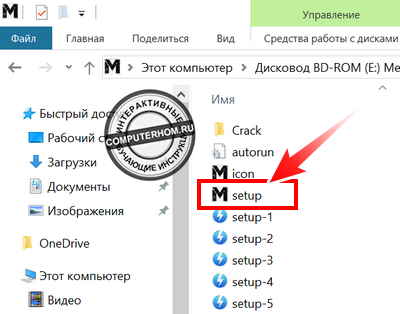
Когда вы выберите пункт «Открыть», у вас откроется окошко с установочными файлами игры.
Чтобы запустить игру, находим и дважды нажимаем левой кнопкой мыши по файлу «setup.exe».
После всех действий у вас откроется мастер установки игры.
Установка игры
В первом шаге обычно открывается приветственное окошко с описанием игры, где нам нужно нажать на кнопку «Далее».
В моем случае у меня не открылось окошко с приветствием, мастер установки открыл окошко в котором нужно указать место установки игры.
Обратите внимание: самый важный шаг при установке игры — это то куда будет устанавливаться игра.
Указываем путь установки игры
По умолчанию игра мастер установки предлагает установить игру в локальный диск «C» — «C:Program Files (x86)» ни в коем случае не устанавливайте игры в локальный диск «C».
Локальный диск «C» предназначен для работы операционной системы windows и установки программ в данный диск.
Если вы забьете играми системный локальный диск, то компьютер ваш станет работать медленно, поэтому игры нужно устанавливать в другой локальный диск.
- Итак, чтобы изменить путь установки игры, ставим курсор мыши перед буквой «С», затем стираем ее, и ставим ту букву, которая присутствует у вашего жесткого диска. Например буква «D» или «F», «G» и так далее.
- Далее полностью убираем строчку «Program Files (x86)» и пишем папку «Games».
После всех действий, у вас путь должен выглядеть вот так — « G:Gamesназвание вашей игры » или вот так « D:Gamesназвание вашей игры «. Все будет зависеть от буквы вашего жесткого диска.
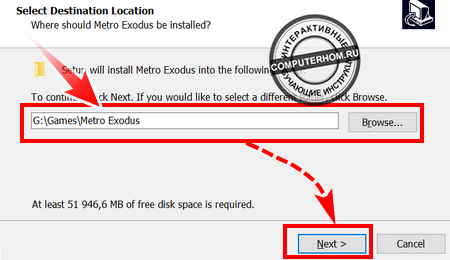
- Когда вы укажите путь установки игры, нажимаем на кнопку «Next».
В следующем шаге у вас откроется окошко, в котором мы можем приступить к установке игры нажав кнопку «Install» или «Установить».
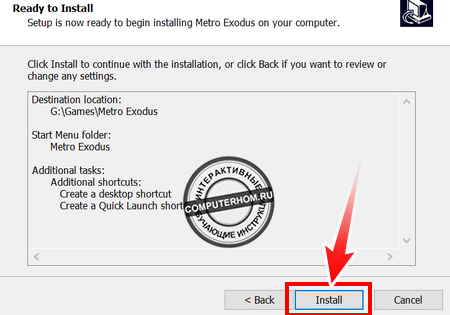
Еще один шаг, данное окошко настроек появляется в каждой установки игры.
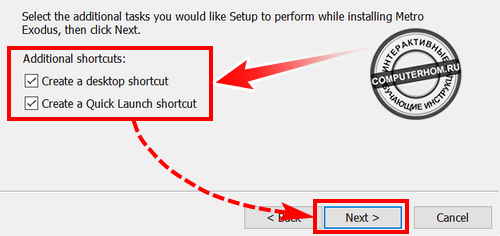
Создания меню и ярлыка после установки игры. Обычно эти галочки можно не трогать и оставить как есть.
- Пункт «Create a desktop shortcut» — создает ярлык игры на рабочем столе.
- Пункт «Create a Quick Launch shortcut» — создаст в меню папку с игрой.
Здесь можно оставить все как есть, и нажать на кнопку «Next» (Далее).
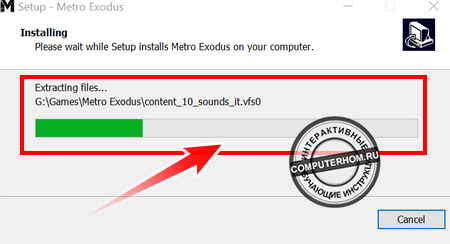
После всех выполненных на вашем компьютере начнется установка игры.
Процесс установки может занять некоторое время от 30 минут и до одного часа. Все будет зависеть от самой игры и производительности вашего компьютера.
Программное обеспечение
После установки игры, у вас может открыться окошко в котором, вам будет предложено установить дополнительное программное обеспечение.
- Directx и microsoft visual c++. Данное «ПО», служит для стабильной игры.
- Если на вашем компьютере не установлен пакет microsoft visual c++, то игра может загрузиться с ошибкой — просто на просто вы не сможете поиграть.
Завершение установки
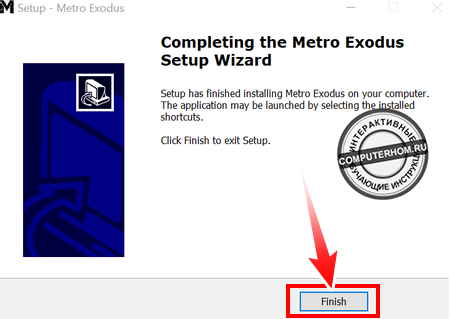
После того, как игра будет установлена, вы увидите окошко с сообщением, о том, что игра установлена. Для завершения нажимаем кнопку «Finish» (Готово).
Необходимые файлы для запуска игры
Обратите внимание: после установки игры, обязательно откройте смонтированный образ игры и посмотрите есть ли там папка под названием « Crack «.
Если такая папка есть, то переходим в папку «Crack», копируем все файлы в ней. Затем открываем папку с установленной игрой и помещаем скопированные файлы с папки «Crack» корневую директорию игры.
После чего вы сможете запустить игру.
Если же в смонтированном образе игры, нет папки «Crack», то делать ничего не нужно просто запускаем установленную игру.
Вот и все…
Теперь вы знаете, как установить игру в формате iso на компьютер.
На этом я буду заканчивать инструкцию, всем пока, приятной вам игры! До новых встреч на сайте computerhom.ru.
Возможна вас также заинтересует:
- Как устанавливать скаченные игры на компьютер.
- Как скачивать игры с интернета.
Источник: computerhom.ru
ISO, MDS, MDX, NRG: как открыть образ в Windows 10, 8.1, 8, 7, Vista

Очень часто скачивая программу, фильм или игру с торрента, мы можем увидеть вместо привычных нам исполняющих файлов .exe какой-то странный формат документа с расширениями iso, mds, mdx или даже nrg, это, так называемые образы, точные копии дисков, с которых они сняты, и соответственно появляется вопрос: «Как или чем же открыть этот образ?».
Немного о хранении файлов
Я в образах храню некоторые программы, так как наличие большого количества мелких файлов в папке меня раздражает, почитать как самому создать образ можно в этой статье. Существует множество способов, даже некоторые архиваторы могут открыть данные форматы, но это не самый удобный способ работы с образами.
Одним из самых удобных, по праву, считается программы-эмуляторы привода CD/DVD-ROM. Благодаря этим программам мы получаем полноценный привод, со вставленным диском, на котором хранятся файлы из образа. Что на самом деле очень удобно и гораздо удобнее, чем работать с образом через архиватор.
Монтируем образ: пошаговая инструкция
В этой же статье рассмотрим пошаговую инструкцию как смонтировать образ на виртуальный привод.
- Для открытия файла есть много различных программ, мы же это сделаем на примере отличной, а главное бесплатной программыDaemonToolsLite, которая поддерживает все основные форматы образов, такие как iso, mds/mdf, mdx, nrg, ccd, pdi. Последнюю версию программы всегда можно скачать на официальном русском сайте http://www.daemon-tools.cc/rus/home.
- Итак, устанавливаем программу, указав, что у нас бесплатная лицензия.

- Далее ставим «галочку» на пункте SPTD драйвера (моя рекомендация, но можно воспользоваться и стандартным эмулятором Daemon Tools).

- Завершаем установку и перезапускаем компьютер.
- Далее запускаем установленную программу, ждем пока создастся новый виртуальный диск, жмем кнопку «Монтировать» и выбираем нужный образ.

- Начнется процесс монтирования образа на виртуальный привод, по завершению которого должно появится окно автозапуска (в случае если опция не заблокирована антивирусом или отключена пользователем). Если окно не появляется, необходимо зайти в папку «Мой компьютер» и запустить его принудительно, нажав на виртуальный привод правой клавишей и в открывшемся меню выбрать «Автозапуск».
Образ смонтирован и перед нами виртуальная копия вставленного в дисковод диска. Можно посмотреть любимый фильм или установить новую игру.
На этом всё. Надеюсь эта статья оказалась вам полезной, нажмите одну из кнопок ниже, чтобы рассказать о ней друзьям. Также подпишитесь на обновления сайта, введя свой e-mail в поле справа.
Источник: skesov.ru
Как создать образ диска и как его открыть в бесплатной программе Daemon Tools Lite

Из этой статьи вы узнаете о том, для чего нужны и как открыть файлы с расширениями «.iso», «.img», «.mdx», «.mds/.mdf», «.nrg», «.vcd» и прочие образы диска? Как создать образ диска?
Файл с расширением «.iso» — это самый популярный формат образа диска, пожалуй, ставший уже стандартом. Файл с расширением «.img» — это формат образа диска программы CloneCD, которая используется для копирования физических CD-дисков. Свои форматы создания образов диска имеются и у других программ:
- «.mds/.mdf» у программ Alcohol 120% и Daemon Tools,
- «.nrg» у программы Nero Burning Rom,
- «.vcd» у программы VirtualCD.
Ниже поговорим о том, для чего нужны образы дисков и как с ними можно работать с помощью бесплатной программы Daemon Tools Lite.
0. Оглавление:
- Что такое образ диска
- Вкратце о Daemon Tools Lite
- Установка Daemon Tools Lite
- Как открыть образ диска
- Как создать образ диска
1. Что такое образ диска
Образ диска содержит те же данные, в такой же организации, что и оригинальный CD- или DVD-диск. С помощью образов диска в Интернете распространяются дистрибутивы операционных систем, компьютерные игры, сборники программного обеспечения, а также любой другой контент, в частности, мультимедийный, который изначально предназначался для распространения на CD- или DVD-дисках.

Некоторые игры и программы даже после установки в компьютер запускаются только при наличии в приводе диска. Это такой способ защиты от пиратского распространения. Иными словами, образ диска — это виртуальная копия физического диска. Точно так, как привод компьютера читает CD- или DVD-диски, файлы образов диска читает виртуальный привод.
Таковой появляется в компьютере благодаря программам, которые могут эмулировать физический привод. Как создать образ диска, как его открыть и просмотреть всё, что на нём хранится – в этих вопросах и будем разбираться ниже.
2. Вкратце о Daemon Tools Lite
Программ для эмуляции физического привода на рынке софта есть несколько – например, Alcohol 120%, Virtual CD, UltraISO. Одна их популярнейших — Daemon Tools, причём не в последнюю очередь благодаря наличию бесплатной версии Lite.
Платная версия Daemon Tools Pro предлагает чуть больше возможностей, чем бесплатная, в частности, это возможность эмулировать до 32-х виртуальных приводов. Тогда как в бесплатной версии Daemon Tools Lite доступно только 4 виртуальных привода. Тем не менее, для домашнего использования возможностей бесплатной версии Lite будет предостаточно. Daemon Tools Lite поддерживает большинство форматов образов диска, умеет открывать их, а также создавать свои образы из содержимого CD-, DVD-дисков в физических приводах.

Именно с помощью программы Daemon Tools Lite мы и будем разбираться в тонкостях вопроса, как создать образ диска из обычного CD-, DVD-диска в приводе компьютера. Но прежде рассмотрим, как открыть образ диска посредством программы Daemon Tools Lite.

Скачав программу с сайта разработчика, можем приступать к её инсталляции. Установку Daemon Tools Lite нельзя назвать стандартной, и одним нажатием кнопки «Далее» здесь не обойтись. Есть свои подводные камни, и связаны они с рьяным желанием разработчика привлечь пользователей к платным версиям программы. Рассмотрим подробнее процесс установки.
3. Установка Daemon Tools Lite
Запускаем инсталлятор Daemon Tools Lite и в первом окне мастера установки жмём «Далее».

Во втором окне нужная нам опция, которая позволяет использовать программу бесплатно, виднеется в самом низу. Выбираем её.

В третьем окне по желанию можем убрать опцию отправки анонимной статистики, все остальные галочки лучше оставить. Жмём «Далее».

В следующем окне жмём «Установить».

Также «Установить» выбираем при запросе на доверие программному обеспечению разработчика Daemon Tools Lite.

А вот в окне завершения установки необходимо быть внимательным, чтобы не установить в систему ненужных программ и надстроек. Жмём «Готово».

4. Как открыть образ диска
Запустится окно программы Daemon Tools Lite, и мы уже можем открыть образ диска. Жмём кнопку добавления образа в нижней части окна программы.

В окне проводника выбираем хранящийся на компьютере образ диска (в нашем случае это стандартный формат «.iso») и открываем его.

Образ диска добавится в окно программы Daemon Tools Lite. Делаем клик на добавленном образе диска, затем вызываем контекстное меню и в перечне команд выбираем «Монтировать».

Всё – образ диска смонтирован. По аналогии с физическим приводом это то же, что и вставленный CD-, DVD-диск, соответственно, в физический привод компьютера. В нижней части окна программы будут видны все смонтированные виртуальные приводы.
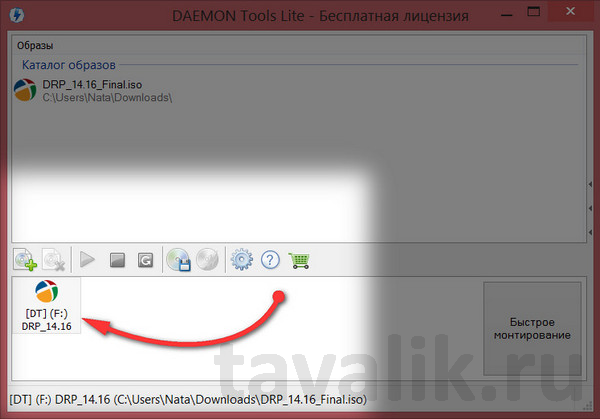
Теперь можем открывать проводник Windows. Увидим, что в системе появилось два привода (естественно, если в ПК или ноутбук оснащён первым, физическим). Поскольку образ диска был смонтирован в виртуальный привод, последний виднеется иконкой из содержимого образа диска. Запускаем образ диска обычным двойным кликом.

И можем уже работать непосредственно с содержимым образа диска.

Есть и проще способ открывать образы диска. Daemon Tools Lite можно изначально выбрать программой по умолчанию для открытия файлов образов диска, например, как в нашем случае формата «.iso». В таком случае при двойном клике на файле «.iso» из проводника программа Daemon Tools Lite запустится автоматически и также автоматически смонтирует выбранный файл.

А вот размонтировать виртуальный привод, что значит по аналогии с физическим приводом извлечь из последнего CD-, DVD-диск, нужно уже только в окне программы Daemon Tools Lite. Без размонтирования виртуального привода файл образа диска нельзя будет удалить, если тот станет больше не нужным. Выбираем образ диска в нижней части окна Daemon Tools Lite, вызываем контекстное меню и выбираем команду «Размонтировать».

Всё – теперь от файла образа диска можно избавляться, этому процессу ничто не будет мешать.
5. Как создать образ диска
В руки временно попался диск с дистрибутивом понравившейся сборки Linux? Имеем дело с ноутбуком вообще без привода, в комплект поставки которого наши друзья из Китая заботливо положили CD-диск с драйверами? Пустяки всё это, если в доме есть другой компьютер с приводом или на помощь придут верные друзья.
Физический CD-, DVD-диск можно превратить в образ диска, хранить его на компьютере и открывать в виртуальном, по сути, несуществующем приводе. Как создать образ диска с помощью Daemon Tools Lite? Бесплатная версия программы позволяет не только открывать файлы образов дисков, но и сама умеет их создавать из физических дисков, находящихся, соответственно, в физическом приводе компьютера. Вставляем нужный CD- или DVD-диск в привод и в нижней части окна программы жмём кнопку «Создать образ диска».

Появится небольшое окошко задания параметров создания образа диска. В графе задания скорости чтения диска можем сменить предустановленную скорость на меньший показатель, если образ будет создаваться, например, со старого или повреждённого CD-, DVD-диска.

Графа «Выходной файл образа» — это назначение папки, куда будет помещён образ диска после завершения работы программы, а также задание образу имени и формата. Daemon Tools Lite умеет создавать образы дисков в форматах «.mdx», «.mds» и в стандартном «.iso». Если нет целенаправленной необходимости работать конкретно с форматами «.mdx» и «.mds», естественно, лучше выбрать популярный формат «.iso». Этот формат в дальнейшем можно будет большинством программ и открыть, и осуществить запись на физический диск.

Для экономии пространства на диске можно выбрать параметр «Сжимать данные образа», однако от него лучше отказаться если речь идёт о создании образа диска дистрибутива операционной системы или родных драйверов ноутбука.
После задания всех параметров жмём «Старт».

Начнётся процесс создания образа диска. Покорно дожидаемся завершения процесса, после чего можем закрыть окно.

Всё – созданный образ диска можем искать в той папке, которую указывали в параметрах.

CD-, DVD-привод компьютера – вещь порой уязвимая и капризная, потому если Daemon Tools Lite при его определении будет подтормаживать, жмём кнопку обновления привода.

Помогла ли вам данная статья?
Смотрите также:
Диагностика жёсткого диска с бесплатной программой CrystalDiskInfo Минималистичная бесплатная программка CrystalDiskInfo для Windows – один из популярных инструментов для диагностики жёстких дисков (HDD, SSD). Она выдаёт технические данные обо всех имеющихся жёстких дисках компьютера, отображает их температуру,…
Тестирование скорости чтения и записи жёсткого диска с бесплатной программой CrystalDiskMark В прошлой статье сайта «Диагностика жёсткого диска с бесплатной программой CrystalDiskInfo» мы рассматривали утилиту, информирующую обо всех данных жёсткого диска компьютера. В этой статье познакомимся с родственной ей утилитой (у…
Создание виртуального жесткого диска в Windows 8 О виртуальных жёстких дисках не понаслышке знают любители экспериментов с виртуальными машинами. С помощью программ для виртуализации (гипервизоров) можно внутри реального компьютера создать виртуальный – частично клон реального компьютера, частично с…
Запись опубликована в рубрике Софт сисадмину с метками Бесплатно, Софт. Добавьте в закладки постоянную ссылку.
Источник: tavalik.ru