
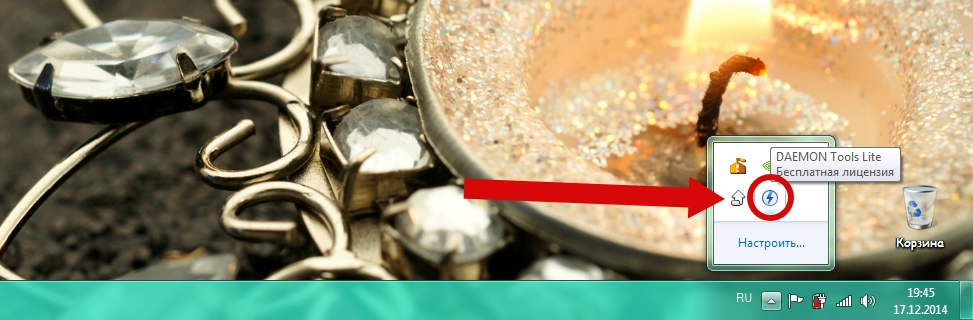
В этой пошаговой фото-инструкции я покажу вам, два способа открытия ISO образа с помощью программы DEMON TOOLS. Для этого Откройте панель скрытых значков в правом углу экрана.

Теперь нажмите на ярлык программы DEMON TOOLS правую клавишу мышки..
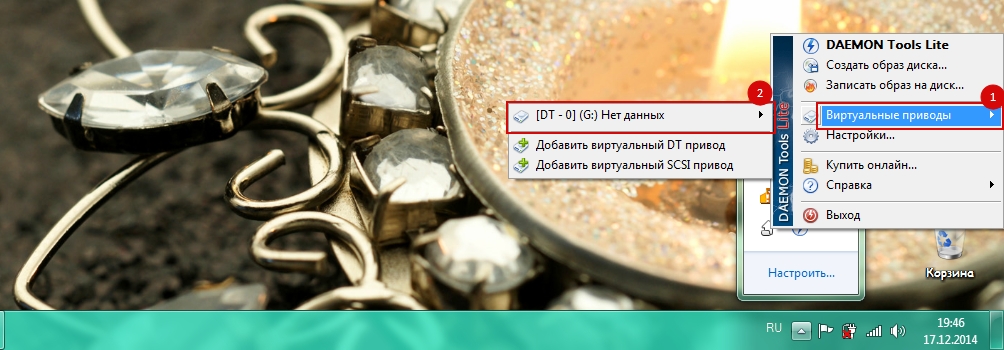
В выпадающем меню выберете пункт «Виртуальные приводы» и в следующем меню, выберите ваш виртуальный привод например «[DT-0] (G:) Нет данных]» и нажмите на треугольник №2 , как показано на картинке..
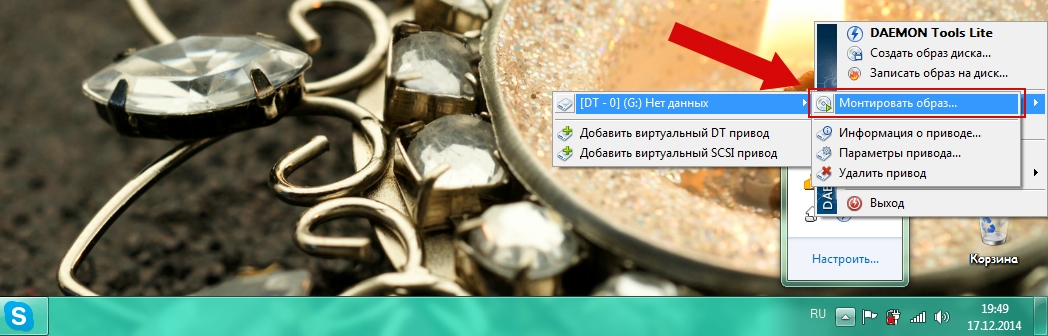
На следующем этапе нажмите «Монтировать образ…»
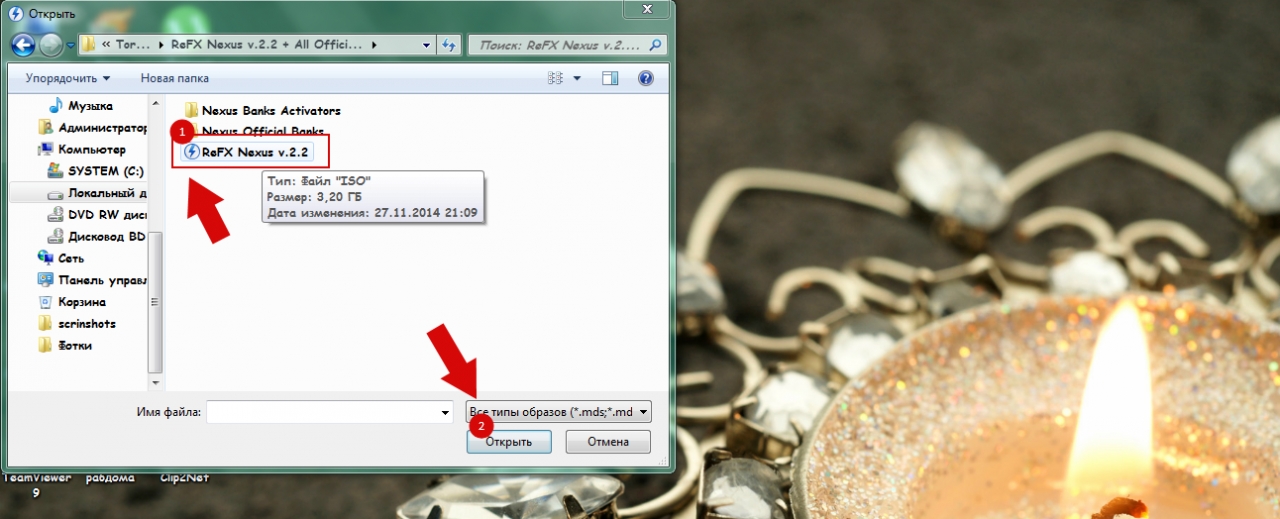
Перед вами откроется Проводник для того, что бы вы могли выбрать файл для открытия, перейдите в папку с файлом и нажмите «Открыть»…
Пока монтируется образ, идем на кухню ставить чайник
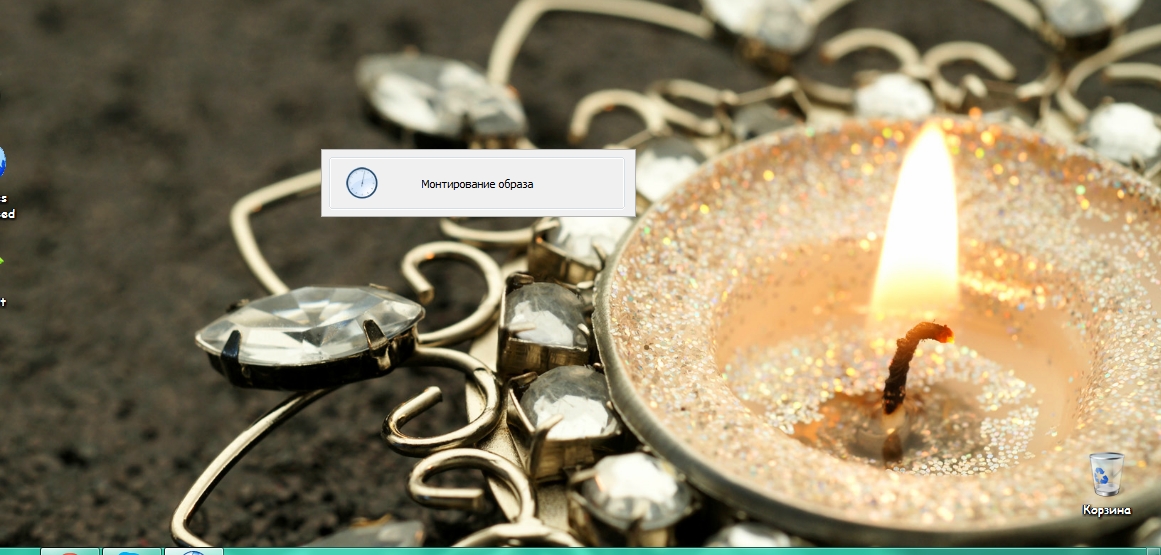
Обычно после монтирования образа, у виртуального диска срабатывает автозагрузка и запускается установка, но если авт загрузка не сработала, тогда перейдите в «Мой Компьютер» и запустите программу в ручную кликнув на нее два раза мышкой. Приятного чаепития.
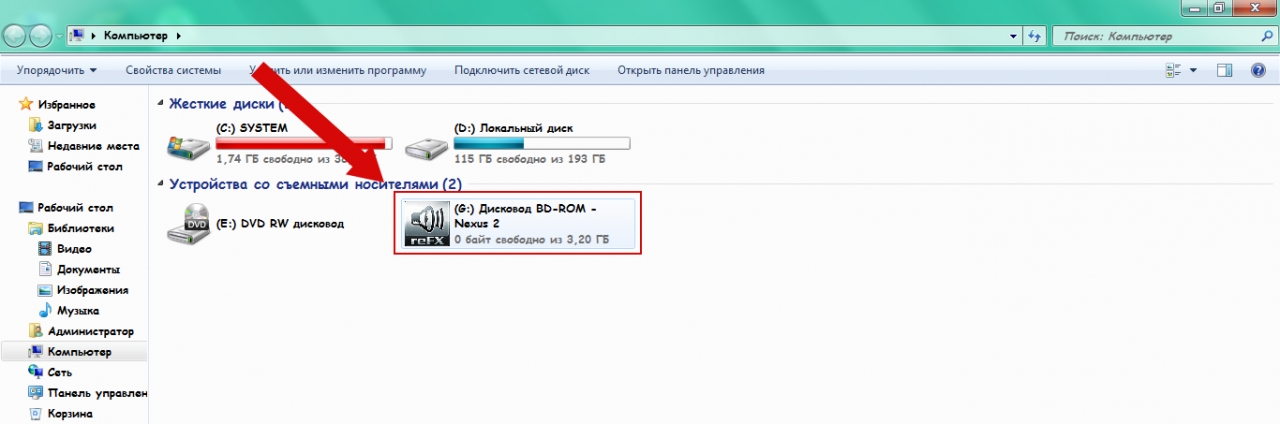
Второй способ
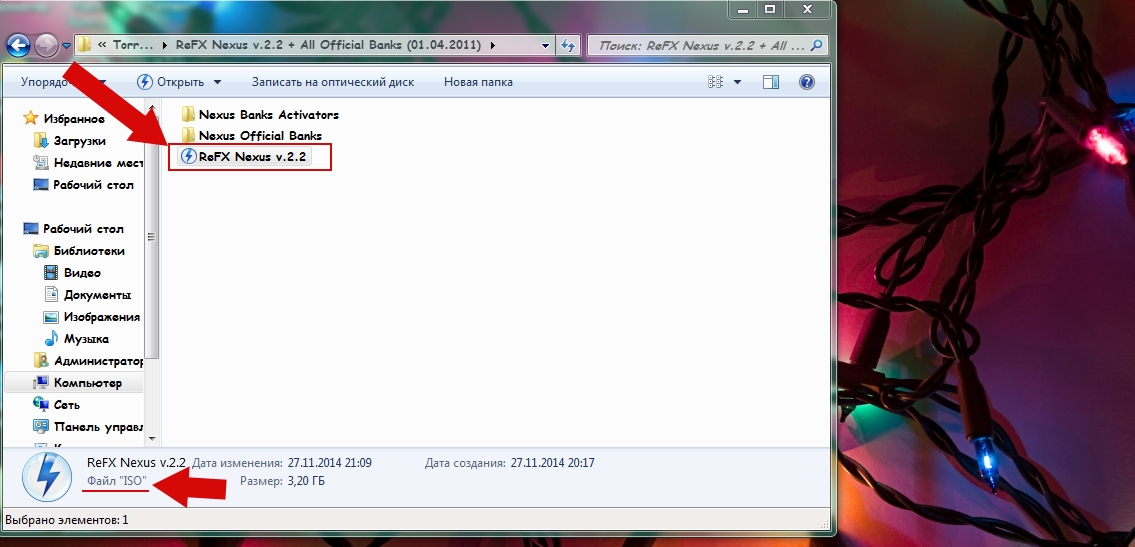
Переходим в папку с файлом формата ISO ( на картинке показано как проверить формат файла, для этого выделите его одним кликом и внизу экрана будет отображаться его формат).
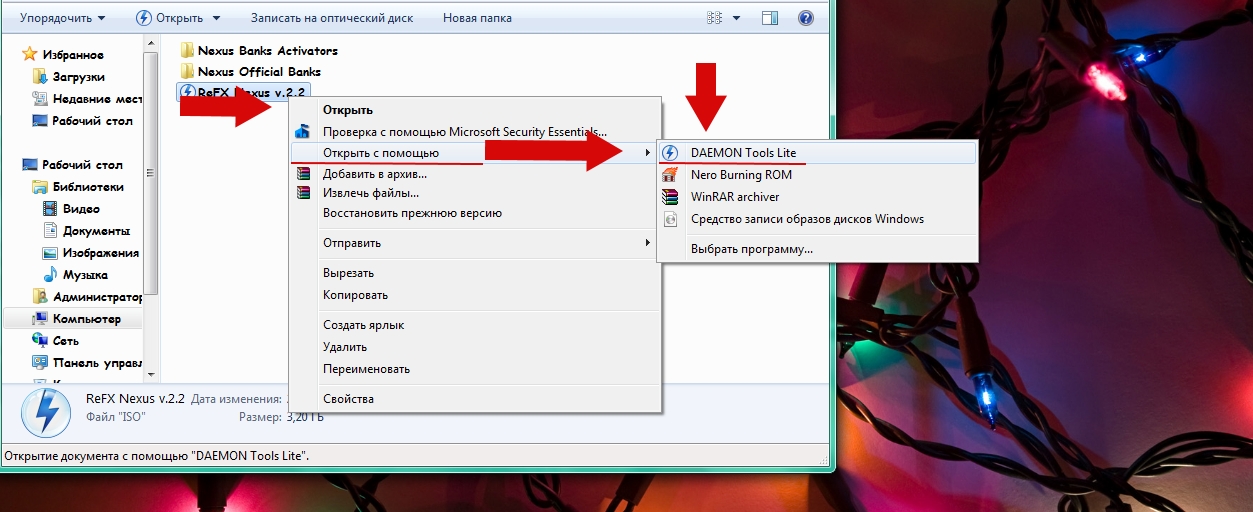
Далее, кликаем на наш файл правой клавишей мышки, в выпадающем окне выбираем пункт «Открыть с помощью», далее нажимаем в следующем окне «Deamon Tools»
Если у вашей программы не сработал по какой-то причине автозапуск или автозагрузка, тогда переходим в «Мой Компьютер» и запускаем нашу программу кликая на нее дважды левой клавишей мышки.
Источник: kompmix.ru
Как и чем открыть образ диска
Те кто в делах компьютерных, как говориться: “не в зуб ногой”, при скачивании игр с интернета, которые попадают к ним на компьютер в виде файлов iso, совершенно теряются и не знают что с этим файлами делать и как же игру запустить. А поиграть то очень хочется.
Обычно человек сразу щёлкает мышкой по скаченному файлу iso и у него загружается программа для записи дисков Неро (стоит на компьютере у большинства пользователей). И бедный юзер приходит в еще большее недоумение: как же так, ведь я хотел поиграть в игру, а мне предлагают записать какой то диск ?
Можно конечно сделать и так, записать этот файл iso (образ диска) на болванку и запускать игру. Но зачем? Когда весь мир пользуется так называемыми эмуляторами CD/DVD.
Самыми популярными эмуляторами CD/DVD являются две программы: Alcohol 120% и Daemon Tools. Я лично пользуюсь Daemon Tools, в силу того, что программка эта бесплатная. А при использовании Alcohol 120% надо заплатить определенную сумму или использовать кряки и кейганы. Всегда приятней использовать лицензионную и бесплатную программу, чем лицензионную и взломанную . Но здесь, как всегда на любителя, кому и что нравится.
Рассмотрим как открыть образ диска, например с какой то игрой, на примере программы: Daemon Tools .
1. Заходим на сайт производителя: daemon-tools.cc и скачиваем последнюю версию программы: Daemon Tools lite .
2. Устанавливаем Daemon Tools к себе на компьютер, соглашаемся со всеми его действиями и перезагружаемся (если программа попросит).
3. После установки эмулятора запускаете программу через ярлык на рабочем столе. В системном трее у Вас должна появиться иконка Daemon Tools (значок молнии).

Теперь если Вы зайдете в папку: Мой компьютер . То увидите, что у Вас появился еще один (виртуальный) привод. Букву диска Daemon Tools ему назначит на автомате.
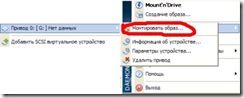
4. Дальше надо открыть файл iso. Просто щелкаем правой кнопкой мыши на значке эмулятора в системном трее. Наводим мышкой на -> Виртуальные приводы -> Привод 0: [G:] Нет данных (у Вас может быть другая буква диска) -> Монтировать образ . И открываем файл iso.
Всё, теперь можно играть или установить игру из образа iso. Если зайдете в папку: Мой компьютер , то увидите, что в виртуальном приводе, который создал Daemon Tools, как будто вставлен диск с игрой. В этом весь смысл работы программ эмуляторов, в частности Daemon Tools. Программа эмулирует нахождения диска в Вашем виртуальном дисководе. Вы можете просто открыть этот диск с помощью проводника и посмотреть все файлы и папки на диске.
Бывает ситуация, что игра состоит из нескольких дисков. И Вам может потребоваться сменить образ диска в Daemon Tools. Во первых Вы можете создать еще образы дисков, версия бесплатного Daemon Tools поддерживает до 4-х виртуальных дисков. Но проще выполнить действия пункта 4 . То есть когда, при инсталляции игры, программа попросит: Вставьте диск 2, 3 и т.д, просто выполните действия из 4 -го пункта.
Удачных Вам эмуляций и захватывающих игр .
Буду очень признателен если добавите эту страницу в свою социалку:
- Вперед Подбор цветов для сайта с htmlcolor
- Назад Как быстро уменьшить вес фотографии
Источник: vdblog.ru
Как открыть содержимое файлов, имеющих расширение .ISO
Сам по себе файл, имеющий формат ISO — является ничем иным, как образ оптического диска. Т.е. — этот файл содержит в себе все то, что было записано на CD или DVD диск при его создании, и являет точную его копию.
Открываются такие образы дисков при помощи тех же программ, которые эти самые копии дисков и создают. Одной из таких является UltraISO например. Однако, это не значит, что открыть файл такого формата можно только при их помощи. Извлечь содержимое образов ISO можно и при помощи стандартных архиваторов, например таких, как 7-zip.
Для того, чтобы открыть образ ISO при помощи архиватора:
- Если на компьютере или ноутбуке нет программ архиваторов — устанавливаем ее. (В случае, когда этот шаг вызывает затруднения, можно обратиться к инструкции по установке бесплатного архиватора 7Zip — ЗДЕСЬ )
- После чего, нужно распаковать образ изо так же, как если бы вы распаковывали любой архивированный файл. (Пошаговую наглядную инструкцию по распаковке архивов, если она вам понадобится, можно посмотреть ТУТ)
- По завершению распаковки, все содержимое образа ISO станет доступным в обычном формате, так же, как если бы, содержащиеся в нем файлы находились на оптическом диске.
Для того, чтобы увидеть содержимое образа ISO внутри виртуального оптического привода Ultra Iso:
- Устанавливаем на компьютер или ноутбук утилиту UltraISO (пошаговую инструкцию о том, где скачать данную утилиту и как установить ее на компьютер или ноутбук можно увидеть ЗДЕСЬ )
- Перезагружаем Windows (требуется не во всех случаях)
- После чего, все находящиеся на компьютере ISO образы станут открываться стандартным двойным щелчком мыши.
Источник: windows-ten.ru