

Как установить Daemon Tools Lite?
Сразу стоит отметить, что данная программа работает на всех версиях Windows.
После перехода по ссылке выше и нажатия на кнопку «Загрузить» бесплатно с рекламой произойдет скачивание установочного файла DTLiteInstaller.exe.

Начало скачивания Daemon Tools
Как только загрузка завершится, запускаем скачанный файл и выбираем тип активации — бесплатная лицензия.

Бесплатная версия программы
Далее в автоматическом режиме начнется загрузка дополнительных файлов, требуемых для работы и установки программы.

Скачивание дополнительных файлов
В конце этого процесса нужно нажать отобразившуюся кнопку «Установить».
Как скачать ISO образ Windows 7 и чем открыть ИСО образ.

Начало установки Deamon Tools Lite
Запустится мастер установки. Здесь все время нажимайте «Далее», не меняя параметров. Только обратите внимание, чтобы в одном из окон стоял переключатель «Бесплатная лицензия».

Процесс установки Deamon Tools Lite
В процессе установки вам дважды будет предложено установить драйвер оптических дисководов. Соглашаемся.

Установка драйверов виртуальных приводов
По окончании установки появится окно, в котором нужно снять все нижние галочки, кроме первой и нажать «Готово».

Снимаем эти галочки
Запускаем Deamon Tools Lite, в котором при первом запуске дважды нужно нажать кнопки «Пропустить».

В главном окне для того, чтобы открыть файл .ISO жмете кнопку «Быстрое монтирование».
Быстрое монтирование в Deamon Tools Lite
Далее откроется окно, в котором нужно выбрать место расположения, а также сам файл iso и нажать «Открыть».
Открытие файла iso в программе Deamon Tools Lite
Сразу после этого произойдет монтирование файла и подключение виртуального привода. Теперь вы можете зайти в «Компьютер» и увидеть содержимое вашего iso файла в виде отдельного диска, который можно открывать и запускать на нем установочные файлы.
Виртуальный диск в моем компьютере
После того, как файл образа .iso вам станtn не нужен, лучше его извлечь из виртуального привода программы Deamon Tools Lite.
Как просто открыть ISO файл(файл образа) не скачивая сторонние программы
Для этого откройте ее, в нижней части подведите мышку к активному приводу и при появлении желтого треугольника нажмите на него.
Извлечение виртуального диска
Этим самым вы как бы извлечете виртуальный диск из виртуального привода.
Как видите программа Daemon Tools Lite действительно проста в использовании. С ее помощью вы без труда можете открывать самые популярные файлы образов, такие как .iso или mdf/mds, в формате которых обычно скачиваются игры и тяжелые программы в интернете.

Симуляция (или эмуляция, кому как больше нравится) проникает во все сферы работы с компьютером. Одни разработчики конструируют эмуляторы конкретных ОС, другие непосредственно имитируют аппаратную платформу. Так, например, запустив симулятор Qemu можно воспроизвести работу любой другой ОС, не выходя из Windows.

Здесь мы затронем более прозаические вещи – имитацию отдельных устройств компьютера, а более конкретно – имитацию вставляемых в CD-ROM лазерных дисков. Для виртуализации CD-ROM был придуман особый формат данных, практически полностью воспроизводящий структуру дорожек и секторов лазерного диска. Данные в таком формате хранятся в файлах с расширением «iso», называемых файлами образов дисков. Способ того, как открыть iso файл в Windows 7 зависит от ваших намерений.
Применение образов
Если вы желаете просто запустить содержимое образа на исполнение – вам понадобятся одни программы. Если же вы хотите открыть iso-образ как папку Windows и изучить ее содержимое – другие. В виде файлов образов типа iso может храниться самая разнообразная информация: образы дисков с играми, инсталляционные пакеты, в т.ч. и инсталляционные пакеты самой Windows и т.д. Благодаря внедрению в практику таких форматов файлов появилась возможность тиражировать фирменное программное обеспечение без тиражирования его физического носителя.
Вы можете запустить игрушку в Windows, не вставляя лазерный диск в накопитель. Кроме того, вы можете открыть такой файл при помощи специального ПО и скопировать его содержимое на другой носитель. Внутри iso-образ выглядит как обычная дисковая структура памяти с файлами и папками. Поэтому с ней можно производить любые действия по навигации и просмотру, а также копированию и перемещению данных на физический носитель. Операции по перемещению данных внутри самого виртуального носителя возможны, но с применением программ, о которых пойдет речь ниже.
Общее описание формата iso
ISO – цифровая копия CD, DVD, Blue Ray дисков и иных физических носителей информации. Такие файлы создаются эмуляторами оптических дисков. С компакт-диска копируется информация и файловая система, создается как один файл. Получившийся файл называется виртуальным диском. При наличии эмулятора виртуального привода – программы, которая имитирует дисковод и вставленный в него диск, можно открыть файл ISO.
Образы служат для резервного копирования информации, копирования информации с физических носителей, ее передачи с физических носителей по интернету с сохранением файловой структуры и для тиражирования дисков. При перезаписи данных с одного диска на другой простого копирования недостаточно. Дублировав файлы с диска на диск, структура принимающего диска не меняется.
Это значит, что если стоит задача создать диск-установщик какой-либо программы, например Windows, то просто скопировав папки установщик мы не получим. Чтобы копия работала, нужно перенести и файловую систему. Для этого используют образы дисков.

Проще говоря, цифровой копией можно пользоваться также как настоящей, только без физической оболочки. Что, впрочем, редко бывает нужно, поскольку в новых компьютерах, моноблоках и ноутбуках нет дисководов.
Отметим, что область использования образов дисков не ограничивается компакт-дисками. Их можно размещать на любые носители, например, на USB-устройства.
Большинство выпускаемых игр, программ, фильмов создаются именно в формате ISO. Даже такие гиганты как Windows используют это расширение для дисков со своей ОС.
Стоит иметь в виду, что ISO-образы содержат меньше данных, чем оригинал. Например, ISO не включает служебную информацию носителя, где находится защита от взлома. Это позволяет создавать нелицензионные копии программ.

Как и чем открыть файл iso расширения
Для просмотра виртуальных дисков нужно специализированное ПО, даже для популярного формата ISO. Открыть виртуальные диски можно эмуляторами.
Программы для открытия ISO:
- Deamon Tools – распространенный эмулятор, который работает с ISO. Открыть можно нажатием на клавишу «создать образ». В вариантах программы функцию этой клавиши могут выполнять иконка «+» или «монтировать образ». Deamon Tools обладает широким функционалом. С его помощью можно не только открывать образы, но и создавать их или записывать на свободные оптические диски;
- Deamon Tools lite – бесплатная версия программы с усеченным функционалом;
- Alcohol 120% — эмулятор, похожий по интерфейсу и функциям на Deamon Tools;
- Alcohol 52% — упрощенная версия программы, которая находится в свободном доступе;
- UltraISO – бесплатный эмулятор, часто используется для конвертации других форматов образов в ISO.
- Winrar – классический архив, открывающий ISO. Чтобы это сделать, нужно щелкнуть по файлу правой кнопкой мыши, выбрать строчку «открыть с помощью» и в появившемся окне найти winrar. Однако архив может только открыть образ ISO. Записать его на компакт-диск используя эту программу не получится. Также не получится с помощью архива создать образ. Winrar применим только для распаковки файла ISO. Распространяется платно, однако есть 30-дневный бесплатный период.
На windows 7
Если вы задаетесь вопросом, как открыть файл ISO на windows 7, не беспокойтесь, сложностей это не вызовет. Указанные выше программы и алгоритмы подойдут для решения этой задачи. После установки эмулятора перетяните файл в рабочее окно или откройте ISO, указав его местоположение в окне, которое появится после нажатия клавиши «открыть» или «создать образ». Когда программа смонтирует образ в «Моем компьютере» появится значок дисковода – это виртуальный привод. Нажав на него образ запустится как настоящий диск.

На windows 10
С развитием Microsoft вопрос как открыть файл ISO на windows 10 отпал сам собой. Начиная с Windows 8, разработчики добавили в ОС возможность открывать файлы ISO без постороннего софта. Для этого нужно найти файл в проводнике и нажать «Открыть». Произойдет автоматическое разархивирование и вам откроется доступ к содержимому образа.
В случае, когда нужно создать виртуальный диск, такой способ не подойдет. Виртуальные диски монтируются перечисленными выше программами для эмуляции.

На Mac OS
На технике Apple возможность открыть ISO предусмотрена изначально, дополнительных установок не требуется. Как и на Windows 10, софт нужно ставить если нужно полноценно эмулировать образ. Но обычно это не требуется, файлы открываются и так, игр на Mac OS практически не выпускают, а дисководов в компьютерах этой фирмы нет.
На Android
Как открыть файл ISO на смартфоне – редкий вопрос, но возникающий. Есть приложение ISO Extractor, которое способно открывать образы на мобильных устройствах. Однако пользователи пишут, что приложение не стабильно и не в полной мере отображает содержимое виртуального диска. Поэтому надежнее и проще будет смонтировать образ на компьютере, чем пытаться сделать это на телефоне. Хотя продвинутые пользователи через программу DriveDroid загружают на смартфоны образ персонального компьютера и используют его как USB-загрузочник.
Источник: iclubspb.ru
Чем открыть iso файл на windows 7, 8 — как открыть iso файл на windows 7
Скачайте программу DAEMON ToolsLite , необходимую для создания образа диска. После того, как программа установилась, в панели задач отобразится ее иконка и создастся виртуальный привод.
Как открыть iso файл на Windows 7, 8?
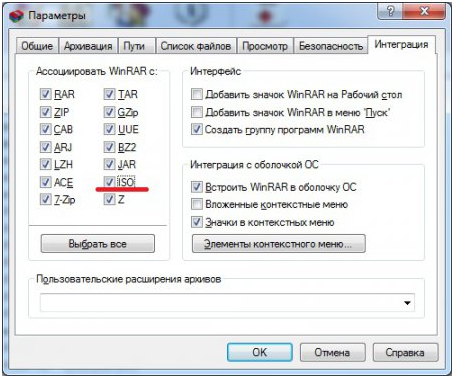
Представьте, что вы скачали приложение из интернета, а потом узнали, что файл имеет расширение iso, и не знаете, чем его можно открыть. Если вы с таким форматом встречаетесь впервые, то из этой статьи вы узнаете, что представляет собой файл с таким форматом и как его открыть.
Файл iso – образ оптического диска. Вовсе не обязательно пользоваться какими-то сложными программами, чтобы открывать такие файлы.
Чем открыть расширение iso?
Есть два самых распространенных способа открытия файлов с таким расширением. Используйте тот способ, который, на ваш взгляд, более удобный, простой и понятный.
1 способ:
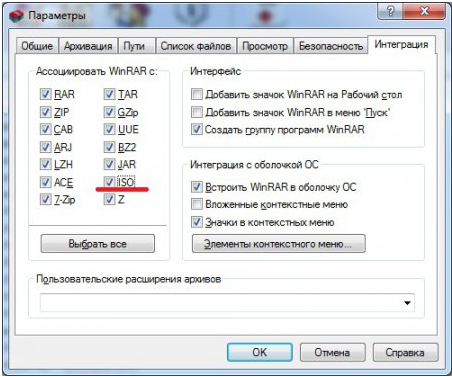
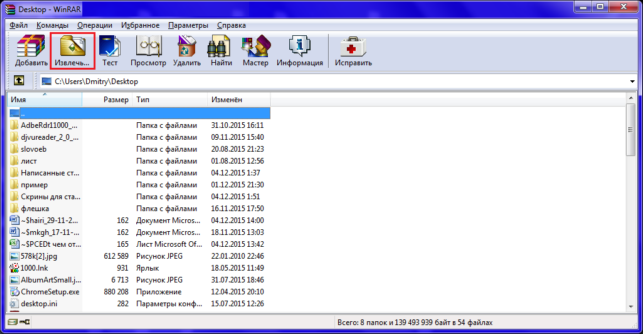
Вероятно, у вас уже есть программа WinRAR. Если нет то скачать можно здесь . С ее помощью можно распаковывать файлы различных форматов. Давайте посмотрим, как это сделать:

2 способ:
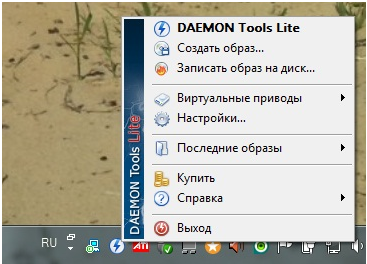
Скачайте программу DAEMON ToolsLite , необходимую для создания образа диска. После того, как программа установилась, в панели задач отобразится ее иконка и создастся виртуальный привод.
При нажатии на нее левой кнопкой мыши, высветится окно, в котором вы должны выбрать привод и файл iso для подключения к нему.
Если вы нажмете на иконку правой кнопкой, откроется меню управления программой.
Теперь вы знаете, как открывать файлы с расширением iso.
Если будут вопросы, оставляйте их в комментариях!
Как открыть ISO файл в Windows?
Вчера нужно было срочно вытянуть из iso образа несколько файлов, однако ставить какие либо программы не было времени, вот я и задался вопросом – как открыть ISO файл быстро и без лишних движений.
В виде ISO образов распространяется огромное количество софта и операционных систем, поэтому вам просто необходимо знать как работать с этим форматом.
Есть несколько способов открытия iso файла, однако не все знали что его можно открыть даже такой программой которая установлена у каждого на компьютере. Что это за программа и какие есть альтернативные способы, читаем в этой статье.
Что такое ISO образ?

И так, что же такое ISO файл и с чем его едят? Если простыми словами, то ISO образ – это электронная версия оптического диска, которая представляет из себя файл со своей файловой системой и собственно, содержимым диска.
Имея образ диска, в операционной системе его можно подключить как обычный оптический диск. Вариантов для применения образов дисков – уйма! Начиная от установки игр и программ, заканчивая работой специальных программ, которые работают исключительно из оптического диска. Также в формате образов выкладываются бета версии операционных систем, например в ISO образе вы можете скачать Windows 10
Как открыть ISO файл с помощью UltraISO
Первый, и когда то, самый удобный для меня способ открытия ISO файлов, с помощью программы UltraISO. Не буду давать ссылку на программу, на официальном сайте можно купить платную версию, а в открытых источниках есть версии за которые платить не нужно ;).
Для открытия ISO файла, нужно запустить программу UltraISO, выбрать пункт “Открыть”
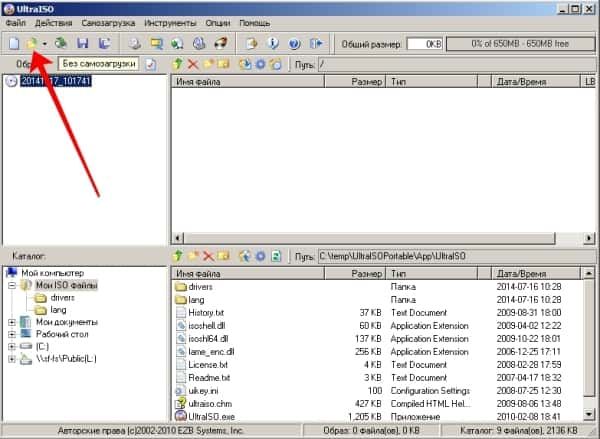
и указать путь к вашему ISO образу. После чего в окне программы вы увидите содержимое образа диска

Для того чтобы вытянуть файл из образа, нажмите на нужном файле правой кнопкой мышки и выберите пункт меню “Извлечь в…”

После чего просто укажите путь куда сохранить файл.
Как открыть ISO файл с помощью DAEMON Tools
Очень крутая программа для монтирования образов оптических дисков. Не самый удобный способ если вам нужно просто извлечь файл из образа диска, но как вариант все же опишу.
Для нас вполне достаточно версии программы DAEMON Tools Lite. Скачать её можно с официального сайта абсолютно бесплатно
После скачивания программы, установите её и запустите. Откроется окно каталога образов, добавим свой образ

Теперь вам нужно только выбрать добавленный образ и нажать кнопку “Монтировать“,

после чего у вас в системе появится привод (в моем случае диск D)
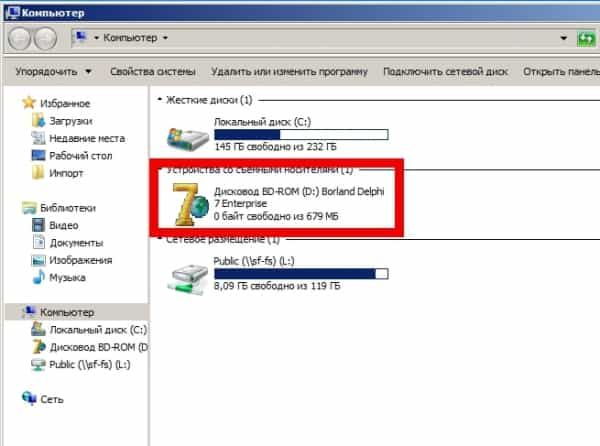
Работа с примонтированным диском ничем не отличается от работы с обычными оптическими дисками вставленными в DVD привод.
Как открыть ISO файл с помощью 7-Zip
Мой самый любимый и в принципе, самый удобный способ открывания ISO образов диска. Узнал я о нем сравнительно недавно, чем был приятно удивлен. Ведь сегодня практически на каждом компьютере установлен 7-Zip архиватор. Он бесплатен и прост в использовании.
Скачать его можно с официального сайта по прямой ссылке:
После установки, открываем 7-Zip File Manager, он представляет из себя обычный проводник с инструментами архиватора

Для открытия ISO образа, вам нужно просто перейти в папку в которой он лежит и два раза кликнуть на нем. Он откроется как обычная папка

Извлечь файл из образа ISO можно выбрав его и нажав на кнопку “Извлечь“.
Как распаковать файл ISO
Большинство из нас пользуется компьютером, и почти каждый новичок задаётся вопросом: как открыть ISO файл?
Стандартно в Windows нет программ, способных открыть расширение .iso.
Для этого создано множество программ, в том числе и бесплатных. Остановимся на них подробнее.
Что такое образ файла ISO?
ISO-файл – это цифровой образ оптического диска. Это, можно сказать, архив, в котором содержатся файлы и информация диска. В образах, в основном, хранят игры, а также дистрибутивы операционных систем.
Чем открыть ISO-файл?
Вообще, существует очень 2 способа, чтобы посмотреть содержимое ISO-файлов:
- с помощью архиваторов;
- создание образа диска с использование специальных программ.
Использование архиваторов
Существует множество программ-архиваторов, самыми популярными из которых являются – WinRar и 7Zip. Скачать их можно с официальных сайтов:
После установки, нажимаем правой кнопкой мыши (пкм) на ISO-файл, который мы хотим открыть. Выбираем «Открыть с помощью/Winrar/7Zip».
Можно открыть любой файл с образа и сохранить его на компьютере.
Специальные программы
В сети интернет для открытия есть множество разных программ. Например:
- MagicISO.
- Ultra ISO.
- Alcohol 120%.
- IsoBuster.
- Daemon Tools
Тогда возникает вопрос: «Какая из них самая лучшая?» Большинство пользователей используют Ultra ISO и Daemon Tools. Рассмотрим, как ими пользоваться.
Ultra ISO
Скачать программу можно на официальном сайте Ultra ISO :
Установка простая. На ней не будем подробно останавливаться.
При установке программы не снимайте галочку с пункта «Установить ISO эмулятор».
Затем запускаем Ultra ISO, нажимаем «Пробный период».
Перед нами откроется такое окно:

Указываем путь до образа и в окошке программы видим открытый ISO-файл.
Для создания образа диска, в верхней части окна нажимаем:
«Инструменты/ Монтировать в виртуальный привод…» (или просто нажимаем F6) .

В появившемся окошке кликаем «Монтировать».
Всё! Теперь диск успешно смонтирован.
Для использования файлов на нём открываем «Мой компьютер» и видим смонтированный нами диск.
Daemon Tools
На официальном сайте скачиваем утилиту.
Установив утилиту, в правом нижнем углу рядом с временем и датой, появится значок программы (кружок с молнией).
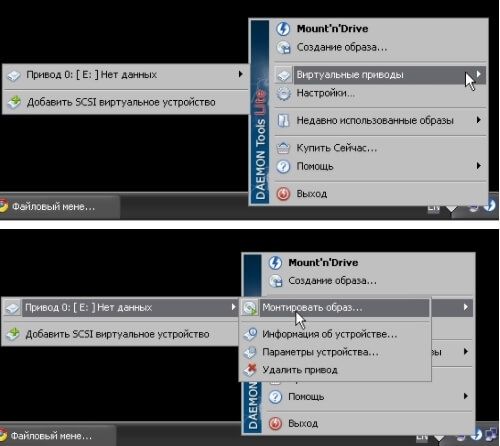
Нажимаем на него пкм, выбираем пункт «Виртуальные приводы/ Добавить виртуальный SCSI-привод».
В скором времени появится новый виртуальный привод.
После этого снова кликаем на значок и нажимаем: «Виртуальные приводы / Привод 0 / Монтирование образа».
Указываем путь к файлу ISO. Всё готово.
Несомненно, для запуска файлов с расширением ISO советую использовать Winrar и Daemon Tools Lite, так как эти утилиты удобные и бесплатные.
Смотрим полезное видео для дополнения информации:
Как открыть файл эмуляции дисковой памяти (ISO) на Windows 7

Симуляция (или эмуляция, кому как больше нравится) проникает во все сферы работы с компьютером. Одни разработчики конструируют эмуляторы конкретных ОС, другие непосредственно имитируют аппаратную платформу. Так, например, запустив симулятор Qemu можно воспроизвести работу любой другой ОС, не выходя из Windows.
Здесь мы затронем более прозаические вещи – имитацию отдельных устройств компьютера, а более конкретно – имитацию вставляемых в CD-ROM лазерных дисков. Для виртуализации CD-ROM был придуман особый формат данных, практически полностью воспроизводящий структуру дорожек и секторов лазерного диска. Данные в таком формате хранятся в файлах с расширением «iso» , называемых файлами образов дисков. Способ того, как открыть iso файл в Windows 7 зависит от ваших намерений.
Применение образов
Если вы желаете просто запустить содержимое образа на исполнение – вам понадобятся одни программы. Если же вы хотите открыть iso-образ как папку Windows и изучить ее содержимое – другие. В виде файлов образов типа iso может храниться самая разнообразная информация: образы дисков с играми, инсталляционные пакеты, в т.ч. и инсталляционные пакеты самой Windows и т.д. Благодаря внедрению в практику таких форматов файлов появилась возможность тиражировать фирменное программное обеспечение без тиражирования его физического носителя.
Вы можете запустить игрушку в Windows, не вставляя лазерный диск в накопитель. Кроме того, вы можете открыть такой файл при помощи специального ПО и скопировать его содержимое на другой носитель. Внутри iso-образ выглядит как обычная дисковая структура памяти с файлами и папками. Поэтому с ней можно производить любые действия по навигации и просмотру, а также копированию и перемещению данных на физический носитель. Операции по перемещению данных внутри самого виртуального носителя возможны, но с применением программ, о которых пойдет речь ниже.
Программы для работы с виртуальными дисками
С содержимым iso можно поступить тремя различными способами:
- Воспроизвести образ диска. Обычно такие файлы поддерживают автозапуск.
- Просмотреть его содержимое.
- Скопировать содержимое на винчестер или любой другой накопитель (например, на «флешку») для дальнейшего использования.
Для того чтобы выполнить содержимое iso используют специальные программы симуляторы дисковода. Наиболее известные из таких программ – это «Daemon Tools» , «Alcohol» , «Nero» , хотя альтернатив им предостаточно. Работа с этими программами – предмет отдельно разговора. Нас же интересует то, как открыть iso в Windows.
Сделать это проще простого, ведь iso-файлы элементарно вскрываются большинством распространенных программ-архиваторов.
Чтобы открыть содержимое в Windows можно воспользоваться архиватором «7-zip» — это самый простой и гарантированный способ открыть начинку эмуляторов дисководов. Если «7-zip» под рукой не имеется, скопируйте его из сети или попробуйте какой-нибудь другой архиватор.
Как открыть файл ISO образа на Windows 7, 10 и 8. Что это за зверь и с чем его едят
Привет, уважаемые читатели! В этой статье поговорим о том, как открыть файл ISO образа в Windows 7, 10 и 8. Довольно часто такой обыденный вопрос ставит многих пользователей в тупик. Хотя на самом деле, все очень просто.
Первым делом надо сказать, что файл с таким расширением представляет собой точную копию какого-либо компакт диска. Например, это может быть клон компьютерной игры либо программы.
В этом вопросе главное понять, что важнее иногда бывает непросто открыть файл ISO образа, а смонтировать его в системе. То есть получается такая эмуляция. Как будто бы клонированный диск реально установлен в привод.
Довольно часто такая схема применяется для запуска компьютерных игр. Ведь многие помнят, что бывает так, когда игру нужно не только установить в Windows, но и обязательно требуется наличие оригинального диска для запуска.
Но как говорится, давайте обо всем по порядку. Сначала мы просто откроем ISO образ. И благо в Win 10 и 8 это можно сделать даже без стороннего софта. Просто выбираем в проводнике нужный файл:
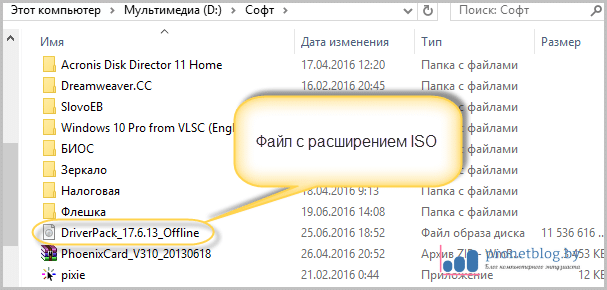
И он автоматически монтируется в только что созданный виртуальный привод, который можно увидеть, если зайти в «Мой компьютер» на рабочем столе:

Теперь так же можно работать с файлами из ISO образа: копировать их, перемещать и так далее. Чтобы получить такую возможность в Windows XP и 7, нужно открыть такой файл через любой архиватор.
Подойдет даже встроенный в файловый менеджер Total Commander:

Но надо помнить, что таким образом мы просто открываем образ не монтируя его. А чтобы, например, запустилась любимая игра, нужно обязательно смонтировать. И поможет нам в этом бесплатная версия программы Daemon Tools Lite.
Качаем ее по ссылке с официального сайта и устанавливаем. При выборе типа лицензии выбираем «Бесплатная»:

И в завершение инсталляции, обязательно снимаем все галки напротив дополнительных продуктов, которые нам пытаются навязать разработчики:

Запускаем приложение для открытия и монтирования ISO образов:

На первом шаге жмем кнопку «Пропустить подсказки»:

Далее выбираем функцию «Добавить образ» и указываем нужный ISO файл:
После этого он появится в главном окне программы, нажимаем по его изображению правой кнопкой мыши и выбираем «Монтировать»:

Внизу окошка можно посмотреть на букву виртуального привода, в который произошло монтирование:

Как можно понять, Daemon Tools Lite может создавать под каждый образ отдельный привод, с которым можно работать как с настоящим и, соответственно, открывать любые файлы ISO. Вот так, друзья мои хорошие.
А на этом наш рассказ завершается. Всем пока и до новых встреч. В завершение посмотрите интересное видео про реальных людей со сверхспособностями.
- Windows 7: как запустить Диспетчер задач? — как запустить диспетчер задач windows 7
- Создание загрузочной флэшки для установки Windows 7 — как создать установочную флешку windows 7
- Как очистить реестр Windows 8/7/XP/Vista | СПРОСИ, КАК — как очистить реестр на виндовс 7
- Как подключить принтер к компьютеру без установочного диска — как подключить принтер к компьютеру без диска на windows 7
- Как оптимизировать работу компьютера в windows 7? — как оптимизировать работу компьютера windows 7
- Код ошибки 0x00000019 windows 7 — Энциклопедия ошибок операционной системы Windows — 0x00000019 windows 7 как исправить
- Как в Windows 7 восстановить языковую панель? — как восстановить языковую панель в windows 7 в нижнюю панель
- Как раздать Wi-Fi с ноутбука Windows 7 на Android — как раздавать вай фай с ноутбука windows 7
- Установка Windows 7 с флешки на ноутбук Asus X540SA-XX039D — YouTube — как установить windows 7 с флешки на ноутбук asus
- Как очистить диск C — как почистить диск с от ненужных файлов windows 7 вручную
Источник: wix-core.ru
Как открыть файлы iso на windows 7
Microsoft Office является одним из наиболее популярных наборов офисных приложений, которые предлагаются в двух основных форматах: как одноразовая поку.
Установка Windows 11 на Mac M1 / M2
- 08.09.2023
В данной статье рассмотрим как установить Windows 11 на Mac с процессорами M1 или M2. Для этого нам понадобится приложение Parallels Desktop. Систе.

Windows для бизнеса | Что выбрать?
- 30.08.2023
Выбор операционной системы — одно из ключевых решений, которое необходимо принять при создании или модернизации IT-инфраструктуры бизнеса. Операционны.
Все виды лицензий Microsoft: Retail, OEM… и т.п | Обзор
- 06.09.2023
В этой статье мы рассмотрим все версии лицензирования продуктов Microsoft, что они в себя включают, их особенности и различия. Рассмотрим следующие ви.
Как удалить второй Windows? (11, 10, 8.1, 7)?
- 21.08.2023
В данной статье рассмотрим как удалить второй экземпляр Windows, который отображается при загрузке. Эта инструкция подходит для любых версий Widnows (.
Как удалить службу в Windows
- 13.07.2023
В данной статье рассмотрим как можно удалить любую службу в Windows. К сожалению через графический интерфейс это сделать не получится, нужно использов.
Ошибка: Установщик обнаружил ошибку 0x8024800c…
- 13.07.2023
При ручной установки обновления может возникнуть ошибка с описанием: Автономный установщик обновлений Windows. Установщик обнаружил ошибку 0x8024800c .
Ошибка: Уже выполняется другой процесс установки… Как исправить?
- 13.07.2023
При установке, или удаления программы может выходить ошибка со следующим описанием: Уже выполняется другой процесс установки. Подождите немного, а зат.
Пропала галка: Требовать ввод имени пользователя и пароля в Windows 10
- 11.07.2023
Начиная с обновлений 20H1 в Windows 10: У Вас может пропасть галка: «Требовать ввод имени пользователя» и пароля в меню Учетные записи пользователей. .
Microsoft Office 365 для Windows 11
- 20.06.2023
Microsofrt Office 365, сейчас переименовано просто в «Microsoft 365». Особенности данного приложения в том, что оно поставляется только по подписке и .
Что будет, если не активировать Windows 11?
- 20.06.2023
В этой статье рассмотрим такой вопрос, что будет если не активировать Windows 11 и продолжить ей пользоваться без активации лицензионным ключом? Дл.
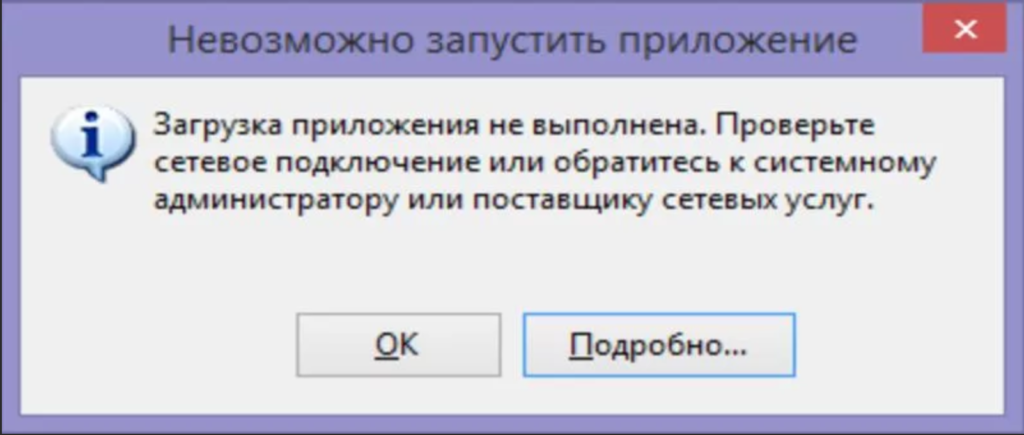
Ошибка: Скачивание приложения не выполнено. Проверьте сетевое подключение…
- 11.07.2023
В данной статье рассмотрим ошибку в Windows, например при скачивании или установке какого нибудь приложения, например Microsoft Office 365 или любого .
О магазине

- О магазине
- Гарантии
- Обмен и возврат
- Частые вопросы
- Новости магазина
- Отзывы
Продукты
- Windows
- Microsoft Office
- Комплекты Windows + Office
- Visio | Project
- Windows Server RDS (RDP) CAL
- Microsoft SQL Server
- Visual Studio
Сервисы
- Скачать программы
- Блог — полезные статьи
- Бот Microsoft активации по телефону — GetCID
- Проверка ключей Microsoft на подлинность — PID-Checker
- Мои покупки — личный кабинет
- Техническая поддержка
Контакты

Контактная форма


Telegram
+79503251237
2018-2023 SoftComputers Цифровые ключи активации.
Все права интеллектуальной собственности, а так же их товарные знаки и логотипы принадлежат компаниям — производителям программного обеспечения.
Публичная оферта
Политика конфиденциальности
Источник: softcomputers.org