
Файлы RAR в основном относятся к WinRAR от RARLAB. Файл RAR — это архив файлов, сжатый с помощью сжатия RAR. Архивы используются для хранения и уменьшения размера одной группы файлов и папок.
- Compression: Формат RAR использует проприетарный алгоритм сжатия и, как правило, обеспечивает лучший коэффициент сжатия, чем ZIP сжатие.
- Разбиение файлов: Формат RAR поддерживает разбиение архивов на несколько частей. Обычно они создаются и разбиваются WinRar для Windows и Command-line для Linux. Разделение из большого архива на несколько файлов меньшего размера позволит хранить и легко перемещать их на маленьких носителях, например, на Дисках. Для того, чтобы использовать файлы внутри, их нужно сначала распаковать.
- Номенклатура: Разделенные архивы именуются числовой последовательностью, например abc.part1.rar, abc.part2.rar и т.д. в зависимости от того, сколько частей создается.
- Extraction: RAR файлы могут быть извлечены с помощью WinRar или WinZip. Другими вариантами свободных программ, которые могут извлекать эти файлы, являются 7-Zip и PeaZip.
Как открыть RAR файл
Вам нужно соответствующее программное обеспечение, например WinRAR, чтобы открыть RAR файл. Без установленного соответствующего ПО вы увидите сообщение Windows: «Каким образом вы хотите открыть этот файл?» либо «Windows не может открыть этот файл», либо похожее сообщение Mac/iPhone/Android.
Как открыть файл RAR?
Если вы не можете открыть RAR файл, попробуйте кликнуть по нему правой кнопкой мыши или долгим нажатием. Потом кликните «Открыть с помощью» и выберите нужную программу. Вы также можете отобразить RAR файл прямо в браузере : . Просто перетащите файл в окно браузера.
Онлайн просмотр RAR файлов
Выберите .rar файл для просмотра
или перетащите его сюда
Прочтите о гарантии конфиденциальности в правилах FILExt.com и политике приватности
Как конвертировать файлы RAR в PDF, JPG, DOCX, TXT, .
- Для этого нажмите на кнопку «Выберите .rar файл для просмотра » на этой странице.
- После того как ваш файл будет открыт в браузере,
- нажмите в меню «Сохранить как. «.
- Затем выберите нужный вам формат файла (например, JPG, PDF, DOCX, TXT, . ).
- Скачайте преобразованный файл.
Программы для открытия и преобразования RAR файлов :
Прочтите предыдущие параграфы, чтобы узнать больше об основном приложении. RAR файлы часто связывают с файлами WinRAR Compressed, потому что этот тип файла изначально создан или используется этой программой.
WinZip — программа для сжатия и архивирования файлов из Corel. Поддерживает несколько архивных форматов, в том числе RAR. RAR — формат сжатого архивного файла, созданного с помощью WinRAR. Этот формат файла классифицируется как Compressed. Связанные ссылки: WinZip on Wikipedia, How to Open RAR with WinZip
7-Zip — программное обеспечение с открытым исходным кодом для архивирования файлов, разработанное индивидуальным разработчиком Игорем Павловым. В программе реализована поддержка нескольких форматов архивов, в том числе RAR. RAR — формат сжатого архивного файла, созданного с использованием WinRAR. Этот формат файла классифицируется как Compressed. Связанные ссылки: 7-Zip Repository, 7-Zip on Wikipedia
PeaZip — программное обеспечение с открытым исходным кодом для сжатия и архивирования файлов индивидуальным разработчиком Giorgio Tani. Архиватор поддерживает несколько форматов, в том числе RAR. RAR — формат сжатого архивного файла, созданного с использованием WinRAR. Этот формат файла классифицируется как Compressed. Связанные ссылки: PeaZip on Wikipedia, PeaZip Repository, How to Open RAR with PeaZip
Java EE (Java Platform Enterprise Edition) представляет собой набор инструментов и Application Programming Interfaces (API) для разработки и развертывания корпоративных приложений. RAR — это архив Resource Adapter Archive для приложений JCA (Java EE Connector Architecture) в Java EE. Содержит файлы XML, классы Java и другие объекты. Этот формат файла классифицируется как Developer. Связанные ссылки: Java EE on Wikipedia, RAR (Java EE) File, Resource Adapters Guide
Источник: filext.com
Как открыть файл Rar на Windows 10

После чистой установки Windows 10 появляется необходимость открывать файлы формата Rar. Поскольку файлы с расширением Rar являются архивами, аналогично форматам Zip и 7zp, то для работы с ними рекомендуется использовать лучшие архиваторы для Windows 10. Перед выбором архиватора для компьютера под управлением операционной системы Windows 10 необходимо обратить внимание на список поддерживаемых форматов архиватором.
Первая программа к которой стоит присмотреться это WinRAR. Данная статья расскажет как открыть файл Rar на Windows 10 разными способами используя программу WinRAR. Именно программа WinRAR предназначена для работы с файлами формата Rar.
Как скачать архиватор WinRAR для Windows 10
Скачивая программу с официального сайта пользователь получает пробную версию. После истечения пробного периода будет необходимо купить лицензию.
- Переходи на официальный сайт программы: www.win-rar.com.
- В открывшимся окне нажимаем кнопку Скачать WinRAR чтобы загрузить версию программы для 32-разрядных систем или выберите пункт под кнопкой Нажмите сюда, чтобы скачать 64-разрядную версию программы.

- Запустите скачанный установочный файл и нажмите кнопку Установить.

- После завершения установки пройдите процесс настройки программы выбрав нужное Ассоциирование с файлами и нажав кнопку ОК.

Текущие настройки можно будет изменить в самой программе нажав комбинацию клавиш Ctrl+S и перейдя во вкладку Интеграция. Встраивание в оболочку упрощает работу с архивами, дополняя их контекстные меню удобными командами, которые мы рассмотрим ниже. Поэтому выключать параметры интеграции действительно не стоит.
Как открыть файл Rar на Windows 10
- Запускаем программу WinRAR, например, используя поиск Win+Q в Windows 10.
- Находим необходимый файл формата Rar нажав комбинацию клавиш Ctrl+O или выбрав пункт меню Файл > Открыть архив.

- В открывшимся окне выбираем необходимый для открытия файл и нажимаем кнопку Открыть.

По умолчанию после установки программы WinRAR в процессе настройки происходит интеграция с оболочкой Windows. А именно в пользователя есть возможность встроить WinRAR в оболочку ОС (Проводник) и добавить значки в контекстное меню. При включении этих параметров в процессе настройки пользователь может открывать файлы формата Rar или другие архивы прямо с проводника.
- Откройте проводник Windows 10 и перейдите в расположение с архивом формата Rar.
- Просто кликните по нему два раза левой кнопкой мыши или же в контекстном меню выберите пункт Открыть в WinRAR.

В контекстном меню также можно найти кнопки Извлечь файлы. откроется окно программы WinRAR в котором необходимо указать путь и параметры извлечения. Если же указанный путь не существует, он будет создан.
При выборе пункта в контекстном меню Извлечь в текущую папку будет осуществлено копирование файлов с архива в расположение самого архива. Будьте осторожны, поскольку при размещении нужного архива на рабочем столе после использования текущей возможности пользователь получает много разных файлов на рабочем столе.
В данной статье мы рассмотрели как открыть файл Rar на Windows 10 при помощи программы WinRAR. Текущая программа без проблем работает и на предыдущих версиях операционной системы Windows. Помните что существует много различных аналогов для работы с архивами. А также рекомендуем ознакомится со статьей как включить отображение расширения файлов в Windows 10.
Источник: windd.pro
Как открыть файл с помощью winrar
Всем привет! Очень часто получаю вопросы о том, как разархивировать файл или как открыть архив RAR, ZIP. Как раз в этой статье я об этом Вам расскажу и даже покажу. Возможно вам покажется, что это очень просто. Но поверьте мне, новичков очень много и данная проблема возникает довольно часто.

В большинстве своем скачиваемые файлы заархивированы. После скачивания, данные файлы нужно разархивировать для дальнейшего открытия. О каких файлах идет речь? К примеру, это могут быть электронные книги, различные обучающие курсы, файлы с установщиками различных программ и так далее.
Какие бывают архивы
Архивы могут быть ZIP или RAR. ZIP установлен по умолчанию в любом компьютере по умолчанию. Это дает нам возможность разархивировать нужный нам архив. Также существует архиватор WIN-RAR, который является самым распространенным в сети.
Файлы с архивами могут выглядеть так.

Как установить
Но если ZIP-архив у вас уже есть, то RAR-архив появится только после его установки. Рекомендую это сделать и установить WIN-RAR с официального сайта.
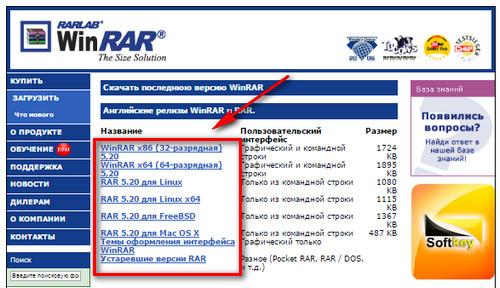
Для удобства, в списке ниже, можно выбрать сразу локализованную версию на нужном Вам языке. В списке есть все доступные версии и все необходимые разрядности, как 32-bit, так и 64-bit, смотрите внимательно и выбирайте то, что нужно именно Вам.

Выберите нужный файл установки, скачайте его и установите на свой компьютер. Установка происходит как обычно, скачиваете файл установки с сайта и запускаете его и завершаете установку программы WIN-RAR.

Как разархивировать архив
После установки архиватора, Вам останется только разархивировать нужный файл и начать им пользоваться. Сейчас я покажу, как это сделать. Ну а если будет не совсем понятно, то смотрите ниже подробное видео, в котором все будет показано по шагам.
Ищем архив, после установки RAR-архиватора, он будет выглядеть так.
Далее нажимаете правой кнопкой мыши на файл и выбираете «Извлечь файлы. » как показано на картинке ниже.

Затем у вас откроется окно, где вы можете указать путь, куда именно будет разархивирован архив с файлами, затем нажмите кнопку «ОК».

После этих действий, ваш архив будет разархивирован и готов к дальнейшему использованию и Вы сможете открыть скачанную Вами книгу, видеоуроки или другие файлы.
Для архивов ZIP, мы проделываем тоже самое. Выбираем сам архив с файлами, нажимаем правой кнопкой и выбираем «Извлечь файлы. »

Если у вас не установлен архиватор RAR, то вы все равно сможете открыть архив с помощью встроенного архиватора ZIP.
Также Вы можете теперь создавать архивы для всех необходимых файлов. Для этого нужно выделить файл или группу файлов или папки, затем нажать правой кнопкой мыши и нажать «Добавить в архив. », таким образом вы можете сделать нужный архив.

В принципе, на этом все. Теперь Вы знаете как разархивировать файл или открыть архив, если у вас есть вопросы, вы можете задать их в комментариях к данной статье. А в заключении статьи и чтобы сделать ее максимально полезной, я подготовил для вас небольшое видео о том, как работать с архивами.
Надеюсь, что статья и видео поможет Вам и принесет пользу. С удовольствием отвечу на ваши комментарии и вопросы к данной статье.
С уважением, Евгений Вергус.
Источник: sovetywebmastera.ru