
Как правило, во всех своих неудачах на Forex новички винят исключительно дилера, при этом редко кто отдаёт себе отчёт в том, что не следовало заключать сделки сразу на реальном аккаунте. Во избежание подобных ситуаций я рекомендую пробовать свои силы сначала на демо-счетах, о порядке регистрации которых мы сегодня и поговорим.
Прежде всего, необходимо определиться с компанией, в которой будет открыта учётная запись. Здесь я рекомендую придерживаться простого подхода – «демку» регистрируем там, где в последствии рассчитываем совершать реальные сделки. Учитывая тот факт, что дилеры
занимают прочное положение на рынке СНГ (даже лидирующее), можно ограничиться этими двумя компаниями.
Итак, с вопросом «где открыть демо счет на Форекс» разобрались, теперь необходимо подробно рассмотреть последовательность действий – что нажимать, какую информацию указывать в регистрационных формах и т.д.
Как открыть демо счет на Форекс у InstaForex
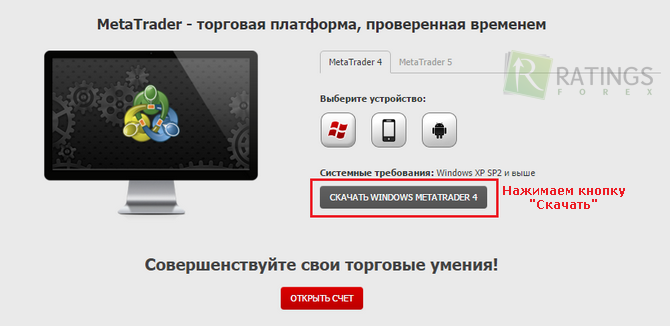
Несмотря на то, что перечень услуг Альпари и Инстафорекс практически идентичен, условия регистрации учебных счетов в «Инсте» по-прежнему являются более либеральными, поскольку в данном случае всё можно сделать непосредственно через торговый терминал MT4. Для этого заходим на официальный сайт компании —
и скачиваем дистрибутив (он пригодится в любом случае, так как через него будут заключаться сделки).
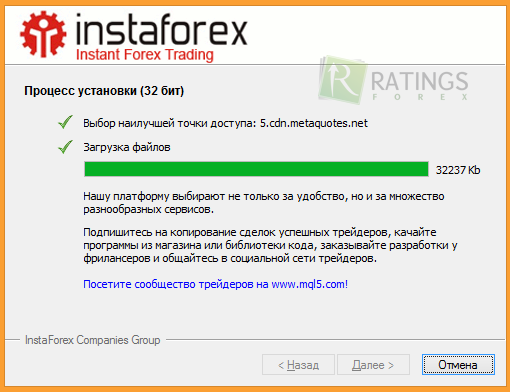
Устанавливаем программу на жёсткий диск компьютера. Обращаю внимание на тот факт, что данный процесс ничем не отличается от порядка инсталляции любых других приложений, т.е. распаковщик практически всё сделает сам (пользователю достаточно принять лицензионное соглашение и указать папку на своем ПК, куда хотелось бы установить терминал).
Запускаем установленный терминал (ярлык должен появиться на рабочем столе Вашего ПК) и видим перед собой «черновик» рабочего стола, поверх которого расположено окно с доступными серверами.
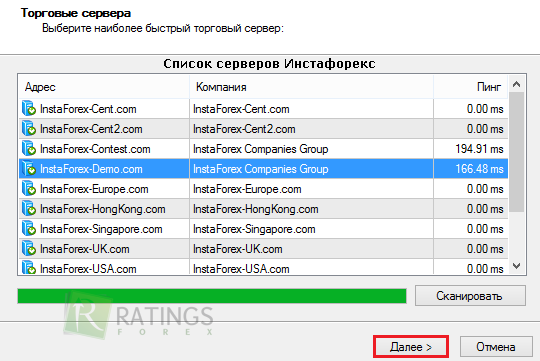
Для регистрации демо-счёта на Форекс можно выбрать либо «InstaForex-Demo.com», либо «InstaForex-Contest.com» (единственная между ними разница заключается в том, что последний часто используется в конкурсах). Кликаем левой кнопкой мыши на одну из этих двух строчек и нажимаем «далее».
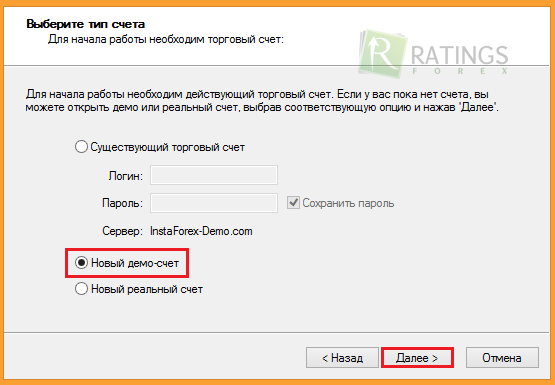
Программа сама предложит зарегистрировать демо-счёт, всё правильно, мы на верном пути, снова нажимаем «далее».
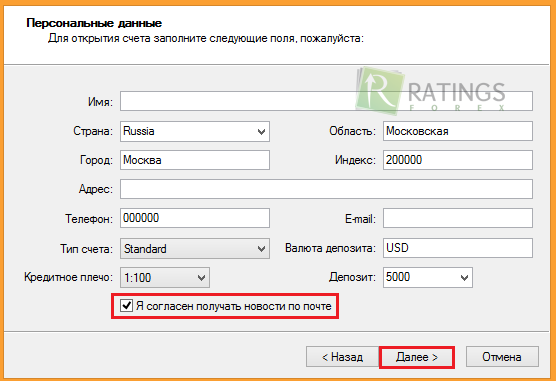
В раскрывшейся форме потребуется указать пользовательские данные, на которые будет открыт демо-счёт для Форекс. Для заполнения полей можно использовать как русские буквы, так и латиницу, при этом внимание следует обратить на следующие нюансы:
- здесь допускается использование вымышленных имён, адресов и телефонного номера (несуществующего), главное, чтобы адрес «email» был корректным;
- депозит можно указать любой, для этого воспользуйтесь не «выпадающим списком» в одноимённом поле, а клавиатурой;
- кнопка «далее» станет активна только после того, как пользователь установит галку напротив пункта «я согласен получать новости по почте».
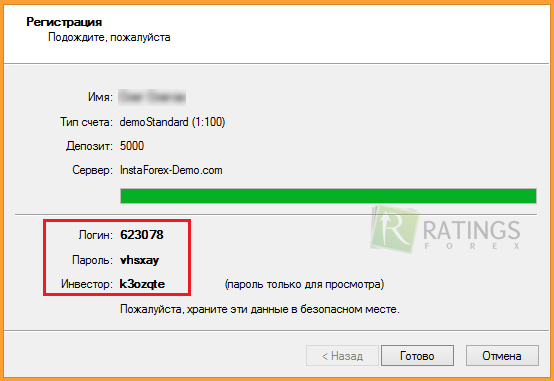
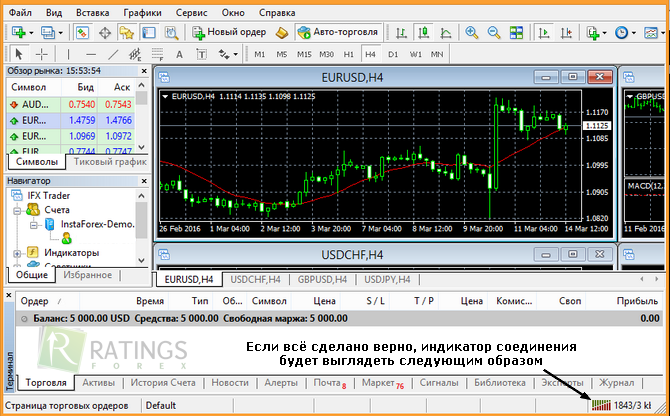
На последнем этапе нажимаем кнопку «Готово», после чего программа сама создаст подключение к серверу под выданными логином и паролем.
В дальнейшем (после первого перезапуска терминала) автозаполнение формы может не сработать, вследствие чего перед пользователем появится следующее диалоговое окно:
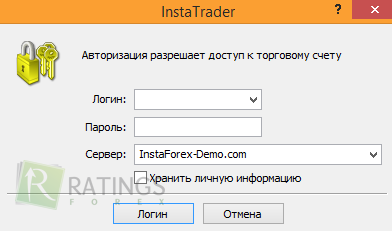
Если это произошло, не следует торопиться с открытием нового счёта, достаточно просто указать присвоенные ранее данные (именно поэтому их следует сохранять в отдельном файле), установить галку напротив пункта «хранить личную информацию» и нажать кнопку «Логин». При последующих запусках MT4 данная проблема должна исчезнуть.
— сайт Instaforex
Где открыть демо счет на Форекс у Альпари
немного сложнее, так как здесь сначала придётся открыть демо-счёт через специальную форму на сайте компании. Для этого переходим в раздел , где представлены торговые платформы и нажимаем на непримечательную ссылку «Открыть учебный счёт».
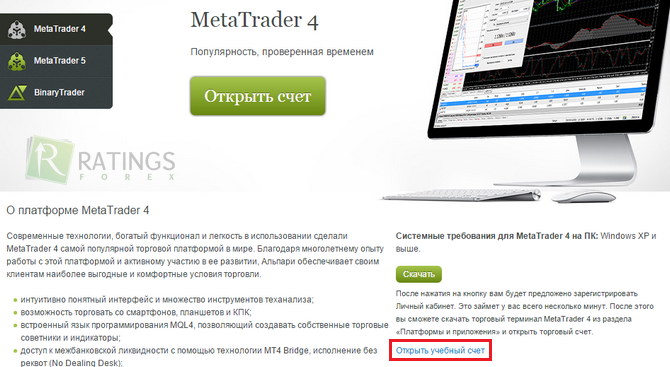
После этого действия браузер откроет страницу с регистрационной формой, в которой потребуется указать стандартный набор данных, а также выбрать валюту демо-счёта на Форекс.
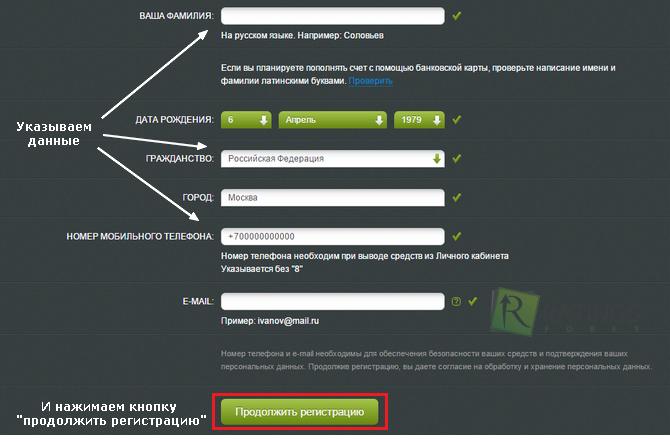
Как и в случае с Инстафорекс, особо недоверчивые граждане могут использовать псевдонимы и вымышленные данные. Обращаю внимание — чтобы регистрация в итоге прошла успешно, придётся задать либо корректный email, либо телефон, так как в следующем окне компания предложит выбрать вариант подтверждения аккаунта (кроме этого, если в будущем возникнет потребность открыть реальный счёт с тем же номером телефона, у анонимусов могут возникнуть проблемы, поэтому у Alpari лучше сразу вводить корректные данные):
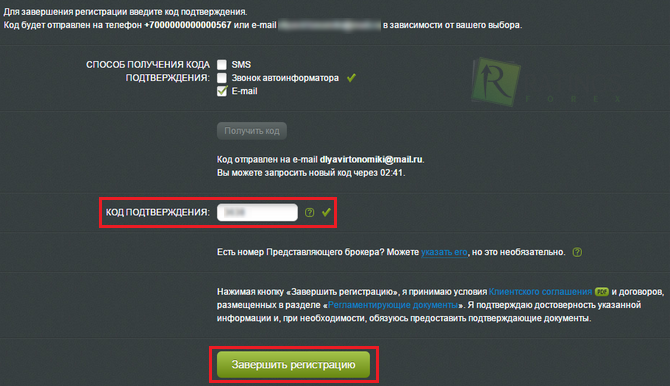
Я, например, выбрал подтверждение по электронной почте, поэтому мне код пришёл в письме на email. Всё что осталось сделать – скопировать кодовые цифры в одноимённое поле и нажать кнопку «завершить регистрацию». После этого действия откроется страница личного кабинета, в котором компания нас приветствует и уведомляет о том, что демо-счёт был успешно открыт (реквизиты счёта, как и в случае с Инстафорекс, можно скопировать в отдельный файл, чтобы они всегда были под рукой).
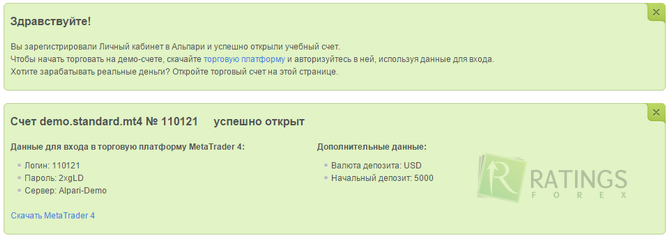
На последнем этапе демо-регистрации остаётся скачать терминал MetaTrader 4 – для этого достаточно нажать на соответствующую ссылку (см. рисунок выше), после перехода по которой браузер откроет страницу загрузок на сайте Альпари.
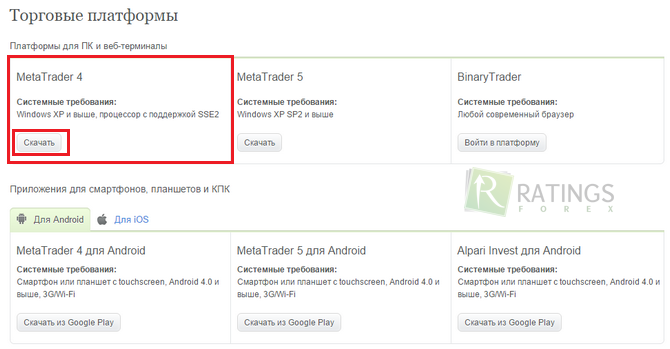
— сайт Альпари.
Полагаю, дальше всё ясно – скачиваем дистрибутив, устанавливаем терминал на свой ПК, после чего авторизуемся в нём под выданными ранее логином и паролем (на сервере Alpari-Demo). Здесь вопросов возникнуть не должно, поскольку версии терминалов MetaTrader4 у Инстафорекс и Альпари абсолютно идентичны (это один и тот же программный продукт).
Смотрите также
Бинарные опционы — как открыть счет на рынке? 01.12.2014 20:55

Регистрируем счет бинарных опционов — подробная инструкция.
Регистрация демо счета в Альпари 01.08.2014 09:31

Как быстро зарегистрировать демо счет в Альпари.
Как воспользоваться демо версией торговли на Форекс 31.07.2014 09:26

Демо версия торговли на Форекс — процесс регистрации демо-счета.


Дополнительные разделы

Quotex в России – регистрация счета и трейдинг 2023-06-11 Forex самоучитель на Аналитическом портале NPBFX 2023-05-03 Локирование позиций: рабочие приемы, когда депозит на грани 2023-04-22 Форекс брокеры в России – лучший вариант для новичка 2023-01-14 Как пополнить счёт через криптокошелек? Инструкция 2022-12-19 Защита от инфляции: в какой валюте лучше держать торговый счет в 2023 году? 2022-12-09 Лучший счет для новичка на Форекс – какой счет выбрать и почему 2022-12-02 Торговые стратегии для Квотекс, рабочие системы 2022-11-18 Мультирыночная торговля: почему вы тоже к этому придете? 2022-10-31

Копирование и любое другое использование любых материалов сайта ratingsforex.ru строго запрещено и преследуется по закону об авторском праве.
Источник: www.ratingsforex.ru
Биржи криптовалют с демо счетом
Сложилось так, что большинство криптовалютных бирж не предлагают клиентам возможность потренировать свои знания на демо-версии платформы. Так как рынок виртуальных валют трендовый и основная часть пользователей инвестирует, а не занимается активным трейдингом. Также пока еще конкуренция между компаниями мала, и нет активной борьбы за каждого клиента.
Например, в начале 2018 года Биттрикс была вынуждена временно закрыть двери для новых пользователей из-за отсутствия технической возможности регистрировать и поддерживать аккаунты. Также временно не поддерживают демонстрационную версию трейдинга Bitfinex и Hit BTC. И все-таки есть несколько площадок с предварительным обучением.
Демо, это учебный счет, похожий на реальный с условной суммой на депозите. Вы можете изучать инструкции, открывать и закрывать ордера, делать технические построения, проверять сигналы или тестировать стратегию, не рискуя реальными деньгами. В мире традиционных инвестиций такой подход называется «торговля на бумаге».
Рекомендованные биржи криптовалют Все
Лучшие криптобиржи с демо-счетом 2018 года
Новичку на финансовом рынке, незнакомому с терминалом, биржа криптовалют с демо счетом поможет освоиться, покажет разницу между рыночным, лимитным и стоповым ордером. Научит ориентироваться в меню, пользоваться справкой, учитывать комиссии за сделку.
Опасность обучения на стадии демо кроется в психологии. Пользователь начинает много торговать, рисковать, зарабатывать и безболезненно терять, в результате незаметно приобретает плохие привычки: невнимательность к рискам и ложная уверенность в легкости процесса.
На реальном счете торговля происходит менее гладко: ордера не сразу исполняются, либо в неполном объеме, а также часто бывают проскальзывания.
Одна ошибка может лишить всего депозита. Да и пользователь набирается мастерства на собственном опыте, получая реальную награду и испытывая поражения. Тогда к процессу торговли складывается серьезное отношение и накапливается полезный опыт.
Поэтому для грамотного использования учебной версии рекомендуется, при возможности, установить ту сумму, которую вы заведете на реальный счет и концентрироваться на рисках и управлении сделками.
Как открыть?
Есть две крупные биржи криптовалют для сделок виртуальными валютами на демо-счете — Xbtce и DSX. Увидеть, как выглядит терминал можно сразу, но для любых действий с учебным депозитом необходимо зарегистрироваться.
Xbtce – биржа криптовалюты с демо режимом на русском, регистрация проходит стандартным способом. Можно войти в систему как пользователь социальных сетей Фейсбук, Твиттер или Linkedin. Система выведет данные, которые нужно сохранить, так как они будут использоваться и для реального депозита:
- биткоин адрес и пин-код;
- цифровой пароль для учетной записи ТТ;
- пароль инвестора ТТ и адрес сервера;
- идентификатор веб-API и ключ API;
- статус прав и тип аутентификации веб-API.
Необходимо особенно внимательно отнеситесь к 4-значному пинкоду, его система показывает один раз.
После входа в аккаунт выберите демо-счет и увидите учебные активы в правой верхней части монитора. Это 100 биткоинов и 10 тыс. долларов.

Торговый терминал интуитивно понятен, несложно будет разобраться с инструментами и настройками. Есть чат трейдеров где новички задают вопросы, а опытные участники дают ответы и подсказки. Чтобы ознакомиться с информацией, достаточно пролистать ленту.

Это интерактивная платформа состоит из 12 шагов. На каждом шаге демо биржа криптовалют выведет ключевые блоки с поясняющей справкой. Затем необходимо самостоятельно изучить инструменты и настройки каждого блока. Охватить все разом не получиться, так как комбинаций очень много. Начните с простых технических индикаторов — МА, MACD, фракталы.
Перед тем, как открыть демо счет на бирже криптовалют DSX, необходимо пройти регистрацию. При регистрации нужно ввести адрес почтового ящика, на который придет пароль для подтверждения регистрации. Пользователи могут войти на площадку при помощи своих аккаунтов: Facebook, Twitter, Google+, ePayments. Терминал выглядит проще, чем у Xbtce. Для трейдинга на терминале DSX есть три криптоактива: Bitcoin, Ethereum, LiteCoin.

Площадки с демо режимом
С компанией Whaleclub также можно изучить демо-торговлю в браузерном терминале. Здесь много традиционных инструментов — Форекс, акции, индексы, цифровые валюты.
Недостатком площадки можно считать отсутствие русского языка. Это решается настройкой авто-перевода в браузере. Здесь, как и на остальных площадках с учебным депозитом, есть интерактивный справочник. Для активации демо-ордера, нужно выбрать Демо рядом с инструментом.

Но технически, терминал Whaleclub неудобен, здесь нет ордеров кроме купить и продать по рынку. Опций мало, а интерфейс запутанный.
| Название | Кол-во пар для демо | Тех.анализ, индикаторы | Год начала |
| Xbtce | 12 | Есть | 2014 |
| DSX | 9 | Да | 2015 |
| Whaleclub | 6 | Да | 2014 |
Сегодня инструменты криптовалютного рынка появились у классических брокеров и дилеров рынка Форекс и опционов. У большинства этих компаний есть демо-счет, а торговля осуществляется как в браузере, так и на популярных терминалах МТ4 и МТ5. Для общего знакомства достаточно учебного доступа Forex Club, а для настоящего трейдинга выбор практически неограничен — Avatrade, Xtrade, Ftocapital, Primecrypto и десятки других.
Потенциал криптовалют, против традиционных инструментов, заключается в высокой волатильности. Например, BTC/USD изменяется за сутки на 5-20%, а привычная многим пара EUR/USD на 0,2-0,5%. Соответственно, возможная прибыль на криптовалютах бывает весьма впечатляющей, особенно с кредитным плечом.
Но и риски возрастают пропорционально, поэтому в демо-торговле у форекс брокеров стоит сконцентрироваться на определении точек рисков и триггеров на сделку. Использование стоп-лосса обязательно, как и управление депозитом. Иначе счет очень быстро обнулится, в этом можно легко и безопасно убедиться именно на демо-счете.
Источник: cryptoprofy777.xyz
MEXC Демо-счет — MEXC Russia — MEXC Россия

MEXC Войдите на официальный сайт MEXC https://www.mexc.com/ и нажмите [Зарегистрироваться] в правом верхнем углу, чтобы перейти на страницу регистрации.
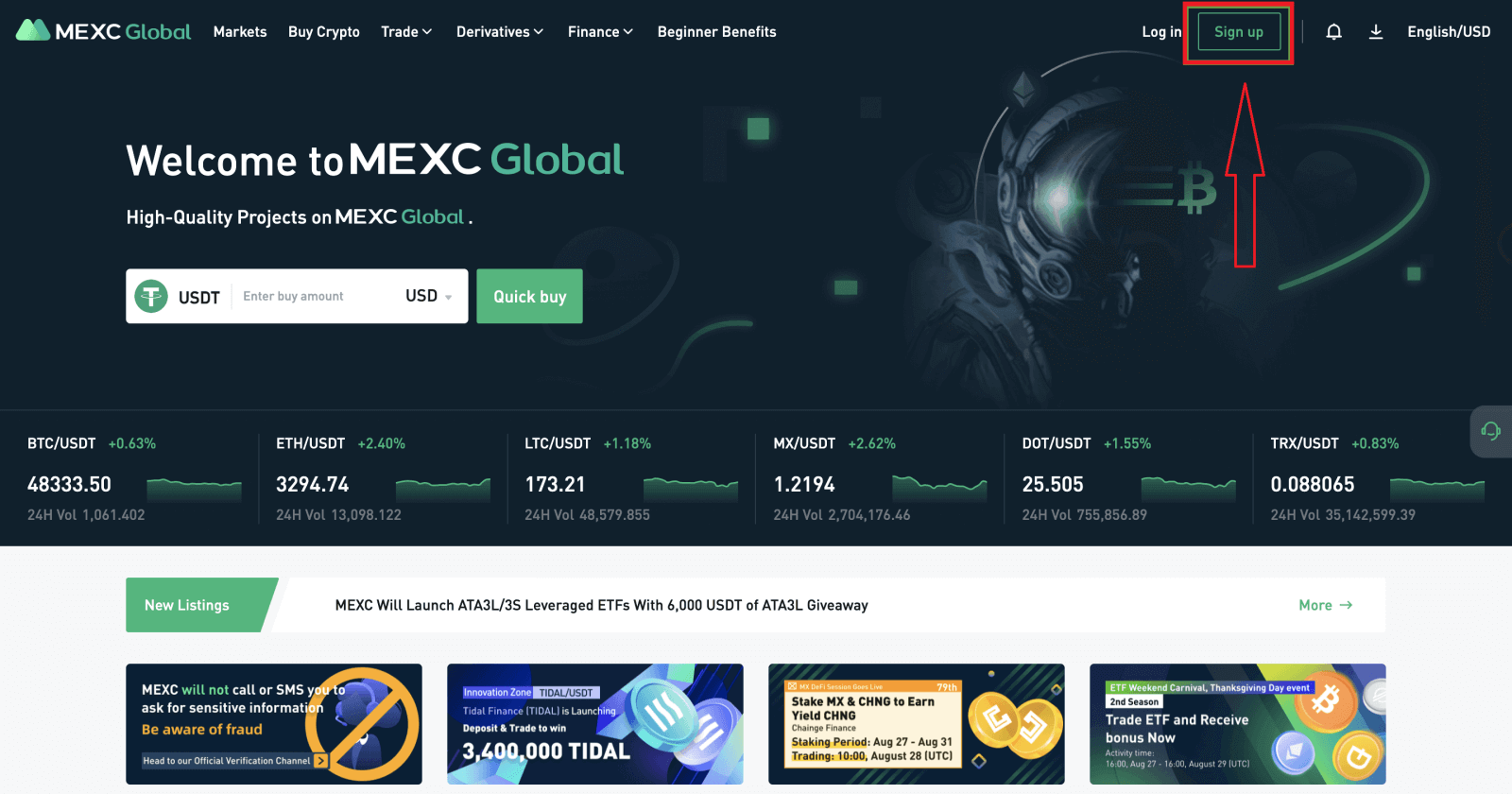
Вы также можете войти на страницу регистрации, нажав на ссылку-приглашение, предоставленную вашим другом. (Код приглашения будет заполнен системой автоматически.)
Вы можете зарегистрировать учетную запись, используя номер мобильного телефона или адрес электронной почты.
Шаг 2: Введите номер своего мобильного телефона или адрес электронной почты и убедитесь, что ваш номер телефона или адрес электронной почты действителен.
Электронная почта 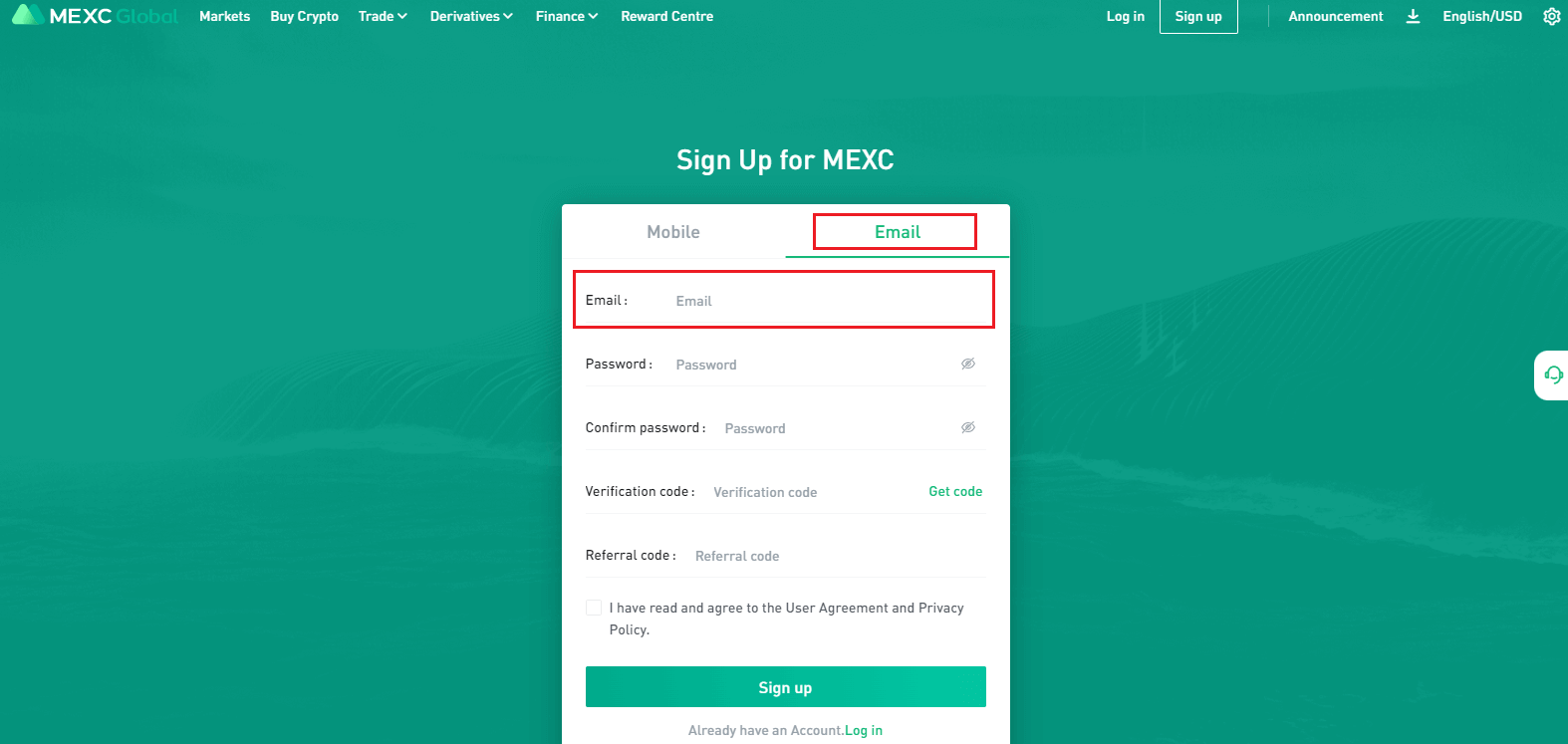
Номер телефона 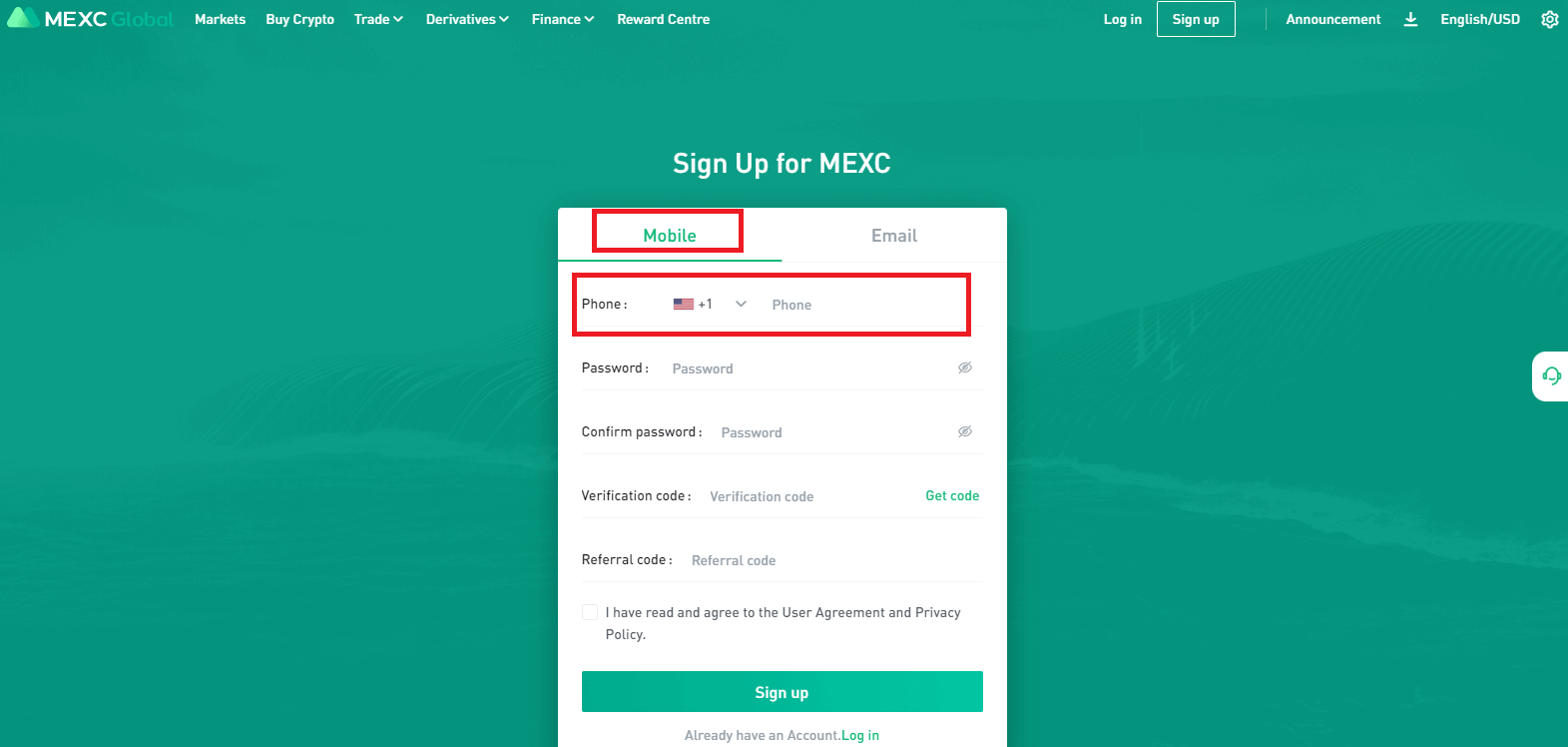
Шаг 3: Введите пароль для входа. Пароль может состоять только из цифр и букв, специальные символы недопустимы. 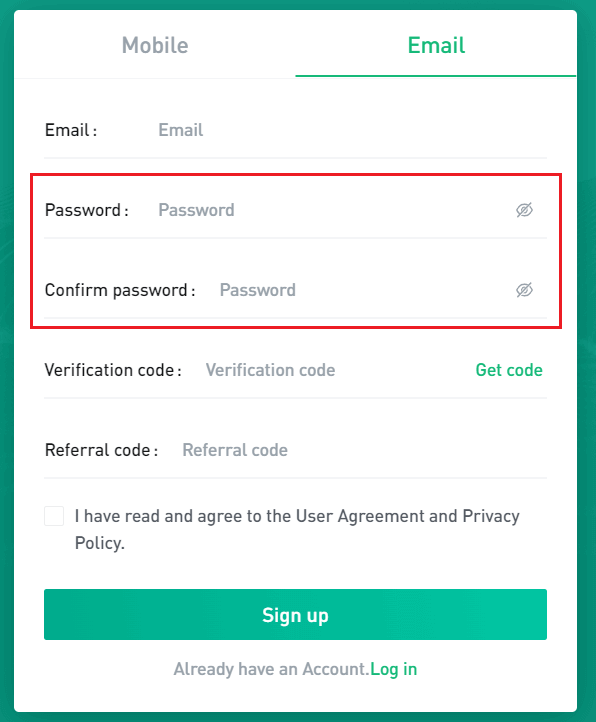
Шаг 4: Введите свой пароль для входа в поле еще раз.
Шаг 5: Нажмите [ Получить код ] справа, чтобы получить код в коротком сообщении или по электронной почте, а затем введите полученный код подтверждения. (Отметьте корзину, если электронное письмо не получено) 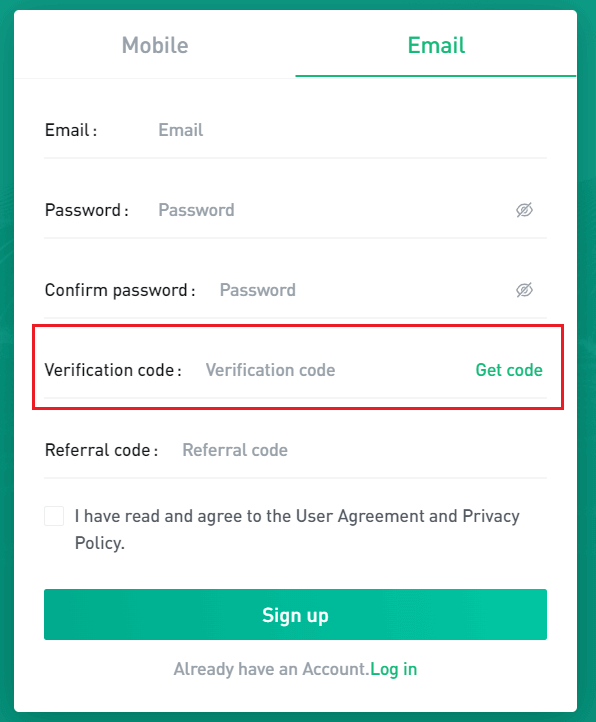
Шаг 6: Если вас пригласили торговать на платформе MEXC, вы можете запросить код приглашения у того, кто вас пригласил, и заполнить его. Если код приглашения недоступен , можно оставить это поле пустым. 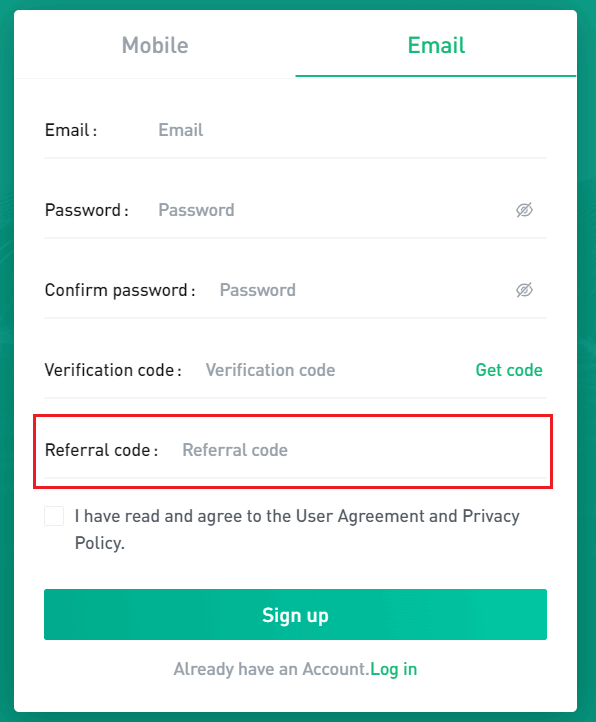
Шаг 7: Прочтите Пользовательское соглашение и установите флажок, чтобы принять его. 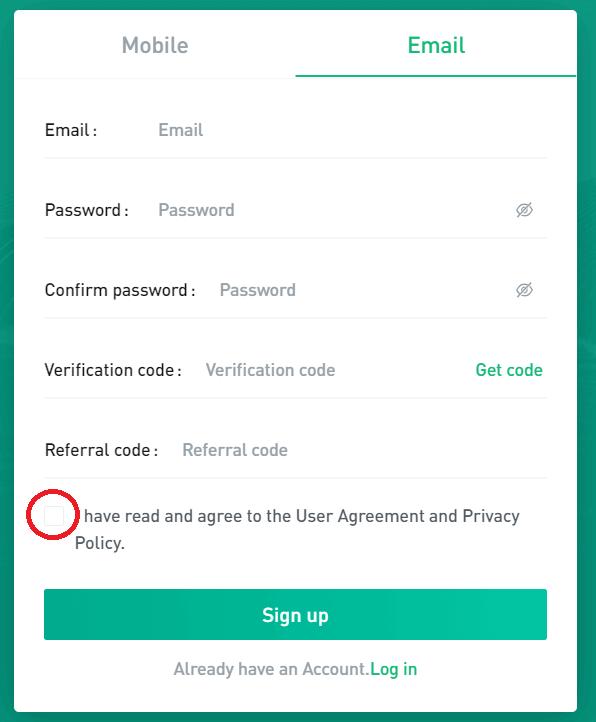
Шаг 8: Нажмите [Зарегистрироваться]. 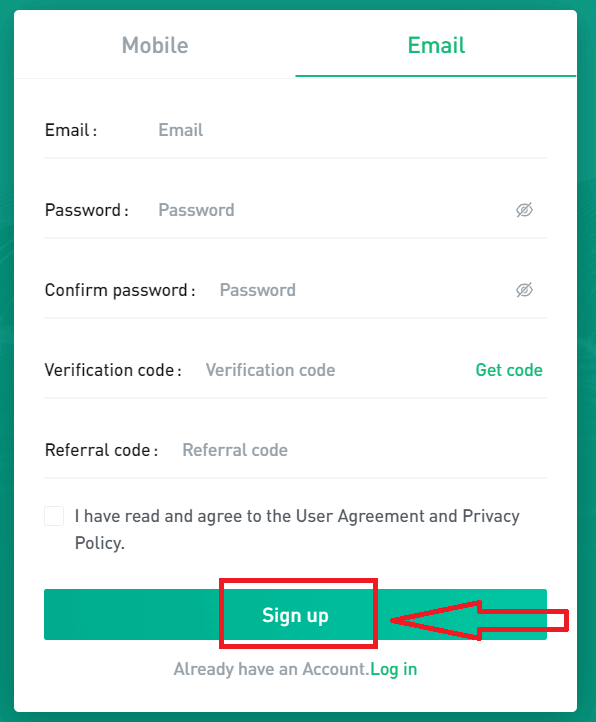
Шаг 9: Вы можете войти в систему после того, как отобразится сообщение «Регистрация прошла успешно».
Как открыть счет MEXC【ПРИЛОЖЕНИЕ】
Шаг 1: Откройте мобильное приложение MEXC и щелкните значок в левом верхнем углу. 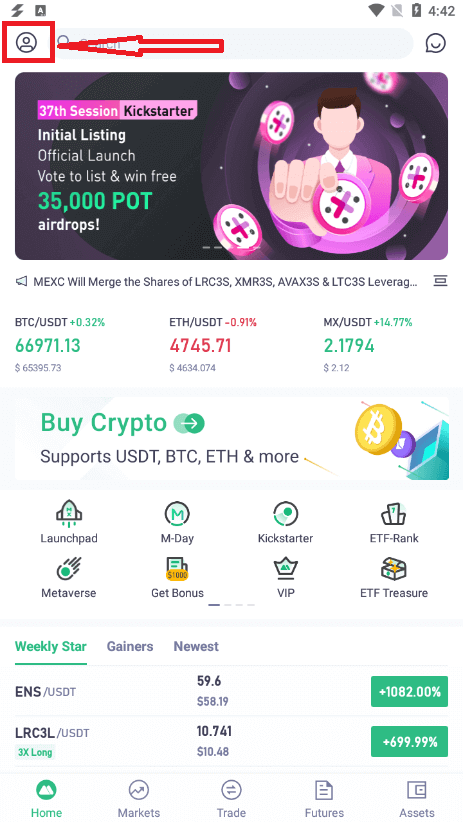
Затем нажмите «Войти», чтобы перейти на страницу авторизации. 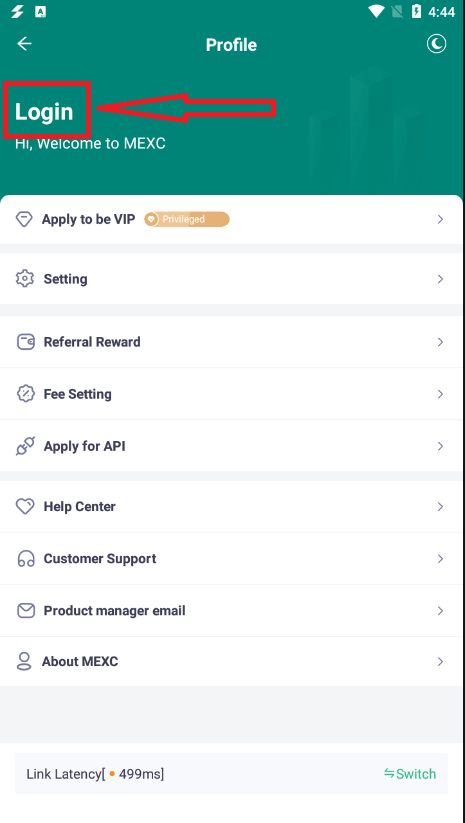
Шаг 2: Когда вы находитесь на странице входа в систему, вы увидите «Зарегистрироваться» в правом нижнем углу экрана. Нажмите на нее, чтобы начать регистрацию. 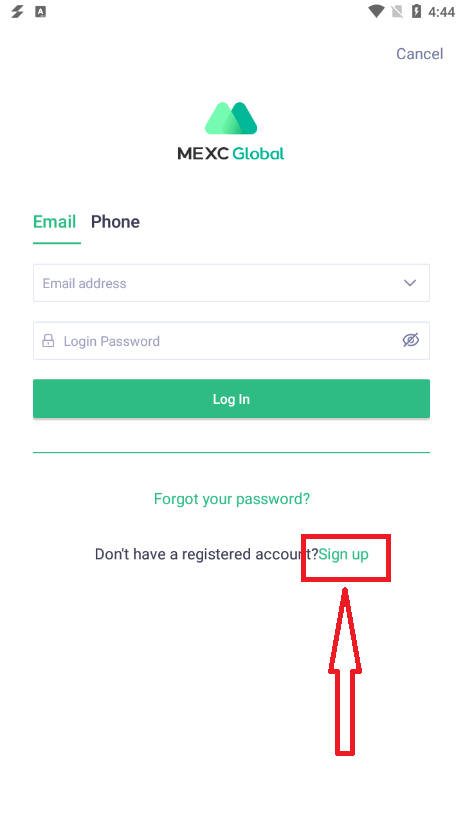
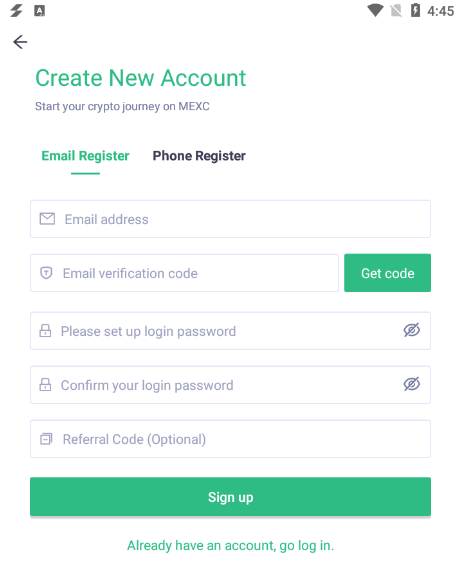
Шаг 3: Выберите предпочтительный способ регистрации — номер телефона или адрес электронной почты. 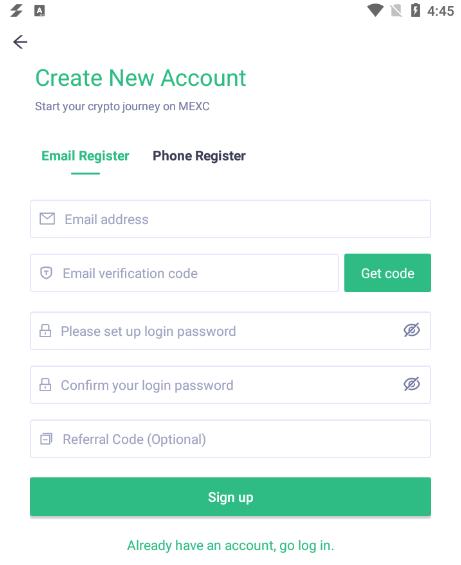
(1) Зарегистрируйтесь с номером телефона
Нажмите «Регистрация телефона», чтобы перейти на страницу регистрации телефона. Введите номер мобильного телефона в соответствующее поле. 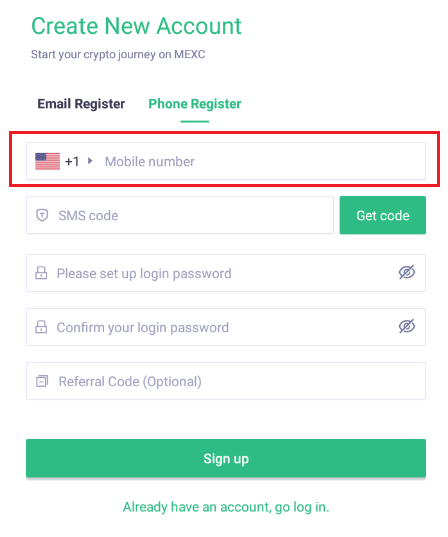
Нажмите «Получить код». Текстовое сообщение с кодом подтверждения будет немедленно отправлено на указанный номер телефона. 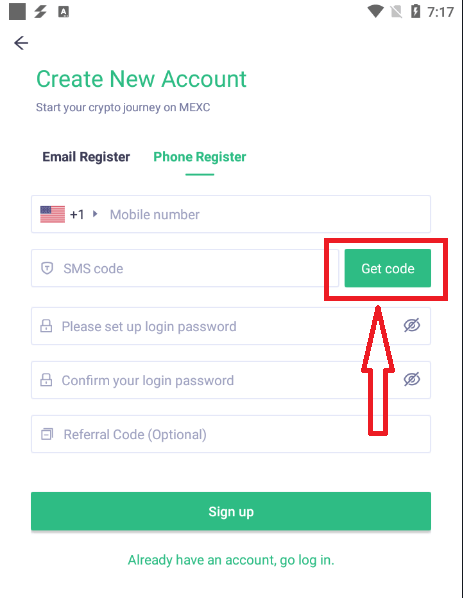
Получив код, введите его в поле «SMS-код». 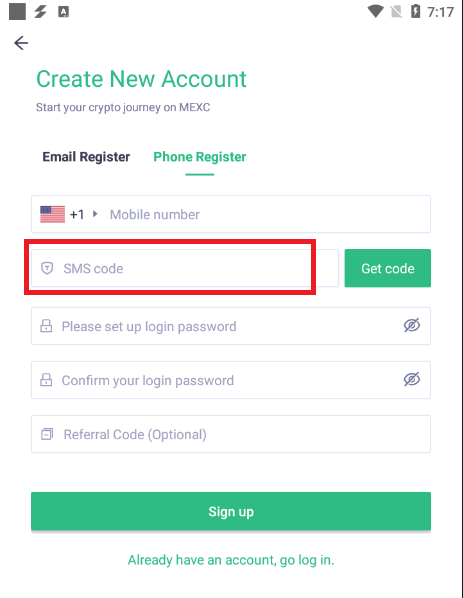
Дважды введите пароль для своей учетной записи MEXC. 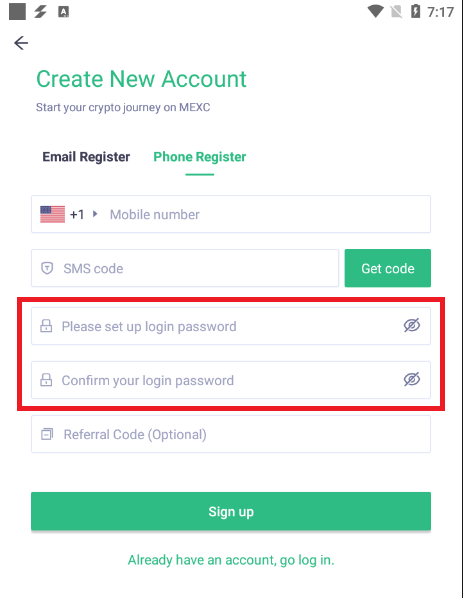
Если вас пригласили торговать на платформе MEXC, вы можете запросить код приглашения у того, кто вас пригласил, и заполнить его. Если код приглашения недоступен, можно оставить это поле пустым. 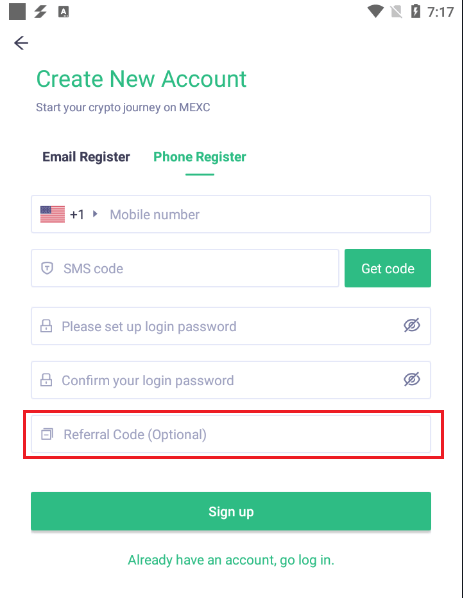
Нажмите [Зарегистрироваться]. 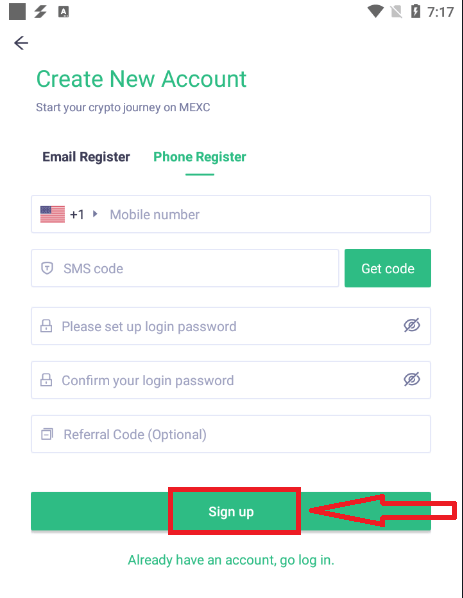
(2) Зарегистрируйтесь с электронной почтой
Нажмите «Регистрация электронной почты», чтобы перейти на страницу регистрации электронной почты (если вы еще не на этой странице). Введите адрес электронной почты в соответствующее поле. 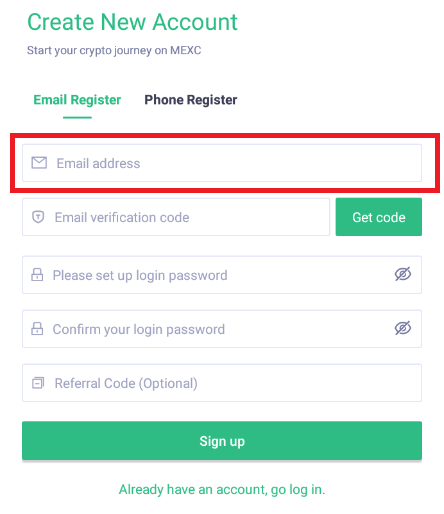
Нажмите «Получить код». Электронное письмо с кодом подтверждения будет немедленно отправлено на указанный адрес электронной почты (отметьте корзину, если электронное письмо не получено). 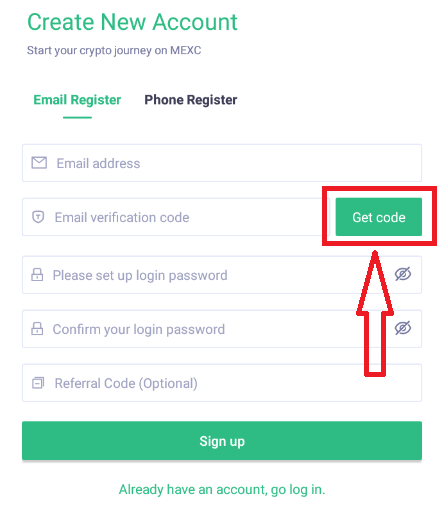
Получив код, введите его. 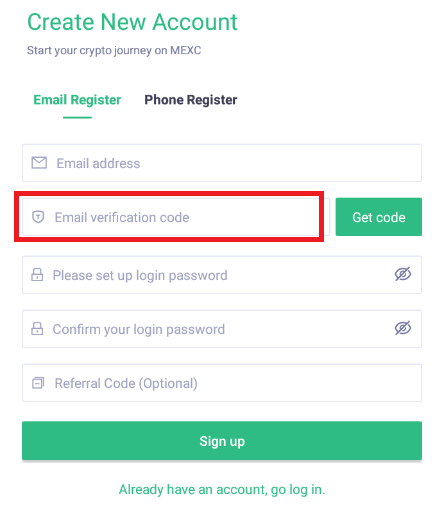
Дважды введите пароль для своей учетной записи MEXC. 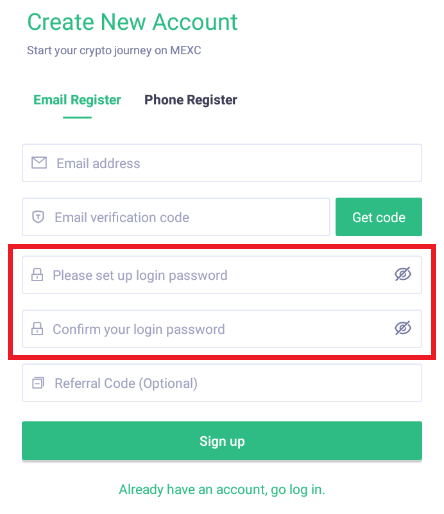
Если вас пригласили торговать на платформе MEXC, вы можете запросить код приглашения у того, кто вас пригласил, и заполнить его. Если код приглашения недоступен, можно оставить это поле пустым. 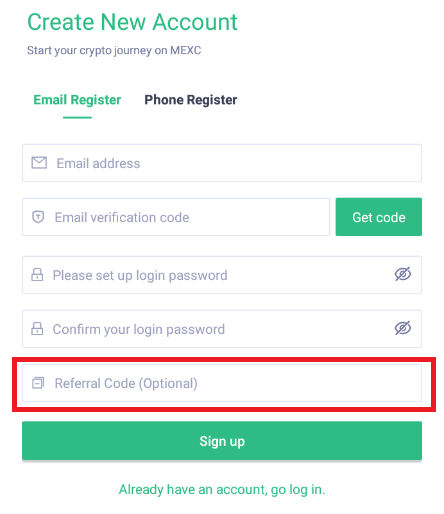
Нажмите [Зарегистрироваться]. 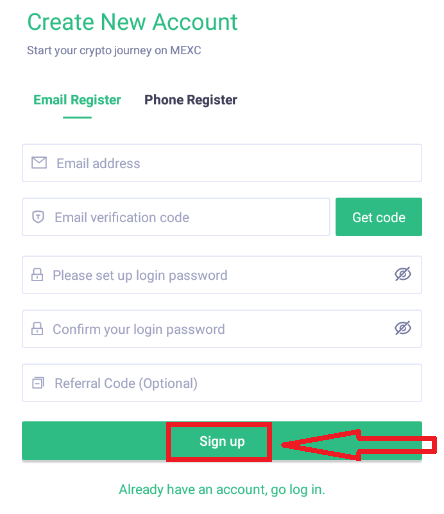
Как установить приложение MEXC на мобильные устройства (iOS/Android)
Для iOS-устройств
Загрузите ПРИЛОЖЕНИЕ iOS через TestFlight
Иногда приложение MEXC (iOS) может работать неправильно и становится недоступным. Как решить такую проблему? MEXC рекомендует пользователям загрузить приложение MEXC через TestFlight.
Совет : пожалуйста, удалите приложение MEXC перед загрузкой.
Шаг 1: Скопируйте ссылку ниже и откройте ее через «Safari».
- https://m.mexc.la/mobileApp/testflight
- https://apple.itunesdeveloper.com/index.php/Download/testflight.html?code=ni5sc
Шаг 2 : Нажмите «Просмотреть в APP Store» и загрузите «TestFlight». 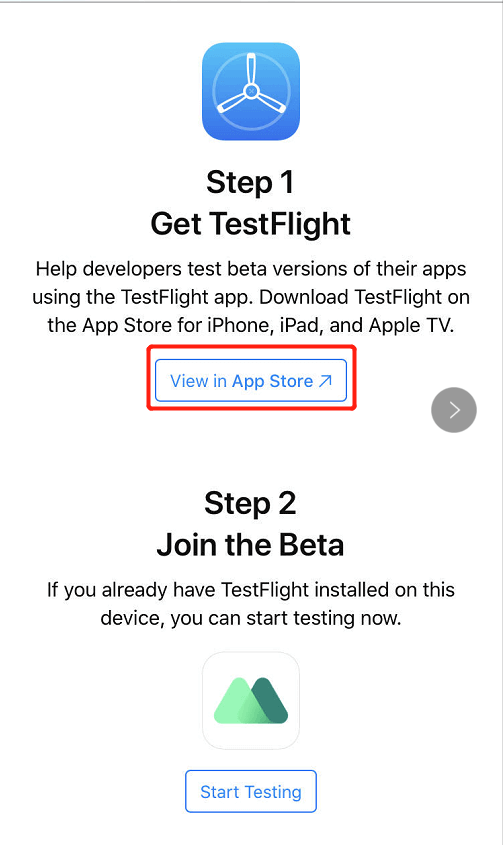
Шаг 3: Нажмите «Открыть» и «Продолжить». 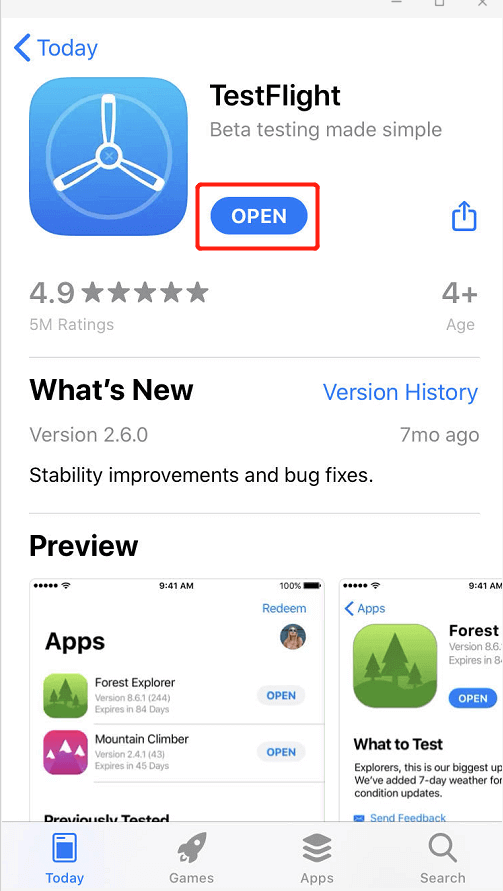
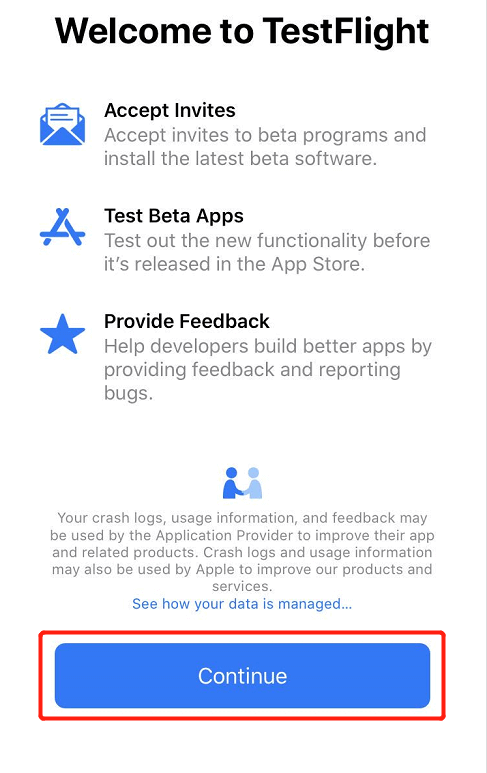
Шаг 4: Страница автоматически перейдет к TestFlight, а затем нажмите «УСТАНОВИТЬ». 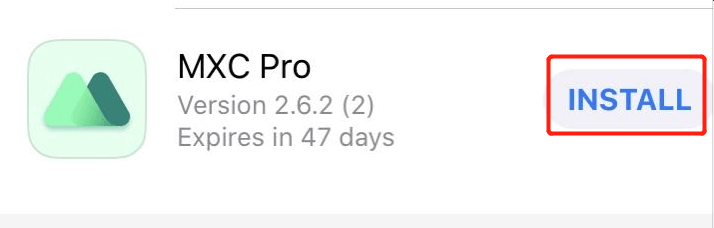
Шаг 5: Нажмите кнопку «Далее», «Начать тестирование», «Согласен». 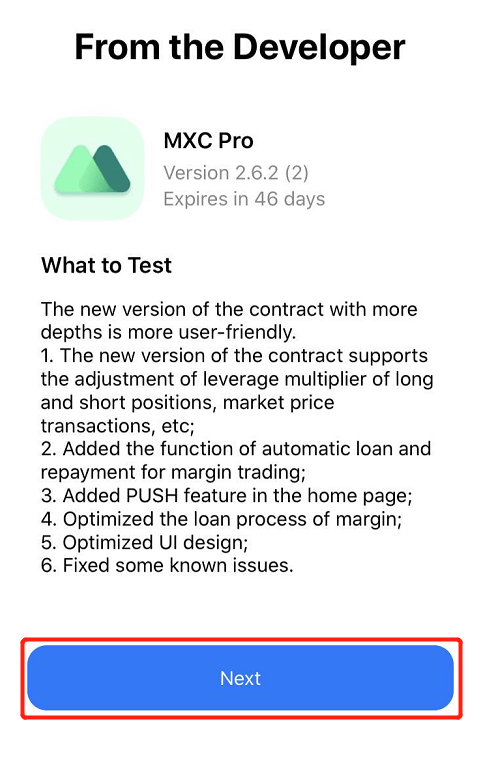
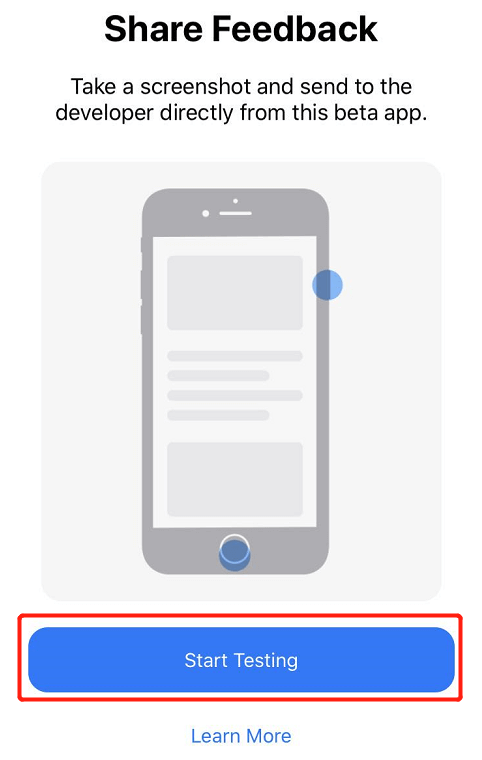
Поздравляем, вы успешно установили приложение MEXC!
Подсказка:
1. Обновление: Если есть какая-либо новая версия, вы можете обновить ее непосредственно через TestFlight.
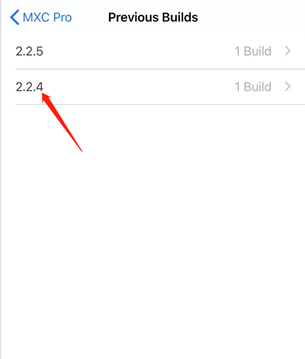
2. В случае сбоя новой версии вы можете переключиться на старую версию. 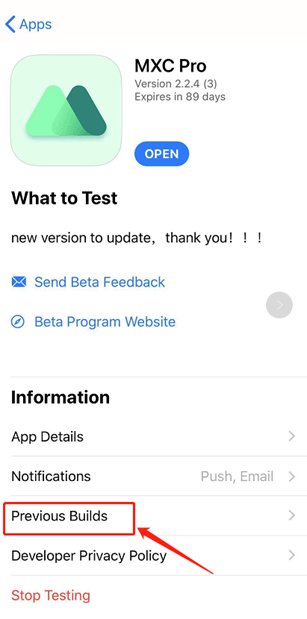
Для Android-устройств
* Примечание . Отсканируйте QR-код и откройте веб-сайт через браузер/Safari, чтобы загрузить/обновить приложение MEXC, или выполните следующие действия. 
Шаг 1: Откройте « Google Play Store », введите « MEXC » в поле поиска и выполните поиск 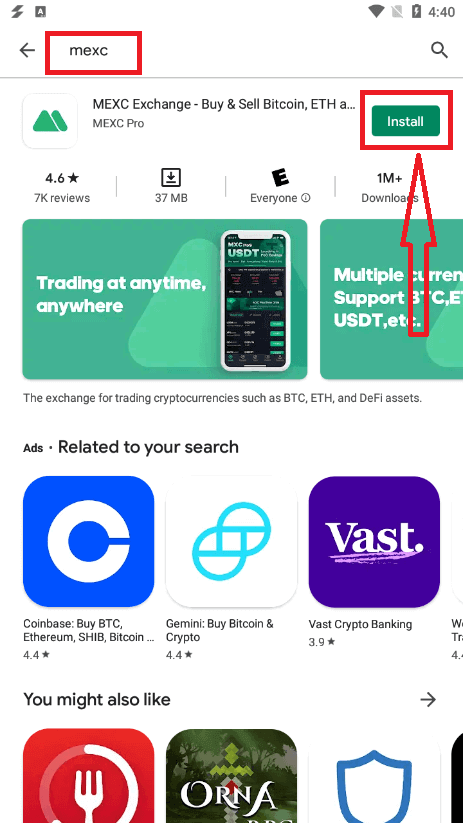
. Шаг 2: Нажмите «Установить» и дождитесь завершения загрузки. 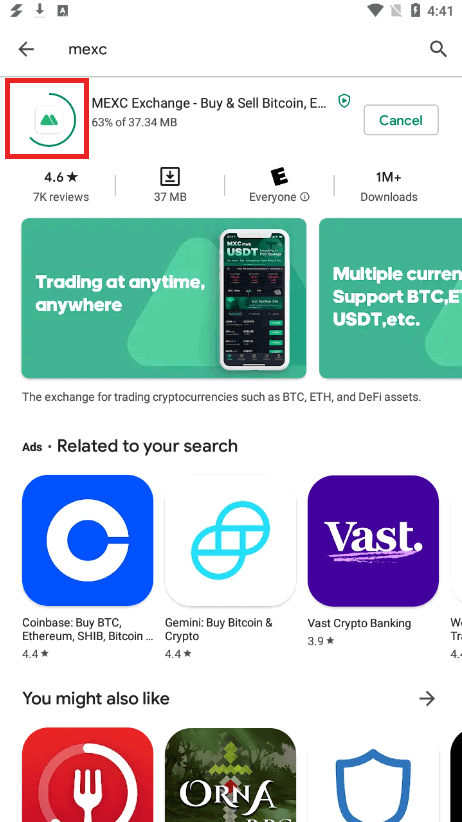
Шаг 3: После завершения установки нажмите «Открыть». 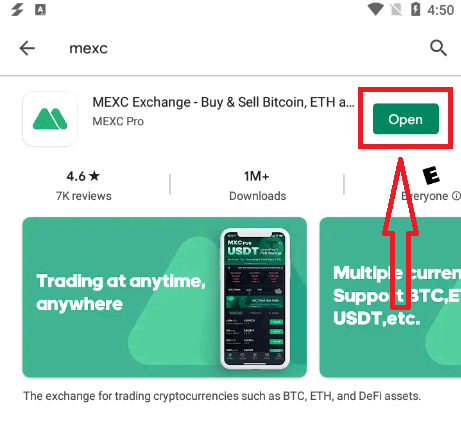
Шаг 4: Перейдите на домашнюю страницу, нажмите значок в верхнем левом углу 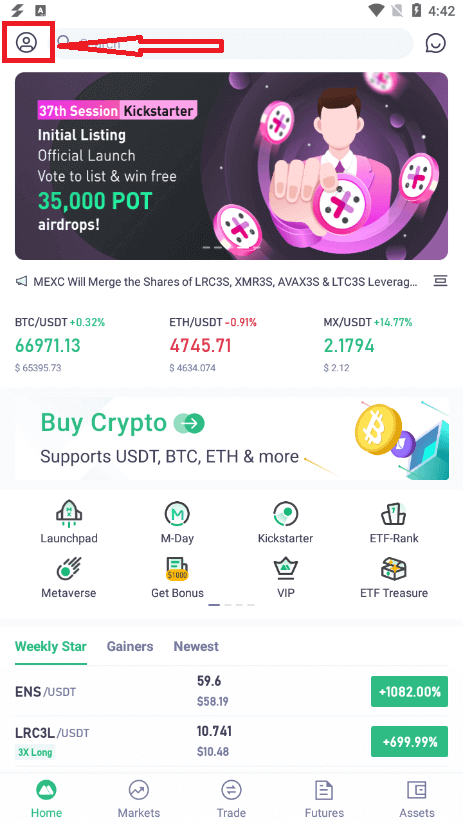
. Затем нажмите «Войти», чтобы перейти на страницу входа. 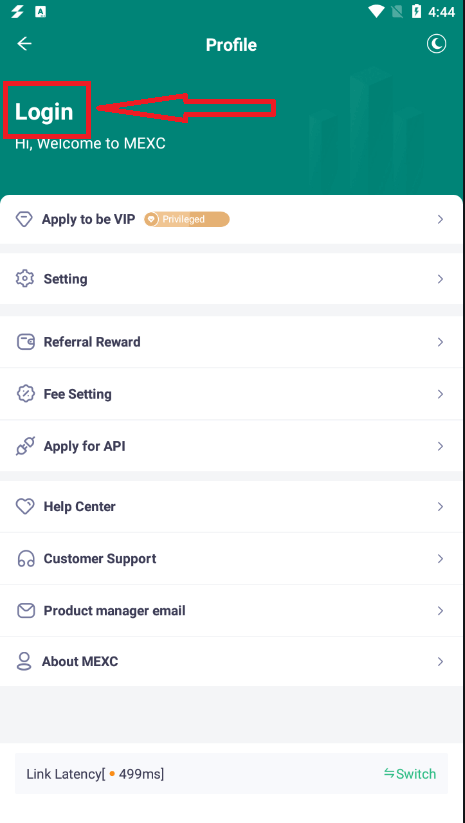
Шаг 2: Когда вы находитесь на странице входа в систему, вы увидите «Зарегистрироваться» в правом нижнем углу экрана. Нажмите на нее, чтобы начать регистрацию. 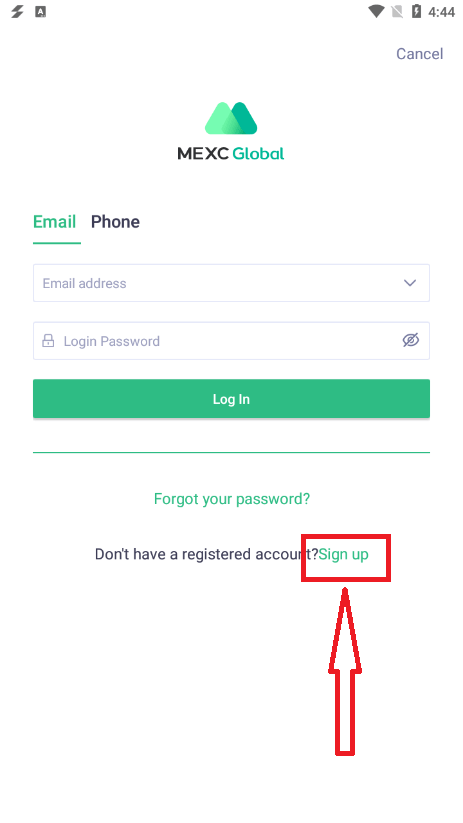
Часто задаваемые вопросы (FAQ)
Как решить, что код подтверждения не получен по электронной почте
Если вы не можете получить код подтверждения по электронной почте, сначала убедитесь, что вы ввели правильный адрес электронной почты. Если да, попробуйте следующие способы:
Способ 1: это может быть вызвано задержкой интернета. Пожалуйста, проверьте еще раз через некоторое время. Код подтверждения действителен в течение 15 минут.
Способ 2: проверьте, не находится ли он в вашем ящике для мусора.
Способ 3. Пожалуйста, проверьте, совпадает ли ваш регистрационный адрес электронной почты с кодом подтверждения, полученным по электронной почте.
Способ 4: Если вы все еще не можете получить код подтверждения после вышеизложенного, возможно, он был перехвачен. Вы должны добавить ссылки MEXC (1. email.mexc.link; 2. info.mexc.link; 3. mexc.com) в свой белый список через «Настройки» электронной почты.
Код подтверждения электронной почты не может быть получен
Если вы не можете получить код подтверждения по электронной почте, проверьте:
I. Правильно ли указан ваш адрес электронной почты при регистрации.
Если ваш адрес электронной почты указан неправильно при регистрации, вам необходимо изменить свой адрес электронной почты. Сначала вы должны пройти проверку KYC, а затем отправить заявку на изменение электронной почты на адрес [email protected] (мы решим вашу проблему в течение 24 часов). Требуются следующие данные:
- Описание проблемы
- Учетная запись MEXC (номер мобильного телефона и учетная запись электронной почты)
- Новая учетная запись электронной почты (Пожалуйста, убедитесь, что ваш новый адрес электронной почты верен, иначе вы можете не получить код подтверждения. В результате ваш вывод средств может быть не завершен. Рекомендуется использовать популярные почтовые ящики, такие как Gmail, QQ, Outlook и т. д.).
- Снимок вашего удостоверения личности и заявления в письменной форме в ваших руках. Пожалуйста, убедитесь, что изображенная информация четкая и читаемая, а письменное заявление должно быть помечено информацией об изменении адреса электронной почты и датой. Например, в заявке должны быть отмечены «Мой старый адрес электронной почты, Мой новый адрес электронной почты и Дата». Обратите внимание, что дата должна быть в тот же день, когда вы подаете заявку.
II. Находится ли письмо в вашем ящике для нежелательной почты.
III. Независимо от того, нормально ли ваше приложение электронной почты отправляет или получает электронные письма.
IV. Установите официальный адрес электронной почты
MEXC . Добавьте [email protected] и [email protected] в свой белый список.
Источник: mexctrading.com