
Порой это удобно, что просто взглянув на заблокированный экран вы можете прочитать содержимое пришедшего уведомления: не нужно тратить время на разблокировку, все нужное сразу оказывается под рукой. Так все устроено в идеальном мире, но мы живем не в таковом: часто нас окружают люди и многие из них будут рады сунуть нос в дела, которые их не касаются. К счастью, на современных смартфонах есть возможность скрыть важную информацию от посторонних глаз и сейчас мы расскажем, как это сделать.
На Android
Эта операционка предлагает работать сразу со всеми уведомлениями. Чтобы выбрать желаемый режим отображения, переходим в Настройки — Приложения и уведомления — Уведомления. Далее находим подраздел Заблокированный экран и Уведомления на экране блокировки. Здесь можно выбрать, как много уведомлений вы хотите видеть на заблокированном экране и хотите ли вообще их видеть.
Если вы хотите, чтобы без разблокировки отображалось оповещение, но без текста, переведите переключатель “Уведомления, содержащие конфиденциальные данные” в состояние “Выкл”.
Как обычно, в этом месте мы должны отметить, что в зависимости от используемой на вашем смартфоне операционки, этот путь может незначительно отличаться от описанного в нашей инструкции. Пусть это не сбивает вас с толку, результат все равно останется прежним.
На MIUI
Смартфоны с MIUI на борту используют несколько другую систему: Настройки — Уведомления — Экран блокировки — Формат. Здесь вы сможете выбрать желаемый формат отображения: от какого приложения, приложение и текст сообщения или же вообще ничего. Как и в случае выше, эти изменения относятся ко всем оповещениям.
На Samsung (OneUI)
На смартфонах от южнокорейского производителя искать необходимое будем по пути Настройки — Экран блокировки — Уведомления.
Чтобы оповещения не отображались вообще, переводим переключатель в режим Выключено, а чтобы видеть только от каких приложений приходят оповещения, но без текста — активируем переключатель “Скрыть содержимое”.
На iOS
Яблочная операционка предлагает несколько другой подход: пользователь сможет выбрать желаемое поведение для каждого приложения отдельно. Для этого переходим в Настройки — Уведомления. Здесь в разделе Стиль уведомлений вы увидите список всех установленных приложений, которые могут отправлять вам оповещения.
Выбираем интересующее, например, Сообщения. В подразделе Предупреждения снимаем отметку напротив пункта “Заблокированный экран”. В таком режиме оповещения не будут отображаться, пока вы не разблокируете устройство.
Эту операцию придется повторить для всех интересующих вас игр и программ.
Если же вы хотите, чтобы уведомления отображались, но без текста и другого содержимого, действовать нужно будет по-другому. Возвращаемся в Настройки — Уведомления и находим раздел Показ миниатюр и отмечаем галочкой вариант “Без блокировки”. Теперь содержимое сообщений будет видно только тогда, когда ваш iPhone или iPad разблокированы.
Как видим, защитить личную информацию от любопытных глаз совсем несложно, независимо от того, смартфон с какой операционкой вы используете. Если у вас остались вопросы по теме, задавайте их в комментариях и не забывайте подписываться на ТЕХМО в Telegram, чтобы не пропускать другие полезные материалы.

Автор Алеся Шарапова
- поделиться
Источник: tehmo.com
Отключаем уведомления с сайтов в Яндекс Браузере
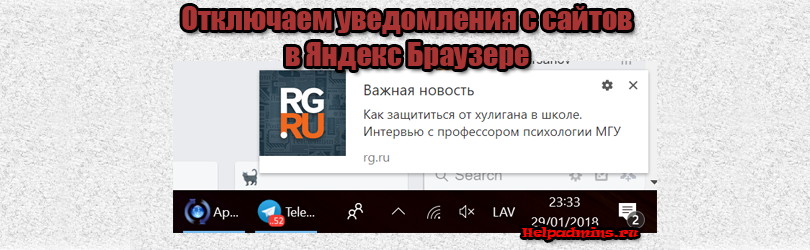
Задача уведомлений на первый взгляд проста и безобидна – оповещать пользователей о каких – то новостях и изменениях. Но в реальности все выглядит несколько иначе.
Сейчас практически на каждом сайте нам предлагают разрешить получение уведомлений от него чтобы не пропустить выход свежих новостей.
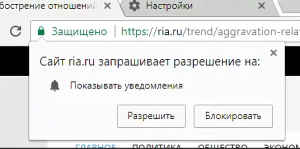
Запрос на показ уведомлений в браузере
Но с течением времени, когда разрешенных сайтов становится все больше, открытие Яндекс браузера выглядит вот так:
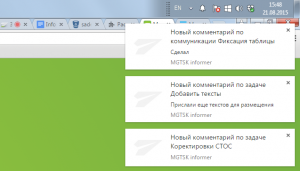
Вот так выглядит открытие Яндекс браузера с большим количеством уведомлений
Закрывая одно уведомление, сразу же появляется другое. И вот здесь возникает вполне уместный вопрос – как же эти самые уведомления отключить?
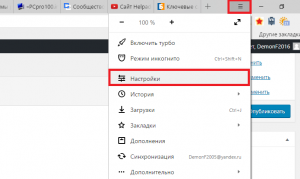
Заходим в настройки яндекс браузера
Появится окно настроек, где в меню слева нужно выбрать “Сайты”, после чего в правой части сразу отобразится раздел управления отправкой уведомлений.
Для начала нужно отключить запросы на показ уведомлений. Делается это выбором соответствующего переключателя:
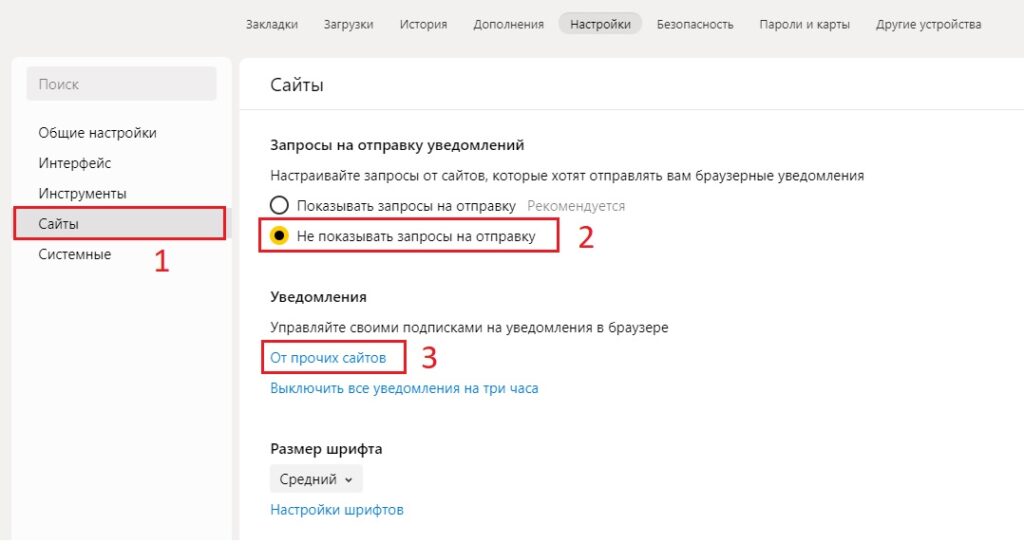
Раздел в настройках яндекс браузера, отвечающий за уведомления с сайтов
Также нужно очистить список разрешенных сайтов. Для этого нажимаем на “От прочих сайтов”.
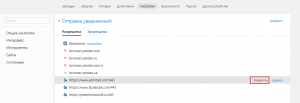
Запрет показа уведомлений с конкретного сайта
В открывшемся окне можно редактировать список разрешенных и запрещенных сайтов с которых будут приходить уведомления.
Для этого нужно навести курсор на нужный сайт после чего в правой части экрана появится кнопка “Запретить”.
Нажав на нее, вы поместите сайт в черный список и уведомления с него перестанут приходить.
Лучшая благодарность автору — репост к себе на страничку:
Источник: helpadmins.ru