
В последнее время тот факт, что браузеры часто показывают всплывающие уведомления, встала наиболее остро. Они отвлекают и мешают комфортному серфингу в сети. Многие из вас задавались вопросом, как же прекратить эту вакханалию. В этой статье мы расскажем, как выключить уведомления в наиболее популярных браузерах: Google Chrome и Mozilla Firefox.
Как отключить уведомления в Chrome:
- ШАГ 1: Запустите Google Chrome, нажмите More (три точки) в правом верхнем углу приложения, а затем выберите пункт меню Настройки.
- ШАГ 2: Кликните на кнопку Advanced (Дополнительные) внизу страницы.
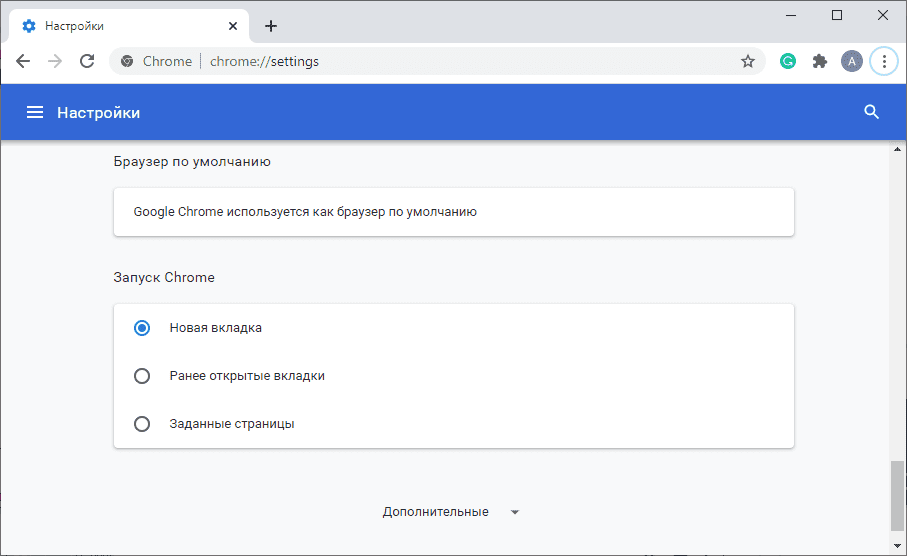
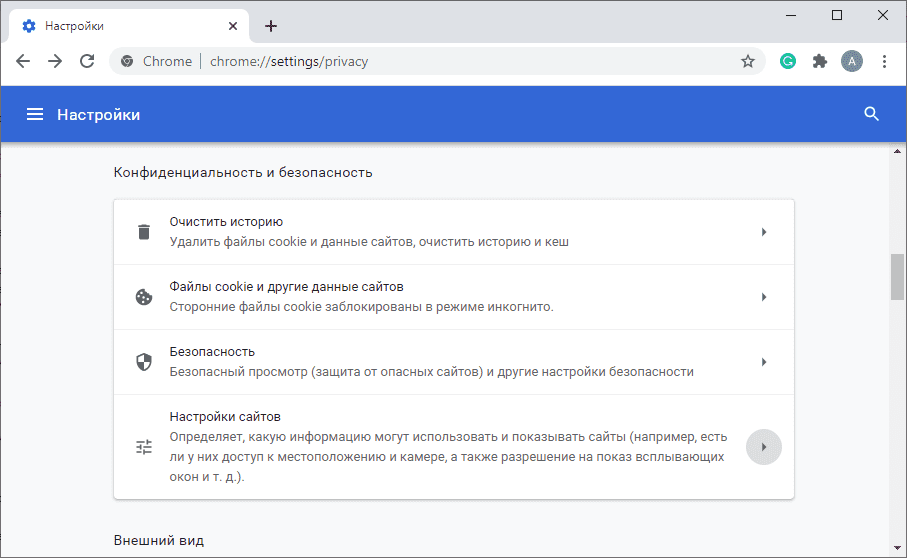
- ШАГ 3: Затем в разделе Privacy and security (Конфиденциальность и безопасность), кликните Content settings(Настройки сайтов).
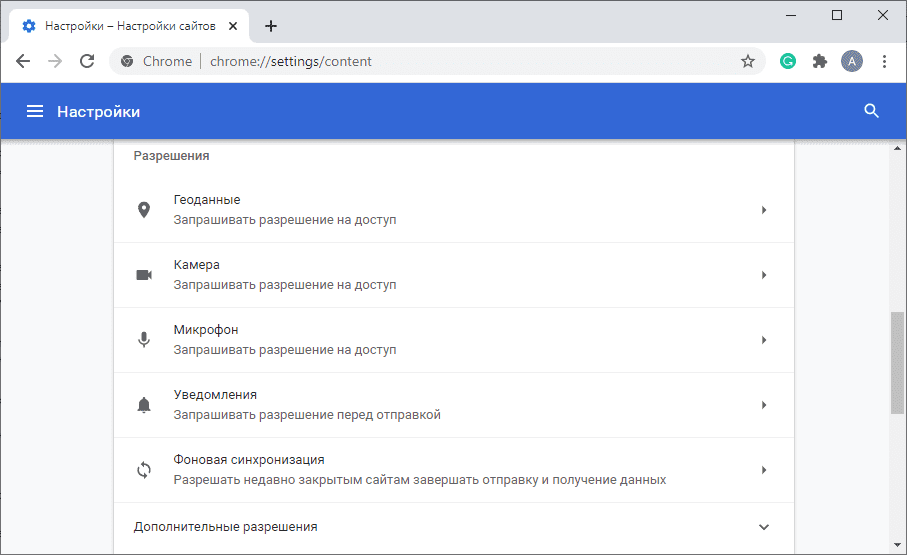
- ШАГ 4: Там кликните Notifications ( Уведомления ).
- ШАГ 5: Проверьте список сайтов, для которых разрешен показ уведомлений ( секция Allow (Разрешить)), и удалите все неизвестные сайты из этого списка.
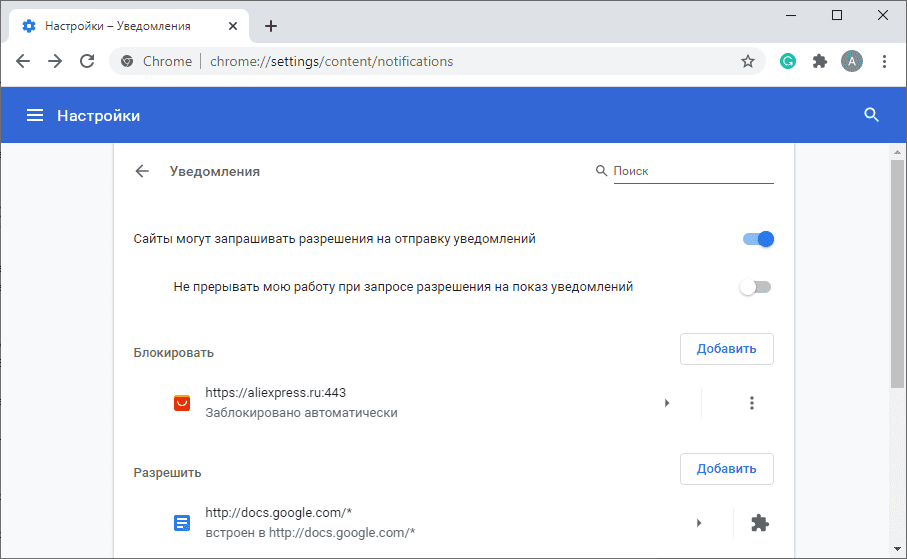
- ШАГ 6: Если вы хотите заблокировать все уведомления, выключите переключатель Ask before sending (Сайты могут запрашивать разрешения перед отправкой).
Как отключить уведомления в Firefox:
- ШАГ 1: Запустите Mozilla Firefox, нажмите на кнопку вызова меню, и выберите пункт Options (Настройки).
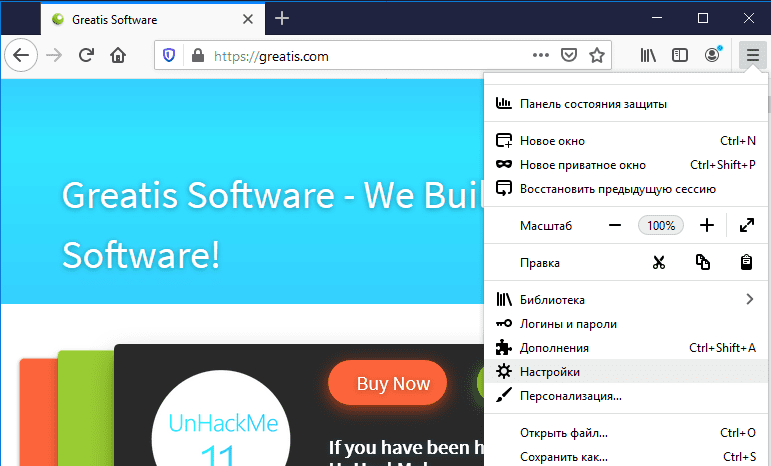
- ШАГ 2: Перейдите в раздел Privacy OVGORSKIY.RU» — что это? Как удалить OVGORSKIY.RU вирус (PUP.Adware.OVGORSKIY)? Пошаговая инструкция 24 views
- (РЕШЕНО) «HXOUTLOOK.EXE» — как удалить HXOUTLOOK.EXE вирус из браузеров: пошаговая ИНСТРУКЦИЯ 22 views
- «INTERNET-START.NET» — что это? Как удалить INTERNET-START.NET вирус (PUP.Adware.INTERNET-START)? Пошаговая инструкция 22 views
- (ВЫЛЕЧЕНО) CLICKCRYSTAL.COM! Инструкция по удалению вируса «CLICKCRYSTAL.COM» (PUP.Notification.CLICKCRYSTAL) из Chrome 20 views
- (ВЫЛЕЧЕНО) STATUSKLIC.INFO! Инструкция по удалению вируса «STATUSKLIC.INFO» (PUP.Adware.STATUSKLIC) из Chrome 20 views
- XHAMSTER.COM — как убрать вирус навсегда из моего браузера? 20 views
- «SEARCHERBAR» — что это? Как удалить SEARCHERBAR вирус (PUP.Adware.SEARCHERBAR)? Пошаговая инструкция 18 views
- Как удалить M.GSEARCH.CO рекламу (PUP.Adware.GSEARCH) в браузерах (ИНСТРУКЦИЯ) 16 views
- (РЕШЕНО) «STVKR.COM» — как удалить STVKR.COM вирус из браузеров: пошаговая ИНСТРУКЦИЯ 16 views
- Пошаговая инструкция по удалению рекламного вируса “ADEXT0.XYZ” из браузеров Chrome, Firefox, IE, Edge. 15 views
- Как УДАЛИТЬ вирус «SEARCH-CDN.NET» (PUP.Adware.SEARCH-CDN)? 15 views
- (ВЫЛЕЧЕНО) MEET-BUDDY.COM! Инструкция по удалению вируса «MEET-BUDDY.COM» (PUP.Notification.MEET-BUDDY) из Chrome 13 views
- (РЕШЕНО) «WWW.XVIDEOS.COM» — как удалить WWW.XVIDEOS.COM вирус из браузеров: пошаговая ИНСТРУКЦИЯ 13 views
- ОБНОВЛЕНО: «ME.FO» — как удалить «ME.FO» вирус (PUP.Adware.ME) из Chrome 13 views
- «MYPOISK.SU»! Как удалить «MYPOISK.SU» вирус из браузеров 12 views
- «GJAGENT» — что это? Как удалить GJAGENT вирус? Пошаговая инструкция 12 views
- «FORREDIRECT.RU»! Как удалить «FORREDIRECT.RU» вирус (PUP.Notification.FORREDIRECT) из браузеров 10 views
- «DINOKLAFBZOR.ORG» — что это? Как удалить DINOKLAFBZOR.ORG вирус (PUP.Notification.DINOKLAFBZOR)? Пошаговая инструкция 10 views
Как отключить уведомления от сайтов в браузере Google Chrome на Android? Блокируем пуш-уведомления
SEO WP Theme by WPArena.
Источник: info.greatis.com
Android: временное отключение всех уведомлений
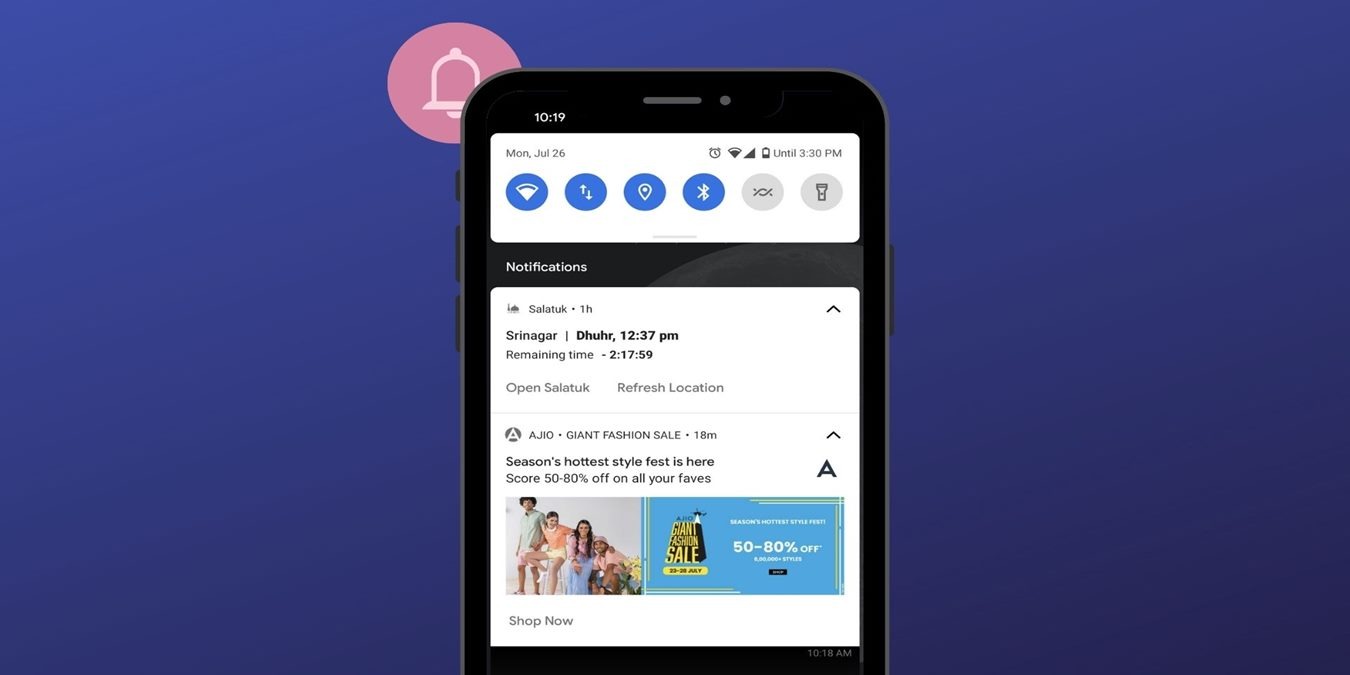
Уведомления — это находка, пока вам не понадобится сделать что-то важное на своем телефоне. вот тогда уведомления становятся проклятием. Представьте себе: вы показываете экран во время встречи или урока, и ваш друг отправляет вам действительно неловкое сообщение. Уведомление увидят все участники встречи. К счастью, таких ошибок можно легко избежать, временно отключив уведомления на телефоне Android.
Приостановить все уведомления на Android в режиме «Не беспокоить»
В то время как перевод телефона в беззвучный режим — это один из способов отключения уведомлений, он отключит только звуковые уведомления. Вы по-прежнему будете получать всплывающие уведомления на экране. Чтобы временно отключить уведомления на Android, вам необходимо включить режим «Не беспокоить» (DND) на Android.
Он позволяет отключить все уведомления с помощью одной кнопки. Вы можете настроить и создать исключения для того, как и какие уведомления вы хотите получать.
Вот как это включить:
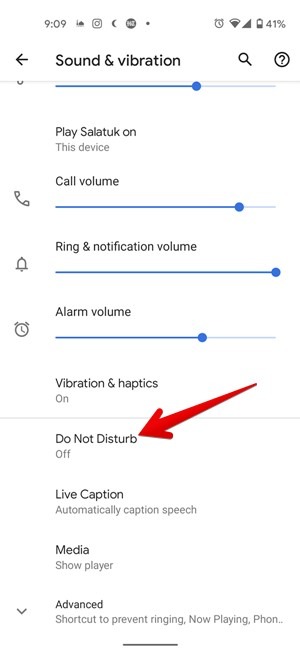
1. Откройте «Настройки» на телефоне и перейдите в раздел «Звук и вибрация».
2. Нажмите «Не беспокоить». На телефонах Samsung перейдите в «Настройки -> Уведомления -> Не беспокоить». Если вы не нашли «Не беспокоить» ни в одном из этих двух мест, воспользуйтесь строкой поиска вверху в настройках, чтобы найти его.
3. Нажмите на кнопку «Включить сейчас», чтобы активировать ее. Или включите переключатель рядом с «Не беспокоить». Вам также потребуется настроить режим «Не беспокоить» в соответствии с вашими потребностями.
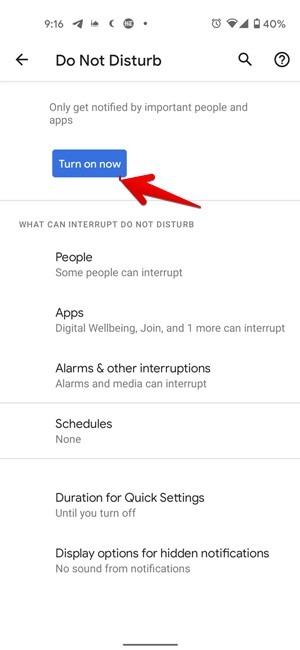
На этом экране вы найдете множество настроек. Самый важный из них — это скрытые или скрытые настройки уведомлений. Нажмите на него. Вы снова увидите больше настроек. Включите параметр «Нет изображения или звука в уведомлениях».
На Samsung у вас будет «Скрывать всплывающие уведомления».
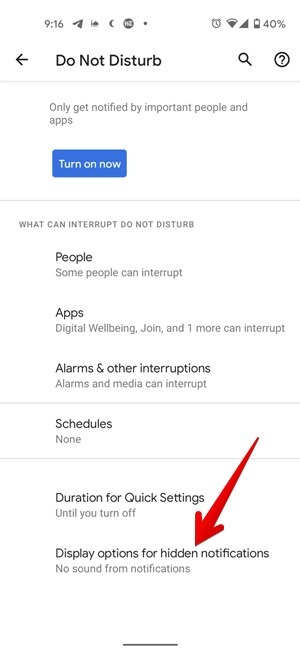
Если этот параметр включен, вы не будете получать звуковые или всплывающие уведомления. Панель уведомлений будет пустой и не будет содержать никаких уведомлений. Однако, как только вы отключите режим «Не беспокоить», все пропущенные уведомления появятся на панели уведомлений.
Кроме того, вы можете создавать исключения, в которых вы можете указать, какие приложения, звуки и люди могут включать уведомления автоматически. Вы даже можете создать расписание «Не беспокоить», чтобы режим активировался и деактивировался автоматически в установленное время.
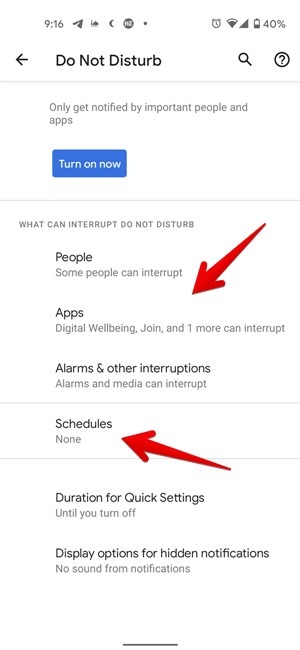
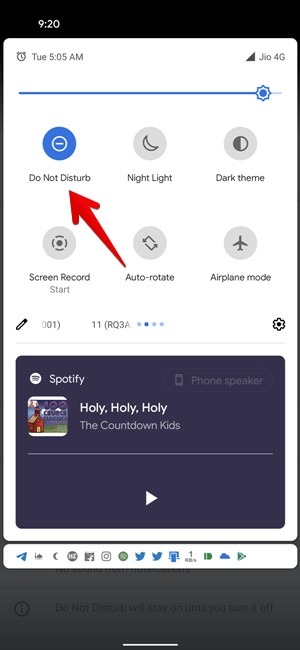
Если вы хотите получать уведомления в обычном режиме на свой телефон, вам просто нужно выключить режим «Не беспокоить». Для этого повторите шаг 2 выше и выключите режим «Не беспокоить». Кроме того, вы можете отключить его в быстрых настройках, к которым можно получить доступ, проведя вниз по панели уведомлений. Режим «Не беспокоить» также можно включить в быстрых настройках, после того как вы настроите индивидуальные настройки в соответствии с вашими потребностями.
Приостановить уведомления для отдельных приложений
Вышеупомянутый метод позволяет отключить уведомления для всех приложений. Если вы хотите временно отключить уведомления только для нескольких приложений, сделайте это с помощью индивидуальных настроек уведомлений приложения.
1. Откройте «Настройки» и перейдите в «Приложения».
2. В разделе установленных или всех приложений найдите приложение, уведомления которого вы хотите отключить. Используя WhatsApp в качестве примера, нажмите на WhatsApp, а затем на Уведомления.
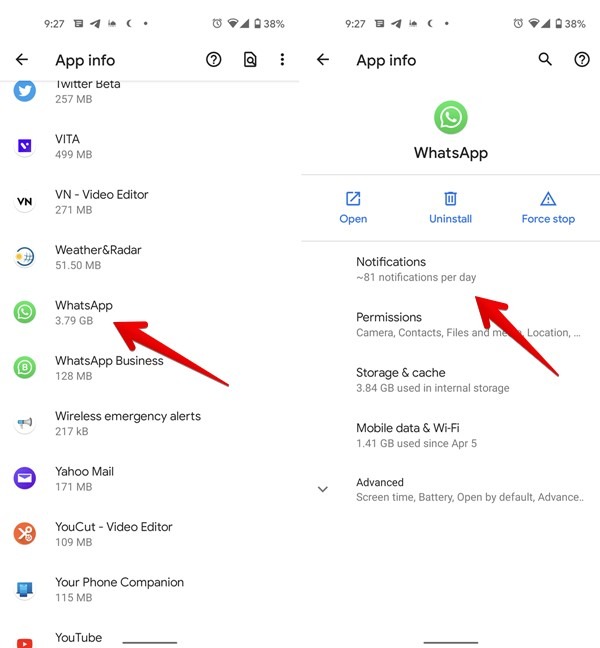
3. Выключите первый тумблер. Он должен сказать что-то вроде «Все уведомления WhatsApp» или «Показать уведомления». Все уведомления WhatsApp будут отключены. То есть, когда вы получаете новое сообщение, оно незаметно поступает в приложение WhatsApp без отправки уведомления. Вам нужно будет открыть WhatsApp, чтобы проверить наличие новых сообщений.
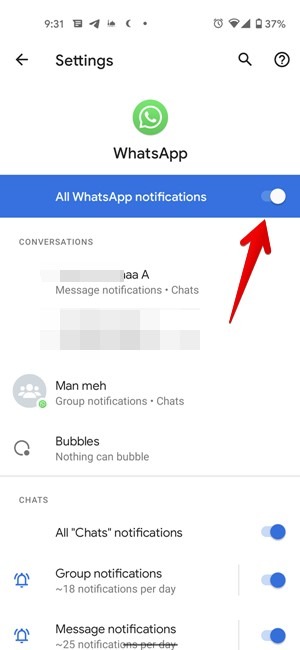
Точно так же отключите уведомления для других приложений, отключив верхний переключатель. Вы можете дополнительно настроить и отключить уведомления для отдельных категорий в приложении. Например, вы можете отключить только групповые сообщения, не отключая отдельные сообщения. Вы найдете все параметры настройки в настройках уведомлений приложения.
Часто задаваемые вопросы
1. Как отключить уведомления Android на ночь?
Используя функцию расписания режима «Не беспокоить», вы можете автоматически отключать уведомления в ночное время. Выберите время начала и окончания в соответствии с вашими потребностями.
2. Знают ли другие люди, когда вы отключаете уведомления?
Нет. Другие люди не будут проинформированы о том, что вы отключили уведомления.
3. Могу ли я приостановить получение уведомлений, включив режим полета?
Включение режима полета не отключает уведомления. Однако, поскольку вы больше не подключены к Интернету, ваши приложения не смогут отправлять вам уведомления. Таким образом, косвенно вы можете приостановить уведомления из веб-приложений, включив режим полета, но не из локального приложения (например, из вашего календаря или приложения напоминаний), которое не требует подключения к Интернету. Кроме того, этот трюк не поможет, если вы хотите сделать что-то в Интернете, не отключая уведомления.
Заключение
Вот как временно отключить уведомления на вашем телефоне Android. При желании вы даже можете скрыть уведомления с экрана блокировки на своем телефоне Android. Android также предлагает множество способов настройки уведомлений.
Насколько публикация полезна?
Нажмите на звезду, чтобы оценить!
Средняя оценка / 5. Количество оценок:
Оценок пока нет. Поставьте оценку первым.
Источник: ip-calculator.ru