
Современные смартфоны имеют функцию показа событий в шторке меню. Тут могут демонстрироваться как сообщения из мессенджеров, так и извещения рекламного характера. Когда на мобильном устройстве действительно много приложений, уведомления превращаются в сплошной спам. Как их скрыть?
Способы отключения уведомлений в Android
Перед тем, как переходить к конкретным способам, нужно выделить три основные категории Android-уведомлений:
- Push-уведомления от браузеров;
- Уведомления от приложений;
- Прочие оповещения.
Если показ новостей необходим, но раздражает звук уведомлений, можно активировать режим «Не беспокоить». Извещения будут продолжать приходить, но это будет происходить беззвучно.
Как отключить push-уведомления в браузере Google Chrome
Push-уведомления можно отнести к самым назойливым. Причем изначально браузер Google Chrome не отправляет их. Это происходит после того, как человек сам разрешает отправку подобных уведомлений.
Как отключить уведомления на телефоне Андроид? 3 СПОСОБА

Проблема заключается в том, что некоторые интернет-порталы не дают человеку полноценно пользоваться сайтом, пока тот не разрешит отправку push-уведомление. На самом деле подобные интернет-ресурсы стоит сразу же покидать.
Разрешая получение Push-уведомлений от таких сайтов, человек в 80% случаев будет получать не только новости, но и всевозможный спам. Push-подписка это один из способов монетизации сайтов. Поэтому достаточно часто в подобной рассылке встречается рекламный спам.
Стоит отметить, что браузер Google Chrome серьезно контролирует push-уведомления. Некоторые браузеры не отправляют предупреждений, а окно подписки верстается по принципу нескрываемого кликандера. Чтобы в дальнейшем не прибегать к настройкам, нужно перестать разрешать отправку push-уведомлений.
Чтобы отключить push-уведомления, нужно открыть браузер и нажать на три точки, расположенные сверху:

Далее нажать на « Настройки »:

После открытия списка настроек выбираем раздел « Уведомления »:

Теперь можно полностью отключить любые уведомления, передвинув тумблер « Показывать уведомления » в неактивное положение. Чтобы отключить push-уведомления, нужно запретить « всплывающие уведомления ». Если спуститься чуть ниже, можно найти пункт « Браузер ». Перейдя в этот раздел, также можно отключить уведомления от Google Chrome.

Кроме того можно проверить « Настройки сайтов »:

Чтобы в дальнейшем не испытывать трудности по отключению оповещений, можно сразу провести необходимую настройку. Например, если в пункте « Уведомления » есть исключения, их необходимо удалить. Кроме того опция « Всплывающие окна и переадресация » должна быть запрещена. Остальные настройки рекомендуется выставить на « Всегда спрашивать ». После этого без разрешения пользователя ничего меняться не будет.
Приведенные настройки могут отличаться в зависимости от модели смартфона и его программного обеспечения. На скриншотах, приведенных в этой статье, продемонстрирован Android 10 с версией MIUI 11.0.5.0.
Как отключить уведомления от android-приложений?
Даже самые популярные приложения, доступные в Play Market порой спамят ненужными рекламными уведомлениями. За пару часов приложение может отправить столько спама, сколько на электронной почте не соберется и за месяц.
Обычно при инсталляции приложения запрашивают у пользователя доступ к тем или иным функциям мобильного устройства. Однако 70% этих функций на самом деле не нужны для правильной работы приложений, и доступ к ним можно запретить.
Чтобы отключить push-уведомления от приложений, нужно нажать и удерживать иконку программы до появления соответствующего окна:

Сверху есть три значка, нужно нажать « О приложении »:

После этого отобразится информация и настройки программы. Далее нужно будет перейти в раздел « Уведомления »:

Самый верхний тумблер необходимо отключить (перевести в неактивное положение). После этого приложение не сможет отправлять какие-либо уведомления.
Отключение всех оповещений на android
Для полного отключения всевозможных новостей, предупреждений и push-уведомлений в шторке мобильного устройства, нужно открыть настройки:

Буквально сразу на глаза бросается раздел « Уведомления »:

Перейдя в него, можно увидеть все приложения, установленные на смартфоне и соответствующий тумблер. Кроме безопасности и быстрых приложений можно отключить все, что установлено на смартфоне. Воспользовавшись этим способом, можно навсегда забыть про навязчивый спам от всевозможных уведомлений.
Дополнительно для телефонов Xiaomi
Начиная с 9 версии операционной системы android, на смартфонах Xiaomi появилась возможность настройки DNS сервера. Применив его, можно избавиться от всей рекламы на мобильном устройстве. Для этого необходимо сделать следующее:
- Найти в Play Market приложение « Hidden Settings for MIUI » и установить его;
- Открыть приложение и найти раздел « Private DNS »;
- В поле «Частный DNS сервер» вписать «dns.adguard.com» (без кавычек);
- Сохранить внесенные изменения и выйти из приложения.
Hidden Settings открывает скрытые настройки мобильного устройства Xiaomi. Помимо Private DNS рекомендуется ничего не трогать. При изменении важных системных конфигураций можно нарушить корректную работу смартфона.
После этого смартфон Xiaomi будет полностью блокировать всю рекламу. Примечательно, что после завершения необходимой настройки приложение Hidden Settings можно удалить.
Выводы
Любой современный Android-смартфон поддерживает возможность отключения любых оповещений. Если не получается отключить что-то конкретное, можно воспользоваться тотальным отключением всех оповещений от приложений. Чтобы в дальнейшем не столкнуться со спамом, нужно контролировать разрешения установленных приложений и не соглашаться на получение push-оповещений.
Источник: www.internet-technologies.ru
Как настроить уведомления в Телеграм и отключить их звук
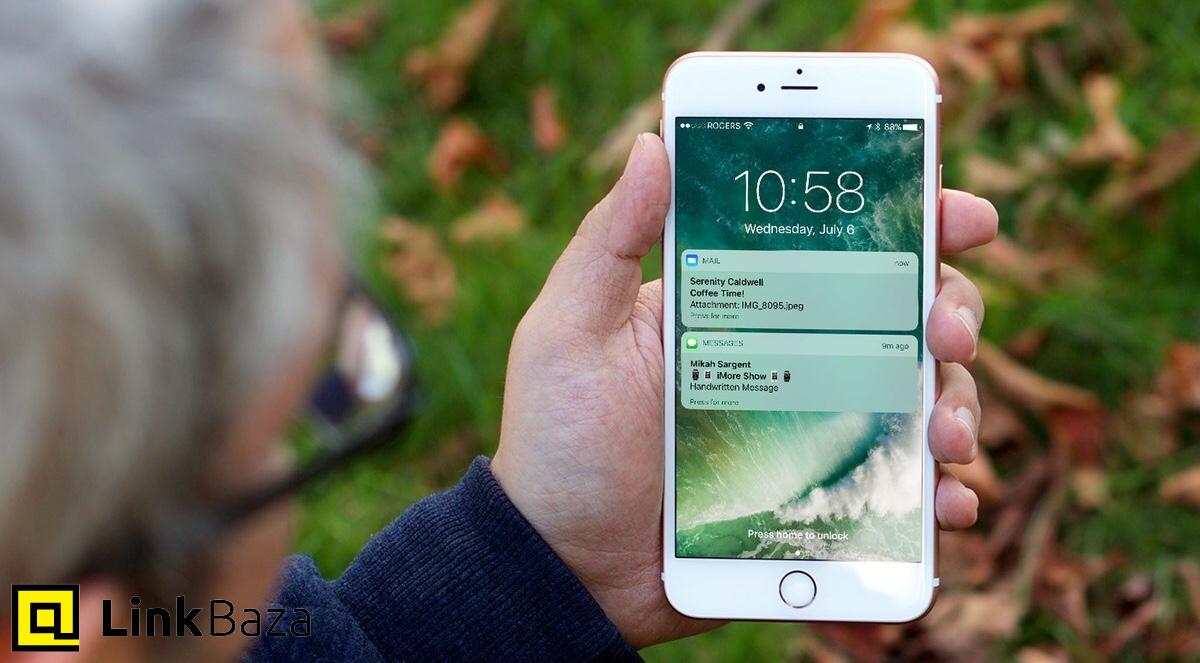
Как отключить все уведомления на iPhone?
Переходите в настройки в своем телефоне, нажимаете на раздел «уведомления», а затем на «показ миниатюр». Смартфон предложит три варианта. Вам же нужно выбрать «без блокировки после считывания отпечатка пальца датчиком». Или же кликнуть на кнопку «никогда».
Как отключить уведомления с телеграм на iPhone?
Если же вы хотите засекретить уведомления только с одного или нескольких приложений, а не все одновременно, то тогда нужно сделать следующее: — зайти в настройки и кликнуть на пункт «уведомления», а замет выбрать из списка нужное приложение и щелкнуть на «показ миниатюр», затем кликайте по варианту – «без блокировки» или «никогда» и наслаждайтесь! Примерно также же принцип действий, если вам нужно отключить уведомления и на других смартфонах.
Как отключить навязчивый звук уведомлений?
Сообщения в различных группах и чатах могут быть очень назойливыми и быстро надоесть, а порой и мешать сконцентрироваться. Особенно если вспомнить родительские чаты с мемами и картинками, которые всегда приходят так некстати. А еще хуже всего если люди находятся в разных часовых поясах, в этом случае общение превращается в хаос.
Но есть спасение – уведомления со звуком можно отключить. Отметим, что отключая уведомления вы по-прежнему останетесь членов группы или чата, но просто не будете слышать, когда каждый раз будет приходить новое сообщение. А чтобы его посмотреть можно будет просто зайти в чат и все прочитать.
Выключаем звук в Телеграм:
- Открываем нужный чат или канал в приложении и кликаем на его название сверху.
- Затем появится кнопка – «убрать звук». Тут можно выбрать несколько вариантов в зависимости от того, насколько вы хотите, чтобы вас не беспокоили – час, день, два дня или совсем выключить уведомления.
Отключить звук можно еще проведя пальцем по экрану справа налево по названию чата в общем списке и после этого действия появится – «убрать звук».
Если же вы передумали и хотите включить звук, то тогда нужно совершить все те же шаги. Ничего сложного!
Сегодня мы вам рассказали, как настроить уведомления в Телеграм, чтобы они вам не мешали, а также как выключить, а при необходимости включить звук уведомлений. Надеемся, что материал был полезен для вас.
Источник: linkbaza.com
Как отключить уведомления на Андроид?
На смартфоне современного человека установлено множество приложений, некоторые из которых используются крайне редко. Но многие программы присылают оповещения, связанные с их работой. Например, это может быть информация о новом сообщении или просьба освободить место на устройстве. А иногда и вовсе в шторке отображается реклама, которая периодически мешает.
Поэтому важно знать, как отключить уведомления на Андроид, чтобы избавиться от огромного потока информации. И всё, что вам потребуется, – перейти в настройки телефона и изменить пару параметров.
Отключение уведомлений от приложений
Любое установленное приложение можно всячески настраивать, изменяя его настройки. По умолчанию каждая программа может отправлять собственные оповещения, отображая их в шторке и на заблокированном экране устройства. И если таких уведомлений слишком много, то все они точно будут мешать комфортной работе со смартфоном. Самый простой способ их отключить – удержать палец на конкретном сообщении, а затем в появившемся окошке перевести ползунок влево.
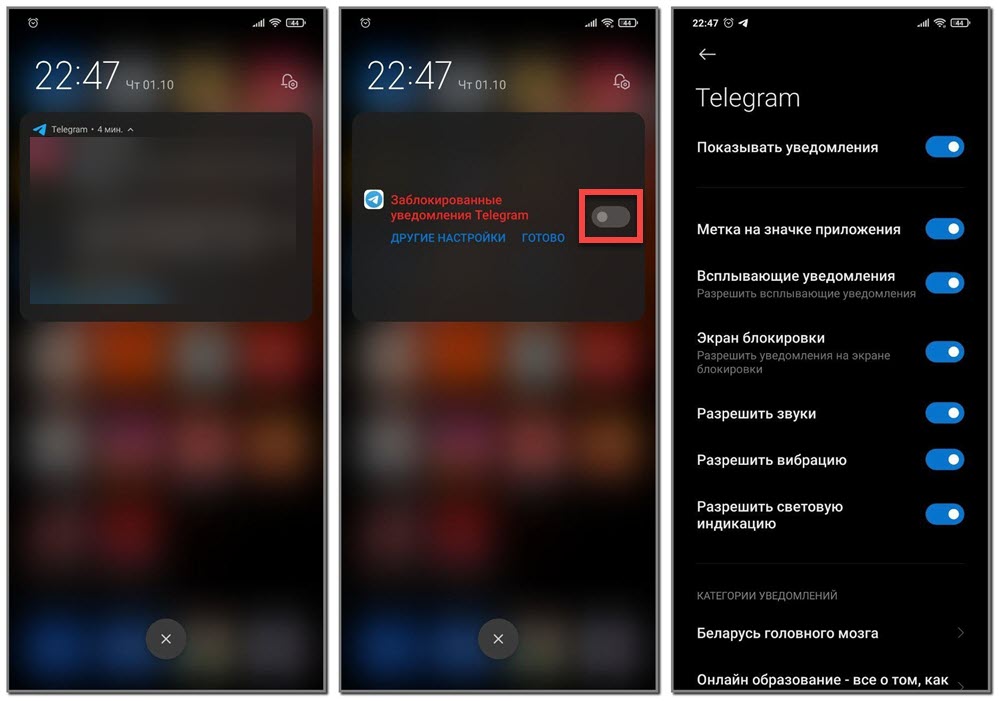
А для более детальных изменений выберите «Другие настройки». Отсюда получится отключить звуковое сопровождение каждого оповещения, разрешить или запретить вибрацию и световую индикацию, а также деактивировать уведомления на экране блокировки. Но также можно пойти другим путем, выполнив действия из пошаговой инструкции:
- Открываем настройки телефона.
- Переходим в раздел «Уведомления».
- Возле названия нужной программы переводим ползунок влево.
- Сохраняем изменения.
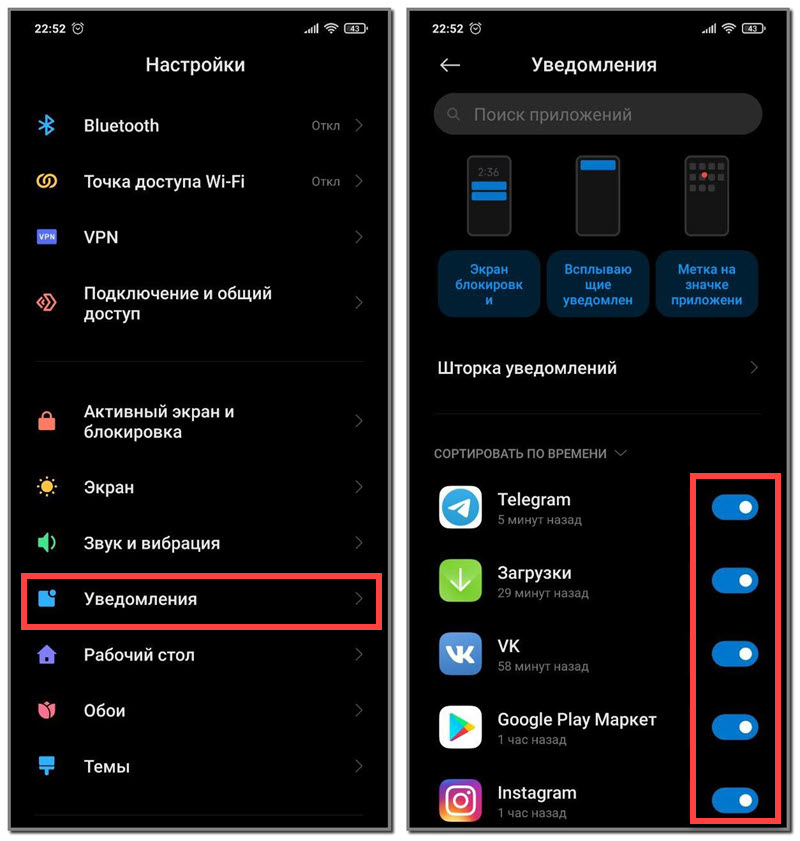
А некоторые смартфоны позволяют даже выбирать, где разрешено показывать оповещения. К примеру, вы можете отключить всплывающие сообщения, но оставить уведомления на экране блокировки. Настроек довольно много, поэтому можете их изучить и изменить под себя.
Полное отключение всех уведомлений
Если необходимо на время избавиться от всех оповещений, то использовать предыдущий способ крайне неудобно. Во-первых, вы потратите слишком много времени. А во-вторых, затем заново придется все активировать. Мы предлагаем пойти более простым путем, включив режим «Не беспокоить». В этом случае отключаются все звуки, мелодии и всплывающие уведомления.
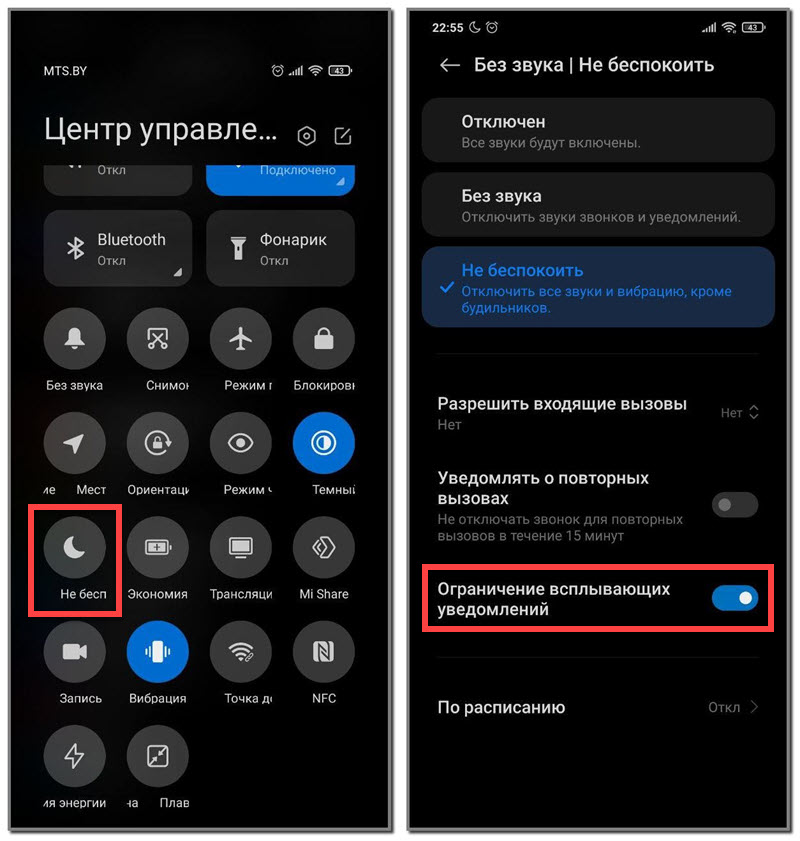
А всё, что придется сделать, – открыть шторку и нажать по значку «Не беспокоить». Для более точной настройки удержите палец на этой иконке, а затем просмотрите доступные пункты. Наибольший интерес представляет раздел «По расписанию». С его помощью вы можете задать время начала и окончания «тихого режима».
Итак, мы рассмотрели, как отключить уведомления на Андроид. Нужно запомнить, что можно избавиться от оповещений, которые присылает конкретная программа. А для деактивации всех звуков и сообщений разумнее использовать режим «Не беспокоить». Если остались дополнительные вопросы, то задавайте их в комментариях. Для наглядности можете посмотреть видео, представленное ниже.
Источник: mrandroid.ru