
Если вы владелец iPhone, то наверняка знаете о множестве полезных функций и возможностей этого устройства. Но что делать, если случайно совершили покупку в iTunes, которую не хотели делать, или хотите просто отключить возможность оплаты в приложении? Не волнуйтесь, вам поможет наше подробное руководство, которое покажет вам, как отключить покупки в iTunes на вашем iPhone.
Первым шагом вам необходимо открыть приложение «Настройки» на вашем iPhone. Оно обычно находится на домашнем экране. Затем прокрутите экран вниз и найдите в списке приложений раздел «iTunes Store и App Store». Тапните на него, чтобы открыть его настройки.
В открывшемся окне вы увидите несколько разделов, включая «Вход в Apple ID» и «Приложение и iTunes Store». Чтобы отключить возможность покупок в iTunes на вашем iPhone, вам необходимо перейти в раздел «Приложение и iTunes Store». Тапните на него, чтобы открыть его настройки.
В разделе «Приложение и iTunes Store» вам необходимо найти настройку «Покупки в приложении» и переключить ее в положение «Выключено». После этого ваш iPhone больше не будет разрешать совершать покупки в iTunes без вашего разрешения. Теперь вы смело можете пользоваться своим iPhone, не опасаясь нежелательных покупок.
Шаг 1: Откройте настройки
Для того чтобы отключить оплату через iTunes на вашем iPhone, вам необходимо открыть настройки. Этот шаг можно выполнить следующим образом:

- На главном экране вашего айфона найдите иконку «Настройки».
- Тапните на иконку «Настройки», чтобы открыть меню настроек.
В меню настроек вы сможете найти все доступные опции для настройки вашего айфона. Для отключения покупок в iTunes вам необходимо будет пройти через несколько дополнительных шагов.
Шаг 2: Найдите «iTunes и App Store»
Для отключения оплаты в iTunes на iPhone нужно выполнить следующие действия:
- На главном экране вашего iPhone найдите иконку «Настройки» и нажмите на нее. Обычно она изображена значком шестеренки.
- Найдите раздел «iTunes и App Store» в списке доступных настроек и выберите его.
В этом разделе вы сможете настроить оплату и отключить автоматическое списывание денег за покупки в iTunes:
- В разделе «Apple ID» нажмите на текст с вашим именем пользователя, который отображается вверху экрана.
- В появившемся меню выберите пункт «Просмотреть Apple ID». Вам может потребоваться ввести пароль от учетной записи Apple.
- Прокрутите вниз до раздела «Настройки» и найдите пункт «Подписки».
Здесь вы найдете список всех активных подписок на платные сервисы, которые вы подписаны в iTunes. Чтобы отключить оплату за подписку, нажмите на нужную подписку и выберите пункт «Отменить подписку».

Шаг 3: Отключите «Покупки»
Чтобы полностью отключить возможность совершать покупки в iTunes на iPhone, следуйте этому простому руководству.
- Откройте приложение «Настройки» на вашем iPhone.
- Прокрутите вниз и найдите раздел «iTunes Store и App Store».
- Нажмите на него, чтобы открыть настройки.
- В разделе «Покупки» нажмите на «Покупки и аренда».
- Выберите «Отключить» или «Никогда» в поле «Платежи», чтобы полностью отключить возможность совершать покупки.
После выполнения этих шагов вы полностью отключите возможность совершать покупки в iTunes на вашем iPhone. Теперь вам не придется беспокоиться о случайных покупках или неумышленных расходах.
Шаг 4: Подтвердите отключение
После того, как вы перешли к разделу «Настройки» в своем iPhone, найдите раздел «iTunes Store и App Store».
Щелкните на нем, чтобы открыть дополнительные настройки.
В появившемся окне вы увидите переключатель «Покупки в приложениях», который нужно перевести в положение «Выключено».
Для подтверждения отключения покупок в iTunes введите свой пароль, который использовался при покупках в App Store и iTunes Store.
После ввода пароля нажмите кнопку «Готово» или «OK», чтобы сохранить изменения.

Теперь покупки в iTunes будут отключены на вашем iPhone. Вы больше не сможете совершать случайные покупки и избежать неожиданных расходов.
Возможно задать вопрос эксперту
Как отписаться от Itunes
Медиаплеер iTunes – это мультимедийный комплекс для пользователей мобильных телефонов iPhone, планшетов iPad, плееров iPod, ТВ-приставок Apple TV. После покупки любого из перечисленных гаджетов необходимо установить на компьютер Айтюнс для запуска, авторизации и настройки Вашего устройства.
Бесплатный iTunes на русском языке нужно скачивать только с официальной страницы Apple https://www.apple.com/ru/itunes/. После завершения загрузки нажмите на файл, чтобы начать установку. Затем откройте iTunes, введите Ваш идентификационный номер (ID) Apple.
Компания Apple борется с нелегальным контентом, поэтому скачать на прямую с компьютера на Ваше устройство ничего не получится. Для загрузки фильмов, музыки, сериалов, картинок, игр, программ, книг на iOS-гаджет нужна программ Айтюнс.
В магазине iTunes Store есть несколько тысяч фильмов, игр, приложений, музыки. Кроме того, компания создает систему подписок, приобретая которые за небольшую плату Вы можете расширить свои возможности.
Второй путь открытия списка со всеми платными услугами, лежит через App Store:
Как включить встроенные покупки на айфоне IOS 14?
Активируем главный ползунок. Идём по следующему адресу: «Настройки» – «Экранное время» – «Контент и конфиденциальность» – «Покупки в iTunes и App Store» – «Встроенные покупки».
Второй способ – удаление через настройки. Заходим в Настройки, далее выбираем Основные и нажимаем на Статистика. На экране вы увидите список всех приложений на устройстве, вам нужно выбрать то, которое желаете удалить. Нажимаем на иконку приложения, выбираем Удалить программу и подтверждаем.
В веб-браузере на странице управления Apple ID и в iCloud для Windows управлять подписками на Apple Music нельзя. Но есть альтернативные способы:
Как отключить автопродление подписки на Apple Music на Mac и компьютерах Windows
Как Отключить Покупки в Itunes на Iphone
Это зависит не только от добросовестности, но и от загруженности лиц, разработавших заинтересовавшее вас приложение. Возвратить денежные средства нельзя.
Как отменить подписку на айфон и вернуть снятые деньги
Удалив подписку, вы не теряете то время, за которое уже заплатили. Например, следующая оплата за пользование Boom — первого числа следующего месяца. Когда отключаете подписку ВК музыки на айфоне в середине этого месяца, то продолжаете пользоваться сервисом, вплоть до первого числа.
Проверить дату следующего списания за услуги, можно в разделе «Подписки». Отключение платных услуг происходит в личном профиле, войти в который нужно подтвердив свою личность:
Важно! Под словами «удаление, отключение, отклонение, отмена», я имею ввиду приостановку подписки от следующего списания средств в указанный период времени.
Можно ли вернуть деньги, потраченные на подписку
Если ваша банковская карточка привязана к Apple ID и с нее не удалось списать средства из-за нулевого баланса, то платеж будет висеть на счете до его пополнения.
Если нет желание общаться со специалистами из службы поддержки, то существует еще один выход – запросить возврат через систему. Последовательность шагов:
Теперь ожидайте ответа. Обычно, спустя несколько часов приходит положительное решение по возврату платежа на счет списания в ближайшие 30 суток. Только все претензии подобного плана принимаются в течение 3 месяцев со дня совершенной покупки.
Если вы хотите обойти способ оплаты на своем iPhone, вы можете сделать это, выполнив следующие действия:
1) Перейдите в “Настройки” > “Wallet и Apple Pay”.
2) Нажмите в разделе “Добавить кредитную или дебетовую карту”.
3) Введите данные своей карты и нажмите “Далее”.
4) Под надписью “Как вы хотите оплатить?” вы увидите список опций. Нажмите “Другое”.
Как вернуть отменённую подписку на iPhone
Если вдруг захотелось вернуть отмененную подписку, то придерживаются такой схемы действий:
- Заходите в настройки и Откройте «iTunes и App Store».
- Кликните мышкой по записи Apple ID
- Затем пройдите по ссылке «Просмотреть Apple ID» и вбейте кодовые данные для входа в профиль либо воспользуйтесь сканером Touch ID.
- Нажмите на пункт «Подписки» и там пролистайте страницу до низа, где увидите подраздел «Закончившиеся подписки». Раскрыв его, вы сможете отыскать нужную. Для ее возобновления обозначьте способ оплаты.
Как только подписка восстановится, со счета будет списана требуемая сумма. После чего приложение высветится в разделе активных.
Чтобы автоматически не снимались деньги со счета за подписку, надо перед отключением передвинуть ползунок напротив записи «Автовозобновление».
За подключение Apple Music снимают деньги
Если вы уверенны, что оплата со счета была снята iTunes.com/bill дважды за один экземпляр товара, то убедитесь наверняка, что информацией по списанию является именно информацию об оплате, а не блокированием средств для авторизации платежа. Эти данные пропадают из документа выписки после совершения оплаты и обновлении данных на странице.
Если все-таки был взломан ваш аккаунт, и то немедленно совершите соответствующие действия для предотвращения дальнейших покупок iTunes.com/bill с вашего счета. Первым делом позвоните в банк и сообщите о том, что ваши платежные данные известны третьим лицам. Ваш счет будет временно заблокирован. Необходимо позвонить и в службу поддержки Apple.
Чтобы навсегда удалить историю покупок вашего приложения, вам нужно будет стереть файлы резервных копий iTunes и iCloud. Для этого вам понадобится сторонняя программа, например iBackupBot.
Как отключить автоматические продление подписки на Apple Music на iPhone и iPad
В веб-браузере на странице управления Apple ID и в iCloud для Windows управлять подписками на Apple Music нельзя. Но есть альтернативные способы:
Не отказывайте себе в удовольствии, слушайте лицензированную музыку в Apple Music — это совершенно бесплатно в течении 90 дней. Отключить автовозобновление можно в любой момент.
Если знать, как удалить или продлить подписку в айфоне на приложение, то это займет пару секунд.
Способ 3: Apple Music
-
На главной странице приложения, в правом верхнем углу есть иконка вашего профиля. Просто нажмите на нее.
Совет! Всем, кто спрашивает, как отключить подписку Яндекс.Музыка на айфоне, отвечу в этом блоке. Каждая подписка, оформленная с используемой в айфоне учетной записи, находится в едином разделе. Открыть его можно, следуя инструкции, любым предложенным способом.
Как вернуть деньги за покупку и подписку в App Store
Необязательно описывать свою ситуацию, вам перезвонит русскоговорящий сотрудник и задаст все вопросы
А вы уже вступили в наш чат в Telegram? Там ты найдёшь ценнейшие советы, которых нет больше нигде.
Как Отключить Покупки в Itunes на Iphone
Лучше всего не допускать возникновения такой ситуации и следить за своевременной оплатой сервисов.
Как отключить возможность покупки в приложениях?
- Откройте приложение Google Play .
- В правом верхнем углу экрана нажмите на значок профиля.
- Выберите Настройки Аутентификация Запрос аутентификации при покупках.
- Выберите нужный вариант.
- Следуйте инструкциям на экране.
Откройте приложение «Настройки». Нажмите свое имя, а затем — пункт «Подписки». Выберите название подписки, которую хотите изменить. Если доступны разные типы подписок, появится список.
Не отказывайте себе в удовольствии, слушайте лицензированную музыку в Apple Music — это совершенно бесплатно в течении 90 дней. Отключить автовозобновление можно в любой момент.
Источник: mobile-911.ru
Как отвязать номер от оплаты айтюнс без доступа к аккаунту
Айтюнс — это популярная платформа цифрового содержимого, которая позволяет пользователям скачивать и слушать музыку, просматривать фильмы, игры и многое другое. Однако, иногда возникает необходимость отвязать номер телефона от оплаты айтюнс, например, при смене номера телефона или просто из-за желания избежать случайных покупок. В этой статье мы расскажем вам, как выполнить эту операцию без доступа к аккаунту.
Первым шагом в процессе отвязки номера от оплаты айтюнс без доступа к аккаунту является открытие iTunes на персональном компьютере или ноутбуке. В правом верхнем углу экрана найдите кнопку «Профиль» и нажмите на нее, чтобы открыть свою учетную запись iTunes.
Затем перейдите в раздел «Учетная запись» и найдите опцию «Управление платежами» или «Способ оплаты». После этого выберите свой номер и нажмите на кнопку «Отвязать». Вам могут потребоваться логин и пароль для подтверждения своей идентичности.
Если вы не можете получить доступ к своей учетной записи iTunes или не помните логин и пароль, есть несколько дополнительных способов отвязать номер от оплаты айтюнс. Один из них — обратиться в службу поддержки iTunes и предоставить им свои данные, чтобы они могли провести отвязку номера телефона от оплаты.
Как отключить оплату айтюнс без доступа к аккаунту?
Отключить оплату айтюнс без доступа к аккаунту можно с помощью нескольких простых шагов. Во-первых, необходимо зайти в настройки своего устройства и найти раздел «iTunes https://biletworldskills.ru/kak-otvyazat-nomer-ot-oplaty-aytyuns-bez-dostupa-k-akkauntu/» target=»_blank»]biletworldskills.ru[/mask_link]
Отключаем iTunes Store во избежание нежелательных покупок (Mac/PC)
Одним из наиболее подходящих способов защиты от нежелательных покупок в App Store на iPhone или iPad является блокировка «In-App-Purchases». Это отлично работает в случаях, когда гаджет попадает в руки детям или неопытным пользователям. С iДевайсами все понятно, но как избежать подобных покупок в iTunes на Mac или PC?

На самом деле здесь также все просто. Для того, чтобы избежать лишенго расхода средства из-за нежелательных покупок лучше всего заблокировать доступ в iTunes для других пользователей. Сделать это можно при помощи нескольких шагов:
— В iTunes на Mac или PC открываем меню «Настройки»
— Выбираем вкладку «Родительский контроль» и рядом с секцией «Отключить» отмечаем галочкой «iTunes Store»
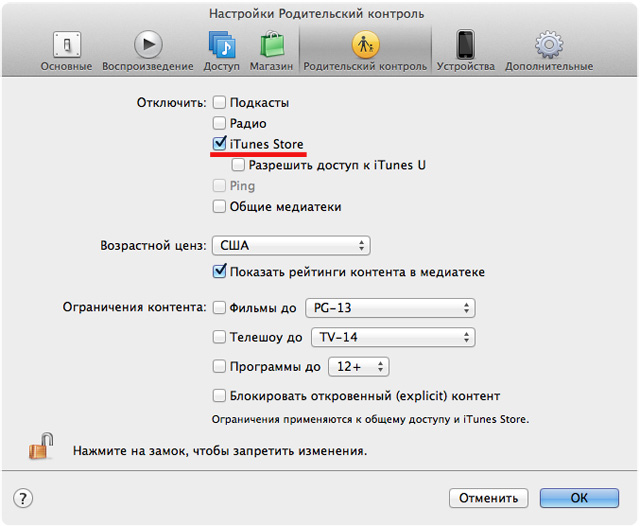
Теперь весь доступ к контенту из iTunes будет заблокирован. И неважно будут ли это ссылки на приложения в интернете или прямой запуск магазина.
Источник: prostomac.com