
Смартфоны уже давно перестали быть чем-то необычным, являясь нашими повседневными помощниками, без которых как без рук. Гаджеты помогают нам держать связь с внешним миром. Многие в течение дня только и ждут, что придет заветное уведомление о сообщении. Но что делать, если такие уведомления вдруг ни с того, ни с сего перестали приходить? Давайте разбираться.
Что такое всплывающие уведомления на Андроид?
ОС Android имеет систему уведомлений о различных событиях. Все они преследуют одну цель – оповестить пользователя о чем-либо – пришедшем сообщении (SMS или в мессенджере), об изменениях в приложениях, выходе новых апдейтных патчей и так далее.
Появляющиеся окна – это часть вышеупомянутой системы. Как несложно догадаться из названия, они «всплывают» на дисплее. Это происходит, например, в то время, когда телефон заблокирован, чтобы юзер был в курсе всех событий.

Как отключить уведомления на телефоне Андроид? 3 СПОСОБА
Такие индикаторы являются очень важным элементом взаимодействия между пользователем и смартфоном.
Были и пропали — включаем всплывающие уведомления на вашей версии Андроид
Появляющиеся сообщения – очень удобная опция, позволяющая в даже в неактивном режиме устройства узнать о чем-либо. Более того, в некоторых случаях на такие индикаторы даже можно реагировать, не открывая само уведомление.
Однако иногда пользователи сталкиваются с проблемой, когда появляющиеся месседжи были включены и работали по умолчанию, но в какой-то момент перестали. Как быть в такой ситуации владельцам девайсов от различных производителей? Мы расскажем об этом ниже.

Как сделать восстановление вручную
В целом для того, чтобы появляющиеся сообщения вернулись, необходимо восстановить прежние настройки смартфона.
Для большинства аппаратов это делается стандартным способом:
- Заходим в «Настройки» телефона.
- Переходим по пути «Уведомления»> «Уведомления на заблокированном экране».
- Здесь следует выбрать один из вариантов: «Показывать все», «Скрывать беззвучные чаты и уведомления» или, если требуется, избавиться от сообщений вовсе, выбрав опцию «Не показывать уведомления».

Кроме того, через раздел «Общие» доступны другие способы кастомизации:
- скрыть беззвучные сообщения в строке состояния;
- разрешить откладывать месседжи;
- видеть значок уведомления на значке утилиты;
- получать улучшенные уведомления.

Изменение настроек адаптивных уведомлений
Разработчики Android стремятся сделать жизнь пользователей комфортнее, а смартфоны – «умнее». Поэтому была создана функция адаптивных уведомлений, условно фильтрующая все месседжи, начиная с их сортирования и заканчивая отображения наиболее важных.
Если данная функция включена, то возможны проблемы с появляющимися сообщениями, поэтому следует попробовать изменить параметры адаптивных уведомлений.
- Переходим по пути «Настройки»> «Приложения и уведомления»> «Дополнительно»> «Доступ к специальным приложениям».
- Выбираем «Адаптивные уведомления».
- Отмечаем вариант «Нет».

Как сделать, очистив кэш и память устройства
Возможно, причина исчезновения появляющихся сообщений кроется не в сбитых настройках, а в том, что память вашего гаджета порядком «засорилась», и его пора почистить от ненужного мусора.
Если смартфону станет «легче дышать», то он в целом станет работать быстрее, и все функции должны будут прийти в норму.
Для полной очистки кэша и памяти девайса требуется:
- Заходим в «Настройки» смартфона.
- Нажимаем «Хранилище» или «Накопители».
- Затем переходим на «Внутреннее хранилище».
- Выбираем «Данные кэша».
- Подтверждаем операцию.

Чтобы почистить девайс выборочно, требуется:
- Зайти в «Настройки».
- Открыть «Хранилище».
- Нажать «Другие приложения».
- В появившемся списке приложений выбираем необходимое.
- Жмем «Очистить кэш».
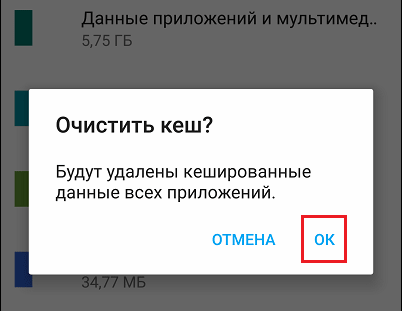
Также память смартфона можно очистить, удалив ненужный контент (фото, видео, аудио) и программы, которые давно не использовались, но занимают много места.
Отключаем всплывающие окна на Samsung, Xiaomi и Huawei
Не всегда всплывающие месседжи могут быть полезными. Бывают случаи, когда их следует отключить. К примеру, такая надобность может появиться в случае захвата экрана или в ряде других ситуаций.
Поэтому теперь давайте рассмотрим обратный механизм, когда нужно наоборот избавиться от назойливых появляющихся сообщений. В целом отключить все всплывающие окна можно одним махом, активировав режим «Не беспокоить». Но все же лучше избавляться от них системно.

Как убрать на Самсунг
Для телефонов Samsung предусматривается следующая инструкция:
- Открываем шторку.
- Задерживаем палец на сообщении.
- Выбираем «Показ без звука».
- Чтобы добиться полного выключения, требуется отключить «Разрешение уведомлений».

Сяоми
Владельцы Xiaomi должны сделать следующее:
- Заходим в «Настройки».
- Открываем «Приложения»> «Все приложения».
- Выбираем нужную программу, месседжи которой вы хотите выключить.
- Жмем «Другие разрешения».
- Напротив строки «Всплывающие окна» выбираем отключить или включить.

Хуавей
На Huawei появляющиеся окна программ отключаются так:
- Заходим в «Настройки» аппарата.
- Выбираем «Приложения и уведомления»> «Приложения».
- Находим в списке желаемую программу.
- Выбираем «Уведомления» и отключаем их.

Хонор
Схожим образом обстоит дело и на гаджетах Honor:
- Переходим в «Настройки».
- Открываем «Приложения и уведомления».
- Проваливаемся в «Приложения» и выбираем программу, для которой вы хотите отключить сообщения.
- Находим «Уведомления» и выключаем их.

Техно
Смартфоны Техно также можно избавить от всплывающих окон.
Делается это следующим образом:
- Заходим в настройки вашего девайса.
- Открываем «Уведомления».
- Выбираем из списка утилиту, месседжи от которой нужно заблочить.
- Жмем на ползунок напротив «Разрешить уведомления», деактивируя опцию.

Как вы могли заметить, для смартфонов разных производителей алгоритмы, позволяющие добиться нужного результата, схожи. Теперь в целом вы можете действовать интуитивно через установки вашего гаджета, вне зависимости от того, о какой модели идет речь.
Источник: ochistitkomp.ru
Как отключить уведомления в Опере: инструкция
На сайтах стал очень популярным тренд показывать пользователям всплывающее окно с разрешением включить показ уведомлений от этого сайта. Их можно либо «Разрешить», либо – «Запретить».
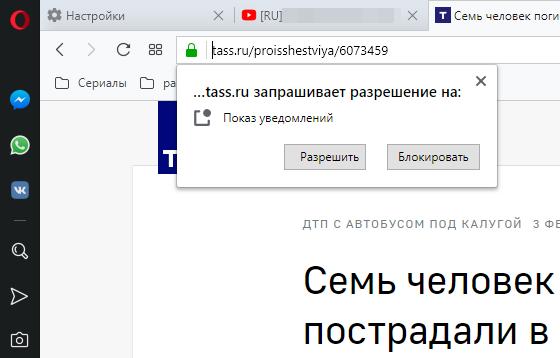
Таким образом владельцы веб-ресурсов борются за свою подписную базу, увеличивая трафик на свои сайты. Особенно часто Push-уведомления появляются на новостных сайтах и ресурсах развлекательной тематики. Но что если пользователь не хочет видеть подобные навязчивые оповещения?
Проблема легко решается с помощью настроек оповещения в браузере. И далее рассмотрим, как отключить показ уведомлений в Opera браузере от сайтов.
Как убрать уведомления в Опере | Отключение запроса уведомлений
Убрать уведомления в Опере можно из настроек браузера.
Инструкция по отключению всплывающих Push-уведомлений в Opera браузере от сайтов:
- Зайти в настройки Оперы. Сделать это можно 3-мя способами:
- Нажать комбинацию клавиш Alt + P ;
- Ввести в адресную строку opera://settings и нажать Enter;
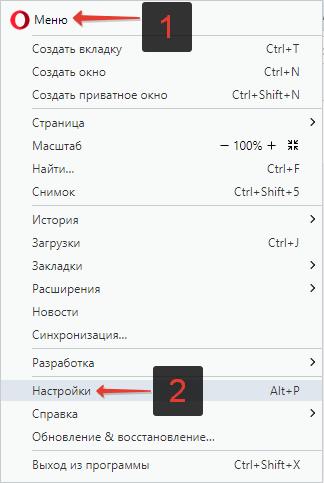
- В верхнем левом углу нажать на значок Opera и в выпавшем меню выбрать пункт «Настройки».
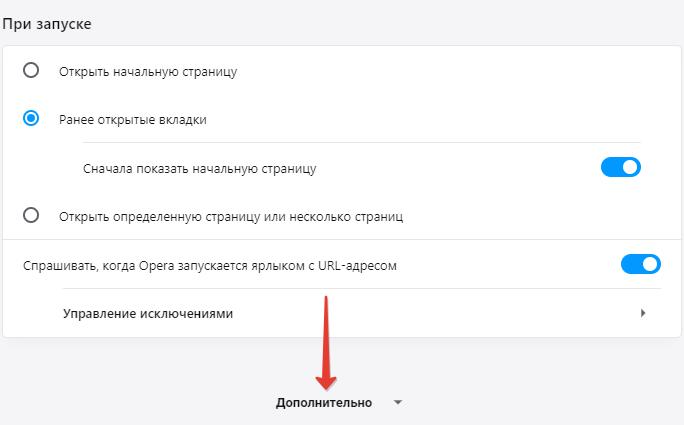
- Прокрутить страницу настроек в самый низ и нажать кнопку «Дополнительно», которая отвечает за вывод дополнительных настроек;
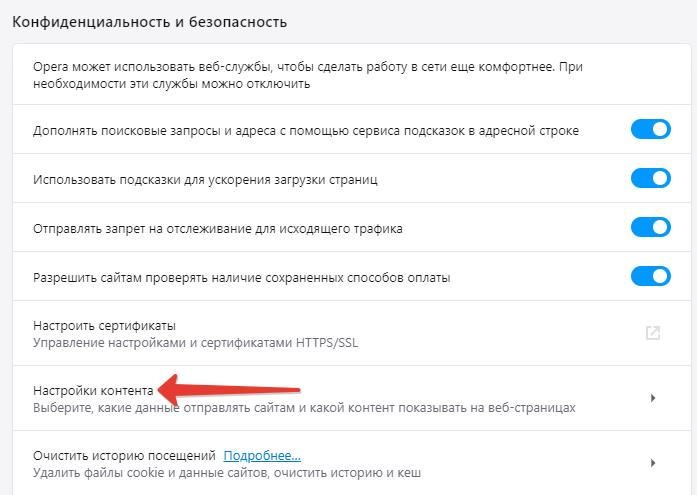
- В разделе «Конфиденциальность и безопасность» нужно перейти в подраздел «Настройки контента»;
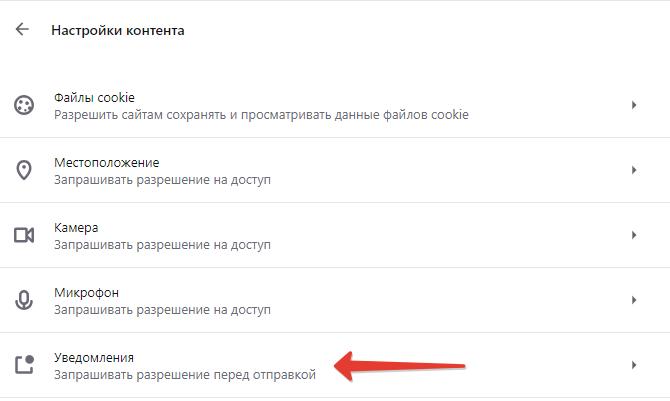
- Откроется страница, где расположены все настройки Оперы, позволяющие заблокировать те или иные запросы от сайтов: уведомления, местоположение, камера, микрофон и прочее. Следует выбрать пункт «Уведомления» (можно кстати сразу ввести в адресную строку opera://settings/content/notifications чтобы попасть в настройки уведомлений Opera);
- Далее необходимо выключить переключатель (перевести его в неактивное состояние, как это показано на скриншоте ниже);
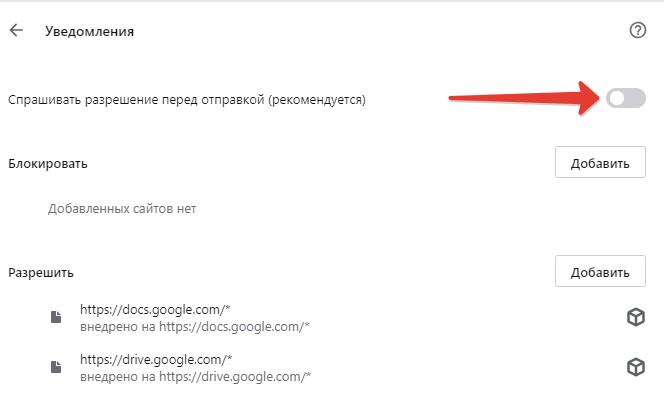
- После проделанной процедуры, показ уведомлений в Опере будет отключен на всех сайтах, но можно также настроить блокировку запроса всплывающих Push-уведомлений для отдельных сайтов. Для этого достаточно нажать кнопку «Добавить» напротив «Блокировать» — если нужно избавиться от уведомлений на каком-то конкретном сайте, либо нажать «Добавить» напротив «Разрешить» — для того, чтобы исключить сайт из общей блокировки. После чего вписать URL сайта.
Как отключить уведомления Opera на отдельном сайте
Есть еще один способ, который позволяется отключить уведомления Opera на отдельном сайте:
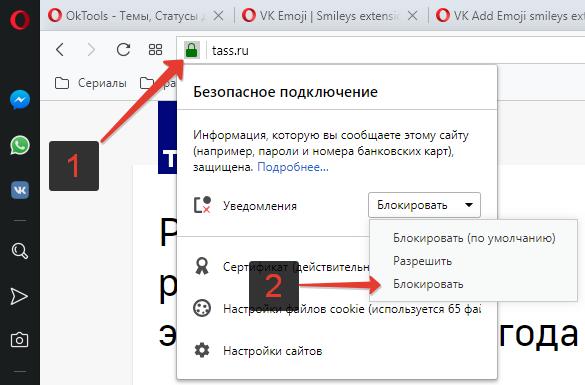
- Следует открыть нужный сайт;
- Нажать на значок с зеленым замком либо на надпись: «Не защищено»;
- В появившемся меню нужно выбрать пункт «Блокировать»;
- Если нужно заблокировать и другие уведомления с этого сайта, то следует перейти в «Настройки сайтов» и отметить соответствующие пункты.
Вот так вот легко и просто можно убрать оповещения в браузере Opera. Надеюсь, инструкция была вам полезна.
Не нашли ответ на свой вопрос? Тогда воспользуйтесь формой поиска:
Источник: opera-web.ru
Как отключить оповещения в браузере и запретить сайтам показывать запросы на показ уведомлений
Вы наверняка заметили, что не так уж давно браузеры стали поддерживать функцию всплывающих уведомлений (их также нередко называют «оповещения«, т.к. происходит это от английского «notifications«). И многие сайты, особенно что-то продающие, сразу начали предлагать вам включить уведомления на рабочем столе. Это выглядит так: вы заходите на какой-то сайт и через секунду вверху видите всплывающее окошко с текстом «Сайт такой-то запрашивает разрешение показывать оповещения» или «Подписаться на уведомления?«. Даже если пользователь постоянно отказывается от получения оповещений и не видит этих уведомлений, ему могут надоедать постоянные всплывающие запросы сами по себе.
В этой статье рассмотрим:
- что такое уведомления (оповещения) и как это работает;
- как запретить сайтам показывать запросы на показ уведомлений;
- как отказаться от уведомлений от определенных сайтов, которым вы ранее разрешили показывать уведомления.
Примеры запросов
Текст во всплывающем окне может быть разным на каждом сайте:

Сайт запрашивает разрешение на показ оповещений

Подписаться на уведомления от сайта
Что такое оповещение, для чего они и как это работает
Оповещения придуманы для оперативного уведомления пользователя о выходе свежей новости, поступлении в продажу нового товара. При появлении таковых вы увидите уведомление в нижнем углу экрана:

Push-уведомление от сайта mail.ru
Однако различные сайты могут использовать оповещения и к месту, и не к месту. Стоит вам однажды разрешить их показывать и данный сайт сможет отображать всплывающую информацию постоянно и как угодно часто — так, как ему вздумается. Разумеется, такое может надоесть пользователю. Кстати, готов спорить, что мало кто представляет, на что соглашается, когда нажимает «разрешить» или «подписаться».
Как отключить оповещения (уведомления) в браузере
Теперь непосредственно о том, как выключить функцию оповещений в каждом из популярных браузеров и таким образом запретить сайтам показывать запросы на отображение всплывающих оповещений и назойливых всплывающих запросов типа «Подписаться на уведомления?».
Отключение запросов на уведомления в Google Chrome
- Откройте «Настройки»:

- Прокрутите страницу в самый низ и кликните на ссылку «Показать дополнительные настройки»:

- нажмите кнопку «Настройки контента»:

- Прокрутите страницу до области «Оповещения».
- выберите «Не показывать оповещения на сайтах».
- нажмите «Готово» для сохранения настроек браузера Хром:

Кстати, если хотите превратить свой рабочий стол в ад — можете попробовать выбрать «разрешить всем сайтам показывать оповещения» (без запроса)

Запрещаем уведомления в Яндекс браузере
Тут все подобно Хрому.

- Заходим в «Настройки».
- Прокручиваем страницу в самый низ.
- Нажимаем «Показать дополнительные настройки».
- Кликаем по кнопке «Настройки содержимого».
- В области «Уведомления» выбираем «Не показывать уведомления сайтов».
- Жмем «Готово»:
Отключение оповещений в Mozilla Firefox
В Мозилле пока что нет переключателя для отключения функции, однако, оповещения можно выключить при помощи скрытой настройки.
- Введите в адресной строке «about:config« и нажмите «Enter»:
- Кликните по кнопке «Я принимаю на себя риск»:

- Наберите в фильтре слово «notifications».
- Дважды кликните левой клавишей мыши по параметру «dom.webnotifications.enabled» дабы переключить его в значение «false»:

Отключаем уведомления и запросы в Опера
На примере версии 56.0
- Кликните по кнопке «Меню».
- Выберите «Настройки»:

- Прокрутите страницу в самый низ и кликните по слову «Дополнительно», чтобы открыть продвинутые настройки браузера:

- Теперь снова прокрутите страницу немного вниз и в разделе «Конфиденциальность и безопасность» войдите в «Настройки контента»:

- Войдите в раздел «Уведомления»:

- И выключите опцию «Спрашивать перед отправкой (рекомендуется)»:

Этим тумблером вы выключили запросы на отправку уведомлений для всех сайтов сразу. Т.е.
больше вы не увидите в Опере ни одного вопроса о подписке на обновления и вам не нужно блокировать каждый сайт.
В старых версиях Opera настройки были другими и нужно было сделать вот как:
- Откройте «Настройки».
- Кликните на раздел «Сайты» в левой колонке.
- Прокрутите страницу до области «Уведомления».
- Выберите «Запретить сайтам показывать системные уведомления»:

Microsoft Edge
Майкрософт, как всегда, чем-то должен отличаться от конкурентов, в данном случае — невозможностью полного отключения функции оповещений. Так что придется на каждом сайте по одному разу отказаться от подписки на уведомления. Надеемся, что в будущем Майкрософт выведет настройку для глобального отключения этой чудо функции.
Как снова включить оповещения
Тут все просто. Если в будущем вы передумаете и захотите разрешить запросы на отображение оповещений, просто пройдите в указанные настройки заново включите функцию.
Как отключить оповещения от конкретного сайта, если вы ранее разрешили ему показывать оповещения
Допустим, вы однажды разрешили определенному сайту показывать оповещения, а теперь хотите отказаться от них, не запрещая при этом другим сайтам предлагать показ оповещения.

Вы также можете нажать на крестик и удалить сайт из списка. В этом случае при повторном посещении сайта он снова сможет выдать запрос на показ уведомлений, если вы не отключили функцию оповещения в браузере. Кстати, обратите внимание, что такие сайты как drive.google.com изначально находятся в белом списке.
Как сделать то же в Android
Если вы хотите убрать уведомления от издания или магазина, для которого вы ранее их разрешили, выполните следующие действия. Кстати, проще всего это сделать, когда в панели уведомлений вы увидите очередную новость от данного веб-ресурса.

- Нажмите Site Settings или Настройки сайта в карточке. После этого откроются настройки для этого ресурса в Chrome.
- В области Разрешения нажмите на пункт Уведомления.
- На следующем экране отключите опцию:
Дата обновления: 2018-09-27
Источник: newsland.com