

Вы владелец продукции Apple? Тогда, скорее всего, вы сталкивались с проблемой, когда была оформлена ежемесячная подписка на вашем устройстве, а через некоторое время вы решили ее отменить. Но возможно ли это? Где просмотреть полный список подписок, которые активны на вашем iPhone? Как вернуть деньги за последнюю покупку?
В рамках этой статьи мы рассмотрели все вопросы, связанные с подписками на айфонах, поэтому вы можете в несколько кликов решить любые проблемы, возникшие с этим пунктом.
- 1 Что такое платная подписка?
- 2 Как просмотреть список подписок
- 3 Как отключить подписки на Айфоне
- 3.1 Подписки в Apple Store
- 3.1.1 Отключение через «Настройки»
- 3.1.2 Отключение через Apple Store
- 3.1.3 Отключение через iTunes
Что такое платная подписка?

Как отменить подписку на Айфоне чтобы не снимали деньги с iPhone приложение?!
Платные подписки – это способ оплаты различного рода контента, например, музыки, приложений или игр за счет ежемесячных платежей. То есть, пока вы осуществляете оплату (подписка активна), вам предоставляется полный пакет услуг от конкретного разработчика или сервиса. Оплата списывается автоматически при наличии средств на вашей банковской карте или личном счете Apple Store.
Все подписки активируются в момент загрузки приложений в Apple Store и покупке определенных услуг. Например, чаще всего подобные опции активируются пользователем при первом запуске программы. Он запускает приложение, и на экране сразу же появляется информация о том, что данный продукт доступен в ознакомительном режиме на протяжении нескольких дней, после чего доступ к определенным возможностям будет заблокирован. Но, как правило, можно разблокировать этот доступ, оплатив подписку на месяц, несколько месяцев, полгода и так далее. И как только пользователь нажимает на это уведомление, система просит его подтвердить свои действия, указав пароль от данной учетной записи.
На этом можно сказать, что подписка на определенный контент активируется, и все действия лежат полностью на человеке, который осуществлял эти операции. Но в любой момент можно отменить подобные услуги, причем как сразу все, так и конкретную подписку.
Как просмотреть список подписок
Если вам необходимо просмотреть, какие платные опции у вас подключены, можно сделать это на своем же устройстве. Единственное условие – это наличие интернета, так как система синхронизируется с серверами Apple, чтобы на экране вашего смартфона вывести список активных подписок. В целом процедура будет следующей:
- Зайдите в «Настройки» своего айфона и кликните по вкладке с вашей учетной записью;

- В следующем пункте еще раз нажмите на название вашей учетной записи и в появившемся окошке кликните по пункту «Посмотреть Apple ID»;


- Укажите пароль от данной учетной записи, пролистните немного вниз и нажмите «Подписки»;


- Перед вами появится несколько списков «Недействующие» и «Действующие». Все наименования приложений, которые будут во втором списке, на данный момент активны;

- Вы можете нажать на любое приложение, чтобы посмотреть, что именно за подписка действует от него на данный момент, с какого времени, а также сколько с вас списывается ежемесячно.
Как отключить подписки на Айфоне
Если вы все же решили отключить все или конкретные платные опции на iPhone, можно сделать это в несколько кликов. Но учтите, что помимо Apple Store, также действуют платные подписки и в iCloud, Apple Music, поэтому мы описали все варианты услуг, за которые могут списывать денежные средства с вашей учетной записи и привязанных к ней банковских карт.
Подписки в Apple Store
Вариантов отмены платных опций именно для Apple Store несколько, поэтому вы сами выбираете, как вам удобнее. Но в целом процесс схож между собой.
Отключение через «Настройки»
- Зайдите в «Настройки» своего смартфона и кликните по учетной записи, с которой вы авторизованы;

- Далее нажмите пункт «iTunes Store и Apple Store», после чего кликните по своему Apple ID и в появившейся вкладке нажмите пункт «Просмотреть Apple ID»;

- Система попросит вас указать пароль от данной учетной записи, чтобы удостовериться в том, что вход осуществляется владельцем девайса;
- Как только данные будут указаны, необходимо подождать несколько секунд, пока информация не загрузится с серверов Apple, после чего в появившемся меню пролистните немного вниз и кликните по пункту «Подписки»;
- Найдите раздел «Действующие» и выберите те платные опции, которые вам необходимо отключить. Рядом с подпиской отображается наименование приложения, чтобы вы понимали, что именно списывает средства с вашего кошелька;

- После нажатия вы попадете в раздел подписок конкретно с этим приложением. Пролистываете вниз и нажимаете пункт «Отменить подписку». На этом процесс отключения завершен, но мы вам рекомендуем зайти в данный раздел еще раз и проверить, действительно ли отключены выбранные платные опции или нет.

Отключение через Apple Store
Как отписаться от через iPad, iPod Touch, iPhone, TV, Android?

Подписка Apple Music даёт любому пользователю данного приложения доступ к огромному количеству музыкального контента в высоком качестве и в любой момент времени. Безусловно, приложение удобное, ведь ненужно засорять память телефона любимыми треками – несмотря на кажущиеся огромными объёмы хранилища, там постоянно не хватает места. Но вот, как пользователю отключить подписку на Apple Music? Неважно, по какой причине, так как в некоторых случаях сделать это просто необходимо.
Чтобы убрать подписку, потребуется использовать то устройство, на котором проводилась регистрация, либо любое другое. Однако во 2-м случае необходимо будет войти именно под тем идентификатором, который использовался для её создания. Это возможно сделать на самых разных устройствах:
Стоит отметить, что при отмене подписки:
- теряется возможность пользоваться каталогом приложения;
- ограничивается доступ к той музыке, которая была добавлена в медиатеку;
- а также ко всему функционалу приложения.
Если провести отмену подписки в действие триального периода, то доступ пропадает без задержки. В любом другом случае он будет сохраняться до конца оплаченного периода. Управление отменой здесь стандартное и ничем не отличается от любой другой подписки.
Как отменить или изменить подписку на Apple Music через iPhone, iPad, iPod?
Заранее стоит отметить, что при отмене подписки, её можно восстановить в течение 24 часов.
Если используются вышеуказанные устройства, тогда необходимо перейти во вкладку «Просмотр моих подписок». Затем следует сделать следующее:
- Заходим в «Настройки», выбираем своё имя и заходим во вкладку «iTunes Store и App Store».
- Нажимаем «Идентификатор ID», расположенный вверху экрана, после чего нажимаем на просмотр, так как устройство может потребовать его ввести.
- Прокручиваем высветившийся список до вкладки «Подписки» и выбираем ее.
- Там выбираем свою подписку на приложение Apple Music.

Когда взимается оплата за подписку, но она не отображается в списке, необходимо удостовериться, что вы зашли под правильным идентификатором. Он должен быть аналогичен идендификатору, который использовался для регистрации. Если всё верно, там будет вкладка «Удалить подписку».
Для изменения подписки, необходимо перейти в «Доступные параметры», которые можно изменить, выбрав вид подписки, а также её стоимость.
Ещё один важный момент: возврат денег не производится, подписка отключается в конце периода, который был оплачен, однако до этого срока она продолжает действовать.
Как отключить подписку на Apple Music через Android?
Также от подписки можно отказаться и на Android. Если удаление производится на ином устройстве, то сначала придётся скачать само приложение. Затем:

- Жмём вверху экрана значок с тремя полосами.
- Выбираем настройки и вводим свой идентификатор.
- Входим в «Настройка учётной записи» и переходим к управлению подписками.
Чтобы её отменить, нужно убрать галочку у автовозобновления и нажать кнопку «Выключить». Затем делаем всё тоже самое, что и на устройствах, описанных выше.
Отключение подписки на Apple Music через Apple TV
Отказаться от данного приложения можно посредством современных телевизоров компании Apple. Для этого понадобится:
- Войти в «Настройки» и перейти в «Учетные записи».
- Затем выбрать «Управление подписками».
- Из списка выбрать «Подписка Apple Music» и зайти.

Далее всё происходит точно также, как и в предыдущих случаях. У пользователя есть возможность изменить условия подписки на Apple Music или вовсе отказаться от неё. Отключение услуги произойдёт в конце уже оплаченного периода, если это была не пробная подписка.

Роман Владимиров , эксперт по товарам Apple, менеджер компании pedant.ru. Консультант сайта appleiwatch.name, соавтор статей. Работает с продукцией Apple более 10 лет.
Источник: appleiwatch.name
Как отменить подписку на айфоне на приложение — рассказываем
Думаем, что у каждого часто бывает такое — вы оформили ежемесячную подписку в AppStore на определённое приложение и теперь по тем или иным причинам хотите отменить данную подписку. Возможно вам перестало нравиться данное приложение или пропала необходимость в нём, либо вы вообще забыли, что оформляли подписку, а тут пришло сообщение о списании средств.
Отменить оплату подписки можно прямо с вашего iPhone либо iPad, самое главное знать как. Для тех, кто впервые сталкивается с этим и не знает, как отменить платную подписку, объясняем как это сделать:
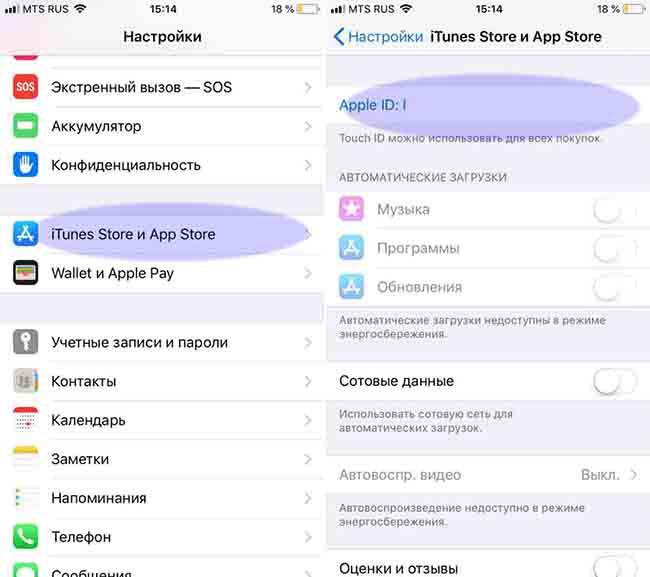
В первую очередь переходим в настройки вашего устройства, далее переходим в раздел «iTunes Store и App Store». В данном разделе в самом верху нажимаем на свой Apple ID. Нажимаем на него, после чего нажимаем на «Посмотреть Apple ID».
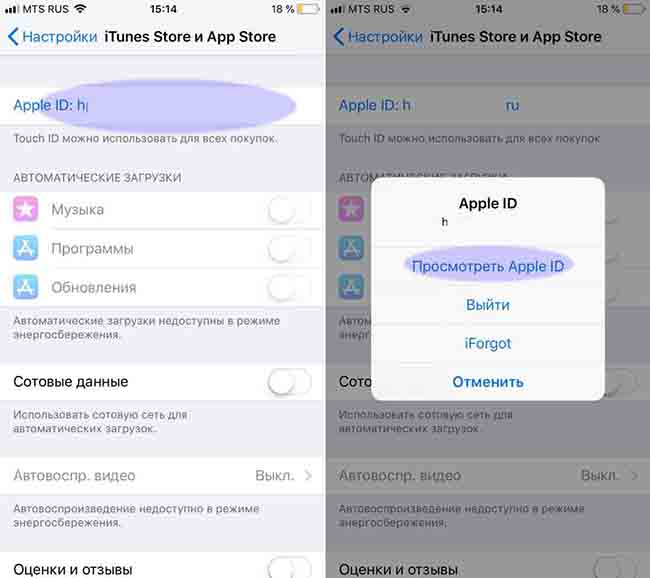
После успешной авторизации в своей учётной записи выбираете раздел «Подписки». В данном разделе будут видны все действующие и недействующие подписки, которые вы ранее оформляли.
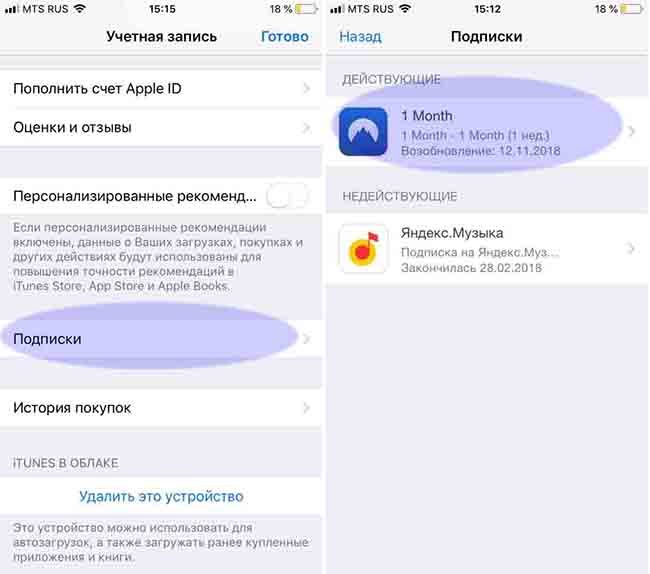
В нашем случае имеется одна действующая подписка и чтобы её отменить, необходимо просто нажать на неё. В самом конце вы увидите надпись «Отменить подписку» — нажимаем.
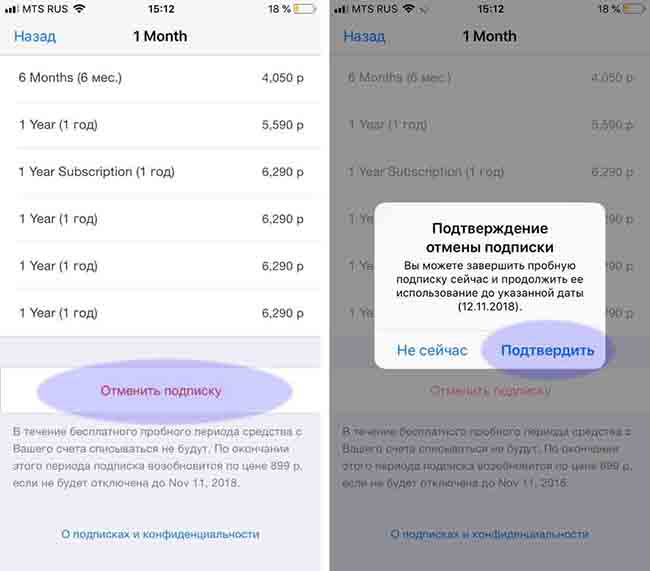
После этого у вас появится окно подтверждения подписки. Нажимаем подтвердить. Вы успешно отменили подписку. Таким способом можно отменить подписку хоть на Яндекс музыку, хоть на Apple Music. Все активные подписки вы увидите в данном разделе и на любом iPhone, хоть 5s, 6, 7, 8 или 10.
И напоследок держите небольшой лайфхак. В случае если вы оформляете так называемую пробную подписку, за которую на определённый период не списываются деньги, но при этом не хотите оплачивать подписки далее то делаем следующее. Сразу же после оформление заходим в подписки и отменяем её. Бесплатная подписка продолжит работать, а вам не нужно ждать конца пробного периода и самое главное вы не сможете забыть, что ранее оформили данную подписку.
На этом у нас всё. Если у вас возникли вопросы, задавайте их в комментариях. Всем удачи!
Источник: goxp.ru